
Как встроить Google Форму в письмо и собирать ответы прямо в почте
О чём эта статья
- Как создать опрос или голосование в Google Forms
- Как вставить форму в электронное письмо (встроить в тело письма)
- Советы по тестированию и повышению отклика
- Когда встроенная форма не сработает и альтернативы
- Чек‑лист, критерии приёмки и типичные ошибки
Основа: как создать Google Форму
Перед тем как вставлять форму в письмо, нужно создать её в Google Forms и настроить все вопросы и параметры.
- Откройте Google Диск в браузере (drive.google.com) и войдите в аккаунт Google.
- Нажмите кнопку «Создать» в левом верхнем углу.
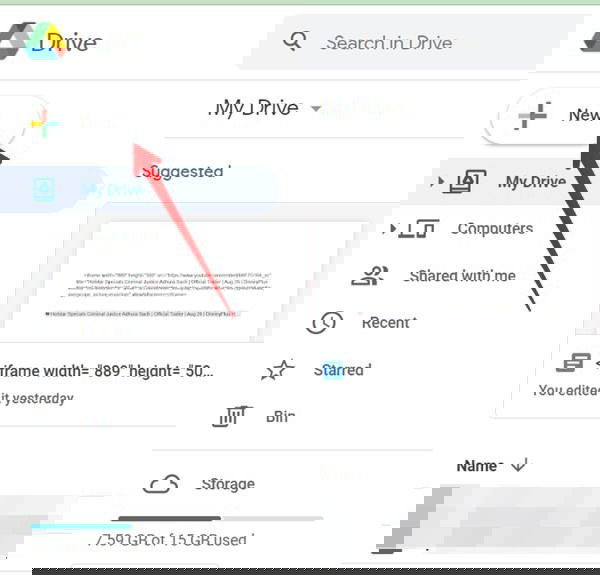
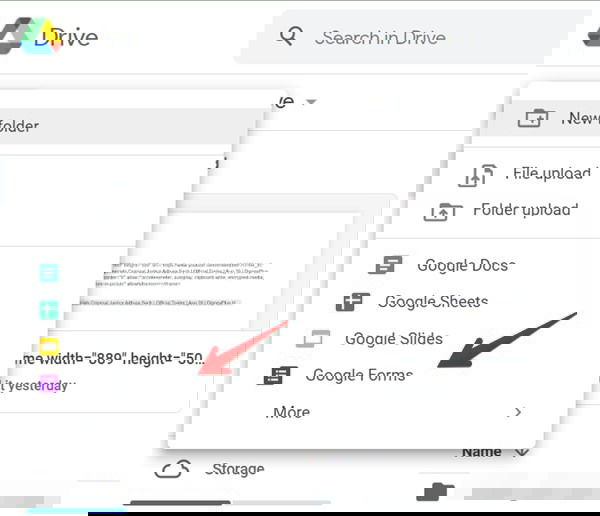
- Выберите «Google Формы» в появившемся меню. Откроется базовый шаблон формы.
Альтернативный путь: зайдите прямо на forms.google.com и нажмите «+» в нижнем правом углу. Убедитесь, что вы вошли в нужный аккаунт Google.
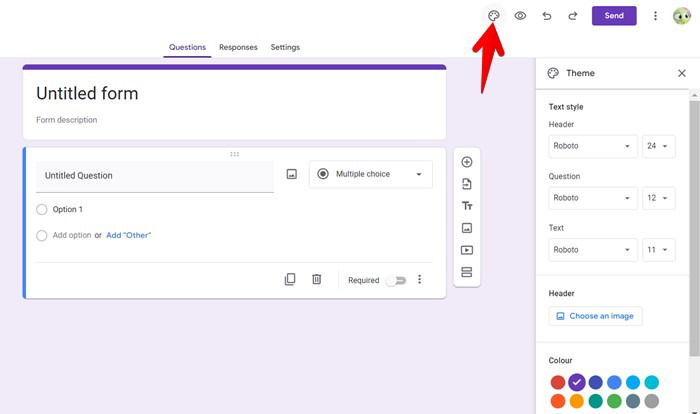
- Заполните вопросы. Для каждого вопроса в правой части поля доступно меню типа вопроса: «Множественный выбор», «Короткий ответ», «Абзац» и т. д. Добавляйте описания, подсказки и подсказки к ответам.

- Решите, какие вопросы будут обязательными. С помощью переключателя внизу вопроса отмечайте «Обязательный».
- Справа от вопроса можно добавить изображение, видео или раздел (для групп вопросов).
- С помощью значка «палитра» вверху измените цветовую схему и добавьте заголовок с собственной картинкой.
Важно: перед отправкой проверьте орфографию, формулировки вопросов и логику переходов между разделами (если они есть).
Как встроить Google Форму в письмо — пошагово
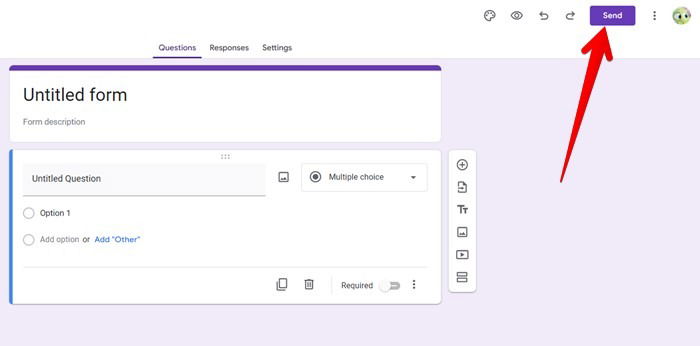
- Когда форма готова, нажмите кнопку «Отправить» в правом верхнем углу.
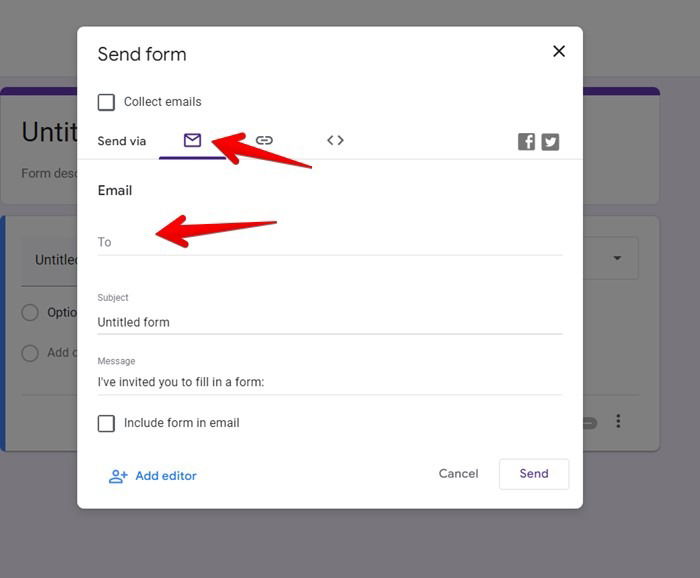
- В окне отправки выберите вкладку с иконкой конверта (Email). В поле «Кому» введите адреса получателей.
- Внизу отметьте чекбокс «Включить форму в письмо» (Include form in email). Эта опция вставляет форму непосредственно в тело письма, а не даёт только ссылку.
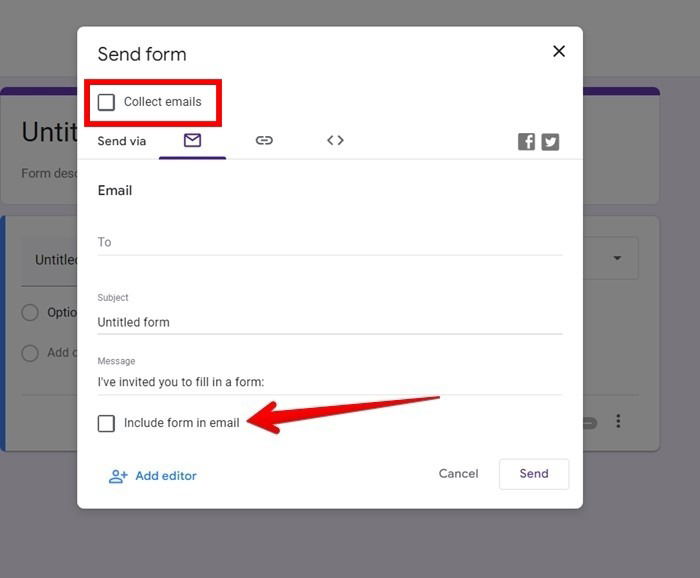
Совет: включите «Собирать адреса электронной почты», если вам необходимо сопоставить ответы с адресами. Но учитывайте, что это может снизить процент отклика, так как для заполнения потребуется авторизация.
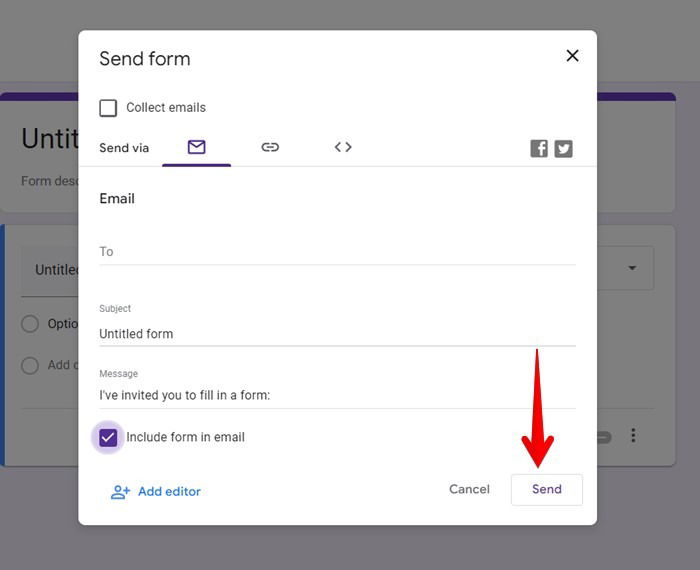
- Нажмите «Отправить». Письмо с встроенной формой будет доставлено выбранным получателям.
Примечание: встроенную форму можно отправить с любого почтового сервиса (Yahoo, Outlook и т. п.), но сама форма создаётся в аккаунте Google и отправляется из Gmail/Google Forms интерфейса. Часто удобнее отправить форму сначала себе и затем переслать её из другого почтового клиента.
Важно: Google Forms не показывает предварительный просмотр того, как форма будет выглядеть в разных почтовых клиентах. Поэтому обязательно отправьте тестовое письмо себе и проверьте отображение в основных клиентах, которые используют целевые получатели.

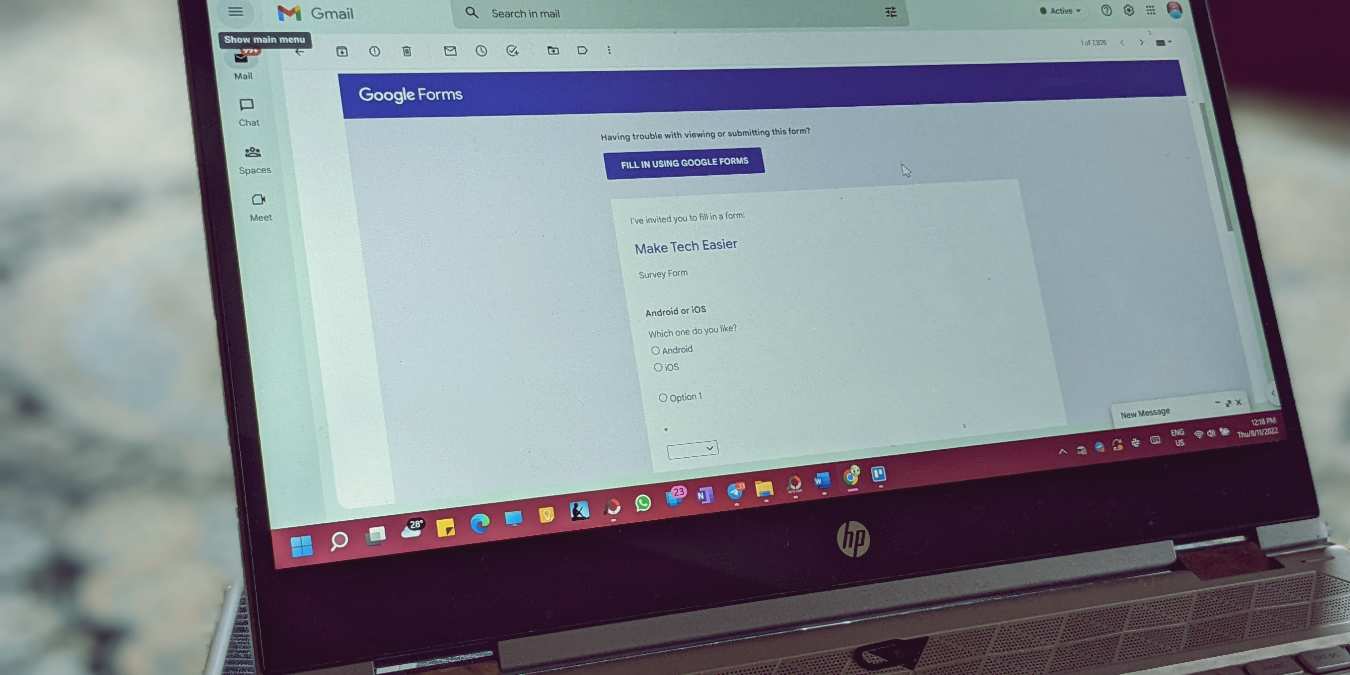
Получатель может либо заполнить поля прямо в теле письма, либо нажать ссылку «Заполнить с помощью Google Форм», чтобы открыть форму в отдельной вкладке.
Тестирование и контроль качества перед массовой отправкой
Критерии приёмки
- Тестовое письмо получено и корректно отображается в как минимум двух почтовых клиентах (например, Gmail и Outlook).
- Все вопросы читаются, переключатели и варианты работают, обязательные поля отмечены.
- Медиа (изображения, видео) не мешают встраиванию (если изображение в вопросе — опция «включить в письмо» может отключаться).
- Сбор email работает, если требуется, и нет лишних требований к авторизации.
Чек‑лист перед отправкой массовой рассылки
- Отправили тест себе и проверили отображение на мобильном и десктопе.
- Проверили, не отключена ли опция «Включить форму в письмо».
- Удалили медиа или поле «Загрузка файла», если нужно встроить форму (эти элементы блокируют встраивание).
- Настроили подтверждение отправки и сообщение при получении ответов.
- Настроили уведомления о новых ответах, если нужно.
Когда встроенная форма не сработает — возможные ограничения
- Встроить форму в письмо нельзя, если в форме есть элемент «Загрузить файл» или если вопрос содержит изображения в тех местах, где Gmail не позволяет встраивать.
- Некоторые корпоративные почтовые клиенты или старые версии почтовых приложений могут не отображать встроенные элементы корректно — в таких случаях получатель увидит лишь ссылку на форму.
- Если вы собираете ответы анонимно, встроенная форма не привяжет ответ к почтовому адресу получателя, даже если вы пересылали письмо — только настройка «Собирать email» это изменит.
Альтернативные подходы
- Отправить ссылку на форму вместо встраивания — работает везде и снижает риск отображения ошибок.
- Встроить краткий опрос в тело письма (например, 1–2 вопроса) и включить ссылку на полную форму для детальных ответов.
- Использовать сторонние рассылочные сервисы с поддержкой встроенных опросов (если нужны расширенные возможности аналитики и A/B‑тесты).
Советы по повышению отклика
- Сделайте форму короткой: 3–5 ключевых вопросов для массовых рассылок.
- Используйте понятные заголовки и краткие подписи к вопросам.
- Добавьте персонализацию в текст письма и чёткий CTA (призыв к действию).
- Укажите, сколько времени займёт заполнение формы (например, «Займёт 2 минуты»).
- Предложите мотивацию: скидка, шанс выиграть приз, важность обратной связи.
Важно: избегайте лишних обязательных вопросов — они снижают вероятность завершения опроса.
Роль‑ориентированные чек‑листы
Для маркетолога
- Проверьте корректность UTM‑меток в ссылке формы (если используете кампании).
- Подготовьте текст рассылки с персонализацией и A/B‑вариантами темы.
- Согласуйте время отправки и сегмент аудитории.
Для HR или исследователя
- Подготовьте кодировку ответов и шаблон отчёта.
- Настройте уведомления о новых ответах и экспорт в Google Таблицы.
- Убедитесь, что формулировки вопросов нейтральны и не вводят в заблуждение.
Для менеджера продукта
- Протестируйте форму на мобильных устройствах при низком интернете.
- Добавьте логику переходов (ветвления) для релевантных вопросов.
- Проверяйте метрики отклика и время заполнения.
Типичные ошибки и как их избежать
- Ошибка: вставили изображение в вопрос и не смогли встроить форму. Решение: удалите изображение или отправьте ссылку на форму.
- Ошибка: не протестировали отображение в Outlook/mobile. Решение: отправьте тест в несколько клиентов.
- Ошибка: собрали слишком много личных данных без объяснения причин. Решение: добавьте пояснение о том, зачем нужны данные и как они будут использоваться.
Безопасность и приватность
- Если вы собираете персональные данные, укажите цель сбора и срок хранения ответов.
- Для чувствительных данных избегайте опции «Сбор логина Google» и убедитесь в соответствии локальным требованиям по защите данных.
Часто задаваемые вопросы
Как увидеть ответы на отправленную форму?
Откройте соответствующую Google Форму на Google Диске и перейдите на вкладку «Ответы». Там доступны сводка, отдельные ответы и экспорт в таблицу.
Что делать, если опция «Включить форму в письмо» неактивна?
Чекбокс становится недоступным, если форма содержит загрузку файла или определённые типы мультимедиа. Удалите такие элементы и попробуйте снова.
Нужен ли Google‑аккаунт, чтобы заполнить форму?
Для создания формы нужен аккаунт Google. Заполнять форму может любой пользователь, если автор не требует авторизации (не отмечена опция «Требовать вход в аккаунт»).
Можно ли создать форму с мобильного устройства?
Да. Откройте forms.google.com в мобильном браузере и создайте форму. Для отправки выберите кнопку отправки вверху и не забудьте включить опцию «Включить форму в письмо».
Мини‑методология: быстрый план действий (5 шагов)
- Создайте понятную форму с фокусом на 3–5 ключевых вопросов.
- Уберите опцию загрузки файлов и лишние изображения, если хотите встраивать форму в письмо.
- Отправьте тестовое письмо себе и проверьте в 2–3 почтовых клиентах.
- Примените чек‑лист и исправьте найденные проблемы.
- Отправьте основную рассылку и отслеживайте ответы в Google Формах или Таблицах.
Краткая памятка (cheat sheet)
- Опция для встраивания: «Включить форму в письмо».
- Блокирует встраивание: «Загрузка файла», некоторые изображения.
- Тестирование: минимум Gmail + Outlook + мобильный клиент.
- Сбор email: включайте осмысленно — это влияет на отклик.
Вывод
Встраивание Google Формы в письмо — быстрый способ повысить удобство респондентов и получить больше ответов. Однако у этой опции есть ограничения, поэтому перед массовой рассылкой обязательно тестируйте и имейте план B (ссылка на форму). Короткие, понятные опросы с чётким объяснением цели и временем заполнения работают лучше всего.
Все скриншоты предоставлены Mehvish Mushtaq

Похожие материалы

Несколько аккаунтов Skype: Multi Skype Launcher

Журнал для работы: повысить продуктивность

Персональные звуки уведомлений на Android

Скачивание шоу Hulu для офлайн‑просмотра

Microsoft Start: персонализированная новостная лента
