
Как встроить MP3 на сайт

Кратко: В этой статье объясняются простые и надёжные способы встраивания MP3-файлов в веб‑страницы — через HTML5, Google Drive и CMS. Приведены примеры кода, чек‑листы для разных ролей, тесты и рекомендации по безопасности.
Важно: автоматическое воспроизведение часто блокируется браузерами, поэтому проектируйте UX так, чтобы звук запускался по действию пользователя.
Почему стоит встроить MP3 прямо на страницу
Встроенный плеер позволяет посетителю прослушивать аудио без загрузки файла или сторонних программ. Это улучшает удержание и упрощает взаимодействие: пользователи могут воспроизводить, ставить на паузу, перематывать и регулировать громкость прямо в браузере.
1. Встроить MP3 с помощью HTML5
Если вы можете править код сайта, самый простой и кросс‑браузерный способ — использовать тег HTML5
Пример базового кода (замените MP3 URL HERE на публичную ссылку на файл):
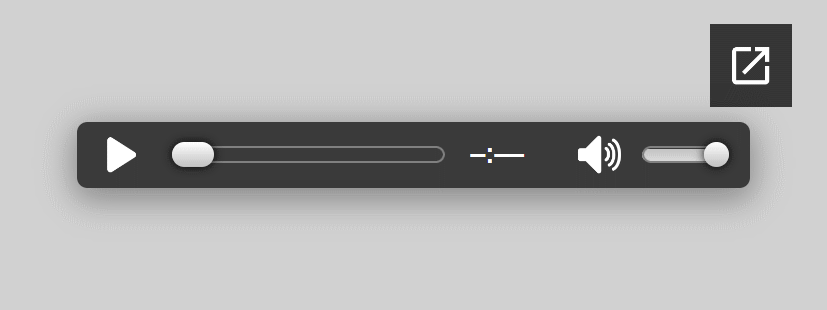
Этот код размещает на странице минимальный плеер с кнопками «воспроизвести/пауза», ползунком и регулировкой громкости. Ниже — пример в Firefox (скриншот):
Атрибуты, которые вы можете использовать:
- controls — показывает стандартные элементы управления.
- autoplay — пытается запустить воспроизведение автоматически (часто блокируется).
- loop — зацикливает воспроизведение.
- preload — hint для загрузки (“auto”, “metadata”, “none”).
- crossorigin — для кросс‑доменных источников с CORS.
Пример с несколькими источниками и preload:
Советы по стилизации:
- Базовую обёртку можно стилизовать CSS (border, padding, layout).
- Полная унификация внешнего вида требует написания собственного интерфейса и управления через JavaScript (события play/pause, currentTime, volume).
- Популярные легковесные библиотеки для кастомного плеера: Plyr, Howler.js в сочетании с кастомным UI.
Ограничения и когда это не подойдёт:
- Для потоковой передачи большого количества контента (подкасты с подпиской, DRM) лучше использовать специализированный сервис.
- Автоплей на мобильных устройствах и в некоторых браузерах блокируется.
2. Встроить MP3 через Google Drive
Google Drive можно использовать как бесплатное хранилище и встроить плеер через iframe.
Инструкция:
- Загрузите MP3 в Google Drive.
- Правой кнопкой по файлу → Получить ссылку.
- Установите доступ «Любой, у кого есть ссылка» и скопируйте ссылку.
Ссылка будет выглядеть так:
https://drive.google.com/file/d/123/view?usp=sharingИзмените конец на preview:
https://drive.google.com/file/d/123/previewИ вставьте в iframe:
Особенности:
- Google Drive показывает стандартный интерфейс с кнопкой «Открыть в новом окне», где пользователь может комментировать и делиться.
- Ограничения по трафику/скорости могут появиться при большом количестве одновременных прослушиваний.
- Контроль CORS и заголовков отдачи выполняет Drive, вы не управляете кешированием так гибко, как на собственном сервере.
3. Встроить MP3 через CMS
Большинство CMS предлагают удобный интерфейс. Примеры:
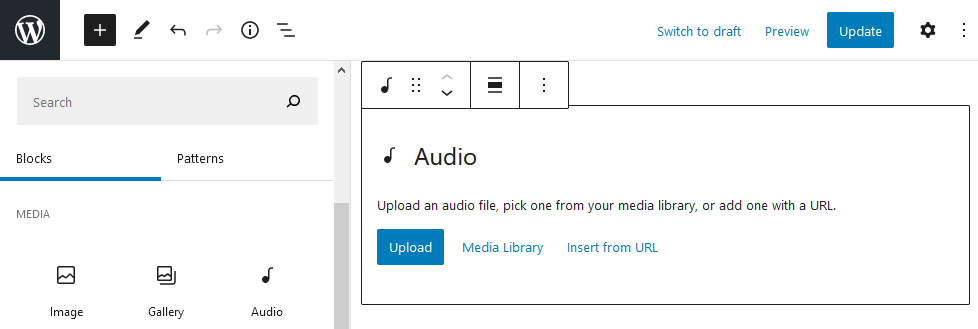
- WordPress: добавить блок → «Аудио» → загрузить/выбрать из медиафайлов или вставить URL.
- Squarespace, Wix, Google Sites и другие платформы имеют собственные виджеты/блоки для аудио.
Плюсы CMS:
- Не нужно править код.
- Автоматическая генерация адаптивного интерфейса.
- Некоторые плагины добавляют расширенные функции: плейлисты, автоплей подкастов, статистику прослушиваний.
Минусы:
- Плагин может быть платным или требовать настройки сервера (FFmpeg для конвертации).
- Ограниченная гибкость внешнего вида без разработки темы/плагина.
Альтернативные подходы и сервисы
- SoundCloud — быстрый способ встроить аудиоплеер с хостингом и встроенной статистикой.
- Хранение файлов в CDN (S3 + CloudFront, Google Cloud Storage) для быстрой доставки и контроля кеширования.
- HLS/DASH (streaming) для длинных аудио и адаптивной потоковой передачи.
- Использовать JavaScript‑библиотеки (Howler.js) для сложной логики воспроизведения и миксации звука.
Метод выбора подхода — мини‑методология
- Определите цель: одиночный звук, эпизод подкаста, музыкальная библиотека, приватный контент.
- Оцените трафик и требования к масштабируемости.
- Решите, нужен ли контроль доступа (подписка, приватная ссылка).
- Выберите: простой
Матрица совместимости (кратко)
| Подход | Простота | Контроль доступа | Масштабирование | Внешний вид |
|---|---|---|---|---|
| HTML5 | Высокая | Низкий | Среднее | Нативный браузер |
| Google Drive | Средне | Низкий | Низкий/Среднее | Стандартный Drive |
| CMS блок | Высокая | Низкий | Зависит от хоста | Зависи от темы |
| CDN (S3 + CloudFront) | Средне | Средний | Высокий | Свободный |
| SoundCloud/сервис | Низкая | Зависит | Высокий | Богатый |
Рекомендации по безопасности и приватности
- Если аудио содержит персональные данные, проверьте требования GDPR и согласие пользователей.
- Для приватных треков используйте защищённые ссылки, контроль доступа на уровне сервера или expiring URLs.
- Включите HTTPS для всех источников аудио — браузеры блокируют смешанный контент (HTTP на HTTPS‑странице).
Роль‑ориентированные чек‑листы
Разработчик:
- Проверить CORS и заголовки кеширования.
- Реализовать fallback для браузеров.
- Тестировать на мобильных устройствах.
Контент‑редактор:
- Убедиться, что файл загружен и публично доступен (если требуется).
- Добавить метаданные (название, автор).
- Проверить качество звука и громкость.
Системный администратор:
- Настроить CDN и правила кэширования.
- Проверить лимиты пропускной способности и стоимость трафика.
- Настроить резервное хранилище и версионирование.
Критерии приёмки
- Аудио воспроизводится в основных браузерах (Chrome, Firefox, Safari, Edge) на десктопе и мобильных устройствах.
- Элементы управления (воспроизвести/пауза, перемотка, громкость) работают корректно.
- Воспроизведение не блокирует основной поток страницы и не приводит к заметному падению производительности.
- HTTPS используется для всех ресурсов.
Тесты и сценарии приёмки
- Открыть страницу в инкогнито, воспроизвести трек, проверить, что воспроизведение начинается по нажатию.
- Проверить отсутствие автоплей на мобильных устройствах (если ожидаемое поведение — по действию пользователя).
- Измерить задержку старта воспроизведения при предварительной загрузке и без неё.
- Проверить поведение при отсутствии сети (ошибки, сообщение пользователю).
Отладка и частые проблемы
- Нет звука: проверить уровень громкости и mute-захват в системе; убедиться, что файл доступен по URL.
- Битый поток: проверить кодировку MP3 и битрейт; попробовать перекодировать с помощью FFmpeg.
- Autoplay не работает: современные браузеры блокируют автозапуск мультимедиа со звуком — запускайте воспроизведение по событию пользователя.
Краткое руководство по внедрению (шаги)
- Выберите способ хранения (локально/облако/CDN/сторонний сервис).
- Подготовьте файл: корректный формат, метаданные, нормальная громкость.
- Вставьте плеер (HTML5, iframe или CMS‑блок).
- Тестируйте на разных устройствах и браузерах.
- Отслеживайте метрики использования и корректируйте UX.
Глоссарий в одну строку
- CDN — сеть доставки контента для ускорения загрузки файлов.
- CORS — механизм браузера для безопасного доступа к ресурсам с других доменов.
- HLS/DASH — протоколы для адаптивной потоковой передачи аудио/видео.
Итог
Встроить MP3 на сайт просто: для большинства задач достаточно тега
Ключевые действия: выбрать хранилище, вставить плеер, протестировать на устройствах и обеспечить HTTPS.

Похожие материалы

Несколько аккаунтов Skype: Multi Skype Launcher

Журнал для работы: повысить продуктивность

Персональные звуки уведомлений на Android

Скачивание шоу Hulu для офлайн‑просмотра

Microsoft Start: персонализированная новостная лента
