
Отправка Windows Share в Gmail
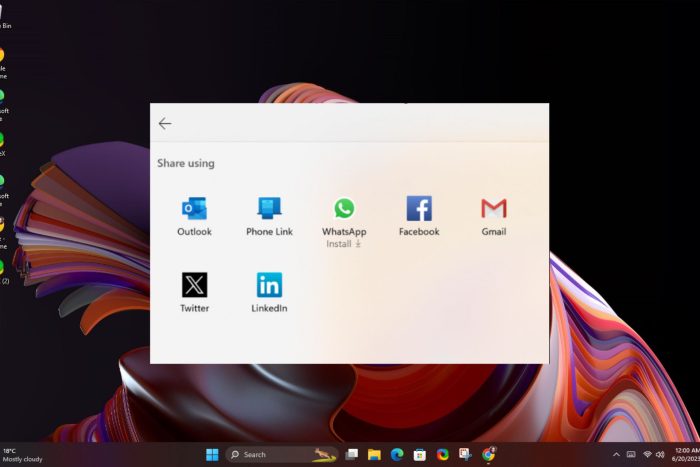
Что такое Windows Share и зачем он нужен
Windows Share — это встроенный в Windows механизм общего доступа, который позволяет пересылать ссылки и файлы между приложениями и сервисами без копирования ссылок вручную. Он работает в пределах экосистемы Microsoft и экономит время: не требуется дополнительный софт и сложные настройки.
Кому полезно:
- Обычным пользователям, которым нужно быстро отправить страницу или файл по почте.
- Командам, которые используют Gmail и Microsoft Edge одновременно.
- IT‑специалистам, которые хотят упростить рабочие процессы сотрудникам.
Как отправить Windows Share в Gmail — пошагово
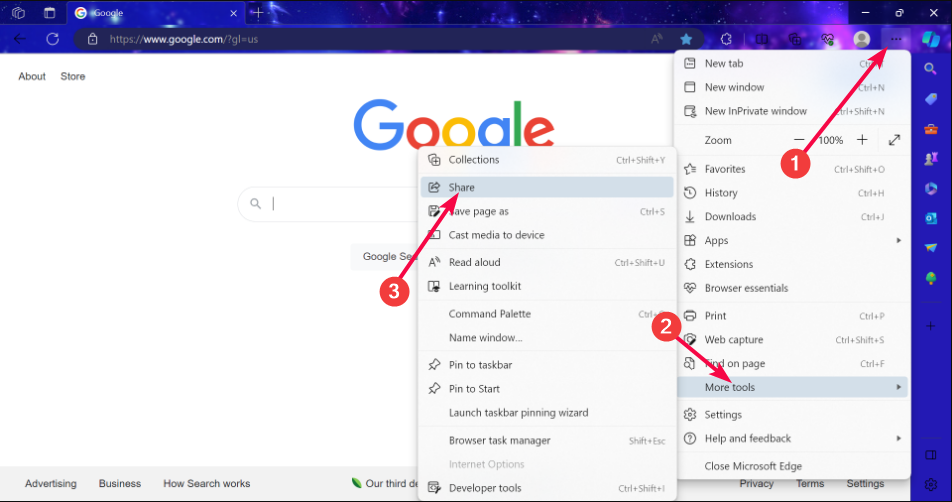
- Откройте Microsoft Edge и загрузите страницу или файл, который хотите отправить.
- Нажмите три точки в правом верхнем углу окна браузера, затем выберите «Ещё инструменты» → «Поделиться» → «Windows Share».
- В появившемся списке приложений выберите «Gmail». Если Gmail отсутствует, установите приложение или добавьте соответствующую интеграцию в систему.
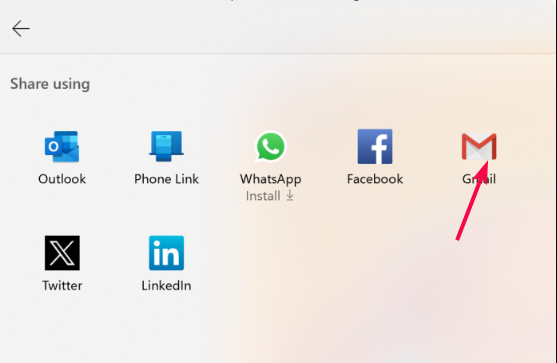
Откроется окно создания письма в Gmail с автоматическим добавлением ссылки или вложения. Проверьте адрес, тему и текст, затем отправьте.
Дополнительно: Windows Share может передавать данные и в Teams, Outlook и другие приложения, если они поддерживаются.
Важные примечания
- Функция на момент написания доступна в предварительных сборках (Insiders). Публичный релиз появится позже.
- Если Gmail не отображается, проверьте установленные приложения и разрешения на обмен данными в настройках Windows.
Важно: перед отправкой конфиденциальных файлов убедитесь, что почта и получатель защищены, а вложения проверены антивирусом.
Устранение неполадок — что делать, если Gmail не появляется
- Проверьте обновления Windows и Microsoft Edge.
- Установите приложение Gmail или привяжите аккаунт Google в системных настройках, если доступна такая интеграция.
- Перезапустите Edge и попробуйте снова.
- Если проблема остаётся, временно используйте альтернативы (см. ниже) и сообщите об ошибке через Центр отзывов Windows.
Альтернативные способы отправки ссылок и файлов
- Копирование ссылки и вставка в письмо Gmail вручную.
- Использование расширений браузера для отправки в Gmail (официальное расширение Gmail для Chrome/Edge).
- Nearby Share (локальная передача между устройствами с поддержкой Google).
- Отправка через Outlook или Teams, если интеграция с Gmail не требуется.
Плюсы и минусы:
- Windows Share: быстро и удобно внутри Windows, требует минимальной настройки.
- Расширения: гибкие, но требуют установки и разрешений.
- Ручной метод: универсален, но медленнее.
Рекомендации по безопасности и конфиденциальности
- Всегда обновляйте антивирус и систему безопасности.
- Ограничьте доступ к общим папкам и настройте пароль на учетные записи при необходимости.
- Отключайте автоматическое открытие вложений и проверяйте файлы перед загрузкой.
- Если в организации применимы требования GDPR или локальные правила по защите данных, согласуйте обмен конфиденциальной информацией с отделом безопасности.
Рекомендации для администраторов (контроль доступа)
- Введите политики, кто может делиться файлами и с какими доменами.
- Настройте централизованную установку приложений и разрешений на интеграцию с Gmail.
- Обучите сотрудников процедурам безопасного обмена файлами.
Быстрый контрольный список перед отправкой
Для отправителя:
- Проверил получателя и тему письма.
- Убедился, что вложение безопасно (антивирус).
- Не содержит ли ссылка чувствительных данных.
Для администратора:
- Политики обмена соответствуют требованиям безопасности.
- Пользователи проинструктированы.
- Мониторинг и логи настроены.
Куда ещё распространяется Windows Share
Windows Share интегрируется не только с почтой. Часто поддерживаются Teams, Outlook и сторонние приложения, зарегистрированные в системе обмена. Если нужно массово включить интеграцию с Gmail в корпоративной среде, проверьте политики и доступность приложения для развертывания.
Когда этот подход не подойдёт (краткая галерея крайних случаев)
- Когда получатель не использует Gmail или почтовый сервер блокирует большие вложения.
- Когда нужно соблюдать строгие регламенты передачи персональных данных (требуется шифрование на уровне организации).
- При отсутствии подключения к интернету (нужна локальная передача).
Критерии приёмки
- Письмо с ссылкой/вложением успешно создаётся и отправляется через Gmail.
- Содержимое соответствует политике безопасности организации.
- Интеграция работает без ошибок в Edge и в системе Windows у пользователя.
Часто задаваемые вопросы
Доступна ли функция всем пользователям прямо сейчас?
Функция сначала появляется в сборках для Insiders. Публичный релиз обычно следует позже. Если вы не видите опцию, проверьте обновления и статус сборки.
Что делать, если Gmail не отображается в списке приложений для обмена?
Установите приложение Gmail (если доступно) или используйте официальное расширение браузера. Проверьте разрешения обмена данными в настройках Windows и перезапустите браузер.
Краткое резюме
Windows Share в Microsoft Edge упрощает пересылку ссылок и файлов в Gmail без лишних шагов. Это удобный и быстрый способ, особенно внутри Windows‑экосистемы, но требует внимательного отношения к безопасности и правам доступа. Если Gmail не доступен, используйте альтернативные методы или проверьте настройки и обновления.
1‑строчный глоссарий
- Windows Share — встроенный механизм обмена ссылками и файлами в Windows.
- Insiders — пользователи предварительных сборок Windows.

Похожие материалы

Несколько аккаунтов Skype: Multi Skype Launcher

Журнал для работы: повысить продуктивность

Персональные звуки уведомлений на Android

Скачивание шоу Hulu для офлайн‑просмотра

Microsoft Start: персонализированная новостная лента
