
Узнать время отправителя в другом часовом поясе
Введение
«Время» — это простое слово и большая проблема. Интернет практически стер расстояния, но не убрал часы: часовые пояса остаются. Письмо, отправленное за секунду, может попасть в ящик адресата в неудачное время — в разгар переписки, ночью или в момент, когда он в отпуске. Поэтому перед отправкой важного письма стоит проверить, удобен ли сейчас для него момент.
Ниже — перевод и расширенное руководство по инструментам, которые помогут видеть локальное время отправителя прямо в почтовом клиенте, а также дополнительные тактики и шаблоны планирования отправки.
Быстрая проверка: почему это важно
- Почта, отправленная в рабочие часы получателя, читается и отвечает чаще.
- Письмо, пришедшее ночью, обычно теряется в утренней волне входящих.
- Автоматические подписи и заголовки не всегда показывают удобное для контакта время — это можно исправить с помощью расширений или проверочной методики.
Важно: не все сообщения содержат корректную информацию о часовом поясе отправителя (например, пересланные, через веб-формы или через почтовые шлюзы). В таких случаях инструменты могут не помочь.
Отображение времени отправителя в Gmail
Gmail ранее предлагал экспериментальную функцию Labs под названием Sender Time Zone, которая показывала значки рядом с письмом и раскрывала заголовок с локальным временем отправителя.
Как это работало:
- Войдите в Gmail и откройте Настройки → Labs (или нажмите на значок «пробирки» при наличии этой панели).
- Найдите и включите функцию Sender Time Zone, сохраните изменения.
- В списке писем рядом с отправителем появлялся зелёный или красный значок: зелёный — вероятно рабочее время (примерно с 9:00 до 18:00 местного времени), красный — вне рабочего окна.
- Для подробностей нажмите «показать сведения» в верхней части письма: откроется заголовок с полями sender-time и Current time — так вы увидите, сколько сейчас у отправителя и насколько это отличается от вашего локального времени.
Примечание: если заголовок письма не содержит информации о часовом поясе, функция не сможет показать значок.
Советы по использованию:
- Функция удобна для быстрой оценки, но может быть недоступна в текущей версии Gmail (Labs постоянно меняются). Если её нет, используйте веб-сервисы или календарь.
- Учитывайте локальные праздники и режимы работы компании, а не только часы.
FoxClocks для Mozilla Thunderbird
FoxClocks — дополнение для Thunderbird, которое не показывает локальное время отправителя в каждом письме, но позволяет держать набор часов в строке состояния и визуально помечать «хорошие» интервалы.
- Установите FoxClocks с сайта дополнений Mozilla (в статье исходного источника указано «No Longer Available» — возможно, дополнение снято с публикации).
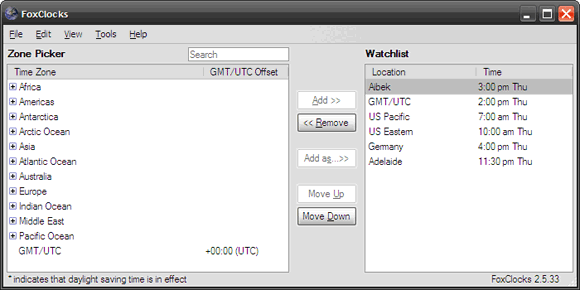
- Используйте Zone Picker для выбора зон времени.
- Нажмите «Add as…» чтобы добавить выбранную зону в ваш Watchlist и дать ей собственное имя — например, имя контакта.
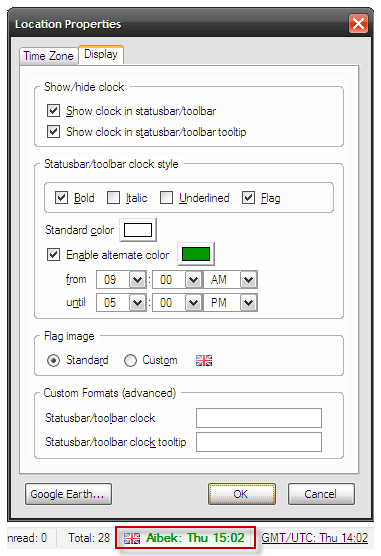
- Двойной щелчок по элементу в Watchlist откроет окно Location Properties. Здесь можно задать цвет для диапазона часов: например, зелёный для удобного времени связи.
Плюсы FoxClocks:
- Видно несколько часов сразу в строке состояния.
- Можно назначать цвета и собственные имена зонам (быстро ориентируетесь, когда кто-то «в зоне связи»).
Минусы:
- Не привязан к конкретным письмам.
- Требует ручной настройки и поддержки актуальности зон (DST).
Плагин для Microsoft Outlook: отображение времени отправителя
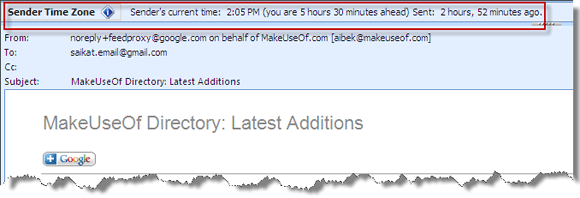
Небольшой плагин (примерно 1.2 МБ в исходном описании) для Outlook умеет читать метаданные письма и показывать рядом локальное время отправителя, разницу в зонах и время, прошедшее с момента отправки. Плагин устанавливается быстро и почти не требует настройки: вы просто открываете письмо и смотрите дополнительную панель.
Советы:
- Проверьте совместимость плагина с вашей версией Outlook (в описании были указаны старые версии: 2000–2007). На современных версиях может потребоваться иной плагин или встроенная функция.
- Обратите внимание на безопасность: устанавливайте надёжные расширения из проверенных источников.
Быстрые альтернативы и когда инструменты не помогут
Когда встроенные инструменты бесполезны:
- Письмо прошло через промежуточный сервер или систему рассылки — заголовки могут содержать время шлюза, а не оригинального отправителя.
- Отправитель использует почтовый веб-интерфейс с некорректной меткой часового пояса.
- Пересылаемые сообщения: локальное время отправителя в заголовке может относиться к тому, кто переслал.
Альтернативные подходы:
- Используйте планирование отправки в своём почтовом клиенте (отложить отправку до локального рабочего времени получателя).
- Согласуйте формат времени и удобные окна связи напрямую с ключевыми контактами.
- Подпишитесь на календарь контакта или проверьте их наличие в корпоративном календаре.
Быстрая методика вычисления времени вручную
- Узнайте ваш UTC-оффсет и оффсет получателя (например, IST = UTC+5:30, EST = UTC−5:00, EDT = UTC−4:00).
- Вычислите разницу часов. Пример: если у вас IST (UTC+5:30), а у получателя EST (UTC−5:00), разница — 10 часов 30 минут (IST опережает EST). Если у получателя EDT (UTC−4:00), разница — 9 часов 30 минут.
- Перенесите отправляемое время по формуле: локальное время получателя = ваше локальное время − разница.
Пример: если у вас 10:00 IST, то для EST это ~23:30 предыдущего дня (10:00 − 10:30 = 23:30). Для EDT это ~00:30 того же дня.
Важно учитывать переход на летнее/зимнее время у получателя.
Факт-бокс. Ключевые оффсеты времени
- IST — UTC+5:30 (Индия)
- EST — UTC−5:00 (восточное стандартное время США, зимой)
- EDT — UTC−4:00 (восточное летнее время США, летом)
Эти оффсеты — базовые ориентиры; всегда проверяйте, действует ли DST.
Роль‑ориентированные чеклисты
Для продавца:
- Убедитесь, что важные коммерческие письма приходят в рабочие часы получателя.
- Используйте отложенную отправку в почтовом клиенте.
- Отметьте лучший час для звонка цветом в списке часов.
Для техподдержки:
- Отображайте текущие часы офиса клиента, чтобы планировать SLA‑реакцию.
- Если тикет срочный, укажите лучшее локальное время для связи.
Для HR / рекрутинга:
- Планируйте рассылки на утро локального времени кандидата.
- Согласуйте интервью с учётом часовых поясов и предложите несколько окон.
Для приватного взаимодействия:
- Спрашивайте об удобном времени в подписи или в первом вежливом письме.
- Избегайте звонков в ранние утренние и поздние вечерние часы.
SOP: стандартный рабочий процесс перед отправкой важного письма
- Определите часовой пояс получателя (через профиль, подпись, компанию).
- Быстро проверьте локальное время (часовой конвертер, почтовый плагин, или вручную).
- Решите, отправлять сейчас или запланировать на локальное утро получателя.
- Если письмо критично — сообщите о времени звонка или предложите окна для связи.
- Отметьте результат: время отправки и реакция — для будущей оптимизации.
Критерии приёмки
- Инструмент показывает корректное локальное время для не менее чем 90% сообщений (если используется проверка на заголовки).
- Для выбранных контактов есть настроенные «зоны связи» и отложенные отправления применяются в 100% случаев для важных писем.
- Внутри команды соблюдается SOP в 95% отправок при контактах в других часовых поясах.
Примечание: пункты с процентами — ориентиры для внутренней метрики; не вводите их как внешние гарантии для пользователей.
Decision flowchart: нужно ли проверять локальное время перед отправкой?
flowchart TD
  A[Вы готовите важное письмо] --> B{Получатель в другом часовом поясе?}
  B -- Да --> C{Письмо критично/ожидание ответа важно?}
  B -- Нет --> G[Отправляйте как обычно]
  C -- Да --> D[Проверьте локальное время инструментом или вручную]
  C -- Нет --> H[Отправьте и отметьте в CRM]
  D --> E{Удобное время у получателя сейчас?}
  E -- Да --> F[Отправляйте]
  E -- Нет --> I[Запланируйте отправку на удобное окно]
Шаблоны и чеклист перед отправкой
Шаблон строки «удобное время»: «Пожалуйста, укажите удобное для вас окно для связи (дата и диапазон часов по вашему локальному времени).»
Чеклист перед отправкой:
- Уточнён часовой пояс получателя
- Проверено локальное время (инструмент/ручной расчёт)
- Решено: отправить сейчас или запланировать
- В письме есть вариант времени для звонка (если нужно)
Тесты и критерии приёмки для включения плагина
- При открытии письма плагин отображает локальное время отправителя, разницу и «возраст» письма.
- Если заголовок не содержит часового пояса, плагин показывает соответствующее предупреждение.
- Плагин не замедляет загрузку почты более чем на пару сотен миллисекунд.
Примеры неудач и когда методика терпит поражение
- Массовые рассылки с централизацией времени: локальное время «отправителя» — время отправки сервера.
- Контакт находился в пути и использовал VPN/приграничные IP — без ручной проверки можно ошибиться.
- Если вы путаете стандартное/летнее время, можно промахнуться на час и всё равно попасть не в окно.
Небольшой набор полезных практик и эвристик
- Эвристика 1: ориентируйтесь на локальное утро (9:00–11:00) и ранний послеобеденный интервал (13:00–15:00).
- Эвристика 2: для холодных продаж лучше пробовать второй рабочий час утра и середину недели.
- Эвристика 3: если не уверены — спросите в коротком вежливом письме: «Когда вам удобно получить звонок?»
Заключение
Понимание локального времени получателя повышает вероятность того, что ваше письмо будет замечено и на него ответят. Инструменты вроде Gmail Sender Time Zone, FoxClocks и плагинов для Outlook облегчают задачу, но всегда имейте запасной план: вручную проверить оффсет, запланировать отправку или прямо согласовать время с контактом.
Важно помнить, что никакой инструмент не заменит здравый смысл: учитывайте праздники, часовые окна компании и человеческий фактор.
Полезные заметки
- Если вы работаете с большим количеством международных контактов, заведите таблицу с основными часовыми поясами и предпочитаемым временем связи для каждого ключевого контакта.
- Для командной работы внедрите SOP и храните результаты в CRM — это экономит время и повышает эффективность коммуникации.
Image credit: FJTU
Important: если какое‑то расширение недоступно или снято с публикации, ищите современные аналоги в каталоге дополнений вашего почтового клиента.

Похожие материалы

Несколько аккаунтов Skype: Multi Skype Launcher

Журнал для работы: повысить продуктивность

Персональные звуки уведомлений на Android

Скачивание шоу Hulu для офлайн‑просмотра

Microsoft Start: персонализированная новостная лента
