
Как отправить Google Документ по электронной почте
Краткие ссылки
- Разные способы отправки Google Документа по электронной почте
- Отправить Google Документ через Gmail на компьютере
- Отправить Google Документ через другой почтовый клиент на компьютере
- Отправить Google Документ на мобильном устройстве
- Бонус: делиться документом по ссылке вместо отправки вложения
Введение
Отправка Google Документа по электронной почте — частая задача: нужно переслать отчёт, шаблон или презентацию. В этом руководстве показаны все рабочие варианты для десктопа и мобильных устройств, а также советы по безопасности, случаи, когда способ не сработает, и альтернативы.
Пояснение терминов: “док” — сокращение от Google Документ (Google Docs). Те же шаги применимы и к Google Sheets и Google Slides с незначительными отличиями в интерфейсе.
1. Разные способы отправки Google Документа по почте
Коротко о вариантах:
- Встроенная функция Google Docs — отправляет файл через ваш аккаунт Gmail как вложение (или вставляет содержимое в тело письма).
- Скачать файл и прикрепить в стороннем почтовом клиенте (Outlook, Thunderbird, корпоративный почтовый клиент).
- На мобильном — использовать «Отправить копию» в приложении Google Docs и выбрать почтовое приложение.
- Вместо отправки вложения можно поделиться ссылкой с нужными правами доступа.
2. Отправка Google Документа через Gmail на компьютере
Шаги (Windows / macOS / Linux / Chromebook):
- Откройте Google Docs в браузере и загрузите документ.
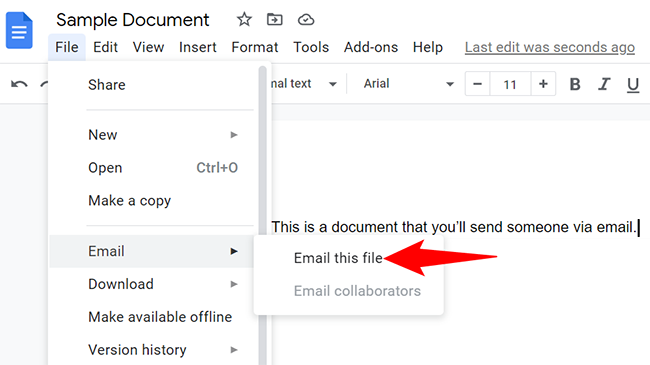
- На экране редактирования в меню выберите Файл > Отправить по электронной почте > Отправить этот файл.
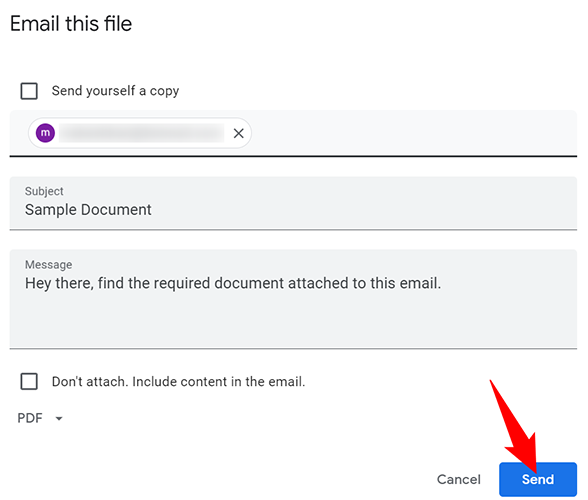
В окне “Отправить этот файл” настройте параметры:
- Отправить себе копию — если хотите получить копию письма.
- Кому — адрес получателя.
- Тема — по умолчанию название документа, можно изменить.
- Сообщение — необязательное текстовое сообщение.
- Не прикреплять. Включить содержимое в письмо — содержимое документа будет вставлено в тело письма вместо вложения (может нарушать форматирование).
- Формат вложения — PDF, RTF, Open Document, HTML, Microsoft Word, Plain Text.
Нажмите Отправить.
Важно: этот способ использует ваш Gmail-аккаунт, поэтому отправка пройдёт через Gmail — даже если вы обычно пользуетесь другим почтовым клиентом.
3. Отправка Google Документа через другой почтовый клиент на компьютере
Если нужно отправить файл через Outlook, корпоративный почтовый клиент или сервис, не связанный с Gmail:
- Откройте документ в Google Docs.
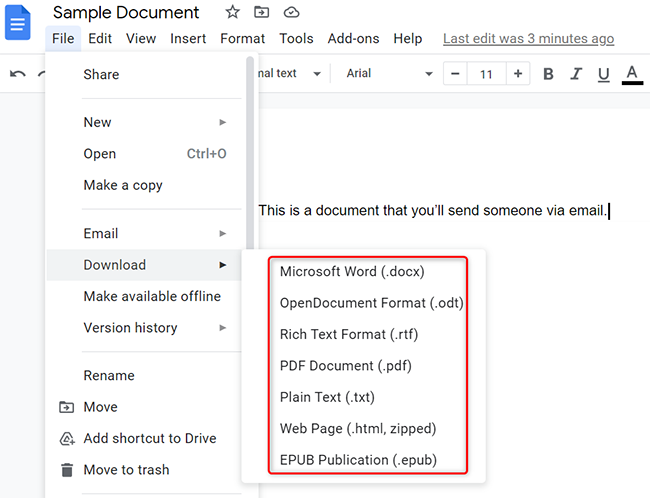
- Выберите Файл > Скачать и выберите нужный формат (например, Microsoft Word или PDF).
- В стандартном диалоге сохранения укажите папку и имя файла и нажмите Сохранить.
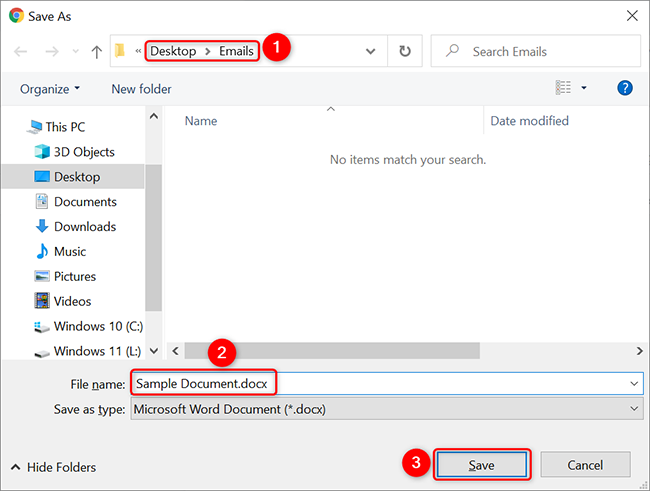
- Создайте новое письмо в вашем почтовом клиенте и прикрепите сохранённый файл.
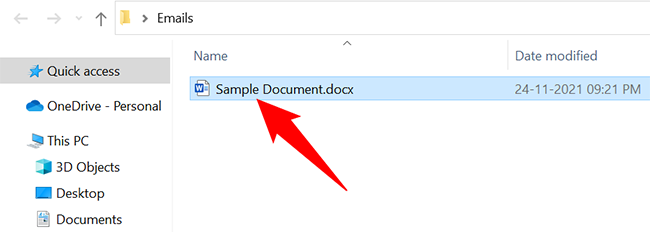
Совет: выбирайте формат в зависимости от получателя. Для совместимости с Microsoft Office используйте DOCX; для неизменяемого формата — PDF.
4. Отправка Google Документа с мобильного (iPhone, iPad, Android)
Шаги в приложении Google Docs:
- Откройте приложение Google Docs и войдите в аккаунт.
- Откройте нужный документ и нажмите на три точки в правом верхнем углу.
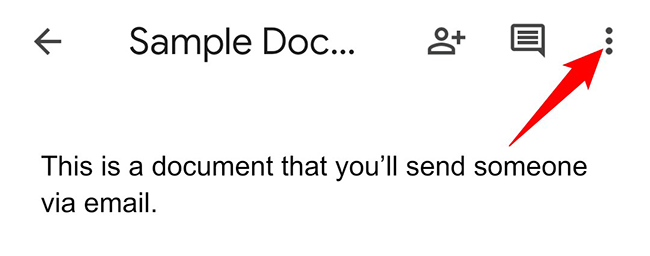
- Выберите Поделиться и экспортировать.
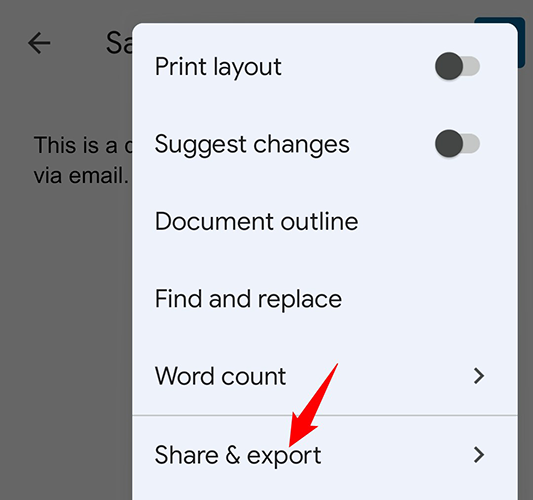
- Нажмите Отправить копию.
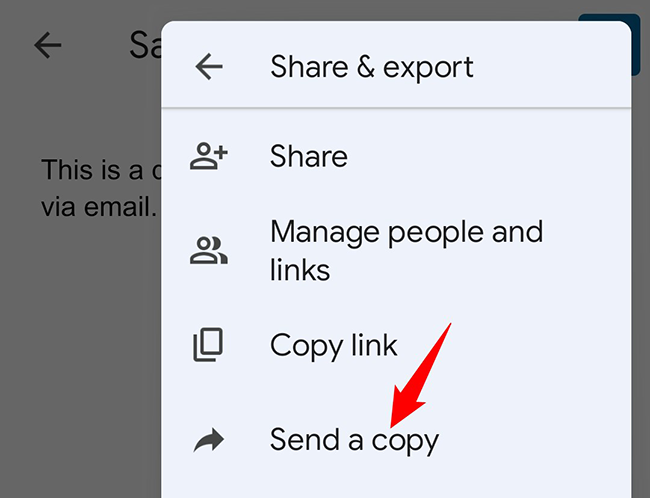
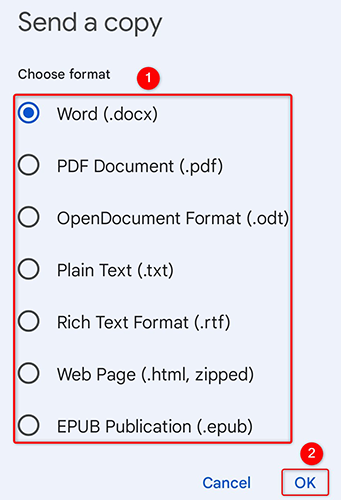
- Выберите формат (PDF, Word и т. д.) и подтвердите ОК.
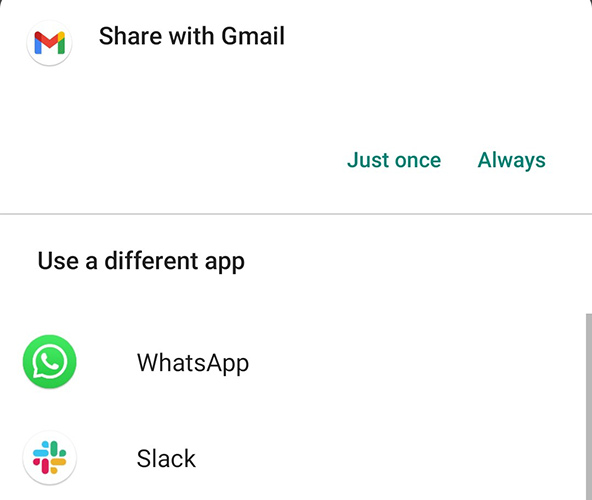
- Откроется системное меню «Поделиться» — выберите почтовое приложение.
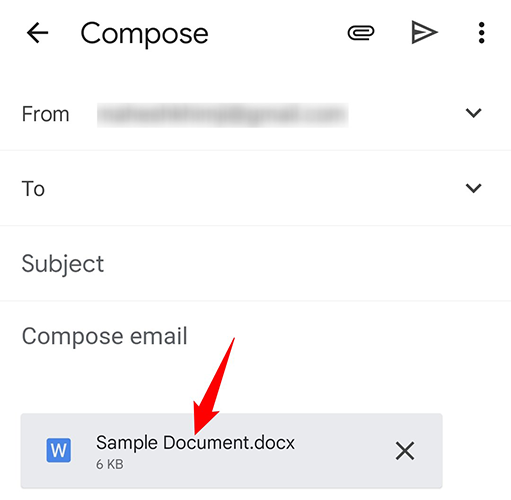
- Почтовое приложение откроет новое письмо с прикреплённым файлом. Заполните поля и отправьте.
Примечание: мобильный способ удобен, когда нужно быстро переслать документ из телефона, но проверьте формат и размер вложения перед отправкой.
5. Бонус: делитесь документом по ссылке вместо отправки вложения
Иногда проще и безопаснее дать доступ по ссылке. Преимущества:
- Получатель всегда видит актуальную версию.
- Можно контролировать права: просмотр, комментирование, редактирование.
- Экономия места в почтовых ящиках и избежание ограничений на вложения.
Как быстро поделиться:
- В Google Docs нажмите Поделиться.
- Настройте доступ: конкретные адреса или «любой по ссылке» и уровень прав.
- Скопируйте ссылку и вставьте в письмо.
Важно: при открытом доступе по ссылке следите за тем, кому вы даёте права редактирования.
6. Когда способ не сработает — случаи и обходные пути
- Получатель не может скачать вложение (корпоративные политики) — используйте вставку содержимого в тело письма или поделитесь ссылкой.
- Ограничение размера вложения — скачайте документ в более лёгкий формат (TXT) или загрузите в облако и поделитесь ссылкой.
- Документ содержит конфиденциальные данные и нельзя давать общий доступ — шифруйте вложение или используйте защищённые корпоративные каналы.
7. Альтернативные подходы
- Отправить ссылку на документ в Google Drive с ограниченными правами.
- Поделиться через корпоративные инструменты: Slack, Microsoft Teams, Confluence.
- Использовать сервисы обмена файлами с защищёнными ссылками (если нужны дополнительные меры безопасности).
8. Мини-методология: быстрая инструкция (SOP) для отправки через Gmail
- Откройте документ > Файл > Отправить по электронной почте > Отправить этот файл.
- Укажите получателя и формат (PDF рекомендуем для конечного результата).
- При необходимости отметьте «Отправить себе копию».
- Нажмите Отправить и убедитесь, что письмо ушло (папка «Отправленные»).
9. Ролевые чек-листы
Для отправителя:
- Убедиться в правильном формате (PDF/DOCX).
- Проверить орфографию и метаданные документа.
- Настроить права доступа, если отправляется ссылка.
- При необходимости шифровать файл или использовать пароль.
Для получателя:
- Проверить размер и расширение вложения.
- При проблемах — попросить отправителя предоставить ссылку.
- Не открывать вложения от неизвестных отправителей.
Для администратора (IT):
- Убедиться, что почтовый сервер принимает вложения выбранного формата.
- Настроить DLP-политики (Data Loss Prevention) для защиты конфиденциальных данных.
10. Безопасность и конфиденциальность
Важно:
- Не отправляйте по обычной почте конфиденциальную информацию без шифрования.
- При использовании общего доступа проверьте права: редактирование сторонним пользователям может привести к утечке.
- Для соответствия GDPR/локальному законодательству контролируйте, где хранятся данные и кто получает доступ.
Совет: для передачи чувствительных данных используйте защищённые корпоративные хранилища с аудитом доступа.
11. Технические ограничения и лайфхаки
- Ограничения размера вложений зависят от почтового провайдера (обычно ~25 МБ для Gmail).
- Если файл слишком большой, скачайте как ZIP или отправьте ссылку на Drive.
- При проблемах с форматированием после вставки содержимого в тело письма отправляйте PDF.
12. FAQ
Q: Можно ли отправить документ человеку, у которого нет аккаунта Google? A: Да. Отправьте файл как вложение (PDF/DOCX) или предоставьте ссылку с доступом «любой по ссылке», тогда аккаунт Google не обязателен.
Q: Получатель не видит вложение — что делать? A: Проверьте размер, формат и политики почтового сервера. Попробуйте отправить в другом формате или поделиться ссылкой.
Q: Как отправить документ с сохранением форматирования? A: Рекомендуется отправлять PDF для неизменяемого отображения. Для редактируемой версии используйте DOCX.
Q: Можно ли защитить вложение паролем? A: Нативно Google Docs не поддерживает пароль для вложений. Экспортируйте документ в DOCX и установите пароль в сторонней программе или заархивируйте в ZIP с паролем.
13. Заключение
Отправка Google Документов по почте проста: используйте встроенную функцию для быстрой отправки через Gmail, скачивайте для отправки через сторонние клиенты, или отправляйте копию с мобильного. В большинстве случаев альтернативой вложению будет безопасное и гибкое совместное использование по ссылке.
Короткие выводы:
- Для совместимости используйте PDF или DOCX.
- Для частых обновлений — делитесь ссылкой и контролируйте права.
- Для конфиденциальных данных применяйте шифрование и корпоративные политики.
Важно: перед массовой рассылкой проверьте формат, размеры и права доступа.
Краткое объявление (для рассылки или публикации):
Отправка Google Документов по почте стала проще — узнайте, как быстро переслать документ через Gmail, любой почтовый клиент или с телефона, и когда выгоднее поделиться ссылкой. В статье пошаговые инструкции, чек-листы и советы по безопасности.

Похожие материалы

Несколько аккаунтов Skype: Multi Skype Launcher

Журнал для работы: повысить продуктивность

Персональные звуки уведомлений на Android

Скачивание шоу Hulu для офлайн‑просмотра

Microsoft Start: персонализированная новостная лента
