
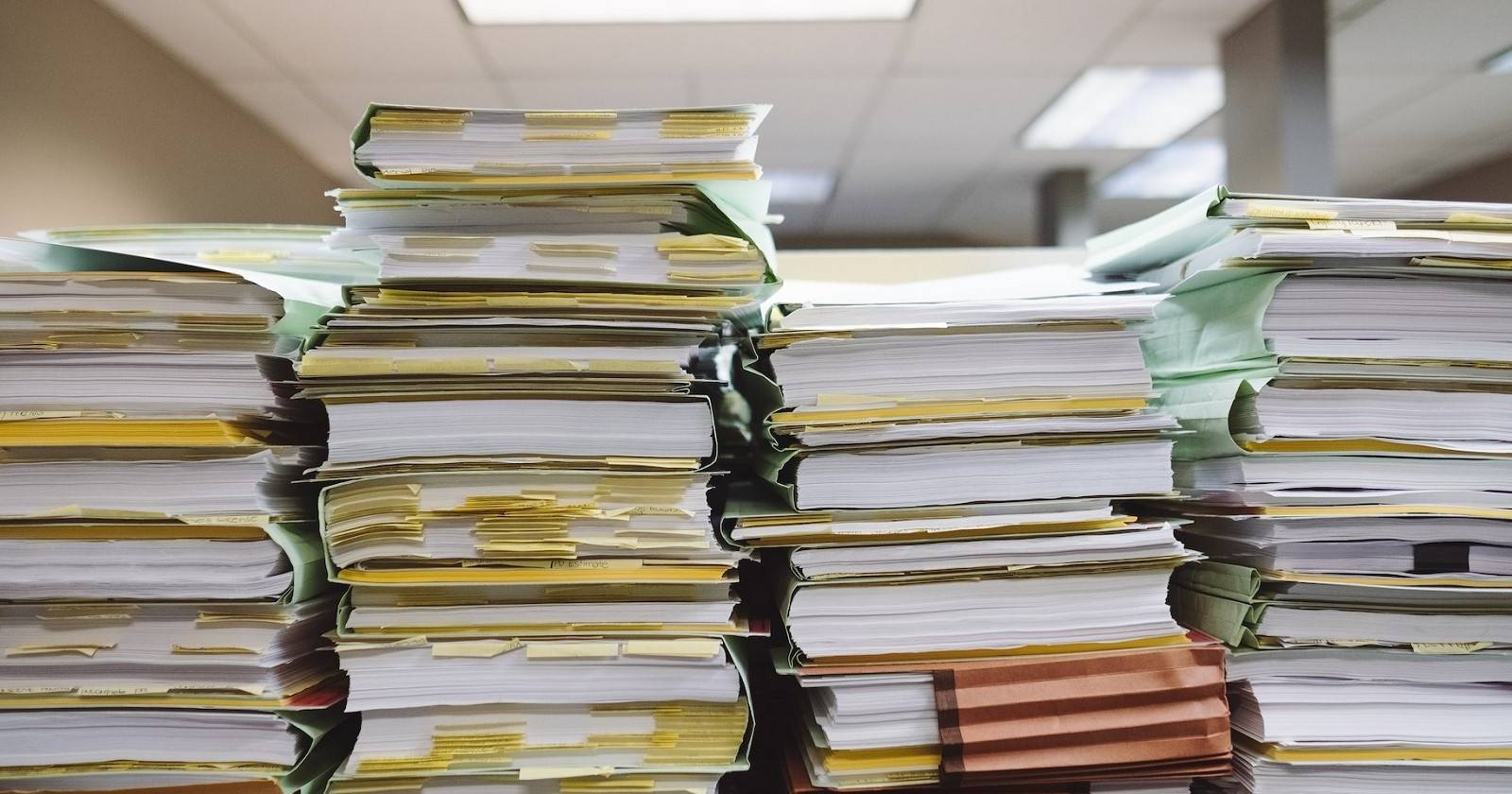
Уберите бумажный беспорядок и перейдите в цифру
Кратко
Переведите документы в цифровой формат, чтобы навсегда избавиться от бумажных стопок. Оцените текущую ситуацию, отсканируйте нужное, подключите облако, настройте онлайн‑счета и электронную подпись. Ниже — пошаговая инструкция, чек‑листы, методика и ответы на частые вопросы.
Важно: начните с малого и выделяйте 15–30 минут в день. Постепенность снижает стресс и делает систему устойчивой.

Бумажный беспорядок утомляет и занимает место. Даже если вы аккуратно складываете документы, их количество растёт. Цифровая организация позволяет освободить пространство и ускорить поиск нужных файлов.
1. Оцените текущую ситуацию
Декларация: «Оценка» — это краткая проверка того, какие бумаги у вас есть, где они лежат и какие из них действительно важны.
Шаги:
- Пройдитесь по рабочему месту, шкафам и сумкам. Отметьте зоны с наибольшим количеством бумаг (ящики стола, полки, коробки).
- Разделите бумаги на категории: важные (контракты, гарантии), регулярные (счёта, квитанции), архив (старая корреспонденция), мусор (спам, объявления).
- Решите, что можно сразу утилизировать, что нужно сканировать, а что оставить в оригинале.
- Оцените ресурсы: есть ли у вас сканер или смартфон с камерой, сколько места в облаке вы готовы выделить, какие приложения удобны.
Полезная привычка: заведите временную папку «Сканировать» и откладывайте туда все документы, которые нужно обработать в ближайшую неделю.
2. Оцифруйте существующие документы
Подготовьте документы: удалите скрепки, распрямите сложенные листы, сгруппируйте по типам. Используйте сканер или приложения на смартфоне (iOS/Android). Сохраняйте файлы в удобных форматах: PDF для текстов и JPG/PNG для изображений.
Практические советы:
- Для документов с текстом включите OCR (распознавание текста). Это делает файлы полнотекстовыми и позволяет искать внутри PDF.
- Названия файлов делайте понятными: YYYY-MM-DDтиписточника (например: 2024-05-01квитанцияинтернет.pdf).
- Создайте простую папочную структуру по клиентам, проектам или типам документов. Нельзя перегружать названия папок длинными фразами.
Критерии приёмки:
- Документ отсканирован, текст распознан (если нужно), имя файла соответствует шаблону;
- Оригинал утилизирован или сохранён в архивном виде согласно правилам (см. SOP ниже);
- Файл сохранён в облаке и имеет резервную копию.
3. Переведите счета и выписки в онлайн
Представьте, что все счета приходят в почту и автоматически попадают в отдельную папку. Это уменьшит количество бумажных приходящих писем и упростит учёт расходов.
Что сделать:
- Подключите электронные счета в личных кабинетах поставщиков услуг и банка.
- Перенастройте адрес доставки там, где это возможно, на электронную почту.
- Настройте фильтры в почте: помечайте финансовые письма и автоматически перемещайте в отдельную папку.
Дополнительно: используйте приложения для учёта расходов и напоминаний об оплате. Они сохраняют историю и могут экспортировать данные в бухгалтерию.
4. Автоматизируйте электронную подпись
Электронная подпись устраняет необходимость печатать, подписывать и сканировать обратно. Современные сервисы предлагают удобный интерфейс и шифрование данных.
Рекомендации по безопасности:
- Выбирайте провайдеров с проверенной репутацией и шифрованием данных;
- Для важных документов используйте двухфакторную аутентификацию;
- Храните журналы подписей и метаданные вместе с документом.
Когда цифровая подпись не подходит: при требованиях оригинала по закону, для некоторых нотариальных действий или там, где контрагент настаивает на живой подписи.
5. Храните документы в облаке
Облако — центральное хранилище вашей цифровой системы. Оно обеспечивает доступ с любых устройств и встроенные инструменты для поиска и совместной работы.
Пошагово:
- Выберите провайдера (один основной и один резервный — опция). Учитывайте цену, удобство и безопасность.
- Организуйте структуру папок и права доступа по ролям (кто может читать, редактировать, удалять).
- Включите резервное копирование и версионирование файлов.
Модели зрелости использования облака:
- Уровень 1 — базовая загрузка файлов;
- Уровень 2 — метаданные и теги для поиска;
- Уровень 3 — интеграция с рабочими процессами (подписи, автоматические триггеры);
- Уровень 4 — корпоративная автоматизация и политики хранения.
6. Настройте печать по умолчанию на двухстороннюю
Двусторонняя печать сокращает расход бумаги вдвое. Установите её как настройку по умолчанию на всех принтерах в доме или офисе.
Плюсы:
- Меньше бумаги на хранение;
- Экономия денег;
- Меньшее влияние на окружающую среду.
Примечание: для некоторых документов (например, официальных брошюр) односторонняя печать всё ещё может быть предпочтительна.
7. Уберите подставки и лотки для бумаг на столе
Лотки быстро превращаются в «мусорные островки». Откажитесь от них и заведите цифровой поток входящих: сканируете сразу или помечаете документ для обработки сегодня.
Правила обработки входящих документов:
- Входящий документ — либо «обработать» (действие/ответ), либо «архив/оцифровать», либо «утилизировать»;
- Обрабатывайте каждый документ один раз по методу «touch once»: принимайте решение и выполняйте действие;
- Заводите правило «Inbox zero» для бумажного стола: нет накопления старых бумаг.
Когда цифровой переход не сработает (контрпримеры)
- Юридические требования требуют оригинала документа;
- Отсутствие доступа к защищённым цифровым сервисам или низкий уровень цифровой грамотности у ключевых участников;
- Чрезмерно крупные архивы высокой юридической важности, где требуется физическое хранение по регламенту;
- Контрагенты, которые категорически требуют бумажные экземпляры.
В таких случаях комбинируйте: храните критичные оригиналы в безопасном архиве, остальное переводите в цифру.
Альтернативные подходы
- Гибридный: важные оригиналы сохраняются в локальном архиве, остальное — цифровое хранение;
- Аутсорсинг сканирования: сервисы сканируют и возвращают вам цифровые файлы и/или оригиналы;
- «Мини‑бумажный» режим: храните только самые необходимые бумажные документы, всё остальное — цифровой архив.
Методика (mini‑methodology) — 6 шагов перехода
- Оценить и пометить (15–30 минут);
- Отобрать: утилизировать/сканировать/сохранить;
- Оцифровать с OCR и правильными именами файлов;
- Загрузить в облако и настроить права доступа;
- Настроить входящие электронные счета и подписи;
- Поддерживать привычки: раз в месяц ревизия.
Чек-листы по ролям
Руководитель малого бизнеса:
- Определить политику хранения;
- Выделить ответственного за цифровой архив;
- Настроить резервное копирование и доступы;
- Убедиться в юридической совместимости.
Домашний пользователь:
- Настроить облако и шаблоны имён;
- Сканировать и утилизировать бумажную корреспонденцию;
- Подключить электронные счета.
Офис‑менеджер:
- Настроить правила приёма и обработки входящих;
- Обучить команду правилам «touch once»;
- Контролировать склад оригиналов и их уничтожение по регламенту.
SOP — простой план (Playbook)
Цель: перевести документы в цифру и поддерживать порядок.
Шаг 1: Подготовка среды
- Настроить учётную запись в облаке;
- Создать базовую структуру папок;
- Установить приложения сканирования и распознавания текста.
Шаг 2: Оперативная обработка
- Ежедневно обрабатывать входящие (15 минут);
- По истечении месяца — пакетное сканирование накопившихся документов.
Шаг 3: Архивация и утилизация
- Оригиналы, не требующие хранения, уничтожать через шредер;
- Для важных оригиналов вести реестр и место хранения;
- Периодически (раз в год) проводить ревизию архива.
Риск‑матрица и смягчение рисков
Риски:
- Потеря данных при загрузке в облако — смягчение: включить резервные копии и версионирование;
- Утечка конфиденциальной информации — смягчение: шифрование, контроль доступа, 2FA;
- Недостаточная поисковая способность — смягчение: стандартизированные имена и метаданные;
- Юридические проблемы из‑за отсутствия оригинала — смягчение: хранить критичные оригиналы и вести учёт.
Критерии приёмки
- Все важные документы доступны в облаке в читаемом формате;
- По ключевому запросу документ находится в течение 30 секунд;
- Система хранения имеет резервные копии и журналы доступа;
- Политика уничтожения оригиналов задокументирована.
Краткий глоссарий — 1 строка
- OCR: технология распознавания текста в изображениях;
- Облако: удалённое хранилище файлов с доступом через интернет;
- Электронная подпись: цифровой метод подтверждения авторства документа;
- Версионирование: сохранение предыдущих состояний файла.
Часто задаваемые вопросы
Q: Нужно ли хранить оригиналы?
A: Храните оригиналы только если того требует закон или контрагент. В остальных случаях цифровые копии обычно достаточны.
Q: Как долго можно хранить сканы?
A: Пока платформа надёжна и доступны резервные копии. Для официальных документов следуйте регламентам вашей страны.
Q: Что делать с рулоном старых квитанций?
A: Отберите важные по налогам/гарантиям, остальные отсканируйте порционно или утилизируйте.
Итог и поддержание порядка
Переход на цифровой документооборот экономит время, место и часто — деньги. Начните с оценки, внедрите базовые привычки и постепенно автоматизируйте процессы. Поддержание порядка требует дисциплины, но окупается комфортом и скоростью работы.
Ключевые рекомендации на практике:
- Делайте по 15–30 минут в день на обработку входящих;
- Используйте OCR и единые шаблоны имён для файлов;
- Настройте облако и резервные копии;
- Откажитесь от бумажных «лотков» и заведите правило «обработал — убрал».
Авторская заметка: переход в цифру — это не одноразовая акция, а изменение привычек. Малые шаги стабильно приводят к чистому столу и спокойной голове.

Похожие материалы

Несколько аккаунтов Skype: Multi Skype Launcher

Журнал для работы: повысить продуктивность

Персональные звуки уведомлений на Android

Скачивание шоу Hulu для офлайн‑просмотра

Microsoft Start: персонализированная новостная лента
