
Как очистить кэш на Android

Быстрые ссылки
Как очистить кэш приложения на Android
Как очистить кэш браузера на Android
Краткое содержание
- Кэш — это временные файлы, которые приложения используют для ускорения работы. Их можно удалить без потери данных аккаунтов.
- Очистка кэша помогает устранить ошибки, сбои или проблемы с отображением, а также вернуть немного свободного места.
- Пошагово: для приложений — Настройки → Приложения → выбрать приложение → Хранилище → Очистить кэш. Для браузеров — настройки браузера → Конфиденциальность и безопасность → Очистить данные просмотра → выбрать «Кэшированные изображения и файлы».
Как очистить кэш приложения на Android
Очистка кэша отдельного приложения полезна, когда оно тормозит, вылетает или занимает слишком много памяти. В примерах ниже показаны шаги на телефоне Samsung Galaxy — на других моделях путь может немного отличаться, но логика та же.
- Откройте приложение «Настройки» на телефоне. Затем выберите «Приложения».
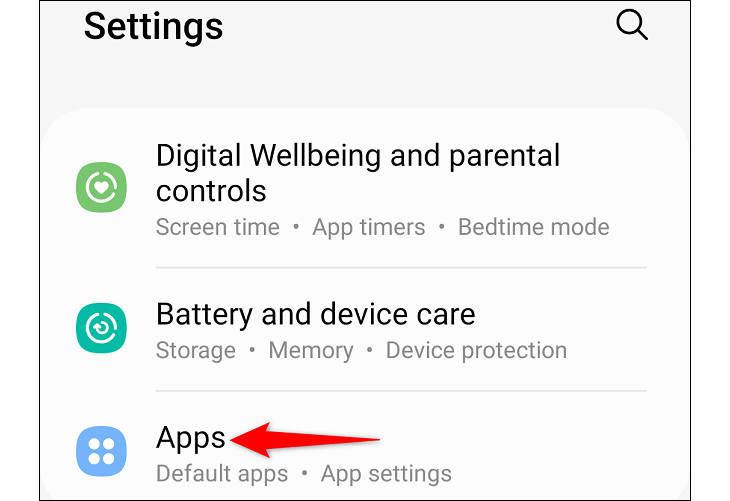
- На странице «Приложения» нажмите значок меню (три горизонтальные линии) рядом с разделом «Ваши приложения».

- В открывшемся меню в разделе «Сортировка» выберите «Размер», чтобы самые объёмные приложения оказались сверху. Это помогает быстро найти кандидатов на очистку.

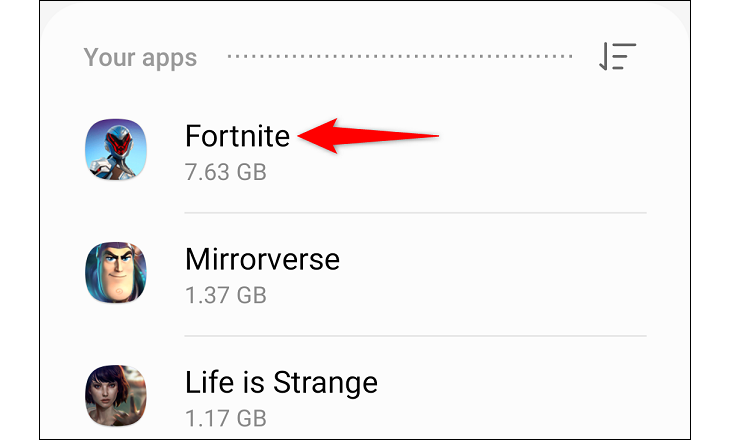
- В списке приложений тапните приложение, которое хотите очистить.
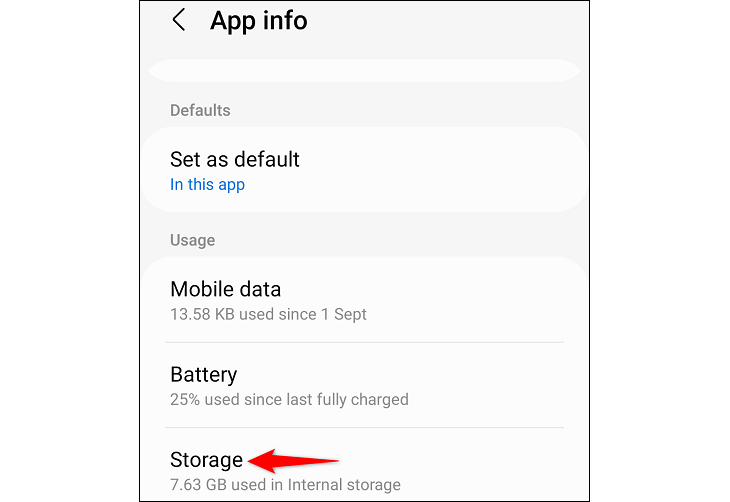
- На странице приложения найдите раздел «Хранилище» и откройте его.
- Рядом с «Кэш» вы увидите объём временных файлов. Чтобы удалить их, нажмите «Очистить кэш» в правом нижнем углу.
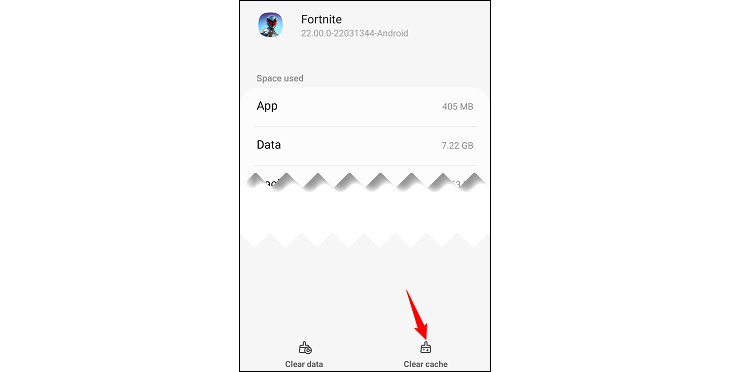
Удаление происходит мгновенно и без подтверждений. Приложение продолжит работу и по мере использования вновь создаст нужные кэш-файлы.
Важно: очищать кэш нет необходимости ежедневно. Делайте это при подозрении на проблему или при недостатке места.
Как очистить кэш браузера на Android
Браузеры сохраняют кэшированные изображения и файлы для ускорения загрузки сайтов. Иногда устаревшая версия страницы хранится в кэше и вызывает ошибки — в таких случаях очистка помогает.
Удаление кэша в Chrome
- Откройте Chrome на Android. Нажмите три точки в правом верхнем углу и выберите «Настройки».

- В разделе «Настройки» откройте «Конфиденциальность и безопасность».
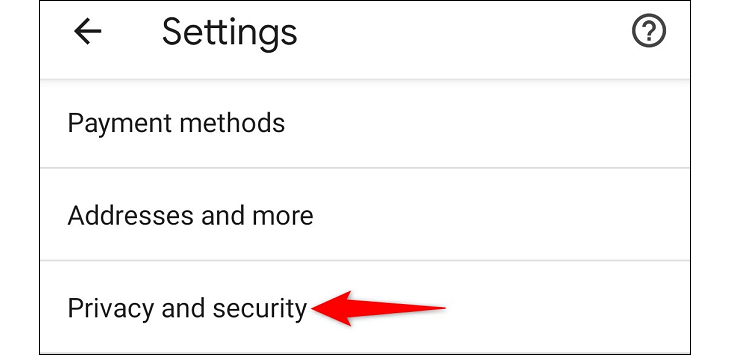
- Нажмите «Очистить данные просмотра».
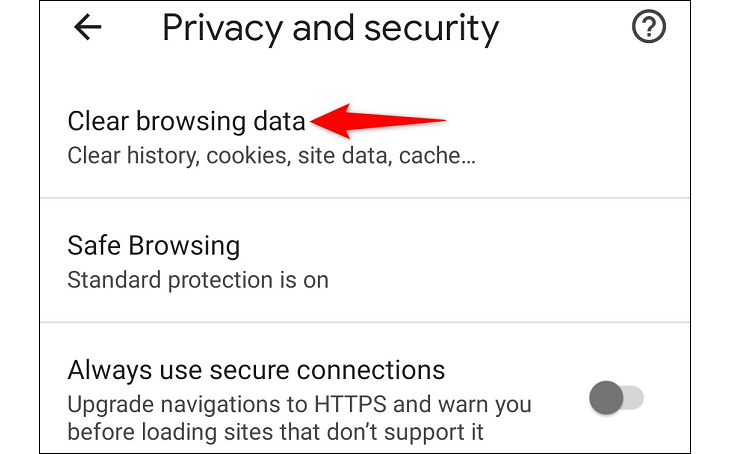
- Выберите диапазон времени, отметьте «Кэшированные изображения и файлы» и нажмите «Очистить данные».

Удаление кэша в Firefox
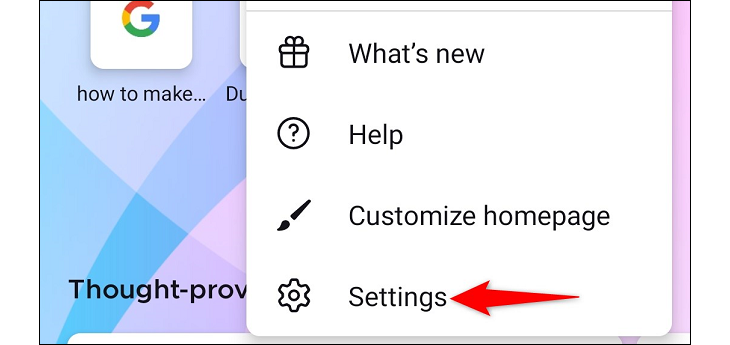
- Откройте Firefox и в правом верхнем меню выберите «Настройки».
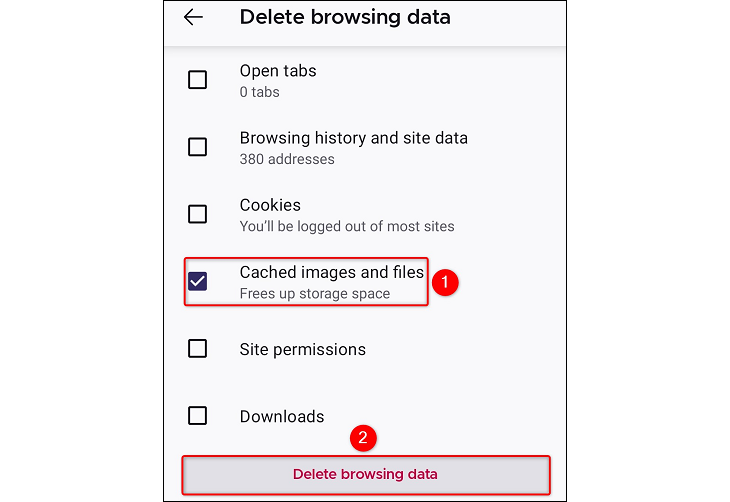
- Найдите «Удалить данные просмотра».

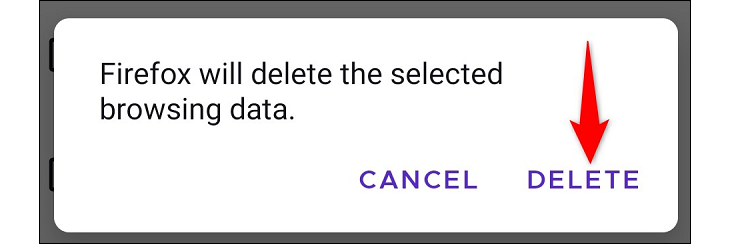
- Включите опцию «Кэшированные изображения и файлы», затем нажмите «Удалить данные просмотра» и подтвердите выбор.
Удаление кэша в Edge
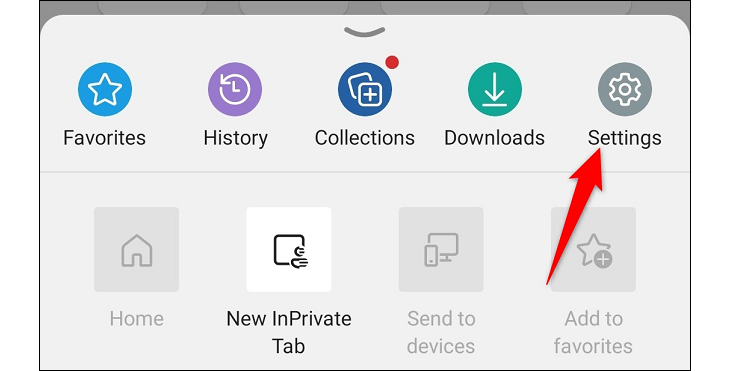
- Откройте Edge, в нижней панели нажмите три точки и выберите «Настройки».
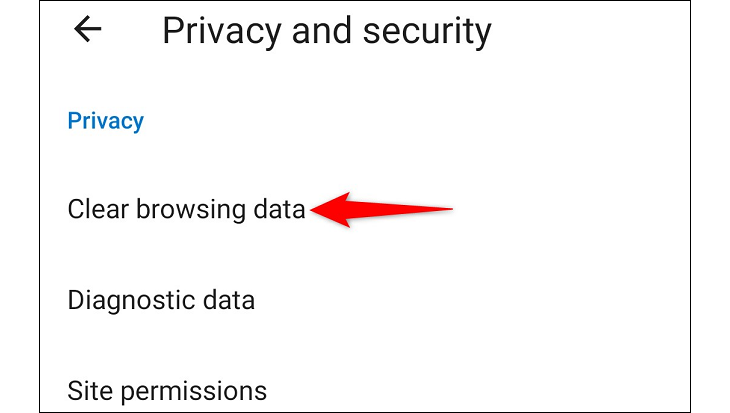
- Перейдите в «Конфиденциальность и безопасность» → «Очистить данные просмотра».

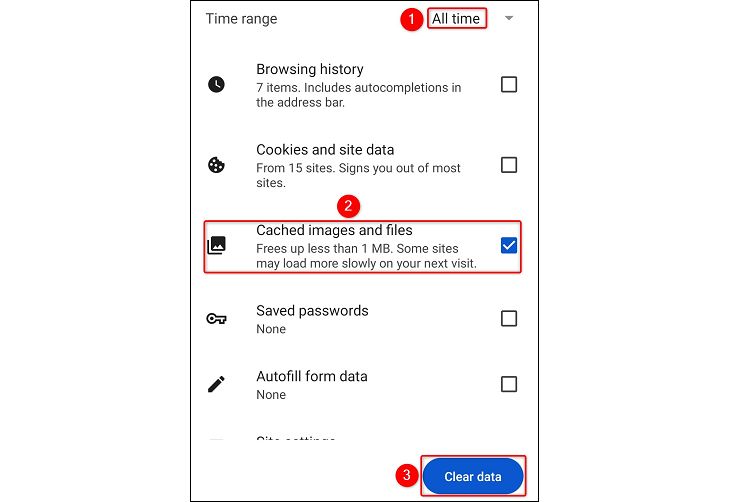
- Выберите диапазон времени, отметьте «Кэшированные изображения и файлы» и нажмите «Очистить данные».
После очистки кэша страницы могут загружаться медленнее при первом заходе, потому что браузер заново подгружает ресурсы.
Когда очистка кэша не помогает
- Приложение продолжает падать — попробуйте «Очистить данные» (сбрасывает настройки и локальные данные) или переустановить приложение.
- Проблема связана с аккаунтом или сервером — кэш тут ни при чём. Проверьте соединение и статус сервера.
- Файл кэша быстро восстанавливается, но проблема повторяется — проверьте наличие обновлений приложения или системы.
Важно: команда «Очистить данные» удаляет локальные настройки и требует повторной авторизации в приложении. Используйте её только если вы готовы заново войти.
Альтернативные подходы и инструменты
- Удаление данных приложения: полное удаление локальных настроек и файлов (нажмите «Очистить данные» или «Хранилище» → «Удалить данные»).
- Переустановка приложения: удалите и заново установите приложение через Google Play.
- Встроенный менеджер хранения: некоторые прошивки Android имеют рекомендацию по очистке и удалению дубликатов.
- Сторонние «очистители»: часто избыточны и могут собирать данные; используйте только проверенные приложения и тщательно читайте разрешения.
Пошаговый чеклист перед очисткой кэша
- Закройте приложение, если оно активно.
- Сделайте резервную копию важных данных приложения (если есть экспорт). При необходимости запишите логины/пароли.
- Проверьте версию приложения и наличие обновлений.
- Очистите кэш только у конкретных проблемных приложений, а не у всех подряд.
Критерии приёмки
- После очистки кэша приложение запускается и не повторяет прежние ошибки.
- Освободилось ожидаемое место в хранилище (визуально или по показаниям «Хранилище»).
- Нет потери аккаунтов или покупок внутри приложения.
Короткий глоссарий
- Кэш — временные файлы, ускоряющие работу приложений и браузеров.
- Очистить кэш — удалить временные файлы без затрагивания учётных записей.
- Очистить данные — удалить локальные настройки и данные приложения; требует повторной авторизации.
Советы по версиям Android и локализации интерфейса
- В Android 8+ пути в меню похожи, но названия пунктов могут быть локализованы (например, «Apps» = «Приложения», «Storage» = «Хранилище»).
- На оболочках производителей (Samsung, Xiaomi, Huawei) пункты меню и внешние иконки отличаются — ориентируйтесь на разделы «Приложения» и «Хранилище».
- В старых версиях Android опция очистки кэша может быть доступна глобально (на уровне всех приложений) или только для отдельных приложений.
Когда нужно быть осторожным (Важно)
Важно: не используйте сомнительные «оптимизаторы» с правами администратора. Некоторые из них удаляют нужные системные файлы или собирают данные. При сомнении лучше действовать вручную.
Итог
Очистка кэша — безопасный и быстрый способ устранить многие проблемы с приложениями и освободить немного места. Делайте это выборочно и только при необходимости. Если очистка кэша не помогает, переходите к удалению данных, обновлению или переустановке приложения.
Краткое резюме действий:
- Настройки → Приложения → Выбрать приложение → Хранилище → Очистить кэш.
- Браузер → Настройки → Конфиденциальность и безопасность → Очистить данные просмотра → Кэшированные изображения и файлы.
Спасибо за внимание — если нужно, могу подготовить компактный чеклист под вашу модель телефона.

Похожие материалы

Несколько аккаунтов Skype: Multi Skype Launcher

Журнал для работы: повысить продуктивность

Персональные звуки уведомлений на Android

Скачивание шоу Hulu для офлайн‑просмотра

Microsoft Start: персонализированная новостная лента
