
Портретный режим на смартфоне: как получить профессиональные снимки
Быстрая навигация
- Что такое портретный режим
- Как улучшить фотографии в портретном режиме
- Контроль апертуры и глубины резкости
- Расстояние до объекта и композиция
- Освещение и экспозиция
- Методология съёмки, чек-листы и шаблоны
- Когда портретный режим не работает и альтернативы
Суть статьи
Эта статья объясняет, что делает портретный режим и как с его помощью получить более выразительные кадры на смартфоне. Вы найдёте практические советы по апертуре, расстоянию до объекта, выбору освещения и этапы съёмки от подготовки до постобработки. В конце — чек-листы, критерии приёмки и возможные обходные пути.
Что такое портретный режим?
Портретный режим — это режим в приложении «Камера» смартфона, который акцентирует внимание на основном объекте съёмки, сохраняя его в резкости и размытие фона (bokeh). Первично он ориентирован на людей и животных, но подходит и для предметной съёмки. Для работы режима смартфон использует сочетание оптики и программной обработки: датчики глубины, несколько камер и алгоритмы разделения переднего и заднего плана.
Краткое определение: портретный режим — режим, который имитирует малую глубину резкости привычную для фотоаппаратов, выделяя объект путём размытия фона.
Минимальные требования: режим присутствует начиная с некоторых моделей (в статье упомянут iPhone 7 Plus и Galaxy S21), но функциональность и гибкость зависят от конкретной модели.
Как портретный режим управляет изображением
- Аппаратура: несколько объективов и датчиков помогают оценить глубину сцены.
- ПО: алгоритмы сегментации отделяют объект от фона, после чего применяется локальное размытие.
- Параметры: пользователю часто доступны регулировки апертуры, освещения и экспозиции.
Важно: обработка — не магия. В сложных сценах алгоритм может ошибаться при выделении краёв, волос, прозрачных объектов и тонких деталей.
Как улучшить фотографии в портретном режиме
Ниже расширённый набор практических приёмов, объяснений и рабочих шаблонов.
1. Понимание апертуры (f-числа)
Апсертура в портретном режиме эмулируется программно: вы управляете степенью размытия фона. Чем ближе к меньшему числу (например, f/1.4), тем сильнее размытие; чем выше значение (f/16), тем больше резкости по всей сцене.
Факто-бокс:
- Типичный диапазон в современных смартфонах: f/1.4—f/16 (как в примере iPhone).
- Правило: широкая апертура (малое f) — сильное размытие фона; узкая апертура (большее f) — больше деталей в фоне.
Совет: начните с умеренной апертуры (эквивалент f/2.8—f/4) для портретов в городской среде — фон станет мягким, но не «искусственным».
Когда не использовать максимально широкую апертуру:
- Если на заднем плане есть важные элементы — их лучше оставить читаемыми.
- Если объект имеет тонкие контуры (волосы, прозрачные предметы), слишком сильное размытие может «съесть» детали и создать артефакты.
2. Не делайте фон чрезмерно размытым
Широкая апертура — не всегда ответ. Чрезмерное размытие порой выглядит «сгенерированным» и отталкивающе. Если фон рассказывает часть истории (архитектура, пейзаж, реквизит), оставьте его частично узнаваемым.
Проверка качества: если края объекта выглядят нервно или вокруг волос появилась «ореола», уменьшите размытие.
3. Оптимальное расстояние до объекта
Рекомендация из источника: держитесь на расстоянии не менее 2,5 м (2,5 м) для большинства общих портретов. В русском обозначении десятичная дробь пишется через запятую: 2,5 м.
Однако выбор дистанции зависит от задачи:
- Голова и плечи (headshot): подойдёт близкая дистанция (~1—2 м).
- Полнофигурный портрет: увеличьте дистанцию до 3—5 м.
- Уличная съёмка: используйте дистанцию для включения окружения в кадр.
Ментальная модель: «Чем дальше — тем больше контекста; чем ближе — тем больше персонажа». Решите, хотите ли рассказать историю через фон.
4. Добавляйте композиторские элементы
Интересные кадры часто включают дополнительные элементы: реквизит, линии горизонта, архитектурные акценты, отражения. Правило третей и диагонали работает и в портретной съёмке.
Подсказки:
- Используйте реквизит (зонт, шарф, чашка) для придания динамики.
- Меняйте ракурс: снимайте чуть выше или ниже уровня глаз для разного эффекта.
- Проверьте фон на наличие «вылазящих» объектов (столбы, ветки), которые могут «вырезать» голову модели.
5. Выбор портретного освещения
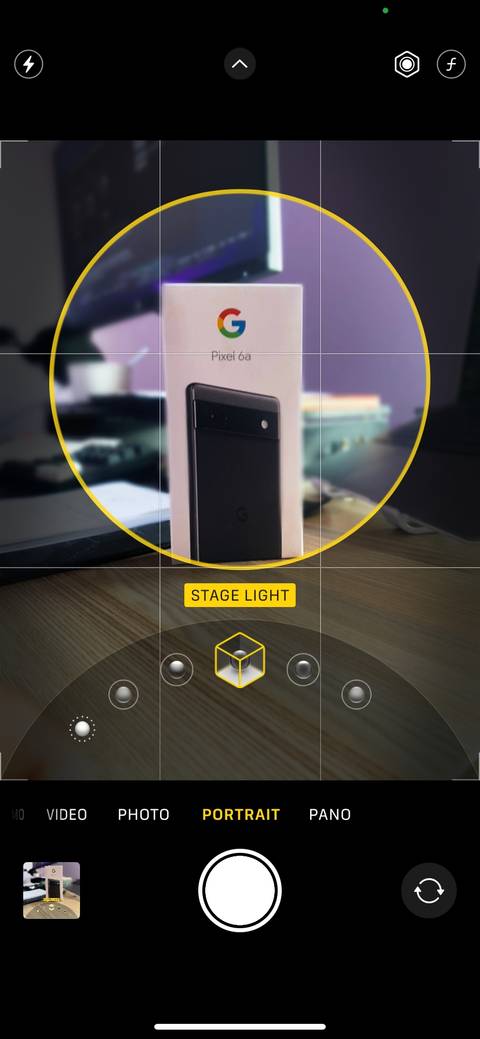
Портретный режим часто предлагает имитации студийного света. Примеры названий в iOS: Natural Light (Естественный свет), Spotlight (Прожектор), Contour Light (Контурное освещение), Studio Light (Студийный свет). Переводы в разных прошивках могут отличаться.
Правила выбора:
- Естественный свет: универсален, подходит для большинства ситуаций.
- Контурное освещение: добавляет контраст и модель «выпрыгивает» из фона.
- Студийное освещение: полезно в слабоосвещённых сценах, чтобы выровнять тон лица.
Эксперимент: снимайте одну серию в каждом варианте освещения — потом сравните и выберите тот, который подчёркивает черты объекта.
6. Регулировка экспозиции
Используйте ползунок экспозиции, чтобы управлять светлотой кадра. Если объект оказывается в тени на фоне неба, поднимите экспозицию, но следите за пересветами.
Практическое правило: при контровом свете делайте экспозиционную компенсацию в сторону тёмнее, чтобы сохранить детали в небе, а затем восстановите тени на постобработке.
7. Работа с волосами, прозрачными и сложными объектами
Алгоритмы сегментации ошибаются на тонких краях. Если модель с распущенными волосами или в прозрачном пластике — уменьшите размытие и держите более контрастный фон для лучшей градации.
8. Постобработка и экспорт
После съёмки используйте встроенный редактор (например, «Фото» на iPhone) или сторонние приложения для:
- точечной коррекции экспозиции;
- локальной коррекции тона;
- убирания мелких артефактов сегментации;
- цветокоррекции и ретуши кожи (умеренно).
Критерий приёмки: кадр четкий по лицу, фон не отвлекает, нет заметных артефактов сегментации.
Методология: быстрый рабочий поток (Playbook)
- Предсъёмочная подготовка
- Проверьте объектив на отпечатки и пыль.
- Выберите локацию, оцените фон и источник света.
- Решите расстояние и кадрирование (headshot/полный рост).
- Настройки камеры
- Включите портретный режим.
- Выберите предположительную апертуру (f/2.8—f/4).
- Установите вариант освещения: Natural/Contour/Studio.
- Подкорректируйте экспозицию.
- Съёмка
- Сделайте несколько дублей с разными апертурами и освещением.
- Проверьте края объекта на наличие ошибок сегментации.
- Попробуйте альтернативный ракурс.
- Быстрая постобработка
- Удалите явные артефакты.
- Легкая корректировка цвета и экспозиции.
- Сохраните копию в полном разрешении и одну для соцсетей.
Чек-листы по ролям
Фотограф:
- Проверить объектив.
- Выбрать дистанцию и кадрирование.
- Сделать по 3 кадра с разными настройками.
Модель:
- Позировать естественно, не напрягать плечи.
- Пробовать разные выражения лица.
- Работать с реквизитом по инструкции фотографа.
Редактор:
- Убрать артефакты сегментации.
- Подчистить мелкие пятна на коже.
- Сохранить версию для печати и для сети.
Когда портретный режим не даёт хороших результатов (и что делать)
Ситуации и решения:
- Сложные края (волосы, прозрачные предметы): уменьшите размытие, смените фон на более контрастный.
- Слишком много мелких объектов на заднем плане: увеличьте дистанцию или выберите другой угол, где фон проще.
- Низкое освещение: перейдите в режим ночной съёмки или используйте студийное освещение/вспышку.
- Искусственный вид (розмытость, «ореолы»): снимайте с более узкой апертурой и меньше полагайтесь на программное размытие.
Альтернативы портретному режиму:
- Использование оптической теле-камеры (на моделях с несколькими объективами) для естественной глубины резкости.
- Съёмка на внешний объектив (clip-on) для смартфона.
- Полноразмерный фотоаппарат (DSLR / беззеркалка) для полного контроля над оптикой.
Критерии приёмки
- Лицо модели — в фокусе и достаточно яркое.
- Фон не отвлекает и поддерживает сюжет кадра.
- Нет заметных артефактов в местах с тонкими деталями (волосы, стекло).
- Экспортируемая версия не содержит пересветов и чрезмерных шумов.
Таблица распространённых проблем и мер по исправлению
| Проблема | Симптом | Мера по исправлению |
|---|---|---|
| Ошибки сегментации | Искажения по краям волос и предметов | Уменьшить размытие, сменить фон, использовать локальную ретушь |
| Искусственный bokeh | Фон выглядит «сгенерированным» | Повысьте f-число, оставьте часть деталей на фоне |
| Шум в тенях | Детали теряются на тёмных участках | Снизьте ISO, используйте Studio Light/вспышку |
| Пересветы | Потеря деталей в ярких участках | Уменьшите экспозицию, снимайте в RAW/HEIF |
Набор тестовых кадров для проверки устройства
- Headshot при естественном свете, f/2.8.
- Полнофигурный портрет на улице, f/4.
- Контровая съёмка с небом в кадре, экспозиция -0,3.
- Сцена со сложными краями (волосы), f/5.6.
Оцените каждое фото по критериям приёмки.



Быстрый чек-лист перед публикацией
- Проверьте фокус по глазам.
- Пересмотрите края объекта на предмет артефактов.
- Сверьте цветовой баланс и экспозицию на разных экранах.
- Сохраните оригинал в полном разрешении.
Короткое объявление (100–200 слов)
Портретный режим на смартфоне — это простой способ получить выразительные, «профессиональные» снимки без сложной аппаратуры. Используя комбинацию управления апертурой, выбора освещения и контроля экспозиции, вы можете подчеркнуть героя кадра и создать нужную атмосферу. Для лучшего результата следуйте базовой методологии: подготовьте локацию, выберите дистанцию и настройки, сделайте серию дублей, затем выполните минимальную постобработку. Если портретный режим ошибается на сложных контурах, уменьшите размытие или используйте альтернативные объективы. Этот материал содержит чек-листы и тестовые кадры, которые помогут быстро наладить рабочий процесс и получить стабильный результат.
Резюме
Портретный режим — мощный инструмент для смартфонной фотографии. Контроль апертуры, дистанции и освещения решает большинство творческих задач. Учитесь на тестах, применяйте чек-листы и корректируйте настройки в зависимости от сцены. Эксперимент — лучший путь к тому, чтобы портретный режим работал на вас, а не против вас.
Important: практика и систематический подход переведут случайные удачные кадры в предсказуемое качество.
Сводка:
- Аппаратура + ПО формируют эффект; понимание ограничений помогает избежать артефактов.
- Умеренность в размытии и внимание к фону повышают качество снимка.
- Чек-лист и тестовые кадры ускоряют освоение рабочего процесса.

Похожие материалы

Несколько аккаунтов Skype: Multi Skype Launcher

Журнал для работы: повысить продуктивность

Персональные звуки уведомлений на Android

Скачивание шоу Hulu для офлайн‑просмотра

Microsoft Start: персонализированная новостная лента
