
Как быстро подписать PDF на любой платформе
Быстрая навигация
- Электронные подписи, не цифровые подписи
- Windows: Adobe Reader
- macOS: Preview
- iPhone и iPad: Mail или Adobe Fill & Sign
- Android: Adobe Fill & Sign
- Chromebook: HelloSign
- Linux: способы и рекомендации
К чему это применимо и когда это не подойдёт
Коротко: если от вас требуется поставить подпись на договоре, анкете или форме, указанные методы подходят. Если нужно юридически подкреплённое подтверждение неизменности документа (например, для нотариальных действий, некоторых корпоративных процессов, контрактов с высокой ценностью) — потребуется цифровая подпись с криптографическим сертификатом.
Важно: электронная подпись (image-over-PDF) удобна и чаще всего приемлема, но не даёт криптографической гарантии авторства и целостности.
Электронные подписи и цифровые подписи — кратко
Определение в одну строку:
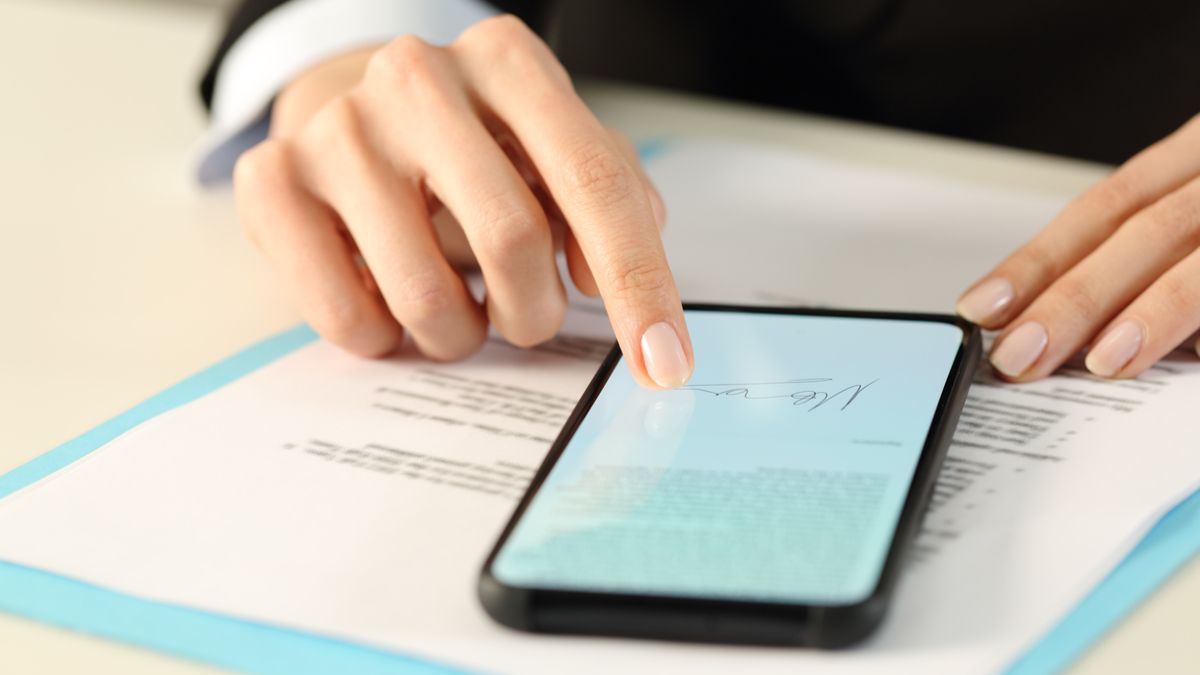
- Электронная подпись — изображение вашей подписи или рукописный мазок, вставленный в PDF.
- Цифровая подпись — криптографическая подпись, связанная с сертификатом и ключами, подтверждающая неизменность и авторство.
Когда выбирать что:
- Для большинства бизнес-процессов и форм хватит электронной подписи.
- Для юридически значимых и требующих доказуемости действий — цифровая подпись или сервисы с верификацией (например, квалифицированный электронный подпись в юрисдикциях, где это требуется).
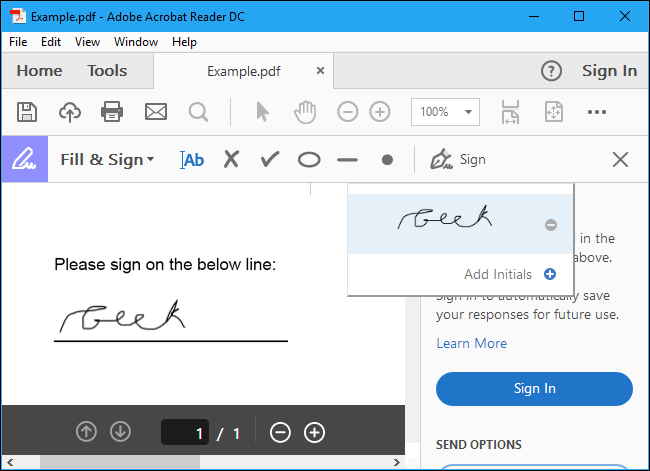
Windows — подробная инструкция (Adobe Acrobat Reader DC)
Когда использовать: вы получили PDF и хотите быстро подписать без установки платных программ.
Шаги:
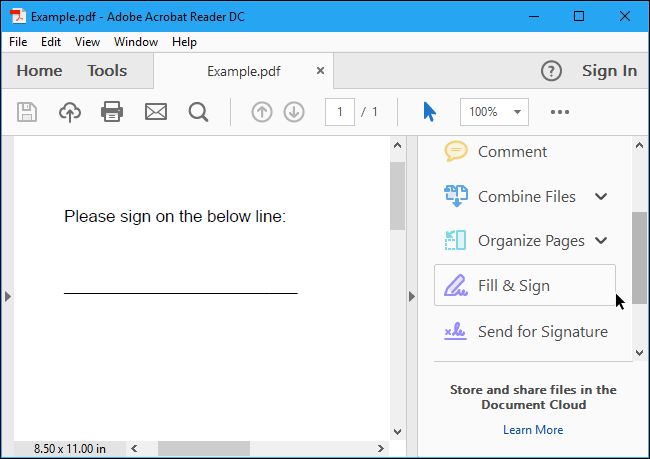
- Откройте PDF в Adobe Acrobat Reader DC.
- В правой панели выберите «Fill & Sign».
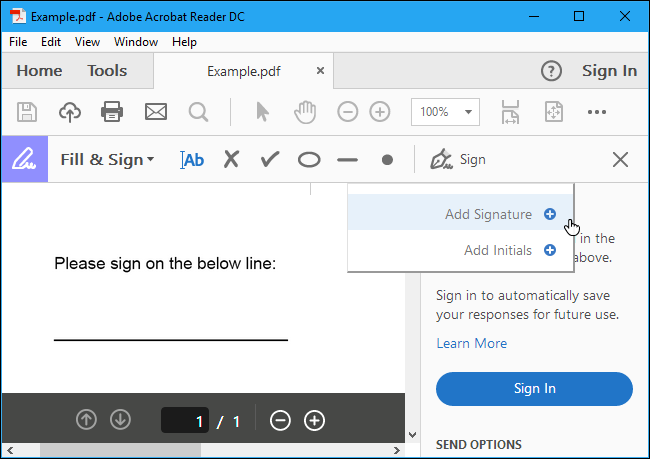
- На панели инструментов нажмите «Sign» → «Add Signature».
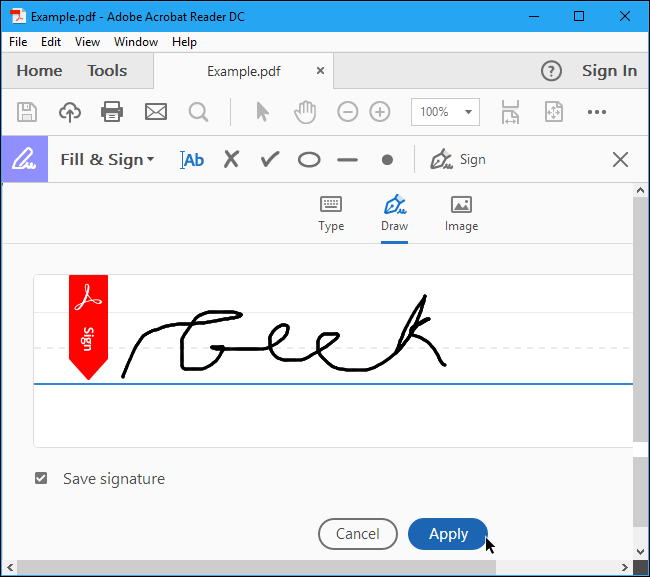
- Выберите способ создания подписи: «Type», «Draw» или «Image».
- Type: ввод имени с преобразованием в рукописный шрифт — быстрый, но может выглядеть неавтентично.
- Draw: подпись мышью или стилусом — подходит, если у вас планшет или сенсорный экран.
- Image: загрузите скан или фото вашей подписи (используйте белый фон или PNG с прозрачностью).
- Нажмите «Apply», перетащите подпись в нужное место и измените размер при необходимости.
- Сохраните файл: File → Save (или Save As для новой копии).
Советы и идеи:
- Сохраните подпись в приложении, тогда в будущем она будет доступна одним кликом.
- Если документ требует даты или инициалов, используйте дополнительные инструменты «Fill & Sign».
- Для автоматизации массовой подписи рассмотрите платные решения или API специализированных сервисов.
Критерии приёмки
- Подпись видна и помещена в отведённое поле.
- Документ сохраняется как валидный PDF и открывается в любом просмотрщике.
- Если требуется, рядом присутствует дата подписания.
macOS — подробная инструкция (Preview)
Почему удобно: Preview встроено в macOS и позволяет захватить подпись с трекпада или через камеру.
Шаги:
- Откройте PDF в Preview.
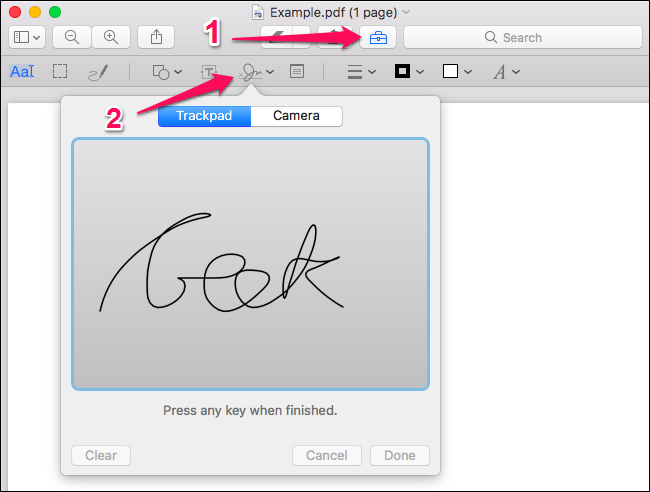
- Нажмите кнопку «Показать панель разметки» (иконка в виде ящика с инструментами).
- Нажмите кнопку «Подпись» и создайте подпись:
- Трекпад: подпишите пальцем — macOS сохранит подпись.
- Камера: подпишите на бумаге, поднесите к камере и сохраните.
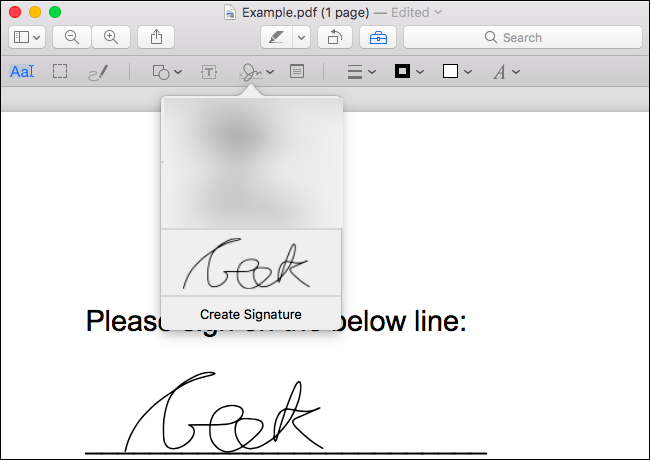
- Выберите сохранённую подпись в меню и вставьте её в документ.
- Перетащите и масштабируйте изображение подписи.
- Сохраните: File → Save или File → Duplicate для сохранения нового файла.
Советы для macOS:
- Подпись синхронизируется через iCloud и может появиться на iPhone/iPad, если включена синхронизация.
- Для множества документов используйте Duplicate: сохраняйте оригинал и создавайте подписанные копии.
iPhone и iPad — два подхода: Mail и Adobe Fill & Sign
Вариант A — Быстро в Mail (подходит, если документ пришёл по почте):
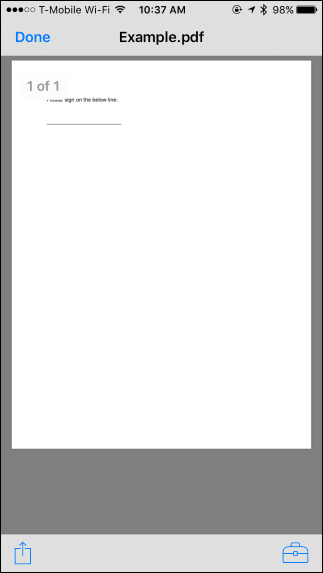
- Откройте письмо с PDF вложением и нажмите на сам PDF.
- В нижнем правом углу нажмите «Разметка и ответить» (Markup and Reply).
- Нажмите кнопку подписи в правом нижнем углу и выберите сохранённую подпись или создайте новую.
- Нажмите «Готово» — Mail автоматически создаст ответ с прикреплённым подписанным файлом.

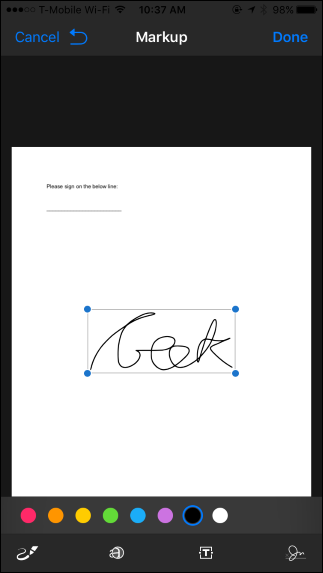
Ограничения Mail: работает только внутри Mail. Если файл пришёл через мессенджер или хранится в другом приложении, используйте другой способ.
Вариант B — Adobe Fill & Sign (универсально для iOS и Android):
- Установите Adobe Fill & Sign из App Store.
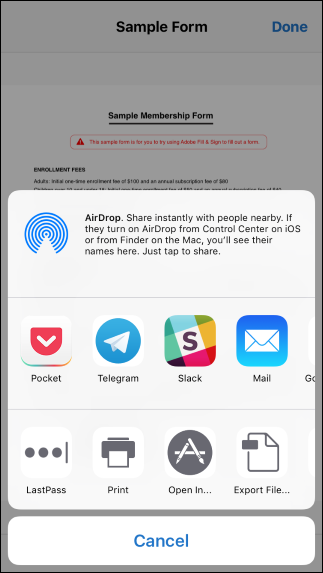
- Откройте PDF в приложении через «Поделиться» → «Копировать в Adobe Fill & Sign».
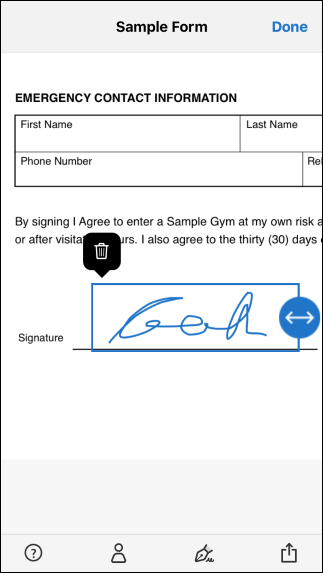
- Нажмите кнопку подписи и создайте её (пером или пальцем).
- Разместите подпись, сохраните документ и нажмите «Поделиться», чтобы отправить файл.
Альтернативы и бизнес-решения:
- SignNow: удобен для команд и интеграций, предлагает бесплатные подписания в ограниченном объёме.
- DocuSign: корпоративный стандарт, платный, с богатым набором функций и аудита.
Android — Adobe Fill & Sign (подробно)
Android не имеет встроенной универсальной функции подписи в системе, поэтому сторонние приложения — основной путь.
Шаги:
- Установите Adobe Fill & Sign (бесплатно).
- Откройте PDF через интерфейс приложения или используйте «Открыть с помощью» в проводнике/почте.
- Нажмите кнопку подписи и создайте подпись пальцем или стилусом.
- Разместите подпись, сохраните, затем используйте кнопку «Поделиться» для отправки.

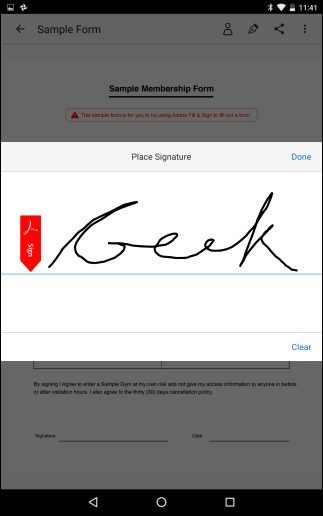
Рекомендации:
- Для рабочих аккаунтов рассмотрите платные сервисы с логированием и хранением версий.
- Храните резервные копии оригинальных неподписанных документов.
Chromebook — HelloSign и облачные сервисы
Chromebook ориентированы на веб-инструменты. HelloSign хорошо интегрируется с Google Drive и позволяет подписывать до трёх документов бесплатно.
Шаги (HelloSign):
- Перейдите на сайт HelloSign или установите расширение/приложение для Chrome.
- Загрузите PDF (или откройте из Google Drive).
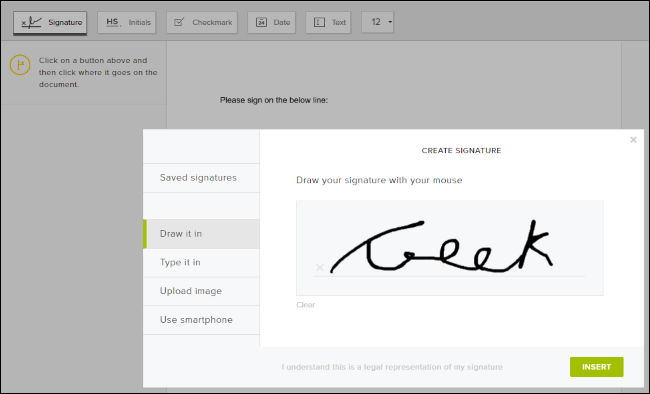
- Создайте подпись (нарисуйте или загрузите изображение).
- Вставьте подпись, скачайте файл или отправьте по электронной почте.
Альтернативы: DocuSign, SignNow. У каждого сервиса свои лимиты и модели оплаты.
Linux — практические варианты и рекомендации
Сложность: официальная версия Adobe Reader для Linux устарела и не поддерживает современные инструменты подписи. Наиболее практичные решения — веб-сервисы или приложения с аннотацией.
Вариант A — Веб-сервис (HelloSign, DocuSign и др.)
- Плюсы: простота, работает в браузере, не требует сложной установки.
- Минусы: отправка документа третьим сторонам может быть нежелательна при наличии конфиденциальных данных.
Вариант B — Xournal (локальное редактирование)
- Создайте изображение подписи: подпишите на белой бумаге и сфотографируйте/отсканируйте.
- В GIMP или другом редакторе очистите фон (лучше PNG с прозрачностью).
- Установите Xournal через менеджер пакетов вашего дистрибутива.
- Откройте PDF, выберите Tools → Image и вставьте подпись.
- Сохраните PDF с подписью.
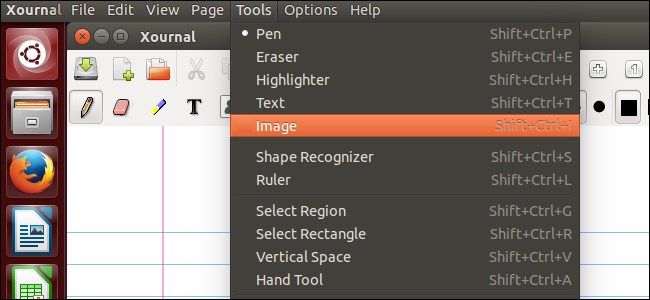
Советы по качеству изображения подписи:
- Используйте белый однотонный фон и снимайте при хорошем освещении.
- Обрежьте изображение и при необходимости задайте прозрачный фон в PNG.
- Храните оригинал подписи отдельно и защищайте доступ к нему.
Универсальные рекомендации по безопасности и приватности
- Храните исходные изображения подписи в защищённом месте.
- Избегайте загрузки конфиденциальных документов в непроверенные веб-сервисы.
- При корпоративной подписи используйте централизованные решения с логированием и ролями.
- Для особо важных документов рассматривайте цифровую подпись с сертификатом.
Примечание о GDPR и персональных данных
- Подпись считается персональными данными, если она связана с идентифицируемой персоной в файле. Обрабатывайте её в соответствии с политикой конфиденциальности организации и местным законодательством.
Советы по совместимости и форматам
Таблица совместимости (основные платформы и подходящие инструменты):
| Платформа | Рекомендуемый инструмент | Бесплатно | Подходит для | Примечания |
|---|---|---|---|---|
| Windows | Adobe Acrobat Reader DC | Да | Быстрое массовое подписание | Сохраняет подпись для повторного использования |
| macOS | Preview | Да | Быстрая локальная подпись | Синхронизация подписи через iCloud |
| iOS | Mail / Adobe Fill & Sign | Да | Быстрая подпись из почты / универсальная | Mail — только для писем |
| Android | Adobe Fill & Sign | Да | Подпись в любом приложении через «Поделиться» | Требует установки |
| Chromebook | HelloSign / DocuSign | Частично | Веб-интерфейс, интеграция с Drive | Лимиты бесплатного использования |
| Linux | HelloSign / Xournal | Частично | Веб или локальное редактирование | Локально — требуется подготовка изображения подписи |
Советы по сохранению:
- Используйте «Save As» или «Duplicate», чтобы сохранить и оригинал без подписи.
- Для обмена используйте PDF/A или обычный PDF в зависимости от требований получателя.
Шаблон SOP: Подписание входящих документов (для сотрудника)
- Получил документ по электронной почте или в облаке.
- Проверил, нужен ли оригинал или электронная подпись достаточна.
- Использовал рекомендованный инструмент для платформы.
- Вставил подпись и поставил дату.
- Сохранил копию: неподписанный оригинал + подписанный файл.
- Отправил подписанный документ и зафиксировал отправку в системе трекинга.
Критерии приёмки
- Подпись находится в указанном поле и читаема.
- Файл открывается в стандартных PDF-просмотрщиках.
- Подпись/файл зарегистрированы в системе учёта (если требуется).
Роль‑ориентированные чек-листы
Для сотрудника:
- Документ в целевом формате PDF
- Проверил обязательность оригинала
- Вставил подпись и дату
- Сохранил подписанный файл и оригинал
- Отправил получателю и зафиксировал отправку
Для администратора ИТ:
- Убедился, что выбранные приложения соответствуют политике безопасности
- Настроил учетные записи и доступы
- Дал рекомендации по хранению образов подписи
- Организовал резервное копирование и журналирование операций для критичных документов
Когда методы не работают: галерея ошибок и решения
Проблема: подпись получается размытая или с фоном. Решение: переснимите подпись в хорошем освещении, обрежьте фон и конвертируйте в PNG с прозрачностью в GIMP.
Проблема: получатель говорит, что подпись «невалидна». Решение: уточните требования — возможно, нужен цифровой сертификат или нотариальная услуга.
Проблема: приложение не открывает PDF после сохранения. Решение: сохраняйте как новую копию (Save As / Duplicate) и проверьте совместимость PDF версии; используйте Adobe Acrobat для проверки.
Мини‑методология: как выбрать способ подписи за 1 минуту
- Где документ сейчас? (Почта → Mail, Облако → HelloSign/Drive, Смартфон → Fill & Sign)
- Нужна ли юридическая валидность? (Да → цифровая подпись / сертификат; Нет → электронная подпись)
- Какую платформу вы используете чаще? (Выберите рекомендацию выше)
- Сделайте резервную копию оригинала и подпишите копию.
Примеры и тестовые случаи (чек для проверки результата)
- Откройте подписанный PDF в другом устройстве — подпись отображается.
- Распечатайте подписанный документ — подпись видна и корректна.
- Проверьте метаданные: дата изменения файла соответствует процессу подписания.
- При необходимости отправьте подписанный файл обратно и получите подтверждение о получении.
Матрица рисков и смягчающие меры
- Утечка образа подписи: хранить в зашифрованном хранилище, ограничить доступ.
- Использование ненадёжных веб-сервисов: предпочитать проверенные поставщики, политика конфиденциальности.
- Юридическая непризнанность подписи: использовать цифровой сертификат или нотариальное подтверждение.
Краткий глоссарий
- Электронная подпись: вставленное изображение подписи в документ.
- Цифровая подпись: криптографическая подпись, связанная с сертификатом.
- PDF/A: стандарт для архивирования документов.
Итог и рекомендации
- Для большинства задач применима электронная подпись; используйте встроенные средства (Preview на macOS, Mail на iOS) или бесплатные приложения (Adobe Fill & Sign).
- Для корпоративных и юридически значимых задач — используйте платные сервисы с аудитом и/или цифровые подписи.
- Храните оригиналы и подписанные копии отдельно, обеспечьте контроль доступа к образам подписи.
Важно: всегда уточняйте требования получателя документа — иногда нужна именно цифровая подпись или нотариальная заверка.
Спасибо за чтение. Если нужно, могу подготовить краткую инструкцию под вашу конкретную платформу или шаблон SOP под корпоративные правила.

Похожие материалы

Несколько аккаунтов Skype: Multi Skype Launcher

Журнал для работы: повысить продуктивность

Персональные звуки уведомлений на Android

Скачивание шоу Hulu для офлайн‑просмотра

Microsoft Start: персонализированная новостная лента
