
Как легко управлять коллекциями на Kindle с помощью Calibre и менеджера коллекций

Быстрые ссылки
- Почему это нужно
- Что потребуется
- Как это работает — обзор методов
- Установка менеджера коллекций на Kindle (Paperwhite/Touch)
- Установка плагина Calibre (для обеих групп устройств)
- Импорт существующих коллекций в Calibre
- Автоматическое создание коллекций из метаданных Calibre
- Ручное редактирование коллекций в Calibre
- Сохранение и загрузка коллекций на устройство
- Отладка и возврат в исходное состояние
- SOP, чеклисты и тест-кейсы
- Словарь терминов и рекомендации по безопасности
Зачем это делать
Kindle имеет встроенную функцию «Коллекции» для группировки книг. Это полезно для сортировки по жанрам, сериям, учебным предметам или спискам «прочитать». Но стандартный интерфейс Amazon ограничен: он плохо работает с загруженными вручную файлами и легко создает дубли. Если вы хотите управлять коллекциями быстро и централизованно — на компьютере и/или на самом устройстве — то лучшее решение комбинирует сторонний Kindle Collections Manager (для Paperwhite/Touch) и плагин Calibre (для всех моделей).
Определение: Коллекции — это метаданные на устройстве Kindle, которые группируют отдельные книги под общей меткой. Calibre — это библиотечный менеджер для электронных книг, который может генерировать и синхронизировать такие метки.
Важно: некоторые методы требуют джейлбрейка для Paperwhite/Touch. Для классических Kindle (Kindle и Kindle Keyboard) джейлбрейк не обязателен: достаточно плагина Calibre.
Что потребуется
- Kindle Touch или Kindle Paperwhite с джейлбрейком (для установки на устройстве Kindle Collections Manager).
- Или классический Kindle / Kindle Keyboard с доступом по USB (для использования только Calibre).
- USB-кабель для синхронизации устройства с компьютером.
- Компьютер с установленным Calibre.
- Несколько бесплатных файлов и плагинов (ссылки в тексте — загрузка с MobileRead и репозитория плагинов Calibre).
Примечание: если вы уже устанавливали джейлбрейк по другому руководству, проверьте, установлены ли Kindlet Jailbreak и Developer Certificates. Если нет — установите их согласно руководству по джейлбрейку для вашей модели.
Как это работает — два метода
Коротко о подходах:
- Менеджер коллекций, установленный прямо на Paperwhite/Touch. Позволяет работать с коллекциями на самом устройстве через улучшенный интерфейс (включая вложенные коллекции и скрытие книг с главного экрана).
- Плагин Calibre, который читает и записывает файл коллекций на устройстве. Для Touch/ Paperwhite плагин адаптирован к разнице в базе коллекций; для классических Kindle используется другая версия плагина.
Оба метода редактируют тот же хранивший файл данных коллекций на Kindle. Комбинируя их, вы получаете лучший интерфейс и мощную автоматизацию.
Установка Kindle Collections Manager на Kindle (Paperwhite/Touch)
Предназначено только для Kindle Touch и Kindle Paperwhite.
- Скачайте Kindle Collections Manager с официальной темы на MobileRead (для загрузки потребуется бесплатный аккаунт MobileRead).
- Проверьте наличие Kindlet Jailbreak и Developer Certificates. Если они не установлены — установите их по инструкции вашего джейлбрейка.
- Подключите Paperwhite к компьютеру по USB.
- Распакуйте скачанный zip и скопируйте файл CollectionsManager.azw2 в папку documents на устройстве (например, M:\documents\CollectionsManager.azw2).
- Безопасно извлеките устройство. На главном экране появится иконка менеджера (если нет — отсортируйте по Recent).
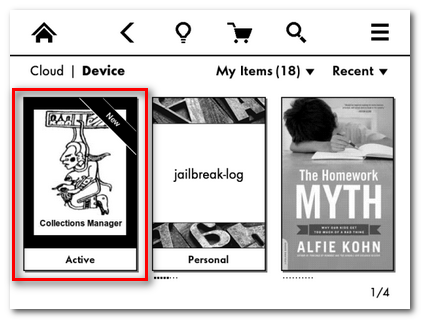
Откройте менеджер. Если вместо интерфейса появляется сообщение об ошибке, это значит, что не установлены Kindlet Jailbreak или Developer Certificates. Установите их и попробуйте снова.
Интерфейс похож на гибрид файлового и веб-браузера. В комплекте с менеджером есть аннотированная PNG-инструкция, которая объясняет элементы интерфейса:
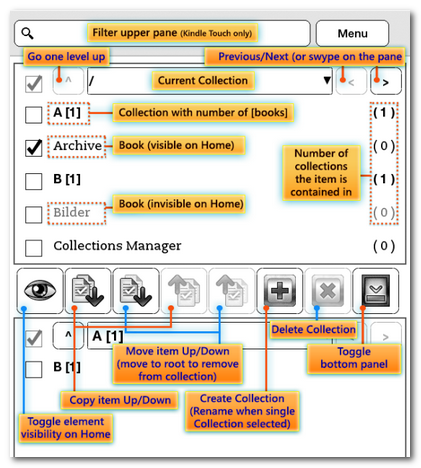
Ключевые преимущества менеджера на устройстве:
- Вложенные коллекции (sub-collections).
- Скрытие книг с домашнего экрана, оставляя их видимыми только внутри коллекции.
Если вы довольны управлением коллекциями на устройстве — можно остановиться на этом шаге. Если хотите редактировать коллекции на компьютере и массово синхронизировать их — продолжайте установку плагина Calibre.
Установка плагина Calibre
Плагин доступен в двух версиях: одна для классических Kindle/Kindle Keyboard и другая для Touch/Paperwhite (из-за отличий в структуре базы коллекций). Вы должны скачать версию, соответствующую вашей модели.
Важно: неправильная версия плагина не заработает и может нарушить экспорт. Выбирайте внимательно.
Установка для Kindle/Kindle Keyboard
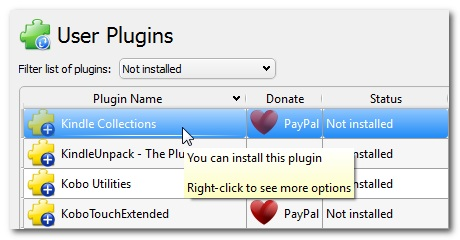
- Откройте Calibre.
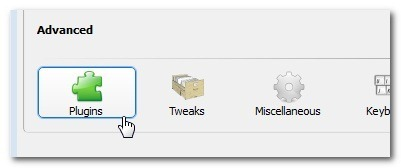
- Перейдите Preferences -> Get plugins to enhance calibre.
- В списке пользовательских плагинов найдите «Kindle Collections» и установите его.
- При установке выберите место доступа: по умолчанию — основная панель инструментов при подключённом устройстве.
- После подтверждения перезапустите Calibre.
Установка для Touch/Paperwhite
Touch/Paperwhite требует модифицированной версии плагина.
- Скачайте «Kindle Collections.zip» с MobileRead (не скачивайте dev-файлы вроде kcoll_pw_tweaks-v32.patch.gz).
- В Calibre откройте Preferences (или нажмите CTRL+P).
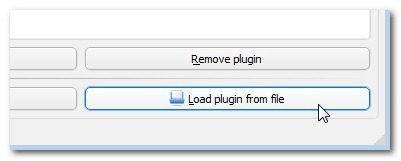
- Выберите Plugins -> Load plugin from file и укажите загруженный .zip.
- Подтвердите предупреждение об установке стороннего плагина и перезапустите Calibre.
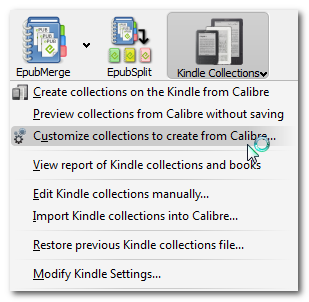
После установки плагина в Calibre появится иконка Kindle Collections. Эта иконка открывает меню для импорта, экспорта и редактирования коллекций.
Использование плагина Calibre: общий обзор
Calibre может:
- Импортировать существующие коллекции с Kindle в пользовательскую колонку Calibre.
- Преобразовывать данные из колонок/полей Calibre в коллекции Kindle (автоматически создавать коллекции на основе серии, автора, тэгов и т. п.).
- Ручное редактирование коллекций с помощью удобного интерфейса.
- Просмотр предварительного списка изменений и запись их на устройство.
Подготовка: добавление пользовательской колонки для импортированных коллекций
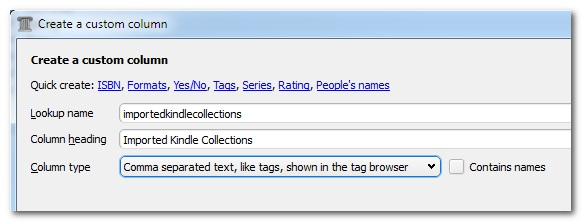
- В Calibre правой кнопкой кликните по заголовку списка книг (или Preferences -> Add your own columns).
- Нажмите зелёный плюс для добавления колонки.
- Заполните поля:
- Lookup name: importedkindlecollections
- Column heading: Imported Kindle Collections
- Тип колонки: comma separated text, like tags, shown in the tag browser
- Нажмите OK и Apply.
Импорт существующих коллекций с Kindle
- Подключите Kindle к компьютеру и откройте Calibre.
- Нажмите иконку Kindle Collections -> Import Kindle collections into Calibre…
- Выберите колонку “Imported Kindle Collections” и подтвердите.
Calibre просканирует устройство и добавит метки коллекций в колонку для каждой книги, которая есть и в Calibre, и на устройстве. Это важно для сохранения текущей структуры перед массовыми изменениями.
Создание колонки для экспорта коллекций на Kindle
- Повторите процедуру создания колонки, но задайте параметры:
- Lookup name: mycollections
- Column heading: My Collections
- Тип: comma separated text, like tags, shown in the tag browser
- Эта колонка станет источником для генерации коллекций на устройстве.
Настройка автоматического создания коллекций из метаданных Calibre
- Нажмите Kindle Collections -> Customize collections to create from Calibre.
- Найдите строку с “My Collections” (или любую другую колонку, которую вы хотите использовать).
- В столбце Actions выберите “Create” для желаемого источника.
- Вы можете выбрать источником Series, Authors, Tags или любую пользовательскую колонку.
Примеры использования:
- Создание коллекций по сериям: выберите Series и минимальное значение 2, чтобы коллекция создавалась только для серий из двух и более томов.
- Автоматические коллекции по авторам: включите Authors и используйте фильтр include names matching these patterns, например “Bill Bryson”.
- Тонкая фильтрация: используйте include/exclude, чтобы не создавать коллекцию для каждого однофамильного автора.
Это даёт мощную автоматизацию: как только вы заполните поля в Calibre, плагин сгенерирует соответствующие коллекции при экспорте.
Ручное редактирование коллекций через Calibre
- Подключите Kindle и откройте Calibre.
- Нажмите Kindle Collections -> Edit Kindle Collections manually…
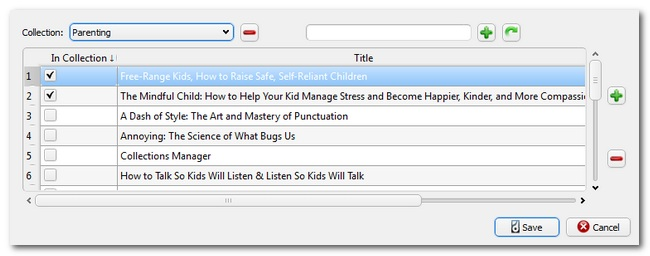
В интерфейсе вы можете создавать или удалять коллекции, а также отмечать, какие книги должны входить в каждую коллекцию. Ручные изменения имеют приоритет над автоматически сгенерированными правилами.
Предпросмотр и запись коллекций на Kindle
- Нажмите Kindle Collections -> Preview collections from Calibre without saving.
- Проверьте общее количество создаваемых коллекций и нажмите Details для детального отчёта.
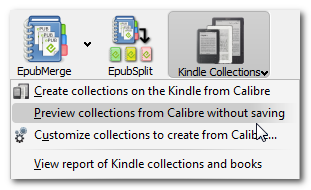
- Если вывод верный, выберите Create collections on the Kindle from Calibre.
Загрузка на устройство:
- Для Kindle / Kindle Keyboard: извлеките устройство безопасно и перезагрузите его через Menu -> Settings -> Menu -> Restart. После перезагрузки новые коллекции появятся в интерфейсе.
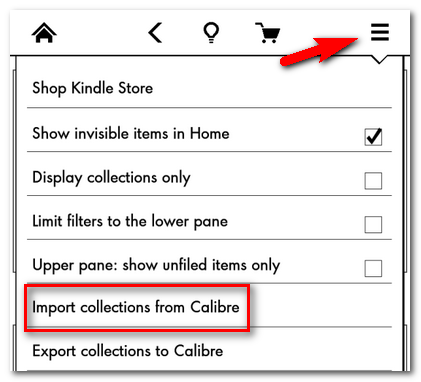
- Для Touch / Paperwhite: запустите Kindle Collections Manager на самом устройстве, откройте меню и выберите Import collections from Calibre. Устройство выполнит быструю перезагрузку фреймворка, и коллекции станут доступны.
Частые проблемы и отладка
Ниже — список распространённых проблем и способов их решения.
Плагин не видит устройство
- Убедитесь, что Kindle подключён в режиме USB (mounted).
- Проверьте, что в Calibre включён доступ плагина на панель инструментов.
- Попробуйте другой USB-порт и кабель.
После импорта вы видите дубли коллекций (например, “Mystery Novels” и “Mystery Novels@”)
- Это часто происходит из-за несовместимых записей в базе коллекций. Перед импортом выполните очистку пустых/повторяющихся коллекций на устройстве через менеджер коллекций на устройстве или вручную удалите неверные записи.
Коллекции создаются только для покупных книг Amazon
- Это поведение старых версий официального приложения Kindle на ПК. Плагин Calibre напрямую редактирует файл коллекций на устройстве и работает и с загруженными вручную книгами.
Интерфейс менеджера показывает ошибку при запуске
- Проверьте, установлены ли Kindlet Jailbreak и Developer Certificates.
Плагин установился, но не отображает опций для Touch/Paperwhite
- Убедитесь, что вы установили версию плагина специально для PW/Touch.
Возврат в исходное состояние и план отката
Если что-то пошло не так, следуйте этому простому плану отката:
- Снимите резервную копию каталога documents и файла базы данных коллекций на устройстве (если вы делали резервную копию вручную — используйте её).
- Если установили менеджер коллекций на Paperwhite/Touch: удалите файл CollectionsManager.azw2 из documents и перезагрузите устройство.
- Если изменяли коллекции через Calibre: выполните Preview, проверьте детали и не сохраняйте изменения.
- При необходимости восстановите оригинальные файлы из резервной копии.
Важно: всегда делайте резервную копию перед массовыми операциями.
SOP: стандартная процедура для синхронизации коллекций
Шаги в формате «что делать» для регулярной синхронизации:
- Подключите Kindle к компьютеру.
- Откройте Calibre и убедитесь, что плагин активен.
- Импортируйте существующие коллекции в колонку Imported Kindle Collections (один раз при настройке).
- Редактируйте My Collections или настройте правила автоматического создания (Series, Authors и т. д.).
- Нажмите Preview и проверьте Details.
- Если всё верно — Create collections on the Kindle from Calibre.
- Для классических Kindle — извлеките и перезагрузите; для PW/Touch — откройте Kindle Collections Manager и выберите Import collections from Calibre.
- Проверьте устройство, удалите лишние дубли, при необходимости поправьте правила в Calibre.
Чеклисты по ролям
Владелец (личный набор книг):
- Сделать резервную копию каталога documents
- Установить Calibre и плагин
- Создать колонку My Collections
- Настроить автоматические правила (Series, Authors)
- Запустить Preview и сохранить
Куратор библиотеки (несколько устройств):
- Согласовать номенклатуру коллекций
- Создать шаблоны колонок и правила для всех профилей
- Провести тест на одном устройстве и зафиксировать шаги отката
- Прокатить изменения на остальные устройства
Технический администратор:
- Проверить совместимость плагинов с текущей версией Calibre
- Подготовить инструкции по откату
- Контролировать журнал изменений и вести лог
Тест-кейсы и критерии приёмки
Тест 1: Импорт коллекций
- Шаги: Подключить Kindle, нажать Import Kindle collections into Calibre.
- Ожидаемый результат: все существующие коллекции появляются в колонке Imported Kindle Collections.
- Критерий приёмки: не менее 95% соответствия между коллекциями на устройстве и импортированными тегами в Calibre.
Тест 2: Создание коллекций на основе серии
- Шаги: Установить правило Series -> Create, минимальное число 2. Добавить книги серий в Calibre. Preview -> Create.
- Ожидаемый результат: для каждой серии >=2 книги создается отдельная коллекция на устройстве.
- Критерий приёмки: каждая серия с 2+ книгами отражается как коллекция.
Тест 3: Ручное редактирование
- Шаги: Edit Kindle Collections manually -> добавить коллекцию и отметить книги.
- Ожидаемый результат: коллекция появляется на устройстве после синхронизации.
- Критерий приёмки: выбор книг соответствует выбранным отметкам в интерфейсе.
Шаблоны колонок и примеры правил
Шаблон колонки для ручных коллекций:
- Lookup name: mycollections
- Column heading: My Collections
- Type: comma separated text
Примеры значений в My Collections:
- Mystery Novels, To-Read
- Textbooks/Math, Semester-2025
- Series: “The Expanse”
Пример правила: создать коллекции по жанру
- Источник: Custom column Genre (или Tags)
- Action: Create
- Include patterns: urban fantasy, science fiction
- Min count: 1
Советы по совместимости и миграции
- Версия плагина должна соответствовать вашей модели Kindle (PW/Touch vs Kindle/Keyboard).
- При обновлении прошивки Kindle менеджер коллекций может перестать работать. Перед обновлением снимите резервную копию и проверьте поддержку у сообщества MobileRead.
- Храните версию плагина и инструкции в отдельной папке для быстрой переустановки.
Безопасность и приватность
- Все изменения выполняются локально: файлы коллекций сохраняются непосредственно на вашем устройстве.
- Плагины и инструменты сторонних разработчиков требуют разрешений в Calibre, но не передают ваши книги вне локальной машины, если вы этого не разрешаете.
- При использовании джейлбрейка следуйте проверенным инструкциям и проверяйте подписи файлов, если они доступны.
Когда метод может не сработать
- Если у вас строгие корпоративные политики безопасности, запрещающие установку сторонних плагинов или джейлбрейка.
- Если устройство использует очень старую или сильно изменённую прошивку, несовместимую с менеджером коллекций.
- При наличии DRM, ограничивающего доступ к метаданным через сторонние инструменты (в таких случаях Calibre работает с метаданными только для тех книг, где доступ разрешён).
Альтернативные подходы
- Использовать только на-Кindle менеджер (без Calibre). Подходит, если у вас небольшая библиотека и вы не хотите работать на ПК.
- Управлять коллекциями вручную через файловую систему и собственные скрипты (требует продвинутых навыков и знания формата базы коллекций).
- Хранить метаданные исключительно в Calibre и не синхронизировать их на устройство. Это просто, но коллекции на Kindle не будут отражать изменения.
Модель принятия решений (Mermaid)
flowchart TD
  A[Есть Paperwhite/Touch с джейлбрейком?] -->|Да| B[Установить Kindle Collections Manager]
  A -->|Нет| C[Есть классический Kindle?]
  C -->|Да| D[Установить плагин Calibre для Kindle]
  C -->|Нет| E[Остановиться: устройство не поддерживается]
  B --> F[Установить плагин Calibre для PW/Touch]
  D --> G[Настроить колонки и правила в Calibre]
  F --> G
  G --> H[Импорт/Preview -> Создать коллекции на устройстве]
  H --> I[Проверить, удалить дубли, резервная копия]
ТCO / Effort × Impact (качественно)
- Установка и настройка (вложение времени): средняя (1–2 часа). Время зависит от джейлбрейка и опыта работы с Calibre.
- Уровень влияния: высокий. После настройки вы получаете масштабируемое и удобное управление коллекциями.
- Итог: затраты времени окупаются при библиотеке из десятков и сотен книг.
Маленькая методология: как планировать миграцию коллекций
- Оцените размер и структуру вашей библиотеки.
- Решите, какие правила автоматизации нужны (по сериям, авторам, жанрам).
- Создайте и протестируйте правила на небольшом наборе книг.
- Сделайте резервную копию перед массовой записью.
- Выполните запись и проверьте устройство.
- Зафиксируйте рабочую процедуру для будущих обновлений.
Галерея краевых случаев
- Книги с несколькими файлами (например, комиксы): проверьте, что метаданные серии применяются ко всем файлам.
- Книги с разными версиями: если одна и та же книга есть в Calibre и на устройстве в разных версиях, метки могут применяться лишь к той копии, которую распознаёт плагин.
- Символы и кодировка в названиях коллекций: избегайте специальных нелатинских символов в названии коллекций для максимальной совместимости.
Короткий анонс (100–200 слов)
Этот подробный гид объясняет, как преобразовать управление коллекциями на Kindle из неудобного и ограниченного инструмента Amazon в удобный и гибкий процесс. Мы показываем два рабочих подхода: установить Kindle Collections Manager на Paperwhite/Touch и настроить плагин Calibre для автоматического создания, импорта и ручного редактирования коллекций. В статье есть инструкции для обеих групп устройств, советы по отладке, шаблоны колонок, SOP и тест-кейсы. В результате вы сможете управлять коллекциями централизованно, быстро синхронизировать их и поддерживать чистую структуру вашей библиотеки.
Краткое резюме
- Kindle Collections Manager улучшает работу с коллекциями на Paperwhite/Touch.
- Плагин Calibre позволяет автоматически генерировать коллекции по метаданным.
- Всегда делайте резервные копии перед массовыми операциями.
- Правильно выбранная версия плагина критична для совместимости.
1‑строчный глоссарий
- Коллекция: группа книг на Kindle под общей меткой.
- Calibre: локальный менеджер библиотек электронных книг.
- Kindlet Jailbreak: способ получить дополнительные возможности для приложений на Kindle.
Если у вас есть тема, связанна с ebook, Kindle или Calibre, которую вы хотите увидеть подробно разобранной — напишите в обсуждении, и мы подготовим руководство или сценарий использования.

Похожие материалы

Несколько аккаунтов Skype: Multi Skype Launcher

Журнал для работы: повысить продуктивность

Персональные звуки уведомлений на Android

Скачивание шоу Hulu для офлайн‑просмотра

Microsoft Start: персонализированная новостная лента
