
Управление виртуальными окружениями Python

Картинка: ноутбук с терминалом и заметкой «Python virtual environment».
Почему виртуальное окружение обязательно
Виртуальное окружение создаёт отдельную копию наборов пакетов и (опционально) интерпретатора Python. Оно изолирует зависимости проекта от системного Python и от других проектов. Это предотвращает «ад зависимостей», когда разные проекты требуют несовместимых версий библиотек.
Кратко:
- Проекты не вмешиваются друг в друга.
- Можно тестировать обновления библиотек безопасно.
- Легче воспроизвести окружение на другом компьютере.
Важно: ничего, что установлено в глобальном (системном) пространстве, не будет автоматически видно в активированном виртуальном окружении, если вы только специально не разрешили это при создании. Всегда активируйте окружение перед установкой зависимостей.
Основные инструменты и подходы
Ниже — практическое сравнение и инструкции по использованию наиболее распространённых инструментов.
Краткая схема принятия решения
- Нужна лёгкая изоляция и минимум зависимостей → используйте
python -m venvилиvirtualenv. - Хочется центр управления множеством окружений → попробуйте
virtualenvwrapper(Windows:virtualenvwrapper-win). - Работа с наукой о данных, большим количеством бинарных пакетов или conda-специфическими пакетами → используйте
Anaconda/miniconda.
1. virtualenv и встроенный venv (рекомендация для большинства случаев)
Описание. virtualenv — проверенный инструмент для создания изолированных окружений. Начиная с Python 3.3, в стандартную библиотеку входит venv, который даёт похожий функционал без внешней установки.
Создание (Windows):
- Откройте Command Prompt (CMD) в папке проекта или создайте новую папку:
mkdir MyProject && cd MyProject. - Создайте окружение:
python -m venv venvилиvirtualenv venv. - Активируйте:
venv\Scripts\activate(Windows) илиsource venv/bin/activate(macOS/Linux).
Примечание: в тексте команд используйте именно Scripts с заглавной буквы на Windows, иначе активация не сработает.
Плюсы:
- Простота и совместимость с инструментами сборки.
- Небольшой размер окружения.
- Используется в CI/CD, хостингах и у многих разработчиков.
Минусы:
- Без дополнительных инструментов сложнее управлять множеством окружений.
- Нет менеджмента бинарных пакетов (как в conda).
Совет: создавайте окружение внутри каталога проекта (например, ./venv), чтобы не путаться между проектами.
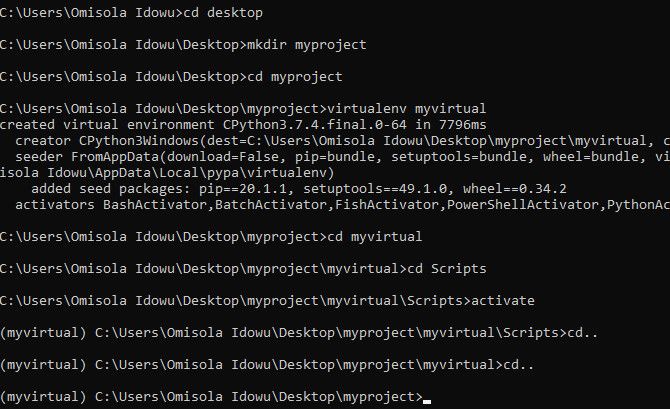
Подпись: структура папок проекта с виртуальным окружением myvirtual внутри каталога myproject.
2. virtualenvwrapper / virtualenvwrapper-win (управление множеством окружений)
Описание. virtualenvwrapper упрощает работу с несколькими окружениями. На Windows используйте virtualenvwrapper-win.
Установка:
- Windows:
pip install virtualenvwrapper-win - macOS/Linux:
pip install virtualenvwrapperи настройтеWORKON_HOMEв профиле оболочки.
Создать окружение: mkvirtualenv envname — окружение создаётся и активируется автоматически.
Переключение: workon envname.
Плюсы:
- Все окружения в одной папке (
Envsпо умолчанию). - Быстрая активация без перехода в папку окружения.
Минусы:
- Когда окружений много, легко забыть имя нужного.
- Требует простого поддерживающего порядка (именование, удаление устаревших окружений).
Совет: придерживайтесь шаблона имен, например projectname-py38.
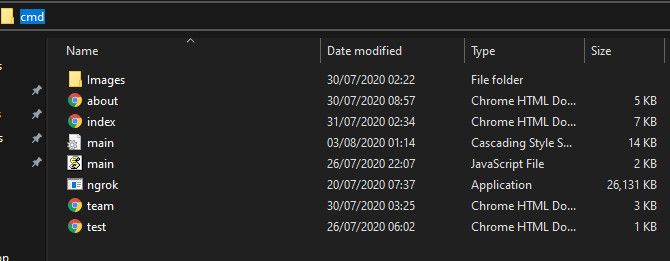
Подпись: запустите CMD из проводника Windows, введя cmd в адресной строке папки проекта.
3. Anaconda / conda (для науки о данных и сложных бинарных зависимостей)
Описание. Anaconda и её облегчённая версия Miniconda предоставляют менеджер окружений conda. Он удобен для пакетов с нативными зависимостями (например, numpy, scipy, pandas) и для случаев, когда требуются разные версии интерпретатора.
Установка окружения с conda:
- Создать:
conda create -n envname python=3.8 - Активировать:
conda activate envname(Windows: иногдаconda.bat activate envnameв старых конфигурациях) - Установить пакет:
conda install packageилиpip install packageвнутри активированного окружения.
Плюсы:
- Управление бинарными пакетами и зависимостями.
- GUI (Anaconda Navigator) для визуального управления.
- Полезен в data science и при работе с пакетами, требующими компиляции.
Минусы:
- Большой объём загрузки (если ставить Anaconda полностью).
- Может конфликтовать с системными путями; на Windows требуется внимательная настройка PATH.
- Некоторые пакеты доступны только через
pip.
Совет: если нужен только conda как менеджер окружений, используйте Miniconda.
Управление версиями пакетов (обновление/понижение)
Внутри активированного окружения вы можете изменить версию пакета простым указанием версии при установке.
Пример с pip:
- Обновить/установить конкретную версию:
python -m pip install --upgrade pandas==0.25 - Понизить версию: укажите нужный номер версии вместо
0.25.
Пример с conda:
conda install pandas=0.25
Совет: используйте pip freeze > requirements.txt для фиксации зависимостей проекта. Для conda можно экспортировать окружение: conda env export > environment.yml.
Лучшие практики при работе с окружениями
- Всегда активируйте окружение перед установкой пакетов.
- Храните файл зависимостей (
requirements.txtилиenvironment.yml) в репозитории. - Не храните саму папку окружения в системе контроля версий (добавьте
venv/в.gitignore). - Используйте безопасные каналы для установки пакетов (PyPI, conda-forge).
- Периодически обновляйте пакеты в тестовом окружении и прогоняйте тесты перед обновлением продакшен-окружения.
Важно: установка пакета в глобальную область вместо активированного окружения — распространённая ошибка. Всегда проверяйте, что в начале строки приглашения командной строки видно имя окружения (например, (venv)), означающее, что окружение активно.
Расширенное руководство: чек-листы, SOP и сценарии
Чек-листы по ролям
Разработчик:
- [ ] Создать окружение рядом с проектом (
venvилиvirtualenv). - Активировать окружение перед работой.
- [ ] Сохранить
requirements.txtпосле добавления зависимостей. - Запустить юнит-тесты.
Data Scientist:
- [ ] Выбрать
conda/minicondaпри наличии бинарных библиотек. - [ ] Использовать
environment.ymlдля воспроизводимости. - Проверить совместимость GPU-пакетов с версией CUDA.
DevOps / CI:
- [ ] Создать Dockerfile с нужным окружением или использовать
conda/venvв этапах CI. - Не полагаться на глобальные пакеты в agent’ах сборки.
SOP: стандартный процесс настройки окружения для нового проекта
- Клонировать репозиторий.
- Создать виртуальное окружение рядом с проектом:
python -m venv .venv. - Активировать окружение:
source .venv/bin/activateили.venv\Scripts\activate. - Установить зависимости:
pip install -r requirements.txtилиconda env create -f environment.yml. - Прогнать тесты:
pytestили другой фреймворк. - Закоммитить
requirements.txt/environment.yml, если были изменения.
Критерии приёмки:
- Окружение создаётся без ошибок.
- Все зависимости устанавливаются локально.
- Приложение проходит все тесты на локальной машине.
Инцидентный план: что делать при сломанном окружении
- Деактивировать текущее окружение:
deactivate/conda deactivate. - Создать временное чистое окружение и попытаться установить зависимости.
- Если проблема в пакете — зафиксировать версию в
requirements.txtилиenvironment.yml. - Если не удаётся восстановить — откатиться к предыдущему коммиту с рабочими файлами зависимостей и повторить.
Сценарии миграции и совместимости
Когда нужно перейти между инструментами:
- virtualenv → virtualenvwrapper: поместите существующие окружения в папку
WORKON_HOMEили воссоздайте их командойmkvirtualenvи установите зависимости изrequirements.txt. - venv → conda: создайте
condaокружение и установите пакеты изrequirements.txt(pip install -r requirements.txt) или найдите эквиваленты вconda. - conda → venv: если проект использует бинарные пакеты, убедитесь, что альтернативы доступны через
pip. Создайтеvenvи повторно установите зависимости.
Совет: всегда тестируйте приложение после миграции в чистом окружении.
Сравнение инструментов (матрица)
| Фактор | venv / virtualenv | virtualenvwrapper | conda / Anaconda |
|---|---|---|---|
| Простота создания | Высокая | Средняя | Средняя |
| Управление множеством окружений | Низкое | Высокое | Высокое |
| Поддержка бинарных пакетов | Низкая | Низкая | Высокая |
| Размер установки | Малый | Малый | Большой (Anaconda) |
| Подходит для data science | Ограниченно | Ограниченно | Да |
Плохие практики и когда окружения «не работают» (контрпример)
Контрпримеры ошибок:
- Установка пакета в системный Python вместо активного окружения. Проявление: пакет не виден в окружении.
- Пытаться использовать conda-пакеты в чистом
venv, если пакеты зависят от natively-compiled библиотек. - Хранение окружения в git-репозитории (веса и конфликты).
- Запуск скриптов с абсолютными путями, ссылающимися на старые окружения.
Когда виртуальное окружение не поможет:
- Если проблема — с системным Python (повреждение инсталляции), то окружение не восстановит системный интерпретатор.
- Если пакеты требуют специфической версии ОС или системных библиотек, то окружение на другом хосте может не решить проблему.
Ментальные модели и эвристики
- Модель «Песочница»: окружение — это «песочница» для проекта. Всё, что туда установлено, не выходит наружу.
- Эвристика версионного контроля: держите
requirements.txt/environment.ymlв том же состоянии, что и исходный код релиза. - Бэкап-эвристика: перед обновлением критичной зависимости сделайте ветку и прогоните CI.
Полезные сниппеты и шпаргалка
Активация/деактивация (Windows):
- Активировать venv:
.\.venv\Scripts\activate - Деактивировать:
deactivate
Активация (macOS/Linux):
source .venv/bin/activate
Создать и зафиксировать зависимости:
python -m venv .venvsource .venv/bin/activatepip install -r requirements.txtpip freeze > requirements.txt
Conda (создать и экспорт):
conda create -n envname python=3.8conda activate envnameconda env export > environment.yml
Мини-шпаргалка команд:
- Перечень установленных пакетов:
pip listилиconda list. - Удалить пакет:
pip uninstall packageилиconda remove package. - Удалить окружение (virtualenvwrapper):
rmvirtualenv envname. - Удалить conda-окружение:
conda env remove -n envname.
Безопасность и приватность
- Устанавливайте пакеты из доверенных источников (PyPI, conda-forge).
- Проверяйте требования лицензий используемых пакетов.
- Не храните в репозитории приватные ключи или учётные данные, даже если они находятся в окружении.
- При работе с персональными данными следуйте локальным правилам конфиденциальности и GDPR, если применимо: держите данные вне репозитория и используйте секреты/менеджер переменных в CI.
Критерии приёмки проекта после настройки окружения
- Проект успешно разворачивается на новом компьютере, следуя инструкции в README.
- Все автоматические тесты проходят.
- Файлы зависимостей (
requirements.txt,environment.yml) отражают используемые версии.
Заключение и рекомендации
Выбор инструмента зависит от задачи. Для большинства веб-проектов venv или virtualenv дают всё необходимое. Если нужно управлять множеством окружений — используйте virtualenvwrapper. Для задач с тяжёлыми бинарными зависимостями и анализа данных лучше подойдёт conda.
Поддерживайте простые правила:
- Активируйте окружение всегда перед установкой пакетов.
- Храните и обновляйте файлы зависимостей вместе с кодом.
- Тестируйте обновления в отдельном окружении.
Если хотите продолжить, изучите автоматизацию с Docker и CI, чтобы переносимость окружений стала ещё надёжнее.
Для дополнительных материалов по Python и аппаратуре можно посмотреть руководство: как программировать и управлять Arduino с помощью Python.
Важно: регулярное поддержание окружений экономит время и снижает риск регрессий.
Факт-бокс:
- Виртуальные окружения решают проблему конфликтов зависимостей.
venvвходит в стандартную библиотеку Python (начиная с 3.3).condaполезен для научных библиотек с нативными компонентами.
Цитата эксперта:
“Выбор инструмента часто определяется привычкой и требованиями проекта. Главное — дисциплина в управлении зависимостями.” — Опытный разработчик

Похожие материалы

Несколько аккаунтов Skype: Multi Skype Launcher

Журнал для работы: повысить продуктивность

Персональные звуки уведомлений на Android

Скачивание шоу Hulu для офлайн‑просмотра

Microsoft Start: персонализированная новостная лента
