
Как выбрать Magic Keyboard для 24‑дюймового iMac на M1
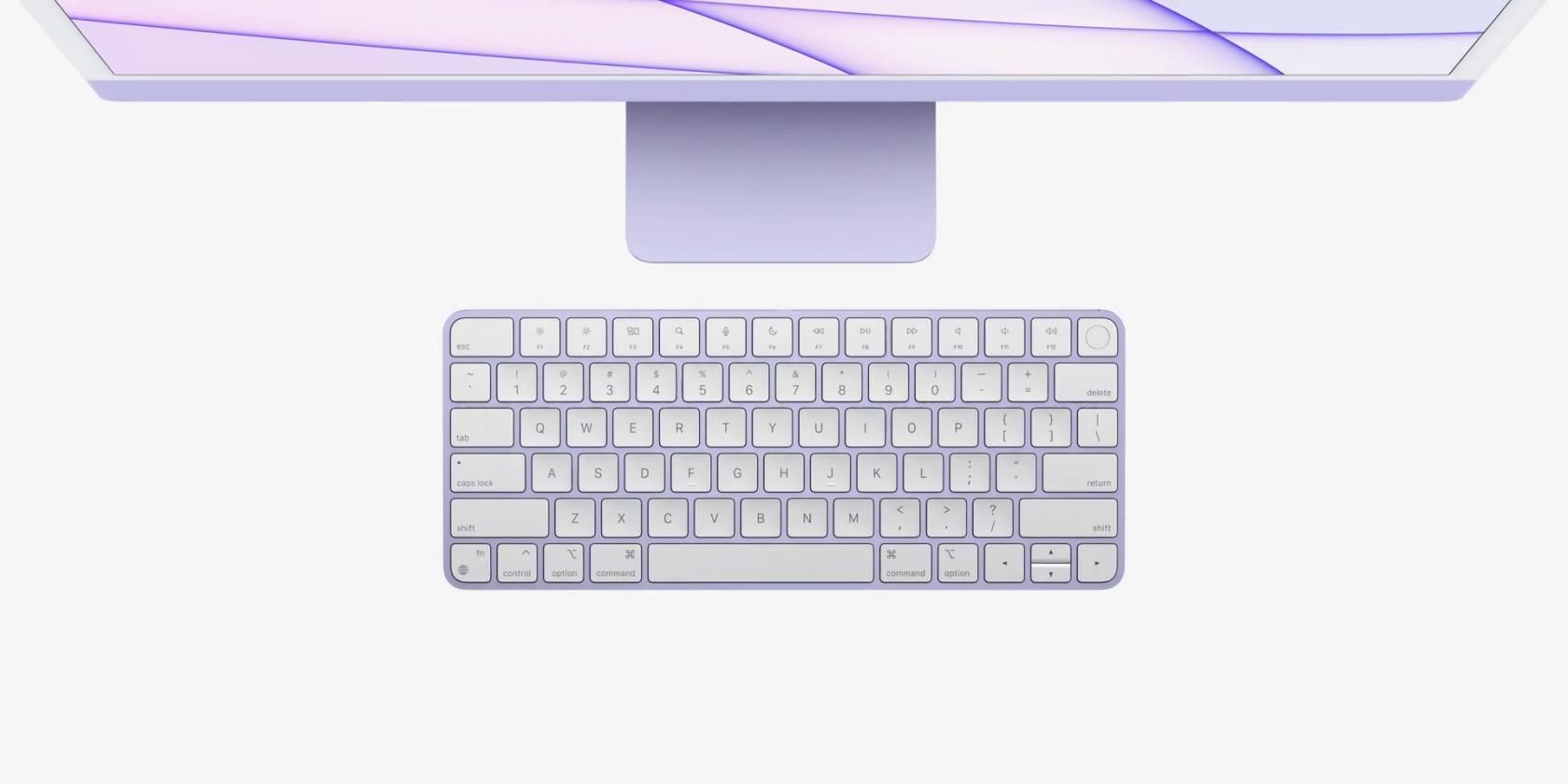
Что нового в обновлённой Magic Keyboard
Apple представила три варианта Magic Keyboard, совпадающих по цветам с 24‑дюймовым iMac на M1. Внешне клавиатуры сохранили знакомые белые островковые клавиши («chiclet») в алюминиевом корпусе, но получили несколько заметных новшеств:
- Интеграция Touch ID: кнопка Touch ID появилась в правом верхнем углу у двух моделей и работает вместе с аппаратной безопасностью M1 (Secure Enclave), позволяя выполнять разблокировку, покупки и автозаполнение паролей без подключения кабеля.
- Новые системные клавиши: отдельные клавиши для Spotlight, диктовки/Siri и режима «Не беспокоить», чтобы запускать функции без использования меню macOS.
- Изменённая форма клавиш: закруглённые углы клавиш в обновлённом дизайне.
- Семь цветов: клавиатуры предлагаются в тех же семи оттенках, что и новый iMac.
Важно: поддержка Touch ID требует Mac с Apple‑чипом (например, M1). На старых Intel‑Mac клавиатура будет работать как Bluetooth‑устройство, но сканер отпечатка не сможет выполнить аутентификацию.
Варианты клавиатур и какие задачи они решают
1. Стандартная Magic Keyboard
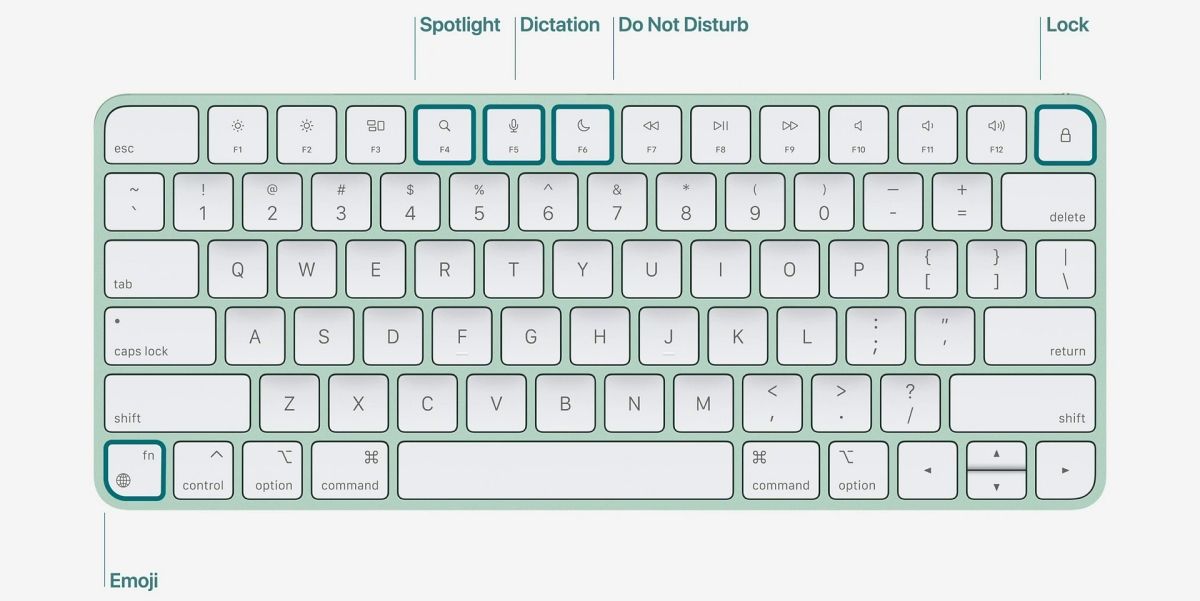
Короткое описание: компактная модель с отдельной клавишей Lock в правом верхнем углу вместо старой клавиши Eject. В левом нижнем углу расположена клавиша Function/Globe, которая работает как кнопка эмодзи на iPhone.
Кому подойдёт:
- Минималисты и пользователи с ограниченным рабочим пространством.
- Тем, кто в основном работает с документами, браузером и медиаконтентом.
Плюсы:
- Компактность и лёгкость переноса.
- Включена с базовой комплектацией 24‑дюймового iMac.
Ограничения:
- Нет Touch ID и цифровой панели — не оптимальна для интенсивной работы с числами.
2. Magic Keyboard с Touch ID
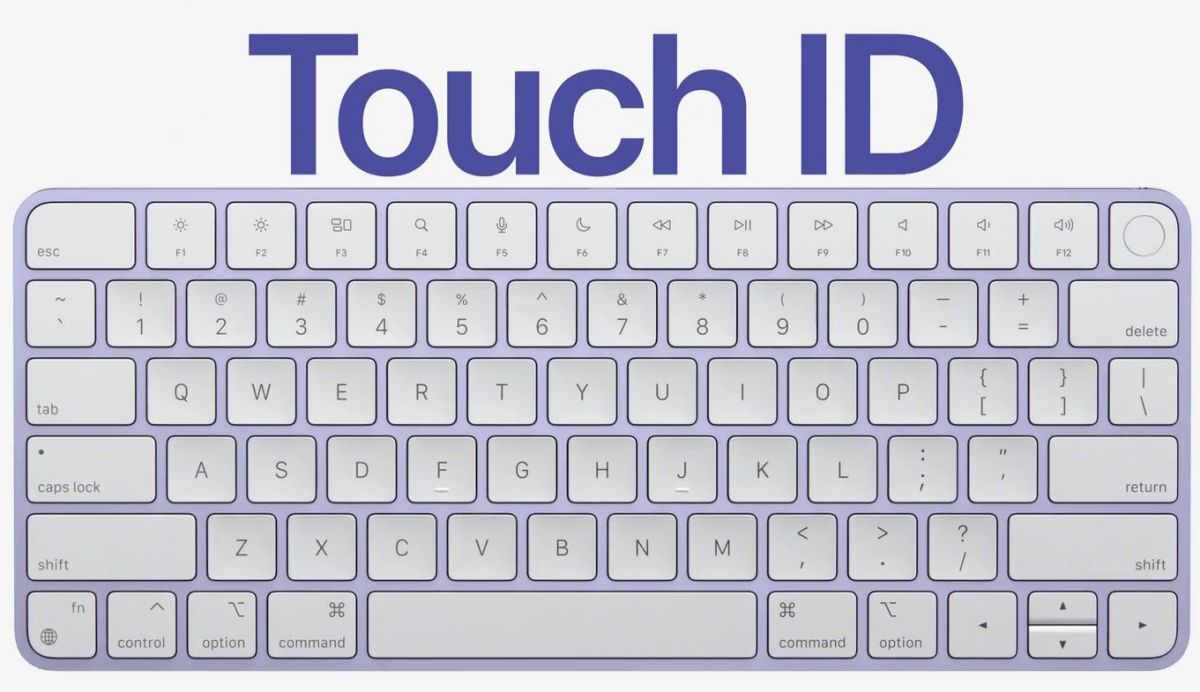
Короткое описание: та же компактная конструкция, что и у стандартной модели, но в правом верхнем углу — кнопка Touch ID для быстрой биометрической аутентификации.
Кому подойдёт:
- Тем, кому важна безопасность и удобство: разблокировка, покупки через Apple Pay и быстрый доступ к менеджерам паролей.
- Пользователям, которые часто переходят между устройствами Apple и нуждаются в защищённой идентификации.
Плюсы:
- Touch ID, интегрированный с Secure Enclave на M1 — данные отпечатка остаются на устройстве.
- Не занимает больше места по сравнению со стандартной моделью.
Ограничения:
- Работает с полноценной биометрией только на Mac с Apple‑чипом.
3. Magic Keyboard с Touch ID и цифровой панелью
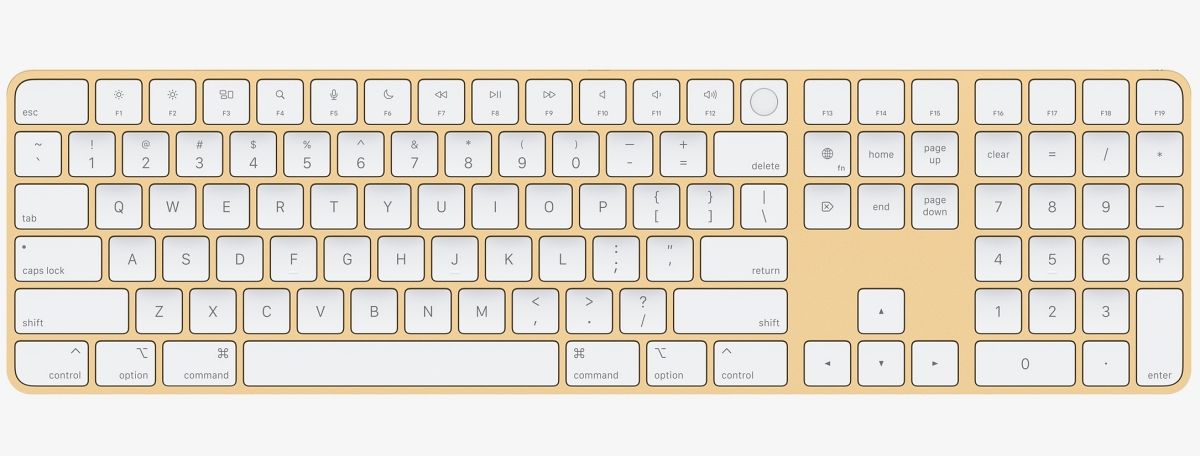
Короткое описание: полноразмерная клавиатура с цифровой панелью, дополнительными системными клавишами и полноценными курсорными клавишами. По габаритам она примерно на 50% длиннее, чем компактные варианты.
Кому подойдёт:
- Профессионалам, работающим с таблицами, числами, финансовыми расчётами.
- Пользователям мультимедиа‑редакторов, которым нужны дополнительные клавиши для быстрых команд.
Плюсы:
- Цифровая панель для удобства ввода чисел и назначения макросов.
- Наличие Touch ID и полноразмерных клавиш.
Ограничения:
- Занимает значительно больше места на столе — выбирайте при наличии рабочего пространства.
Как подключить и настроить Magic Keyboard
Шаги общего порядка (универсальные для macOS):
- Убедитесь, что клавиатура заряжена и включена.
- Откройте «Системные настройки» → «Bluetooth» и найдите устройство в списке доступных клавиатур, затем нажмите «Подключить».
- После подключения стандартные клавиши сразу работают. Для настройки Touch ID откройте «Системные настройки» → «Touch ID» и следуйте инструкциям для добавления отпечатка.
Примечание: для работы Touch ID требуется Mac с Secure Enclave (встроенный в чипы Apple). Если у вас старый Intel‑Mac, клавиатура будет функционировать как обычная Bluetooth‑клавиатура, но сканер отпечатков не предоставит аутентификацию.
Краткие рекомендации по устранению неполадок:
- Если клавиатура не обнаруживается: выключите и включите Bluetooth на Mac, перезагрузите клавиатуру, поднесите клавиатуру ближе к Mac.
- Если Touch ID не активируется после подключения: проверьте, распознаёт ли macOS устройство как модель с Touch ID; обновите macOS до последней версии.
- При задержках ввода проверьте заряд аккумулятора и помехи Bluetooth (рядом могут быть другие беспроводные устройства).
Сравнительная таблица моделей
| Функция | Стандартная | Touch ID | Touch ID + NumPad |
|---|---|---|---|
| Touch ID | Нет | Да | Да |
| Цифровая панель | Нет | Нет | Да |
| Компактность | Да | Да | Нет |
| Входит в базовую комплектацию iMac | Да | Опция за доплату | Опция за доплату |
| Подходит для M1 Touch ID | — | Требуется M1 | Требуется M1 |
Метод выбора: короткая методология
- Оцените рабочее пространство: компактность против полноразмерной панели.
- Определите потребность в биометрии: нужна ли быстрая разблокировка и покупки через Apple Pay.
- Оцените задачи: много ли у вас ввода чисел и макросов.
- Сопоставьте бюджет и готовность доплатить за Touch ID/NumPad.
- Проверьте совместимость с вашим Mac (Touch ID требует Apple‑чип).
Чек‑лист по ролям
- Офисный пользователь: Стандартная или Touch ID — компактность и быстрый доступ.
- Финансист/аналитик: Touch ID + NumPad — цифровая панель и дополнительные клавиши.
- Мобильный пользователь/путешественник: Стандартная — лёгкая и портативная.
- Креативный профессионал: зависит от предпочтений — цифровая панель полезна для шорткатов.
Когда стоит выбрать альтернативу
- У вас старый Intel‑iMac и вам не нужен просто Bluetooth‑комфорт, но важна биометрия — Touch ID не даст преимущества.
- Вы предпочитаете механические клавиши с высокой отдачей и тактильной обратной связью — сторонние механические клавиатуры будут лучше.
- Вам критична возможность программировать много макросов и профилей — выбирайте клавиатуры с расширенной поддержкой программирования от третьих производителей.
Безопасность и конфиденциальность
Touch ID в Magic Keyboard использует аппаратную цепочку безопасности чипа Apple (Secure Enclave) для хранения и проверки отпечатков. Это означает, что данные отпечатков не передаются в облако и хранятся локально в защищённой области устройства. Для максимальной безопасности:
- Добавляйте только свои отпечатки и управляйте доступом в «Системных настройках» → «Touch ID».
- Следите за обновлениями macOS, в которых могут быть улучшения безопасности и совместимости.
Важно: если вы передаёте или продаёте клавиатуру, удалите все привязки и отключите устройства в настройках вашего Apple ID.
Критерии приёмки (проверка перед покупкой или при настройке)
- Клавиши работают без залипаний и с задержкой не более привычной для Bluetooth‑устройств.
- Touch ID распознаёт отпечаток и выполняет разблокировку/оплату, если вы используете M1 Mac.
- Все заявленные системные клавиши (Spotlight, Dictation/Siri, Не беспокоить) запускают назначенные функции.
- На полноразмерной модели цифровая панель масштабирована и удобна для ввода чисел.
Тестовые сценарии / критерии приёмки
- Подключение: клавиатура успешно сопрягается по Bluetooth с Mac в течение 2–3 попыток.
- Touch ID: добавление отпечатка и успешная разблокировка экрана/подтверждение покупки.
- Переключение между устройствами Apple: клавиатура корректно переподключается к iPad/iPhone (для моделей без привязки к Secure Enclave на других устройствах).
Глоссарий — 1 строка
- Secure Enclave: защищённый аппаратный модуль для хранения ключей и биометрических данных.
- Touch ID: система сканирования отпечатков для аутентификации и покупок.
- NumPad: цифровая панель с клавишами для ввода чисел.
- Bluetooth: беспроводной стандарт связи для подключения периферии.
Альтернативы и сравнение: кратко
- Механические клавиатуры: лучше тактильность и кастомизация, хуже — шум и иногда меньшая совместимость с macOS.
- Профессиональные эргономичные модели: полезны при длительной работе, но имеют другой дизайн и могут не совпадать по цвету с iMac.
- Беспроводные клавиатуры от сторонних производителей: часто дешевле, с расширенным набором функций, но без интеграции Touch ID и цветового соответствия iMac.
Советы по покупке и совместимости
- Если важна биометрия — убедитесь, что у вас iMac на Apple‑чипе (M1 и новее).
- Для небольших столов выбирайте компактную модель; если нужен NumPad, заранее измерьте доступное место.
- Проверьте условия возврата и совместимость моделей с имеющимися вами устройствами Apple.
Итог
Обновлённая линейка Magic Keyboard предлагает три логичных варианта под разные сценарии: компактный стандарт для минимализма, компактный с Touch ID для безопасности и полноразмерный с NumPad для работы с числами. Выбор зависит от рабочего пространства, потребности в биометрии и задач. Если ваш Mac старый и вы не получите преимуществ от Touch ID, рассмотрите сторонние клавиатуры с нужными функциями.
Важно: Touch ID на Magic Keyboard работает только с Mac на Apple‑чипе и обеспечивает локальное хранение биометрии в Secure Enclave.
Примечание: если цветовая гамма и дизайн важны для эстетики вашего рабочего места, клавиатуры Apple дают высокий уровень соответствия новому iMac, но не исключают необходимость выбора по функциональным критериям.
Image credits: Apple

Похожие материалы

Несколько аккаунтов Skype: Multi Skype Launcher

Журнал для работы: повысить продуктивность

Персональные звуки уведомлений на Android

Скачивание шоу Hulu для офлайн‑просмотра

Microsoft Start: персонализированная новостная лента
