
Как монтировать видео для YouTube
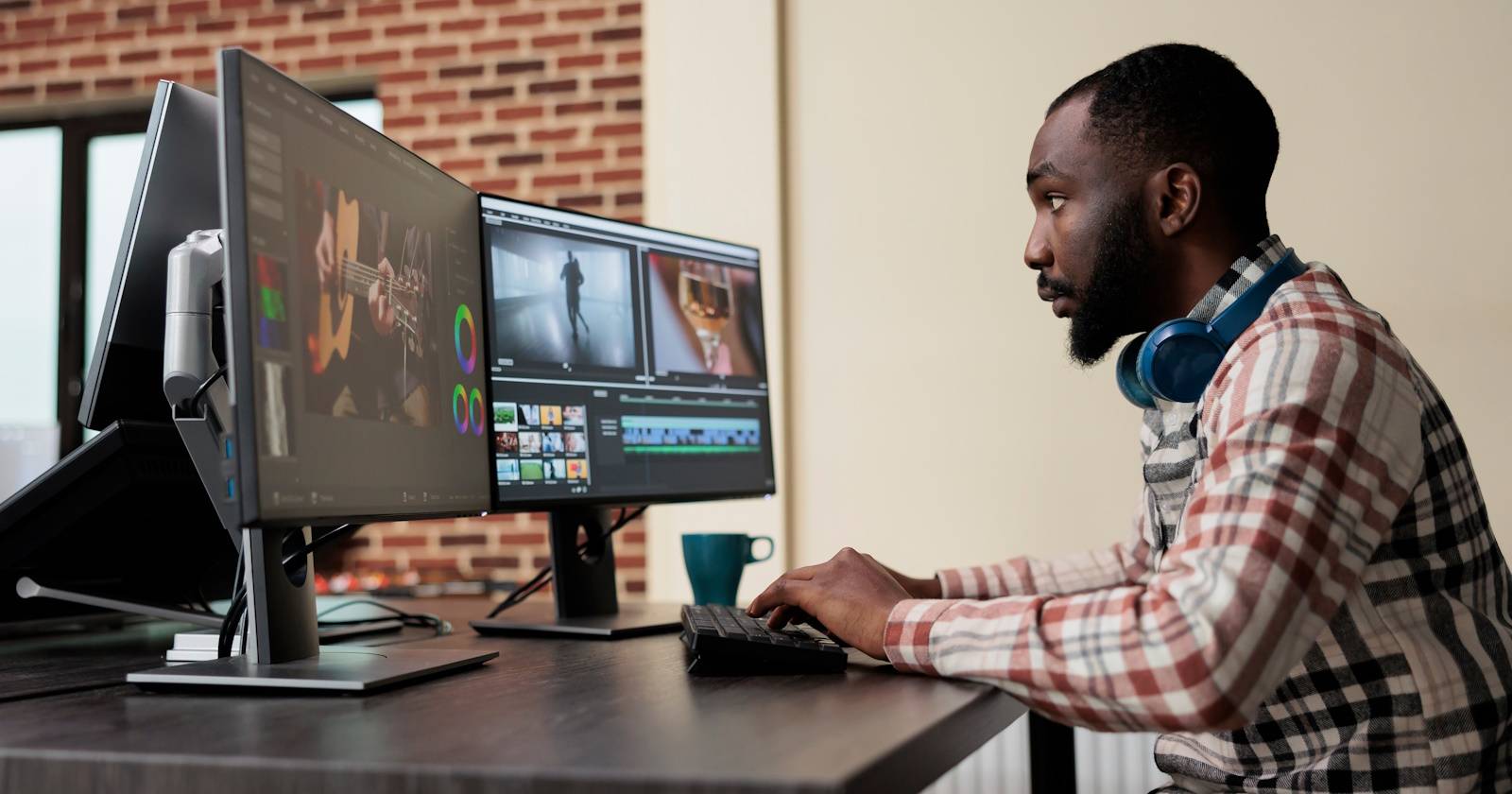

Знание основ монтажа для YouTube помогает быстрее захватить внимание аудитории и со временем — способствовать росту канала. Для новичка часто сложно понять, с чего начать: можно тратить время на множество мелких задач, но не все они приносят ощутимый эффект.
В этом руководстве описаны приоритетные приёмы монтажа, которые приносят максимальную отдачу и применимы в большинстве редакторов, включая DaVinci Resolve и Premiere Pro. Материал сочетает практические шаги, полезные шаблоны рабочих процессов и чек-листы для разных ролей.
Почему эти приёмы работают
Кратко: монтаж — это средство усилить историю. Технические навыки (цвет, свет, звук, ритм) важнее количества эффектов. Если вы сначала выстроите базу (правильные профили, стабильное освещение и качественный звук), всё остальное даётся легче.
Важно: перед тем как применять сложные пресеты, убедитесь, что базовая экспозиция и аудио в порядке. Без этого пресеты часто лишь скрывают проблемы.
1. Выбирайте правильные профили камеры
Навыки фотографии часто переносятся в видеосъёмку. Один из ключевых моментов — начать монтаж с корректного цветового профиля и цветового пространства. При импорте исходников редактор обычно применяет профиль по умолчанию; этот профиль может не соответствовать камере, с которой вы работали.
Что делать:
- Проверьте, есть ли в настройках проекта опция выбора профиля камеры (например, Olympus, Panasonic или фирменные лог-профили).
- Если вы используете Fujifilm или другую спецтехнику, возможно, потребуется скачать дополнительные профили от производителя.
- Устанавливайте правильное цветовое пространство и LUT (по необходимости) ещё до цветокоррекции.
Практическая польза: правильный профиль даёт корректную отправную точку для дальнейшей цветовой работы и уменьшает риск «грязного» или «плоского» изображения.
Заметка: в DaVinci Resolve часто полезно начать со страницы Media/Color и установить Input Color Space для каждого клипа.
2. Редактируйте освещение прежде чем цвет
Свет — основа видеосъёмки. Цвет — это уже стиль, но без хорошей экспозиции и баланса белого вы не получите нужного результата. Начинайте с базовой коррекции экспозиции, затем работайте с тоновой кривой, светами и тенями.
Пошаговая последовательность:
- Отрегулируйте экспозицию и общий контраст.
- Сгладьте или подчистите диапозон тонов с помощью кривых.
- Настройте тени и света, чтобы сохранить детали в ключевых зонах.
- Подправьте баланс белого для реалистичности или намеренной цветовой температуры.
Важно: если вы снимаете в студии, используйте модификаторы света (софтбоксы, отражатели, флаги), чтобы контролировать форму света и избежать резких бликов.
3. Имейте понятный рабочий процесс
Монтаж занимает много времени — это факт, но хорошо организованный рабочий процесс сокращает рутину и ошибки.
Рекомендуемый порядок действий (от простого к сложному):
Clipping and trimming audio
Color profiles
Lighting (including white balance)
Basic color adjustments
Advanced color editing
Final touches (e.g. adding graphics)
Да, нумерация может показаться странной — важно не точные номера, а логика: от грубой обрезки и звука к базовой цветокоррекции и затем к финальным графическим элементам.
Где хранить процесс: Apple Notes, Google Docs, Notion или Google Keep подойдут. Для DaVinci Resolve создавайте Nodes как шаги рабочего процесса — это делает коррекцию повторяемой и понятной.
Мини-методология (шаблон):
- Импорт → Аудио-клинер → Грубая правка(нарезка) → Маркеры → Б-ролл → Свет → Базовый цвет → Детали → Экспортные пресеты.
4. Применяйте эссенциалистский подход к монтажу
Количество эффектов не равно качеству видео. Частая ошибка — думать, что много «профессиональных» эффектов улучшит ролик. На практике чрезмерная обработка отвлекает и мешает истории.
Правила простоты:
- Сначала решите, какую историю вы рассказываете. Если кадры и звук доносят мысль — лишние фильтры не нужны.
- Используйте пресеты как отправную точку, а не как финальное решение.
- Если эффект больше привлекает внимание к себе, чем к контенту — убирайте его.
Контрпример (когда простота не работает): короткие динамичные ролики (формат тикток/шортс) иногда выигрывают от быстрых эффектов и смелой графики. Но даже там эффект должен поддерживать ритм, а не скрывать плохое исполнение.
5. Используйте B-roll грамотно
B-roll — это дополнительная съёмка, которая помогает скрыть склейки, объяснить детали и удержать внимание. Если вы вырезаете «ээм» или длинные паузы, именно B-roll спасёт плавность.
Как и когда снимать B-roll:
- Записывайте короткие тематические вставки прямо во время съёмки основного контента.
- Делайте кадры с разных ракурсов и разной дистанции (широкий, средний, крупный план).
- Снимайте детали: руки, инструменты, экран, текстуры — это даёт множество вариантов для наложения.
Важно: не злоупотребляйте B-roll. Чрезмерный B-roll отвлекает. Используйте его там, где он усиливает смысл.
6. Не игнорируйте звук
Плохой звук делает даже отличный видеоряд невыносимым. На качество воспроизведения влияют: разборчивость голоса, уровень фоновых шумов и качество эффектов/музыки.
Практические советы по звуку:
- Записывайте голос отдельно, если есть возможность, или используйте петличный/конденсаторный микрофон для чистоты.
- Обрежьте щелчки и лишние паузы — мягкие кроссфейды делают переходы естественней.
- Баланс музыки и голоса: музыка не должна перебивать речь. Используйте динамическую компрессию и sidechain, если нужно.
- Для сложной обработки используйте Adobe Audition или специализированные плагины; в большинстве случаев базовый эквалайзер и компрессор внутри монтажа вполне достаточны.
Сравнение инструментов: Premiere Pro и DaVinci Resolve умеют работать со звуком на базовом уровне, а Audition даёт больше инструментов для реставрации и глубокого редактирования.
7. Используйте маркеры, чтобы упростить монтаж
Маркеры — простой, но мощный инструмент. С их помощью вы отмечаете места для обрезки, вставки музыки, эффектов и таймкодов для описания.
Примеры использования маркеров:
- Отметить моменты, где нужна B-roll.
- Пометить фразы для субтитров или таймштампов YouTube.
- Использовать маркеры для коллаборации: эдиторы и продюсеры сразу видят важные места.
Дополнительные материально-прикладные элементы
Ниже — наборы шаблонов, чек-листов и методик, которые ускорят практическое внедрение.
Чек-лист для создателя (Creator)
- Подготовить план видео и основную мысль.
- Проверить батареи/карты памяти/крепления перед съёмкой.
- Записать основной и запасной микрофон.
- Снять несколько B-roll дублей.
- Сделать быстрый чек экспозиции и баланса белого.
Чек-лист для монтажёра (Editor)
- Импортировать исходники и проверить метаданные (кодек, частота кадров).
- Проставить маркеры для ключевых фраз и мест обрезки.
- Выполнить первичную синхронизацию звука.
- Настроить базовую экспозицию и баланс белого перед цветокоррекцией.
- Провести финальную прослушку с разными наушниками/колонками.
Шаблон рабочего процесса (SOP)
- Имена файлов и структура папок: Project/Assets/Footage/Audio/Exports.
- Импорт → Организация → Синхронизация звука → Грубая правка.
- Маркеры → B-roll вставки → Плавные переходы.
- Базовая цветокоррекция → Локальная коррекция → Грейдинг.
- Экспорт с набором пресетов для YouTube (H.264/H.265, правильный битрейт, контейнер MP4).
Роль-based приемы: соло-креатор vs команда
- Соло-креатор: автоматизируйте процессы (пресеты экспорта, чек-листы), акцент на скорости и монтаже «один клик».
- Команда: разделяйте роли — ассистент по логистике, редактор по видео, звукорежиссёр, цветокорректор.
Мини-метод: как быстро поднять качество каждого ролика
- Убедитесь в чистоте аудио и чёткости речи.
- Быстрая экспозиционная корректировка — свет до цвета.
- Вставьте 2–3 коротких B-roll для плавности.
- Проведите один проход для удаления «ээм» и пауз.
- Экспорт с проверкой громкости и формата.
Шпаргалка (Cheat Sheet)
- Свет → Цвет → Звук → Ритм.
- B-roll закрывает jump-cut.
- Маркеры = таймкоды + заметки.
- Меньше эффектов = больше фокуса на контенте.
Критерии приёмки
- Голос чист и разборчив на всех устройствах.
- Видео не содержит резких цветовых артефактов после экспорта.
- Плавность переходов при вырезах не отвлекает от содержания.
- Длительность соответствует целям платформы (информационный формат vs развлекательный).
Риски и смягчения
- Риск: плохой звук — Смягчение: всегда иметь запасной микрофон и записывать копию отдельно.
- Риск: несоответствие цветового профиля — Смягчение: тестовый клип с эталонной серой картой и записью настроек камеры.
- Риск: потеря оригиналов — Смягчение: резервное копирование немедленно после съёмки.
Когда этот подход не работает
- Экспериментальные видео с намеренной «плохой» эстетикой, где шум и неправильный баланс — художественный приём.
- Жанры, которые требуют агрессивных графических правок и визуальных эффектов как часть формата (короткие мем-видео, клипы).
Практические советы по инструментам
- DaVinci Resolve: сильна цветокоррекция и Node-based workflow — удобна для продвинутого грейдинга.
- Premiere Pro: хорошая интеграция с Adobe Suite и удобен для совместной работы.
- Audition (или аналог): для реставрации и тонкой правки аудио.
Если вы не хотите тратить много времени, используйте шаблоны таймлайна и пресеты экспорта, а также горячие клавиши — они экономят часы.
Короткая сводка и план внедрения
- Начните с проверки профиля камеры и базовой экспозиции. Это даст чистую стартовую точку.
- Работайте с аудио до сложных цветовых эффектов: чистая речь удерживает зрителя.
- Организуйте рабочий процесс и используйте маркеры, чтобы экономить время при редактировании.
- Применяйте B-roll экономно и по смыслу, а не ради эффекта.
Важно: регулярность выпуска видео и постоянное улучшение мелких деталей часто важнее одной «идеальной» обработки.
Конечное резюме
- Выбирайте правильные профили и настраивайте свет перед цветом.
- Документируйте рабочий процесс и используйте маркеры.
- Фокусируйтесь на звуке и на том, чтобы монтаж усиливал историю, а не отвлекал от неё.
Со временем вы разработаете собственные шаблоны и пресеты, которые будут ускорять выпуск новых видео и повышать их качество.

Похожие материалы

Несколько аккаунтов Skype: Multi Skype Launcher

Журнал для работы: повысить продуктивность

Персональные звуки уведомлений на Android

Скачивание шоу Hulu для офлайн‑просмотра

Microsoft Start: персонализированная новостная лента
