
Редактирование видео для YouTube бесплатно: лучшие приложения и рабочие методики

Зачем учиться монтировать на бесплатных инструментах
YouTube — площадка для самых разных интересов. Качественный монтаж повышает вовлечённость: он убирает лишние паузы, выравнивает звук, подчёркивает смысл через цвет и ритм. Для старта не требуется дорогой компьютер и платный софт. Бесплатные приложения покрывают большинство задач начинающего автора.
Определения в одну строку:
- Монтировать — собирать видеоматериал: резать, склеивать, править звук и цвет.
- Цветокоррекция — визуальная правка тонов, контраста и баланса белого.
- Пасс — проход по монтажу, когда вы фокусируетесь только на одном типе правок.
Важно: выбор инструмента зависит от устройства, навыков и целей. Ниже — подробный обзор популярных опций, методики, чек‑листы и рекомендации по приёмке видео.
Основные бесплатные редакторы и что они умеют
1. YouTube Studio
YouTube Studio — самый простой путь сразу править загруженное видео. Подходит для быстрых обрезок, добавления музыки из библиотеки и создания конечного экрана.
Ключевые возможности:
- Обрезка и вырезание лишних фрагментов.
- Библиотека музыки и звуков с поиском треков.
- Добавление карт и конечного экрана для видео длиннее 25 секунд.
Как редактировать в YouTube Studio (краткая инструкция):
- Откройте сайт studio.youtube.com и войдите в аккаунт.
- В меню слева выберите «Контент».
- Нажмите на видео, затем «Детали». В следующем окне выберите «Редактор».
- Выполните обрезку, добавьте музыку и опубликуйте изменения.
Когда использовать: для минимальных правок после загрузки и если вам удобно работать в браузере. По сравнению с десктопными редакторами возможности ограничены.
2. DaVinci Resolve
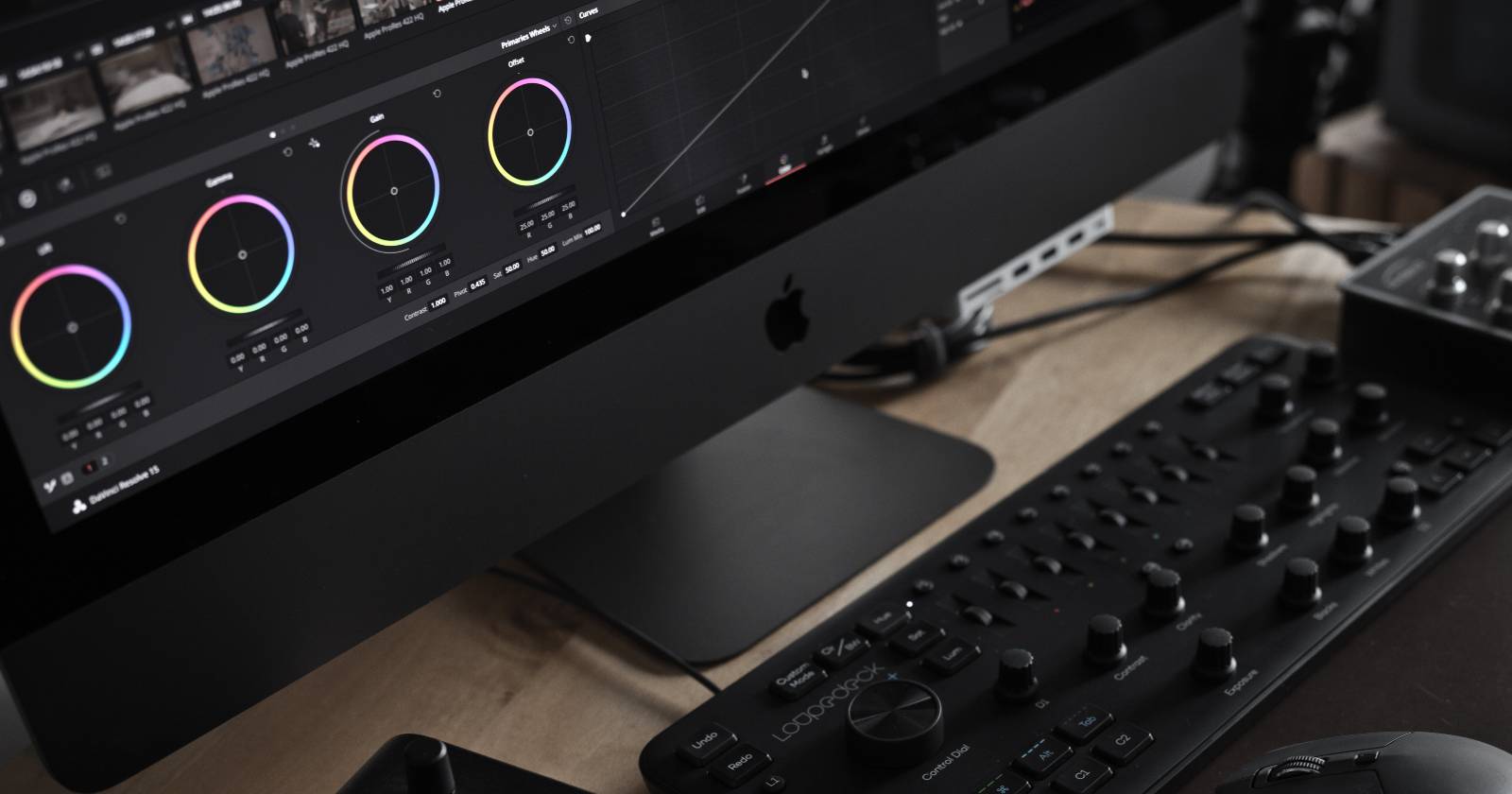
DaVinci Resolve — самый функциональный бесплатный редактор в данном списке. Его выбирают как любители, так и профессионалы. Сильные стороны — мощная цветокоррекция, монтаж и работа со звуком в одной программе.
Ключевые возможности:
- Многоуровневый монтаж (таймлайн) и гибкая нарезка.
- Узловая система цветокоррекции (nodes) для сложных эффектов.
- Встроенный редактор звука и запись голосовых дорожек.
- Поддержка работы на iPad и настольных системах.
Пояснение: узлы (nodes) — это отдельные блоки правок цвета, которые можно комбинировать, как слои в графическом редакторе. Для новичков их логика непривычна, но даёт огромную гибкость.
Ограничения бесплатной версии: некоторые профессиональные плагины и функции доступны только в DaVinci Resolve Studio (единовременная покупка 299 долларов США).
Когда использовать: если планируете расти как автор, хотите учиться цветокоррекции и делать сложные проекты.
3. Adobe Premiere Rush
Premiere Rush — мобильный и простый редактор от Adobe. Он легче, чем Premiere Pro, но мощнее встроенных редакторов смартфонов.
Ключевые возможности:
- Быстрая обрезка и склейка клипов.
- Библиотека переходов и простые предустановки цвета.
- Удобно для вертикального формата и Shorts.
- Доступен на iOS, iPadOS и Android.
Платные преимущества: облачное хранилище 100 ГБ и экспорт в 4K доступны в премиум‑подписке.
Когда использовать: если вы активно работаете на мобильных устройствах и хотите быстрый рабочий процесс между гаджетами.
4. Apple Photos (Фото на macOS/iOS)
Apple Photos хорошо подходит для быстрых улучшений на iPhone и Mac. Функции были значительно расширены в последних версиях macOS и iOS.
Ключевые возможности:
- Набор фильтров (например, Vivid, Dramatic) с регулировкой интенсивности.
- Базовые правки: свет, контраст, насыщенность, обрезка и поворот.
- Инструмент Auto для быстрого улучшения сцены.
Ограничение: нет удобного способа склеить множество клипов — лучше для коротких «одним дублем» видео или отдельных роликов.
Когда использовать: для быстрой правки с телефона или для контента без сложного монтажа.
5. Canva
Canva — редактор дизайна с возможностями видеомонтажа. Удобен для создания заставок, текстовых наложений и простого склеивания клипов.
Ключевые возможности:
- Сборка нескольких клипов, добавление текста и логотипов.
- Раздел Adjust (в бета) для базовой цветокоррекции.
- Готовые шаблоны интро/эндскринов и элементов бренда.
Когда использовать: если вам нужен быстрый визуально привлекательный ролик с графикой и минимальным монтажом.
Как выбрать инструмент — быстрый чек‑лист
- Устройство: мобильный — выбирайте Premiere Rush или Photos; десктоп — DaVinci Resolve или Canva; если хотите сразу править загруженное — YouTube Studio.
- Уровень навыков: новичок — YouTube Studio, Photos, Canva; уверенный — Premiere Rush; стремящийся к профессионализму — DaVinci Resolve.
- Потребности в цвете: DaVinci Resolve.
- Быстрый импорт и публикация: Premiere Rush и YouTube Studio.
Универсальная методика монтажа (мини‑SOP)
Используйте трёхпассный подход — три прохода по проекту, каждый с чёткой задачей:
- Черновой проход (структура): вырезайте очевидные «мусорные» части, оставляйте логическую последовательность и тайминг.
- Второй проход (звук и ритм): редактируйте аудиодорожки, убирайте шумы, выставляйте уровни, ставьте музыкальные кропы и переходы.
- Финал (цвет и экспорт): цветокоррекция, добавление субтитров, графики, экспорт с нужными параметрами.
Критерии приёмки
- Продолжительность соответствует плану и не содержит длинных пауз.
- Диалог слышен и выровнен по громкости относительно музыки.
- Цвет и экспозиция читаемы на целевых устройствах (мобильный/десктоп/телевизор).
- Файлы экспортированы в нужном формате и разрешении.
Шаблон экспорта (рекомендация для YouTube):
- Формат: MP4 (H.264) для большинства видео.
- Разрешение: сохраняйте исходное (1080p или 4K), ориентируйтесь на возможности канала.
- Битрейт: используйте профиль, рекомендуемый YouTube для выбранного разрешения.
Сравнительная матрица (характеристики)
| Инструмент | Устройство | Основные сильные стороны | Лучше для |
|---|---|---|---|
| YouTube Studio | Браузер | Прямое редактирование загруженных роликов, встроенная музыка | Быстрые правки и правки после загрузки |
| DaVinci Resolve | macOS/Windows/Linux, iPad | Профессиональная цветокоррекция, монтаж, звук | Сложные проекты и рост навыков |
| Premiere Rush | iOS/Android/Десктоп | Простота, мобильность, шаблоны | Быстрая мобильная работа и Shorts |
| Apple Photos | iPhone/iPad/Mac | Быстрые фильтры и автоподстройка | Одну‑кадровые ролики, быстрая правка |
| Canva | Веб/Десктоп/Моб. | Графика, шаблоны, простая нарезка | Маркетинговые ролики и заставки |
Примечание: матрица даёт ориентир, но версии приложений обновляются — проверяйте текущие функции в официальных описаниях.
Когда бесплатные инструменты не подходят (контрпример)
- Вы хотите постоянную интеграцию в платный облачный workflow с большим объёмом материалов — лучше корпоративные решения и платные подписки.
- Требуется специфический плагин или эффект, который доступен только в коммерческом ПО.
- Командная работа с множеством редакторов и версиями — вам может пригодиться подписной сервис с коллаборативными функциями.
Альтернативные подходы
- Использовать бесплатные онлайн‑редакторы (веб‑сервисы) — удобно, но чувствительно к скорости интернета и приватности материалов.
- Комбинировать: обрезать и выровнять звук в бесплатном редакторе, доводку и цветокоррекцию делать в другом.
- Нанять фрилансера на разовые задачи (мини‑бюджет) вместо покупки софта.
Психология монтажа и ментальные модели
- Правило трёх: сделайте три прохода — структуру, звук, цвет. Это обеспечивает фокус и снижает переутомление.
- KISS (Keep It Simple): если эффект не улучшает сообщение — убирайте.
- Читабельность прежде чем «красота»: сначала добейтесь ясного звука и видимого содержания, затем украшайте.
Роль‑ориентированные чек‑листы
Создатель (автор/ведущий):
- Проверил сценарий и тайминги.
- Подготовил запасные записи (аудио/видео).
- Оставил маркеры ключевых моментов для монтажёра.
Монтажёр:
- Выполнил три пасса: структура, звук, цвет.
- Прогнал ролик на целевых устройствах.
- Добавил метаданные и субтитры по требованию.
Мобильный пользователь:
- Сохранил исходники в облаке или на устройстве.
- Убедился, что на мобильном достаточно памяти и батареи.
- Экспортировал сначала тестовый файл для проверки качества.
Тестовые кейсы / критерии приёмки для тестирования ролика
- Тест на громкость: диалог + музыка не свыше рекомендуемого соотношения (читаемость речи).
- Тест на смену кадра: смена должна происходить без скачков экспозиции.
- Тест на внешний вид: текст и графика должны быть читаемы на 6‑дюймовом экране.
Правила безопасности и приватности
- Если используете сторонние библиотеки музыки, проверяйте лицензии. YouTube автоматически проверяет авторские права на треки.
- Для чувствительного контента храните исходники в зашифрованных хранилищах или локально.
- В публичных проектах избегайте использования материалов без разрешения.
Советы по оптимизации экспорта и метаданных
- Название файла: понятное и включающее ключевую тему.
- Описание видео: 2–3 ключевых предложения, затем ссылки и хэштеги.
- Миниатюра: создавайте в отдельном графическом редакторе в разрешении 1280×720.
Фактбокс: ключевые замечания
- DaVinci Resolve — лучший по цвету и возможностям, но требует времени на обучение.
- Premiere Rush удобен для мобильных авторов и быстрого экспорта.
- YouTube Studio полезен для правок уже после загрузки и не требует скачивания софта.
- Многие бесплатные инструменты предлагают платные апгрейды, но базовый функционал часто достаточен.
Пример рабочего процесса (чек‑лист для одного ролика)
- Импортируйте все записи и синхронизируйте звук.
- Выполните черновую нарезку — избавьтесь от мусора.
- Сведите аудио — уберите шумы, выставьте громкость.
- Добавьте музыку и проверьте права использования.
- Сделайте базовую цветокоррекцию.
- Вставьте титры, логотип и конечный экран.
- Экспортируйте тестовый файл, проверьте на устройстве.
- Экспортируйте финальный файл и загрузите на YouTube.
Шаблон названий версий (рекомендуется)
- video_v1_raw.mp4 — исходники
- video_v2_cut.mp4 — черновой монтаж
- video_v3_sound.mp4 — после сведения звука
- video_final_v1.mp4 — финальный экспорт
Краткое руководство по миграции проекта между приложениями
- Экспортируйте промежуточные файлы в универсальных форматах (WAV для звука, ProRes/MP4 для видео).
- Для переноса проектов используйте XML/EDL, если редактор поддерживает (DaVinci Resolve умеет импортировать XML из других NLE).
- Всегда сохраняйте оригиналы до полной проверки финального экспорта.
Когда переходить на платный софт
Подумайте о покупке или подписке, если:
- Вы делаете регулярные проекты с командой.
- Требуются плагины и совместная работа в облаке.
- Нужна официальная поддержка и блю‑чеклайны в продакшене.
Частые вопросы
Какой редактор выбрать, если я снимаю на телефон?
Выбирайте Premiere Rush или Apple Photos для быстрой правки; Canva удобна для добавления графики и заставок.
Можно ли делать серьёзную цветокоррекцию бесплатно?
Да — DaVinci Resolve предоставляет профессиональные инструменты по цвету в бесплатной версии.
Что важнее: звук или картинка?
Звук важнее — зрители быстрее терпят менее красивое изображение, чем плохую слышимость.
Нужно ли учиться узлам в DaVinci Resolve?
Узлы дают гибкость для продвинутой цветокоррекции. Начните с базовых корректировок, затем изучайте узлы постепенно.
Короткое объявление для соцсетей (100–200 слов)
Ищете, как монтировать видео для YouTube бесплатно? В новой статье мы сравнили YouTube Studio, DaVinci Resolve, Premiere Rush, Apple Photos и Canva. Вы получите практическую методику монтажа в три прохода, готовые чек‑листы роли, шаблоны версий и критерии приёмки. Если вы снимаете на телефон или стремитесь к профессиональной цветокоррекции — найдёте подходящий инструмент и план перехода на платный софт. Прочтите руководство и начните монтировать качественные ролики уже сегодня.
Итог и рекомендации
Редактирование видео для YouTube не требует больших затрат в начале пути. Начните с простых инструментов, отработайте рабочий процесс и постепенно переходите к более мощным решениям. Следуйте чек‑листам, делайте три прохода по проекту, и проверяйте результат на целевых устройствах. Практика и последовательный подход важнее дорогого софта.

Похожие материалы

Несколько аккаунтов Skype: Multi Skype Launcher

Журнал для работы: повысить продуктивность

Персональные звуки уведомлений на Android

Скачивание шоу Hulu для офлайн‑просмотра

Microsoft Start: персонализированная новостная лента
