
Бесплатный видеомонтаж для YouTube: лучшие приложения и рабочие процессы
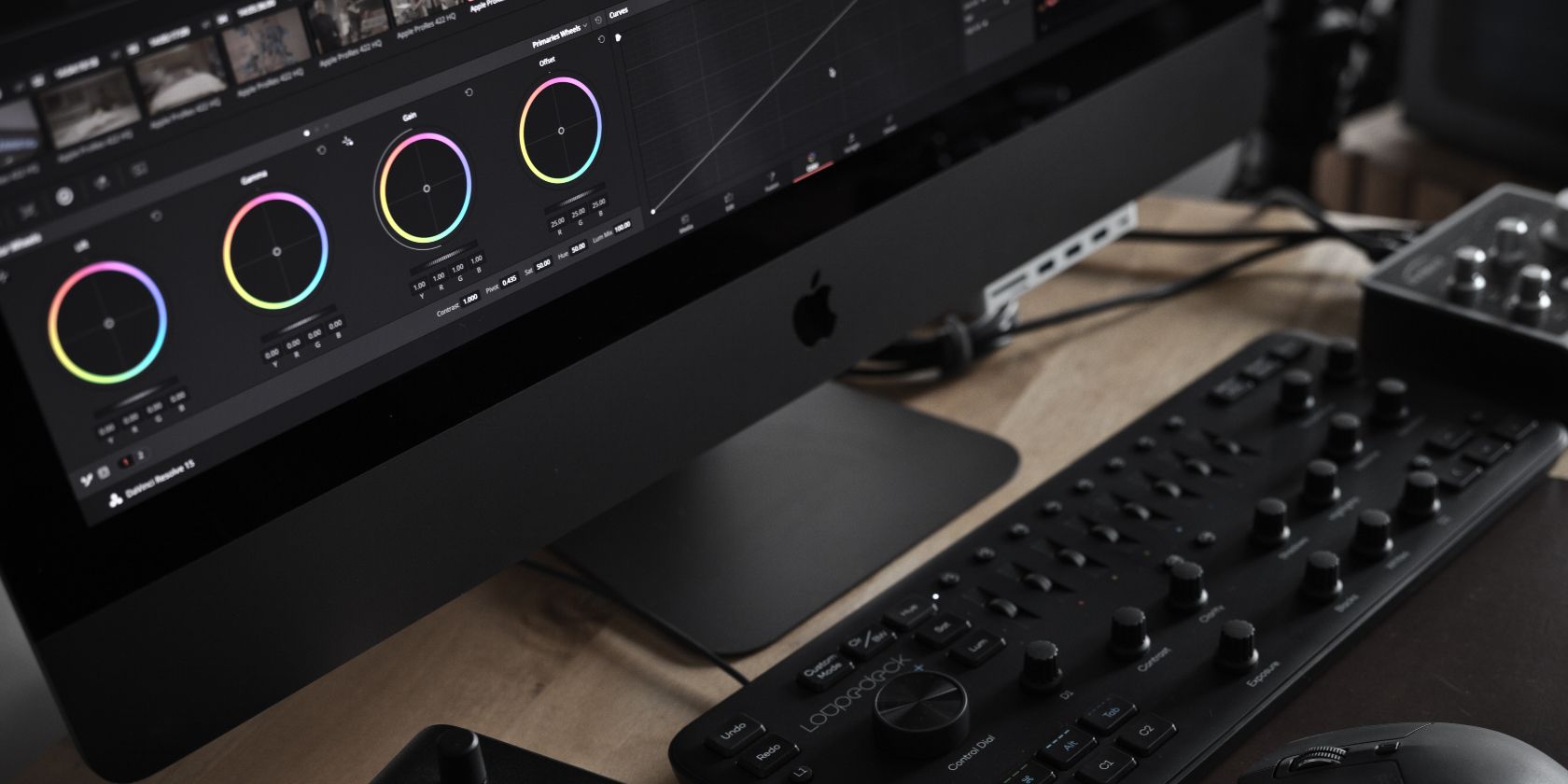
YouTube — отличная платформа для самых разных ниш и форматов, но без монтажа видео быстро теряют зрителя. Помимо базовой нарезки, важны коррекция цвета, чистый звук и удаление лишних пауз. Многие откладывают запуск канала из‑за страха перед затратами — но монтировать можно и бесплатно.
В этой статье вы найдёте детальное руководство по пяти бесплатным инструментам для монтажа, разбор сильных и слабых сторон каждого, универсальный мини‑процесс монтажа, роль‑ориентированные чек‑листы и критерии приёмки готового видео.
Кому пригодится это руководство
- Новичкам, которые хотят начать канал с минимальными вложениями.
- Авторам, делающим короткие форматы (Shorts, Reels).
- Создателям, которые хотят улучшить качество звука и цвета без покупки подписки.
Important: базовый комплект для старта — смартфон с хорошей камерой, наушники для записи звука и одно из перечисленных приложений.
Быстрая справка по инструментам
| Инструмент | Платформы | Подходит для | Главные преимущества | Ограничения | Цена |—|—:|—|—|—|—:| | YouTube Studio | Веб | Быстрой правки и загрузки | Простая нарезка, библиотека музыки, карточки, конечные заставки | Минимум функций коррекции цвета и аудио | Бесплатно | DaVinci Resolve | Windows/Mac/Linux/iPad | Продвинутый монтаж и цветокоррекция | Профессиональная цветокоррекция, ноды, встроенный аудио редактор | Крутая кривая обучения, требует мощного ПК для 4K | Бесплатно (Studio $299) | Adobe Premiere Rush | iOS/Android/Windows/Mac | Монтировать на смартфоне/планшете | Мобильность, шаблоны, удобен для Shorts | Ограниченная бесплатная версия, премиум‑функции в подписке | Бесплатно, платные функции | Apple Photos | macOS/iOS | Быстрая цветокоррекция и фильтры | Простой интерфейс, Auto‑коррекция, фильтры | Нет удобной стыковки нескольких клипов на iPhone | Бесплатно (устройства Apple) | Canva | Веб/iOS/Android/Windows/Mac | Создание графики и простого монтажа | Шаблоны, тексты, интро/эндскрины | Более проста для монтажа, часть функций в бета | Бесплатно, платные опции
Мини‑процесс монтажа для YouTube: 7 шагов
- Подготовка материалов: отсортируйте сырьё, переименуйте файлы, создайте папки по сценам.
- Черновой монтаж: нарежьте лишние паузы и фрагменты, соберите хронологию.
- Работа с аудио: удалите шум, выровняйте уровни, добавьте музыку в подходящих местах.
- Цветокоррекция: базовая правка экспозиции, контраста и баланса белого; при необходимости — цветокоррекция в профессиональном инструменте.
- Графика и титры: добавьте вступление, нижние трети и конечную заставку с призывом к действию.
- Экспорт: выберите правильный профиль (HD/4K, битрейт), проверьте кодек и фреймрейт.
- Контроль качества и загрузка: проверьте видео на предмет артефактов, ошибок в титрах и метаданных, затем загрузите.
Совет: сохраняйте промежуточные версии проекта с датой в имени файла — так проще откатиться.
1. YouTube Studio
YouTube Studio — самый простой способ править ролики непосредственно в браузере. Подходит для быстрой нарезки, добавления фоновой музыки из встроенной библиотеки, карточек и заставок. Это идеальный вариант, если нужно оперативно вырезать ненужные фрагменты и сразу загрузить видео.
Преимущества
- Нет установки стороннего ПО — доступ через studio.youtube.com.
- Встроенная библиотека композиции без проблем с авторскими правами.
- Можно добавлять карточки и конечные заставки для удержания аудитории.
Ограничения
- Минимально возможная цветокоррекция и обработка звука.
- Нельзя делать сложные переходы и многослойный монтаж.
Как начать
- Перейдите на studio.youtube.com.
- Выберите Content > Details и нажмите Editor (Редактор).
Когда выбирать YouTube Studio
- Нужно быстро поправить опечатку или вырезать паузу перед загрузкой.
- Делаете ролики, где важнее контент, чем аккуратная картинка.
Notes: лучше заранее подготовить метаданные (название, описание, теги) — это экономит время при загрузке.
2. DaVinci Resolve
DaVinci Resolve часто называют лучшим бесплатным редактором для тех, кто хочет профессионального результата без подписки. Программа отлично подходит и начинающим, и профи: в ней есть монтаж, цветокоррекция, звуковая постобработка и визуальные эффекты.
Преимущества
- Профессиональная цветокоррекция: ноды, кривые, индивидуальные LUT и профили камер.
- Интегрированный Fairlight для работы со звуком: эквалайзеры, шумоподавление, компрессия.
- Полный монтажный набор: тримминг, multicam, keyframes и т.п.
Ограничения
- Крутая кривая обучения — ноды и продвинутая цветокоррекция требуют практики.
- Для работы с 4K и сложными эффектами нужен мощный компьютер.
Полезные советы
- Начните с базового курса по нодам — это ускорит работу с цветом.
- Для записи голоса используйте внешний микрофон и отдельную дорожку, чтобы потом проще вырезать шум.
Мобильность
DaVinci Resolve доступен и на iPad. На планшете можно делать базовый монтаж и корректировать цвет в 1080p; редактирование 4K зависит от модели устройства.
Цена
DaVinci Resolve имеет бесплатную версию. Профессиональная версия DaVinci Resolve Studio доступна за единовременную оплату $299.
Download: DaVinci Resolve for Desktop | iPad (Бесплатно, возможны внутриигровые покупки)
Когда выбирать DaVinci Resolve
- Если важна цветокоррекция и вы готовы изучать интерфейс.
- Когда вы хотите перенести проект между настольной версией и iPad.
Counterexample: DaVinci Resolve не подходит, если нужна быстрая правка на смартфоне или вы не готовы выделять время на изучение.
3. Adobe Premiere Rush
Premiere Rush — упрощённая версия семейства Adobe, ориентированная на быструю работу на мобильных устройствах. Подходит для тех, кто активно публикует Shorts и хочет гибкости на телефоне.
Преимущества
- Кроссплатформенность: iPhone, iPad, Android, десктоп.
- Удобный интерфейс для монтажа на ходу и шаблоны для социальных сетей.
- Поддержка базовой цветокоррекции и переходов.
Ограничения
- Бесплатная версия ограничивает экспорт и хранение проектов.
- Некоторые функции доступны только в премиум‑подписке (4K‑экспорт, облачное хранение 100 ГБ и т.д.).
Когда выбирать Premiere Rush
- Если вам нужно монтировать в дороге и быстро публиковать в YouTube или соцсетях.
- Для коротких роликов и мобильного рабочего процесса.
Download: Premiere Rush for iOS | Android (Бесплатно, внутриигровые покупки)
4. Apple Photos
Apple Photos значительно развила функции редактирования видео. На macOS и iOS появились фильтры, регулировки экспозиции, контраста и автоматические инструменты, которые помогают быстро улучшить картинку.
Преимущества
- Интуитивный интерфейс и автоматические корректировки.
- Хорошо подходит для коротких клипов и одно‑дейтового контента.
Ограничения
- Нет удобного способа объединять множество клипов в сложный монтаж на мобильных устройствах.
- Лучше использовать в связке с другим редактором для полноценного проекта.
Когда выбирать Apple Photos
- Если вы работаете на iPhone или Mac и вам нужен быстрый тюнинг цвета и фильтры.
5. Canva
Canva давно известна как инструмент для графики, но её возможности по монтажу видео постоянно растут. Здесь удобно добавлять титры, логотипы, интро и конечные заставки, а также собирать проекты из нескольких клипов.
Преимущества
- Множество шаблонов и элементов: тексты, логотипы, анимации.
- Удобно для создания брендированных заставок и превью.
- Развивается раздел Adjust, где можно менять температуру, яркость и насыщенность — на момент написания — август 2023 эта функция в бета.
Ограничения
- Менее мощный инструмент для тонкой цветокоррекции и звука по сравнению с профессиональными редакторами.
Когда выбирать Canva
- Если важна быстрая визуальная стилизация ролика и единый стиль графики.
Download: Canva for Windows | iOS | Mac | Android (Бесплатно, внутриигровые покупки)
Сравнение по типам задач
- Если вам нужна профессиональная цветокоррекция и аудио — DaVinci Resolve.
- Для быстрого редактирования в браузере перед публикацией — YouTube Studio.
- Для мобильного монтажа и публикаций из телефона — Premiere Rush.
- Для быстрой цветокоррекции на устройствах Apple — Apple Photos.
- Для графики, заставок и простого монтажа — Canva.
Роль‑ориентированные чек‑листы
Чек‑лист для новичка
- Собрать все клипы в одну папку.
- Удалить очевидные промахи в нарезке.
- Проверить звук на посторонние шумы.
- Добавить простую заставку и призыв к подписке.
Чек‑лист для автора мобильного контента
- Использовать стабилизацию при съёмке или в приложении.
- Подрезать клипы по ритму музыки.
- Протестировать вертикальную компоновку для Shorts.
- Экспорт с оптимальными настройками для соцсетей.
Чек‑лист для продакшна
- Синхронизировать многодорожечный звук.
- Сделать базовую и вторичную цветокоррекцию.
- Прогнать мастер‑экспорт на контрольном мониторе.
Критерии приёмки
Перед публикацией убедитесь, что:
- Видео начинается с сильного кадра в первые 3–7 секунд.
- Звук понятен и нет заметных пикирующих шумов.
- Титры читаемы на мобильных устройствах.
- В конце есть призыв к действию и конечная заставка с ссылками.
Как выбирать инструмент: упрощённая схема принятия решений
flowchart TD
  A[У вас есть мощный ПК и вы хотите профессионально править?] -->|Да| B[DaVinci Resolve]
  A -->|Нет| C[Нужен быстрый рабочий процесс?]
  C -->|Да, мобильный| D[Premiere Rush]
  C -->|Да, в браузере| E[Canva или YouTube Studio]
  C -->|Нужна простая правка на Apple| F[Apple Photos]
Распространённые ошибки и как их избежать
- Плохой звук: всегда записывайте с внешнего микрофона или используйте поп‑фильтр; при монтаже применяйте шумоподавление и нормализацию громкости.
- Слишком тёмная картинка: сначала корректируйте экспозицию, только потом добавляйте стили.
- Переизбыток графики: сохраняйте читаемость и не закрывайте лица важной информацией.
Мини‑технический чек‑шит по экспорту
- Формат: MP4 (H.264) для универсальности.
- Разрешение: 1920×1080 для большинства роликов; 3840×2160 (4K) если планируете показать детализацию.
- Битрейт: для 1080p — 8–12 Мбит/с, для 4K — 35–45 Мбит/с (ориентиры, зависят от платформы).
- Частота кадров: сохраняйте исходную fps съёмки (обычно 24/25/30/60).
Important: не делайте искусственного увеличения разрешения в редакторе — лучше экспортировать в исходном качестве.
Краткая методология тестирования готового видео
- Просмотрите видео на телефоне и десктопе.
- Проверьте титры и графику при уменьшенном разрешении.
- Оцените звук в наушниках и на колонках.
- Запустите ролик с выключенными субтитрами — все ключевые мысли должны быть слышны.
Глоссарий в одной строке
- Таймлайн — линейное представление клипов и эффектов в проекте.
- Нода — узел для обработки изображения в цветокоррекции.
- LUT — таблица преобразования цвета для быстрой стилизации.
- Тримминг — точечное сокращение клипа для улучшения ритма.
Короткое объявление для соцсетей (100–200 слов)
Хотите монтировать видео для YouTube бесплатно и с профессиональным результатом? Я собрал практическое руководство по пяти инструментам: YouTube Studio, DaVinci Resolve, Adobe Premiere Rush, Apple Photos и Canva. В статье объясняю, какой редактор выбрать под ваш сценарий, привожу пошаговый рабочий процесс, чек‑листы для разных ролей и матрицу сравнения. Если вы только начинаете или хотите улучшить уровень ваших роликов без подписок — возьмите этот план за основу и протестируйте 2–3 приложения, чтобы понять, что подходит лично вам.
Заключение
Видеомонтаж для YouTube не обязательно должен быть дорогим. Выбор инструмента зависит от целей: простые правки можно делать в YouTube Studio или Apple Photos, мобильный монтаж — в Premiere Rush, графику и заставки удобно собирать в Canva, а для профессиональной цветокоррекции и работы со звуком — DaVinci Resolve. Начните с краткого рабочего процесса, используйте чек‑листы и тестируйте экспорт перед публикацией. Удачи с каналом!
Краткие рекомендации
- Начните с YouTube Studio для простых правок.
- Освойте базовый рабочий процесс из 7 шагов.
- Сравните 2 приложения в реальном проекте и выберите удобное.

Похожие материалы

Несколько аккаунтов Skype: Multi Skype Launcher

Журнал для работы: повысить продуктивность

Персональные звуки уведомлений на Android

Скачивание шоу Hulu для офлайн‑просмотра

Microsoft Start: персонализированная новостная лента
