
Как редактировать отправленные сообщения в WhatsApp

Вы можете исправить опечатки в отправленных сообщениях WhatsApp в течение 15 минут после отправки. Редактирование доступно на Android, iPhone, в веб‑версии и настольном приложении; история правок не сохраняется, получатель увидит метку «изменено».
Если вы отправили сообщение с опечаткой или хотите скорректировать формулировку, WhatsApp позволяет изменить уже отправленный текст — но с ограничениями. Ниже — понятное пошаговое руководство, разъяснение ограничений и практические советы, которые помогут выбрать лучший подход в разных ситуациях.
Что важно знать о редактировании отправленных сообщений в WhatsApp
- Время для редактирования: только в течение 15 минут после отправки.
- История правок не хранится: получатель увидит пометку «изменено», но не увидит предыдущие версии.
- Нельзя полностью удалить текст в рамках операции редактирования: вы заменяете сообщение, а не стираете его у всех.
- Можно редактировать сообщения в исчезающих чатах, но история изменений не сохраняется.
- Редактировать можно только собственные отправленные сообщения, а не полученные.
- Изменять можно только одно сообщение за раз; массовое редактирование не поддерживается.
Важно: все отредактированные сообщения по‑прежнему защищены сквозным шифрованием, как обычные чаты WhatsApp.
Как редактировать сообщение в WhatsApp на Android и iPhone
Ниже — пошаговая инструкция, одинаково применимая к индивидуальному и групповому чату.
- Откройте нужный чат в WhatsApp.
- Долгим нажатием выберите отправленное сообщение, которое хотите исправить.
- На Android в появившейся панели нажмите значок карандаша. На iPhone выберите в меню опцию Edit (или Редактировать), чтобы открыть текст для правки.
- Внесите изменения в текст, затем подтвердите, нажав галочку рядом с полем ввода или клавишу Enter.
После подтверждения рядом с сообщением появится пометка «изменено». Медиафайлы и документы редактировать нельзя; можно изменить только подпись перед пересылкой медиа.
Как редактировать сообщение в WhatsApp Web и Desktop
- Откройте нужный разговор в WhatsApp Web или в настольном приложении.
- Нажмите на маленькую стрелку вниз рядом с отправленным сообщением и выберите Edit.
- В открывшемся диалоговом окне внесите правки.
- Подтвердите изменение нажатием Enter или кликом по галочке рядом с полем.
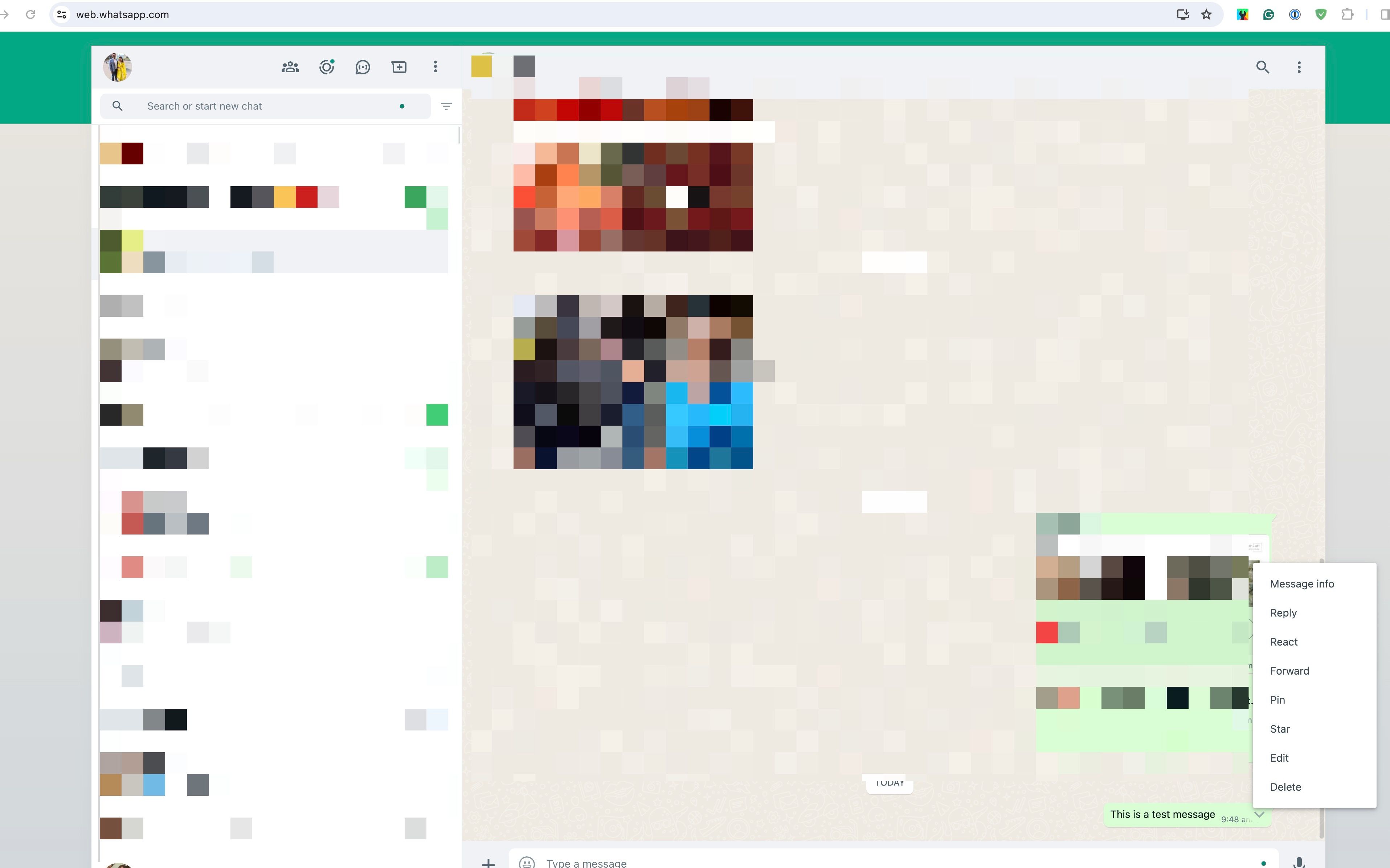
Ограничения и когда редактирование не сработает
- Время истекло: по прошествии 15 минут опция редактирования станет недоступна.
- Это было медиа или документ: такие элементы нельзя редактировать, только переслать заново с новой подписью.
- Сообщение отправлено другим человеком: редактировать чужие сообщения нельзя.
- Множественные правки: WhatsApp не хранит историю, поэтому нельзя откатиться к предыдущей версии.
Примеры неподходящих сценариев
- Вы хотите удалить конфиденциальную информацию, уже увиденную другими пользователями — редактирование не уберёт факт её показа, лучше удалить сообщение и при необходимости пояснить ситуацию.
- Нужно восстановить старую версию сообщения — невозможно, так как история не сохраняется.
Альтернативные подходы
- Удалить и отправить заново: если правка невозможна, удалите сообщение для всех (если опция доступна) и отправьте исправленный текст.
- Сообщение-уточнение: отправьте новое сообщение с пометкой «Исправление» или «Обновление», если удаление недоступно.
- Предупредить заранее: для особенно важной информации лучше вычитать текст перед отправкой или использовать черновики.
Практические heuristics для надёжного общения
- Если сообщение важное, подождите 15–30 секунд и перечитайте перед отправкой.
- Для чувствительной информации избегайте односложных формулировок, которые сложно быстро исправить без контекста.
- Используйте голосовой ввод только после проверки транскрипции.
Контрольный список отправителя перед правкой
- Проверил, что прошло меньше 15 минут с отправки.
- Сообщение — текстовое, а не файл или медиа.
- Нет риска раскрытия чувствительной информации в случае, если правка не удаляет устаревшую версию у получателя.
- Я готов пояснить изменения в отдельном сообщении, если это нужно коллегам или контактам.
Факты и числа
- Допустимое окно редактирования: 15 минут.
- История правок: не сохраняется (видна только пометка «изменено»).
- Множественное редактирование: можно править несколько сообщений по одному, при условии что время редактирования для каждого не истекло.
Соображения по безопасности и приватности
Редактирование не меняет принципа сквозного шифрования сообщений в WhatsApp. Однако редактирование не удаляет следы просмотра: если получатель увидел исходное сообщение, редактирование не отменит этот факт. При работе с конфиденциальной информацией лучше использовать дополнительные меры (шифрованные заметки, передачи через защищённые каналы и т.п.).
Критерии приёмки
Чтобы считать операцию успешной, выполните эти проверки:
- Сообщение отредактировано в пределах 15 минут.
- В чате отображается изменённый текст и пометка «изменено».
- При необходимости получатель получил уведомление или отдельное уточнение.
Краткий словарь
- Редактирование — изменение текста уже отправленного сообщения без сохранения истории версий.
- Пометка «изменено» — индикатор в чате, что текст был изменён после отправки.
- Исчезающее сообщение — сообщение с таймером удаления, которое может быть отредактировано, но история правок не хранится.
Итог
Редактирование сообщений в WhatsApp — удобный инструмент для быстрой правки опечаток и неточностей. Он работает на Android, iPhone, в веб‑версии и настольном приложении, но требует внимательности: у вас есть только 15 минут, история редактирования не сохраняется, а медиа отредактировать нельзя. Если правка невозможна, удалите и отправьте сообщение заново или пошлите уточнение.
Примечание: если вы регулярно сталкиваетесь с необходимостью правок, рассмотрите привычку короткой проверки перед отправкой или работу с черновиками.

Похожие материалы

Несколько аккаунтов Skype: Multi Skype Launcher

Журнал для работы: повысить продуктивность

Персональные звуки уведомлений на Android

Скачивание шоу Hulu для офлайн‑просмотра

Microsoft Start: персонализированная новостная лента
