
Полное руководство по InShot: базовый монтаж видео на телефоне

Если вам нравится создавать и экспериментировать с видео на телефоне, приложение InShot поможет выполнить базовый, но впечатляющий монтаж. Оно бесплатно, интуитивное и содержит набор функций, которые позволяют быстро получить качественный результат.
В этой статье мы подробно разберём все базовые инструменты InShot, добавим практические советы и готовые чек-листы для публикации в Instagram Reels, TikTok и YouTube. Погружаемся.
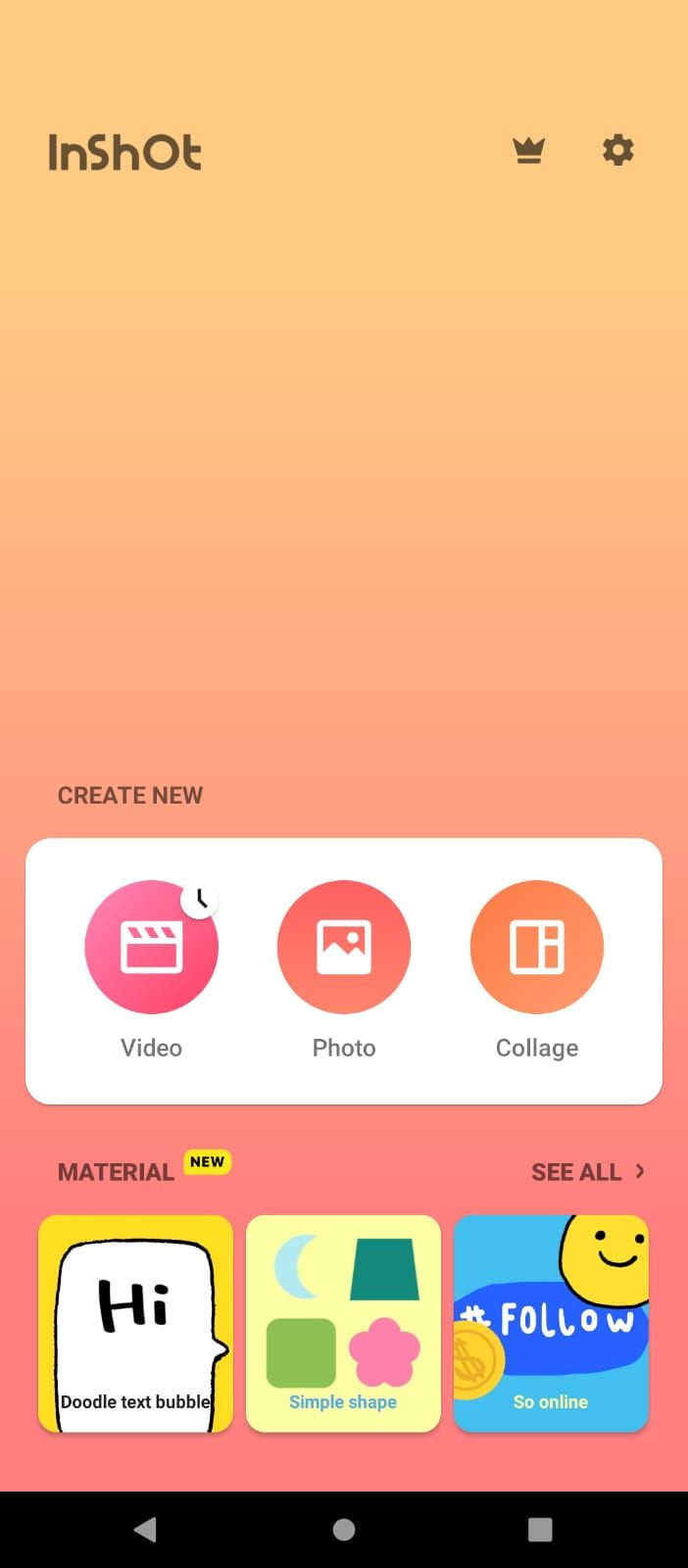
Начало работы с InShot
Чтобы начать, просто скачайте приложение из официального магазина приложений и откройте его. Для базового редактирования в бесплатной версии аккаунт не требуется — достаточно разрешений на доступ к медиафайлам.
Скачать: InShot для Android | iOS (бесплатно, есть покупка внутри приложения)
Короткие советы для первых шагов:
- Проверьте разрешения приложения для доступа к фотографиям и микрофону, если планируете записывать голос.
- Перед крупным проектом перенесите исходные видео в отдельную папку на телефоне — так проще выбирать файлы.
- Для экономии места работайте с копиями исходных клипов.
Добавление и редактирование медиа
.jpg)
Шаги для базового монтажа:
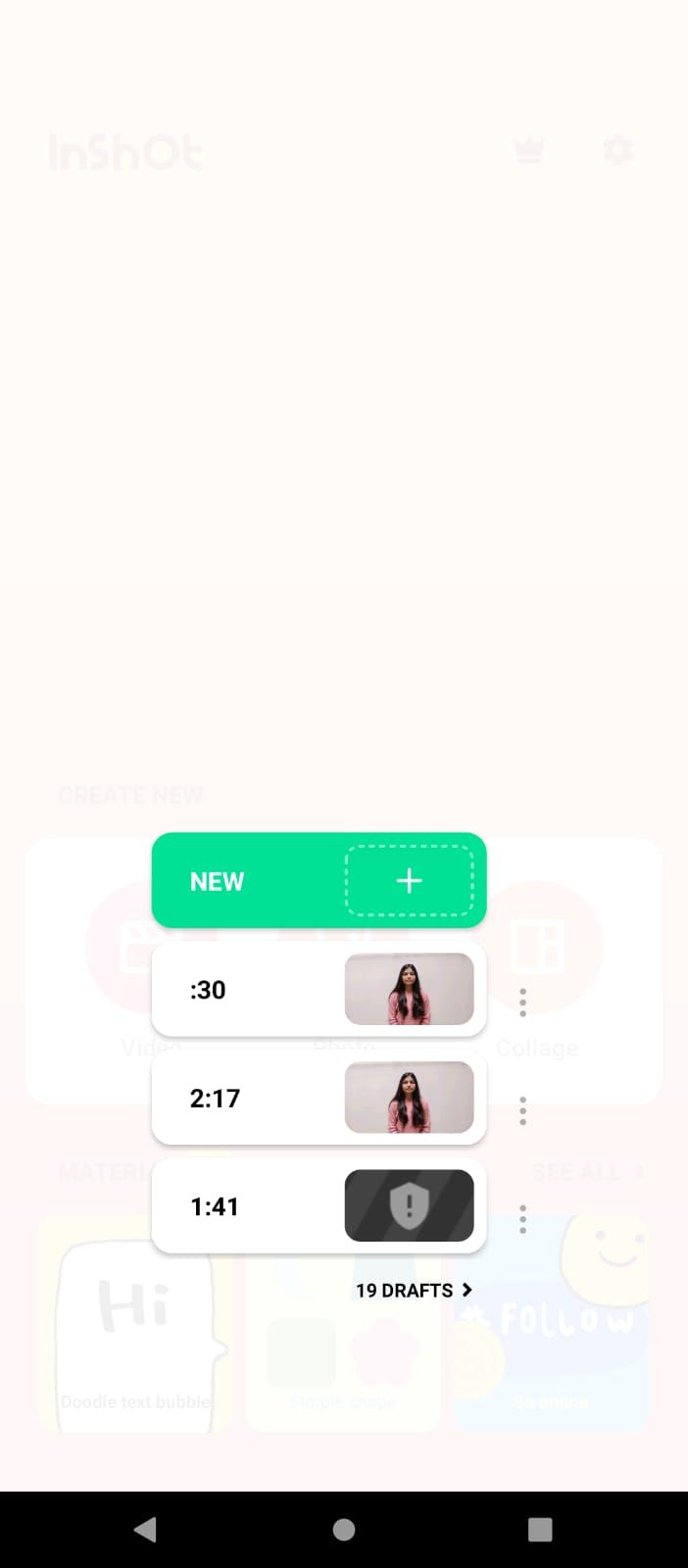
- Откройте приложение, нажмите «Video» и выберите видео для редактирования.
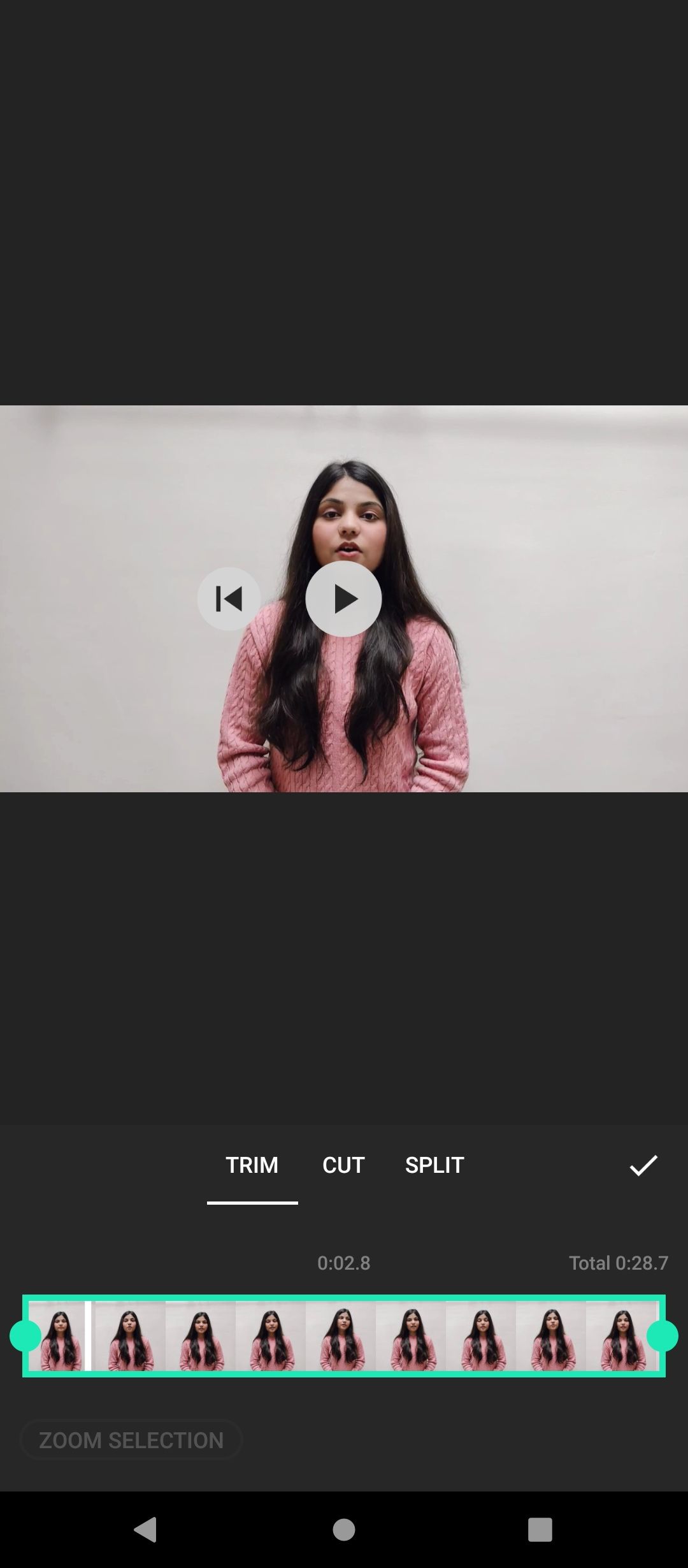
- Если нужно вырезать часть ещё при добавлении — выберите видео и тапните значок ножниц (Trim). Подтвердите выбор галочкой.
- В экране редактирования добавьте другие видео или фото через «+» в нижней левой части интерфейса.
- Чтобы заменить клип, выберите его и найдите инструмент Replace.
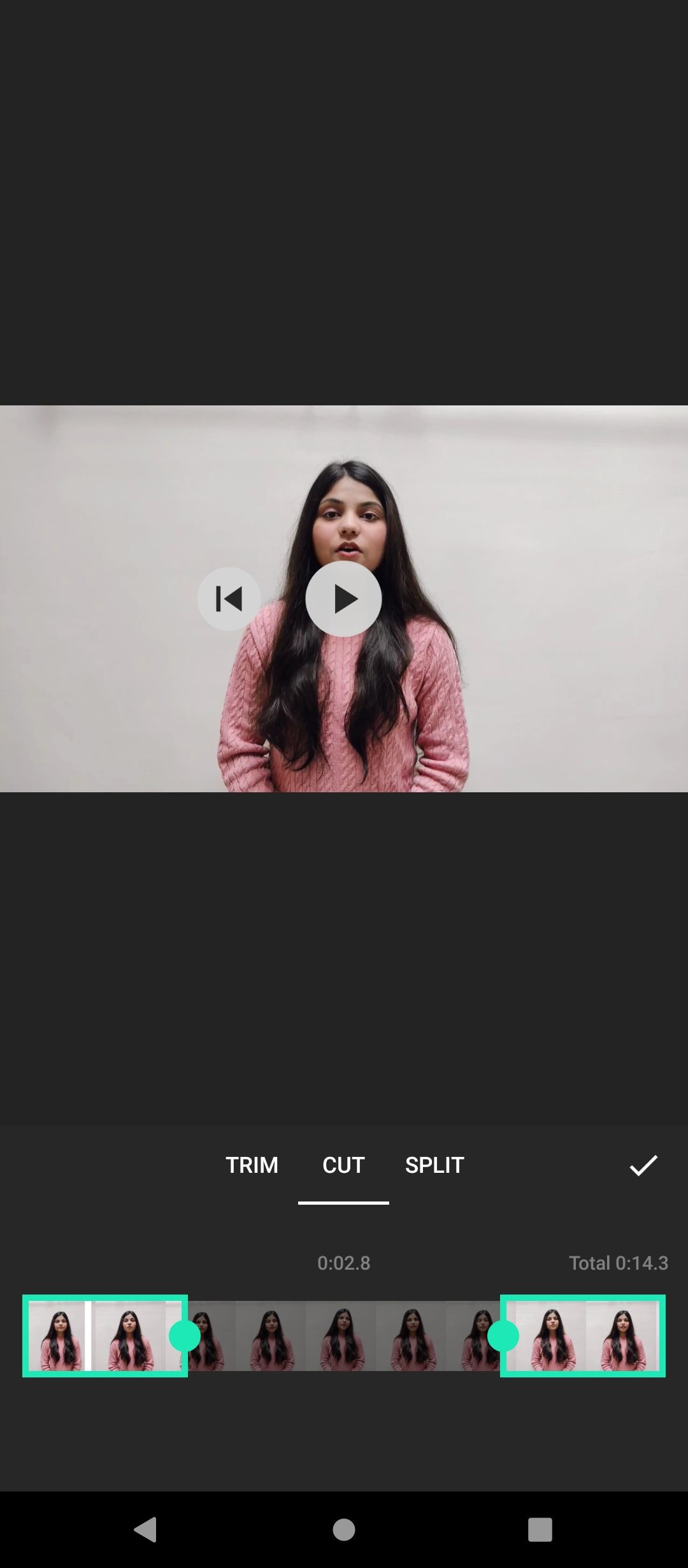
- Разделите клип на части с помощью Split — перемещайте курсор в нужное место и разделяйте.
- Обрезайте клипы, перетаскивая маркеры слева и справа от дорожки.
- Удерживайте клип, чтобы переместить его в таймлайне.
- Для удаления клипа выберите его и нажмите Delete (корзина).
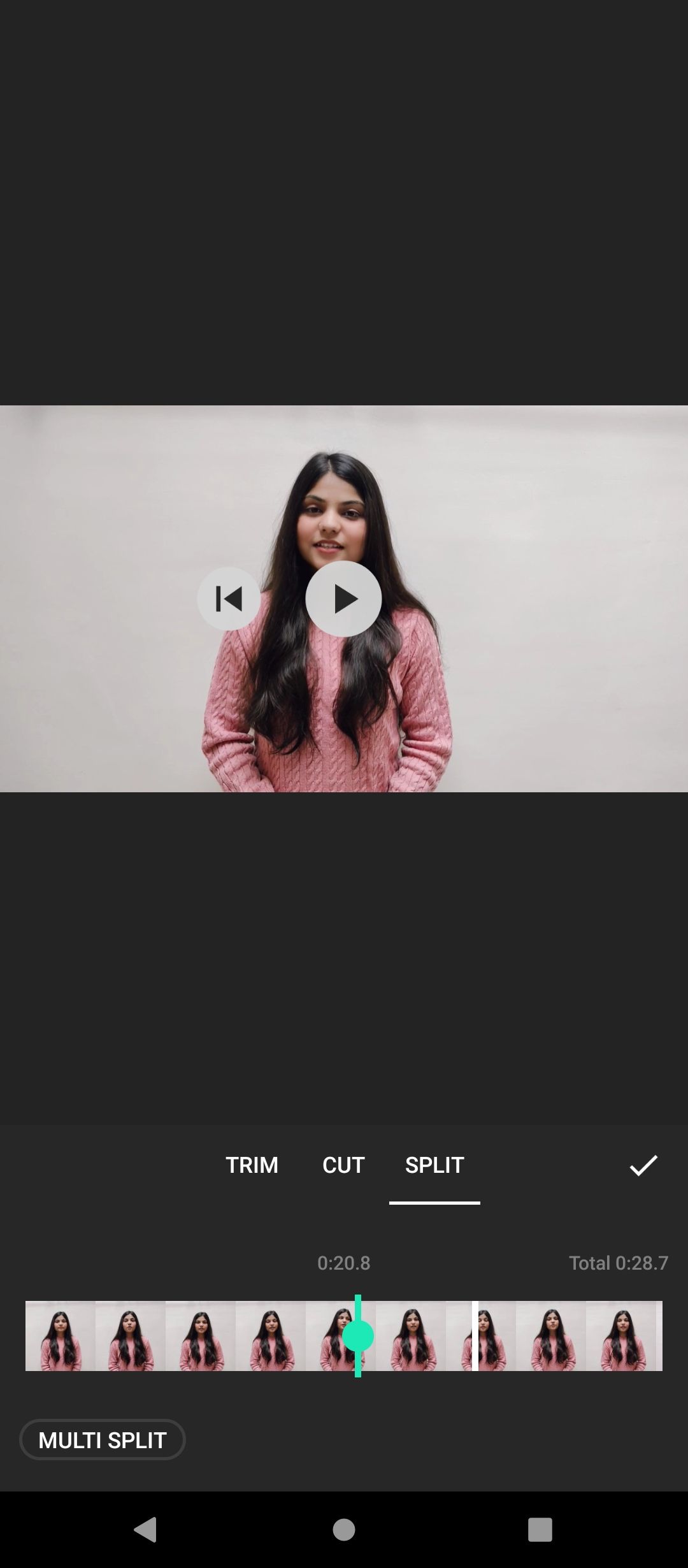
Дополнительные инструменты для работы с клипом:
- Reverse — воспроизведение задом наперёд.
- Flip — зеркальное отражение кадра по горизонтали или вертикали.
- Freeze — создание стоп-кадра с возможностью указать длительность.
- Rotate — поворот изображения на 90° шагами.
- Crop — кадрирование вручную или по преднастроенным соотношениям (идеально для TikTok/Instagram/YouTube).
- Duplicate — создание копии выбранного фрагмента.
Добавление переходов. Убедитесь, что у вас есть минимум два клипа. Нажмите в свободное место, чтобы снять выделение, и между клипами появится иконка перехода. Тапните её и выберите эффект.
Совет: используйте простые переходы в деликатных сюжетах и более заметные для динамичных монтажей. Частота смены кадров должна соответствовать ритму музыки.
Добавление музыки и звуковых эффектов
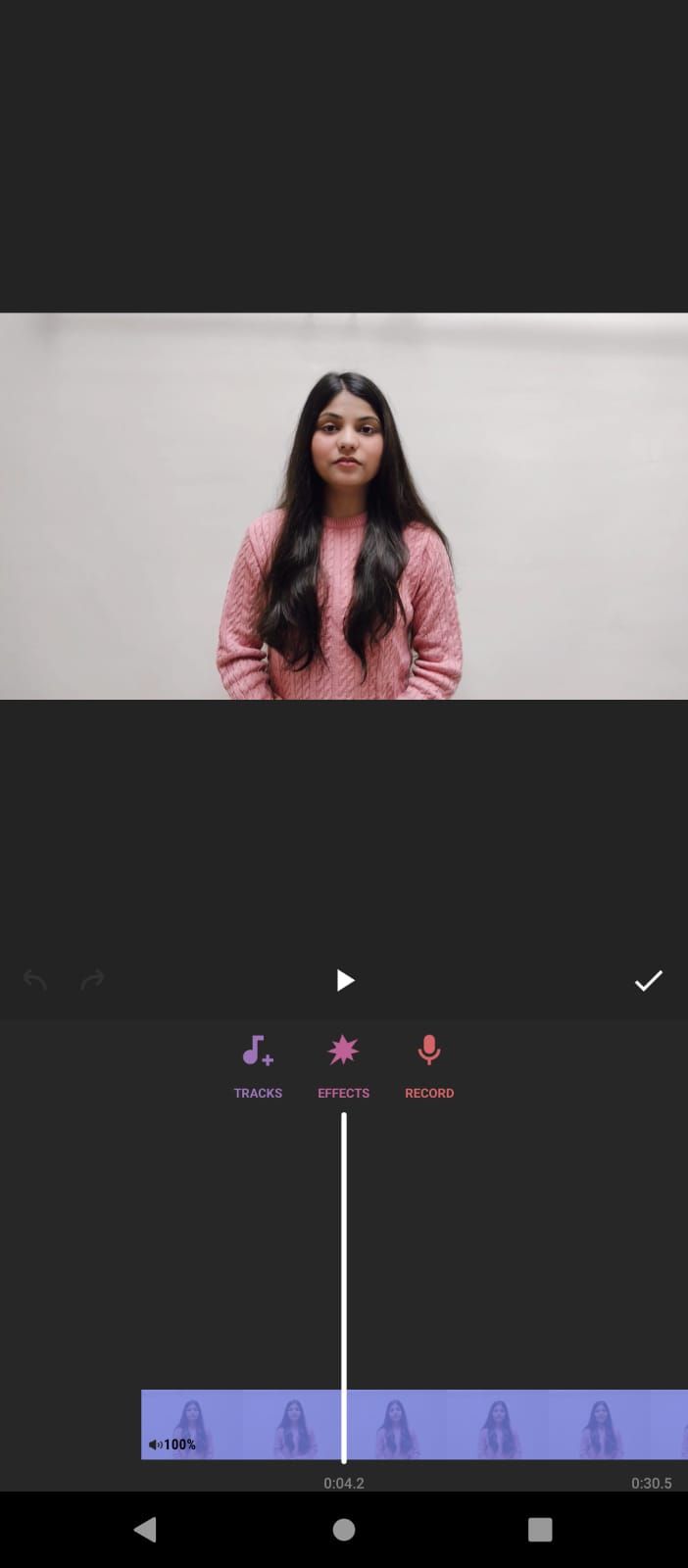
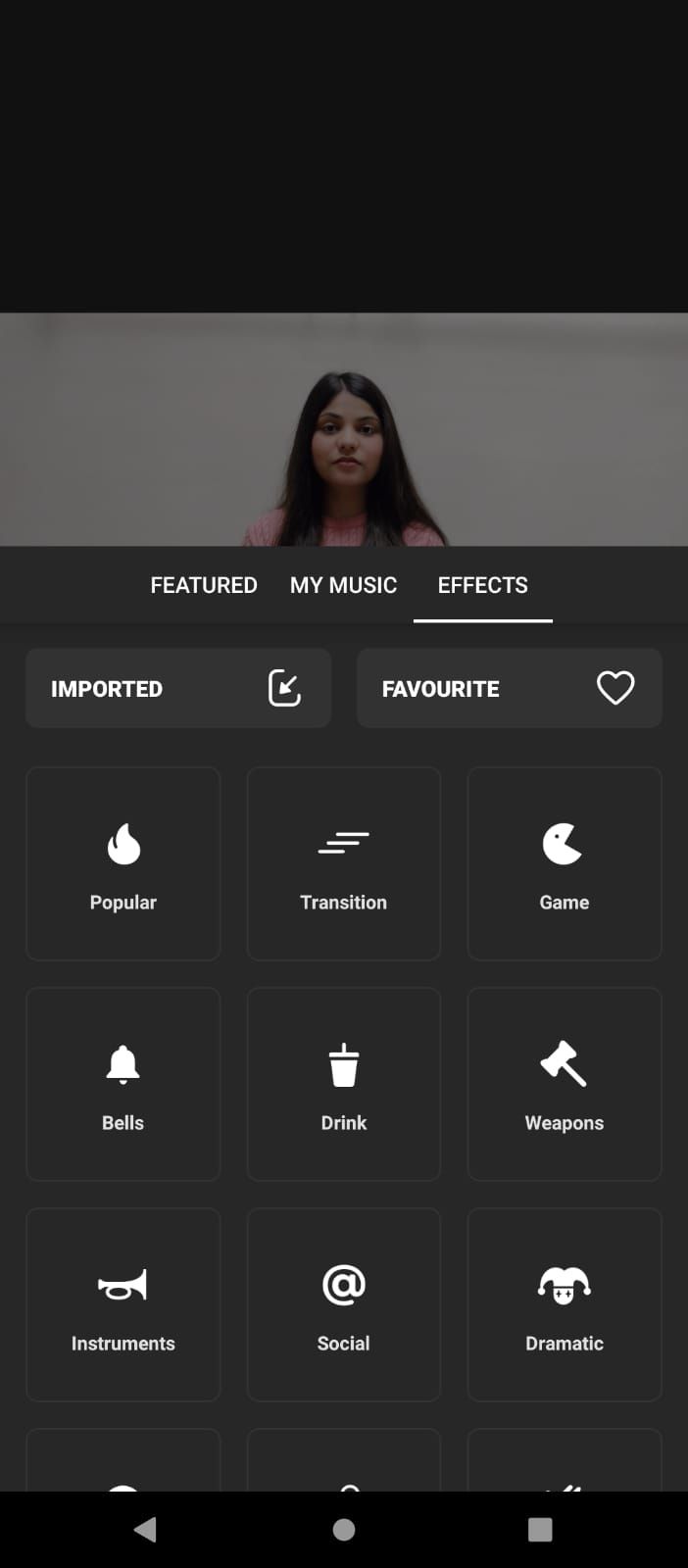
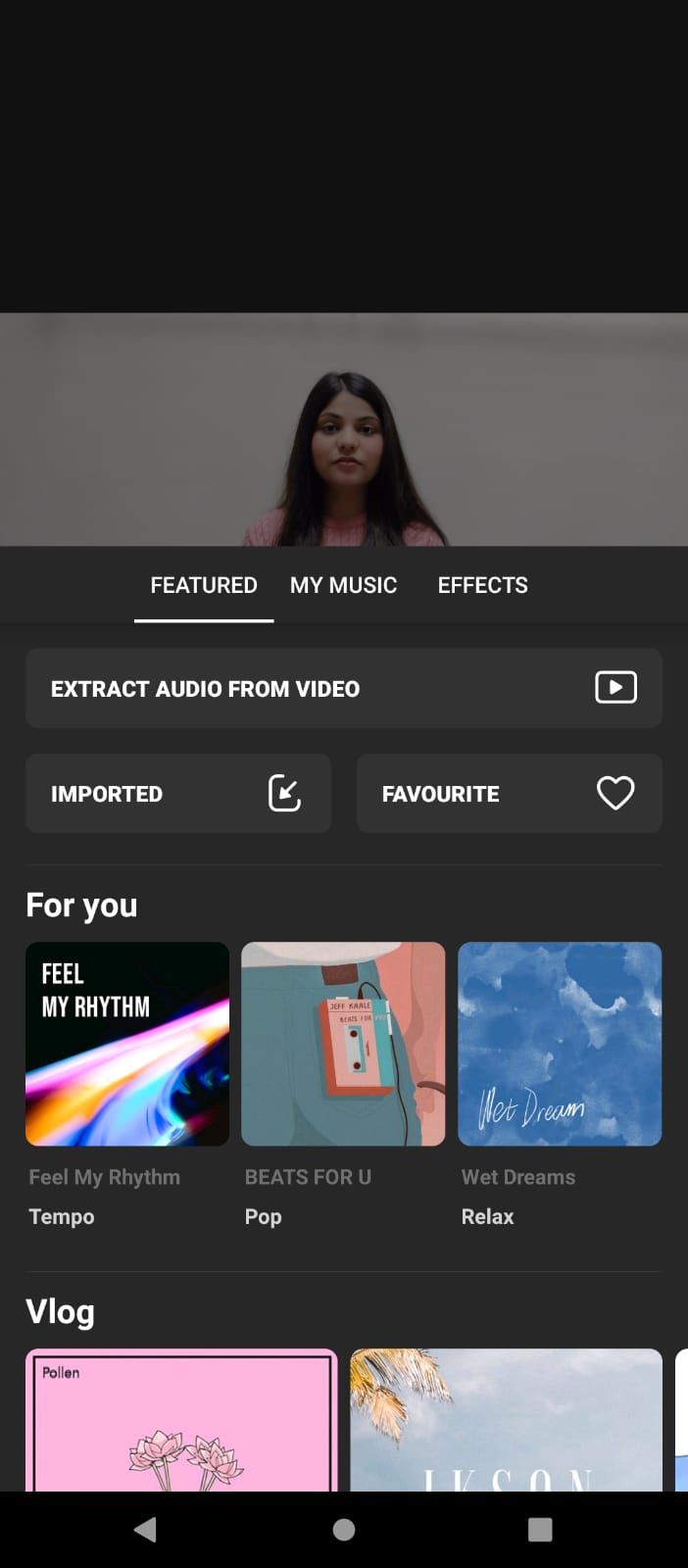
Чтобы добавить звук, нажмите значок Music. Варианты источников звука:
- Треки с вашего устройства.
- Музыка и звуки из библиотеки InShot (включая бесплатные и коммерческие варианты — проверяйте условия использования).
- Извлечение звука из другого видео.
- Запись собственного голоса через микрофон (voiceover).
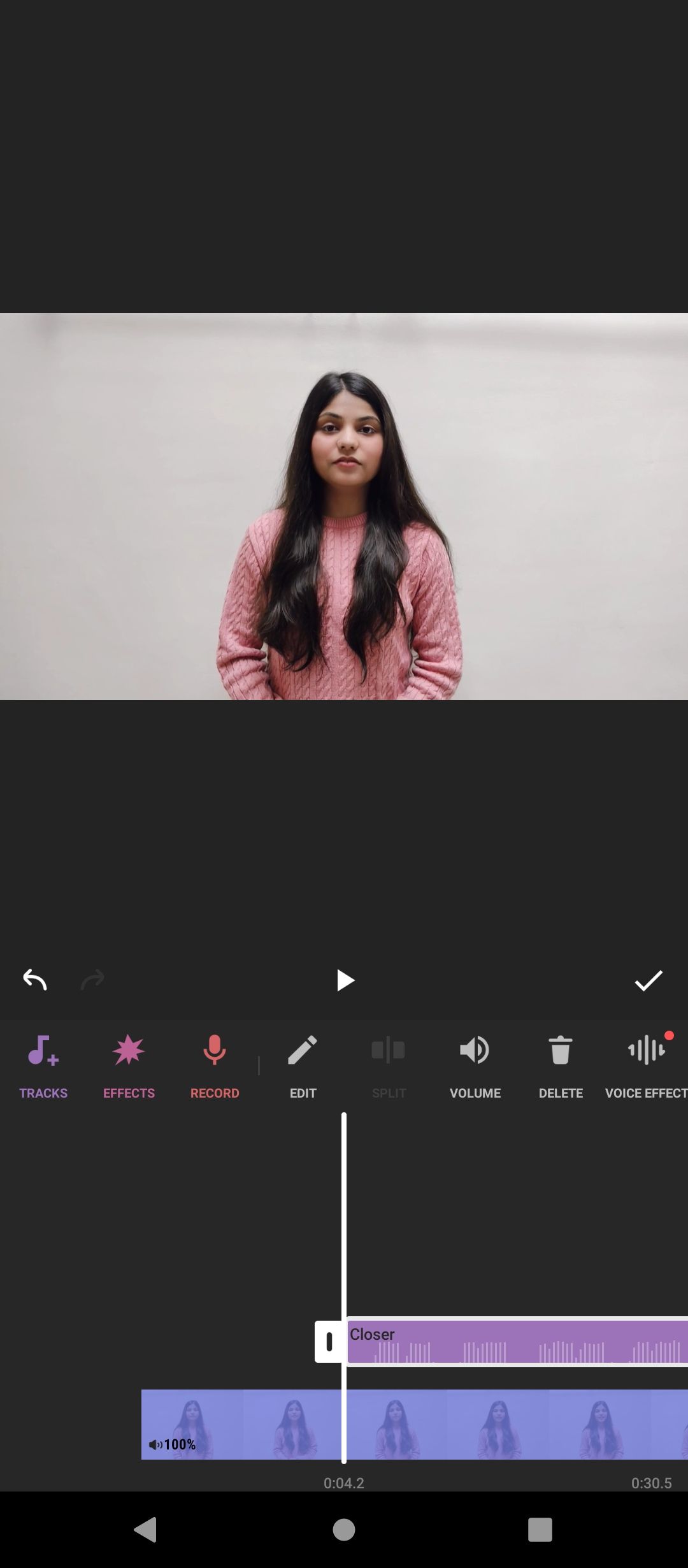
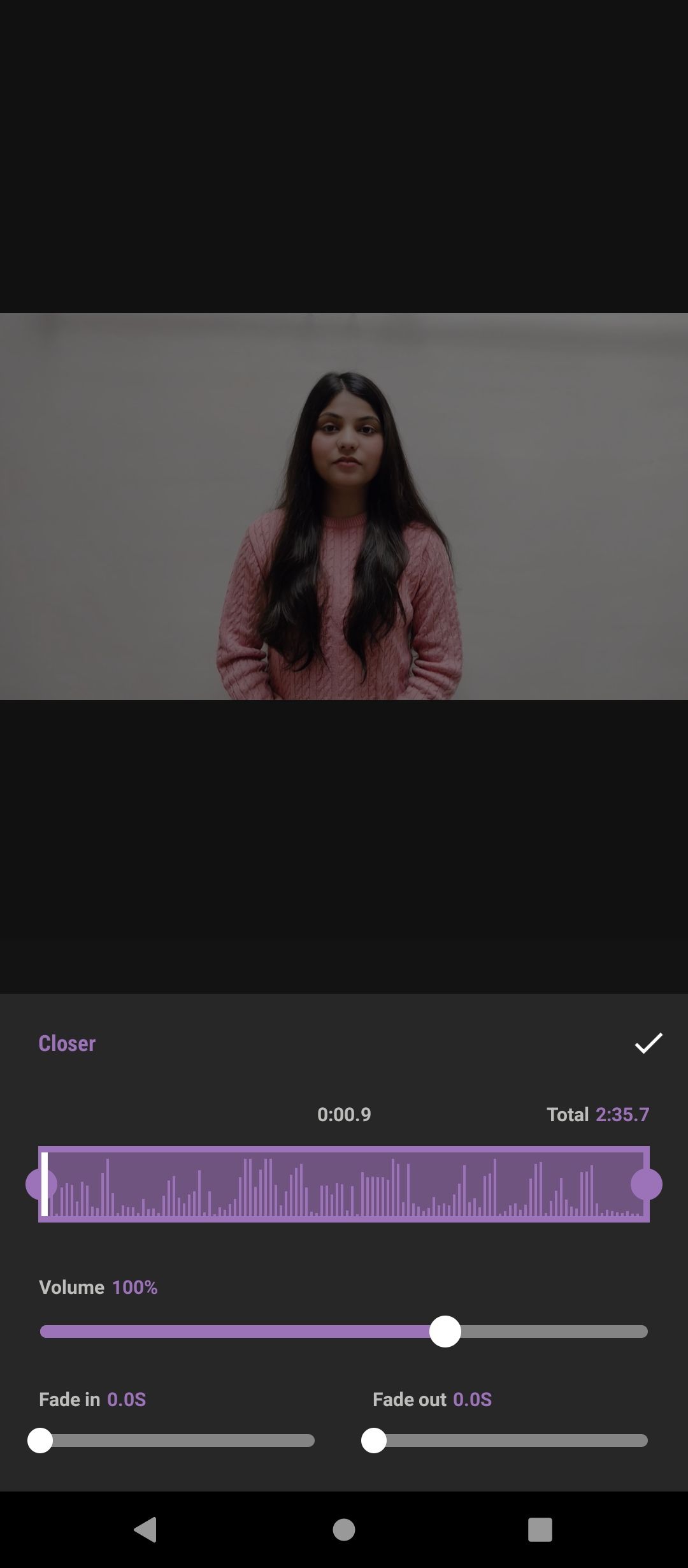
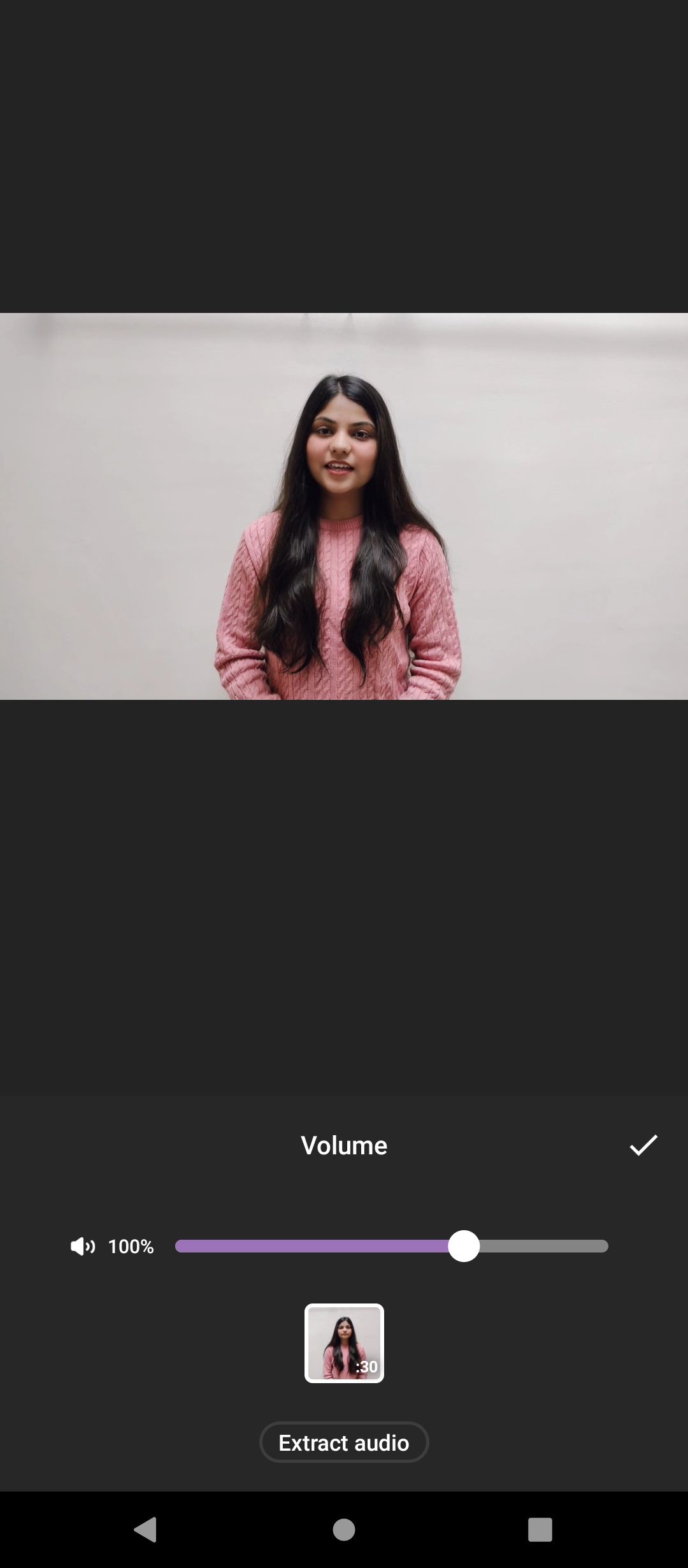
Что можно делать с аудио:
- Добавлять несколько дорожек и звуковых эффектов.
- Обрезать, перемещать и задавать длительность воспроизведения.
- Регулировать громкость каждой дорожки отдельно.
- Настраивать плавное появление (fade in) и затухание (fade out).
- Синхронизировать моменты смены кадра с музыкальными акцентами.
Практическая подсказка: оставляйте 2–3 секунды тишины в начале/конце при монтаже, чтобы при наложении звуков можно было аккуратно сместить клипы и избежать резких обрывов.
Добавление текста
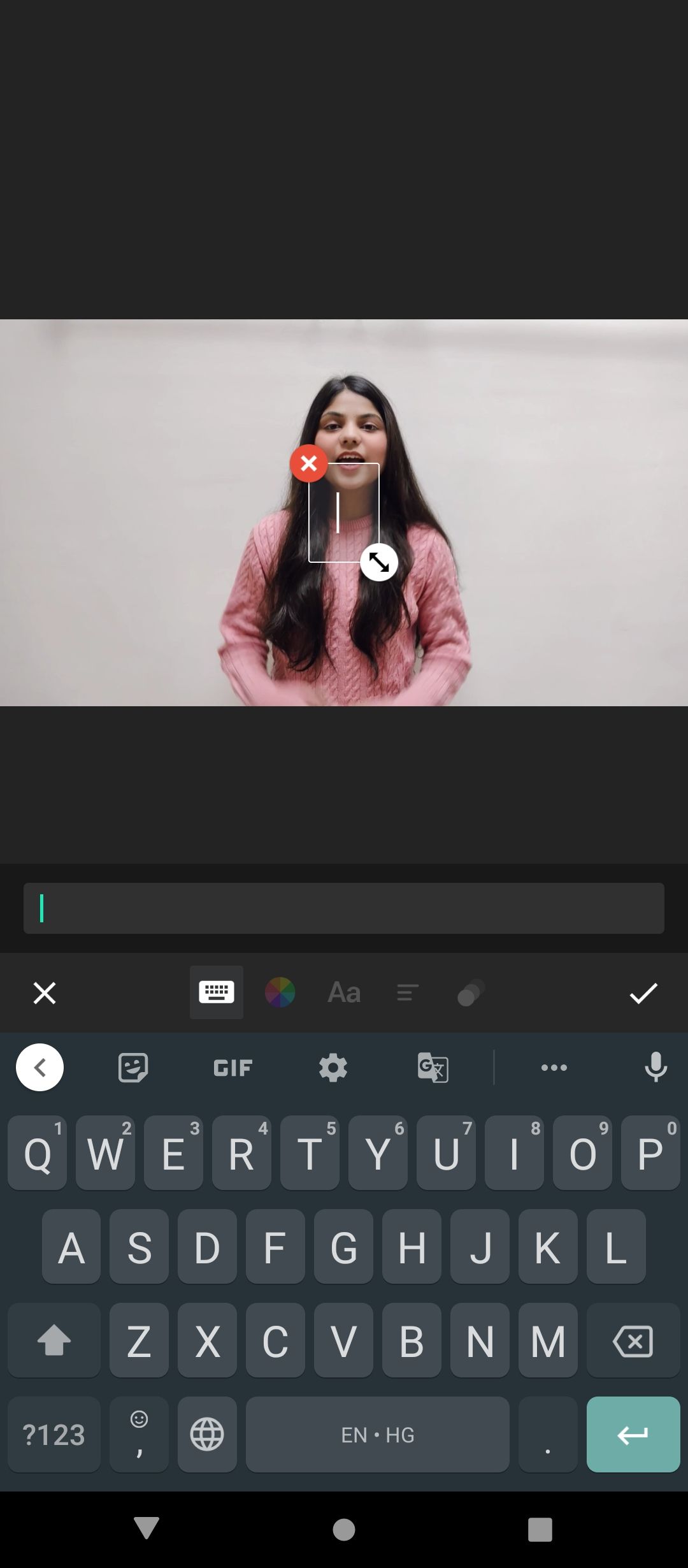
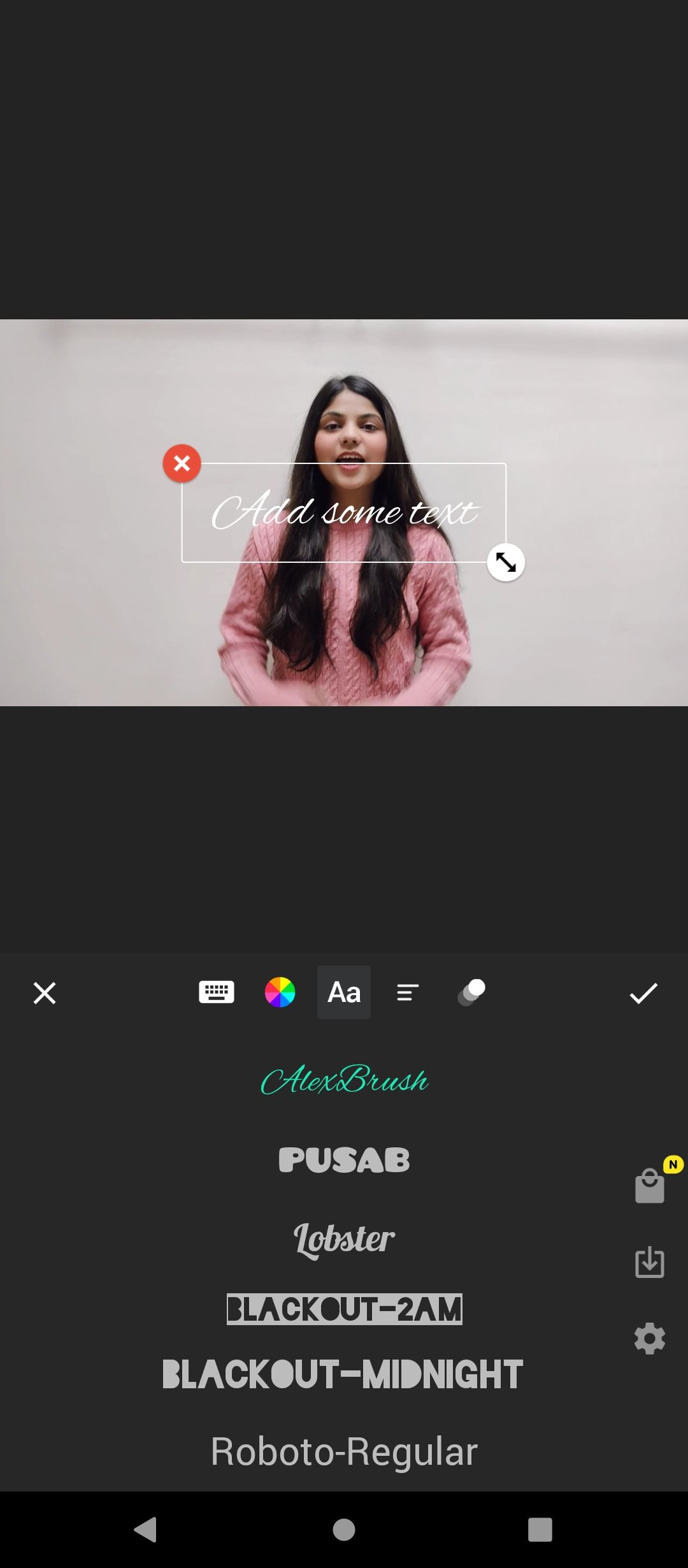
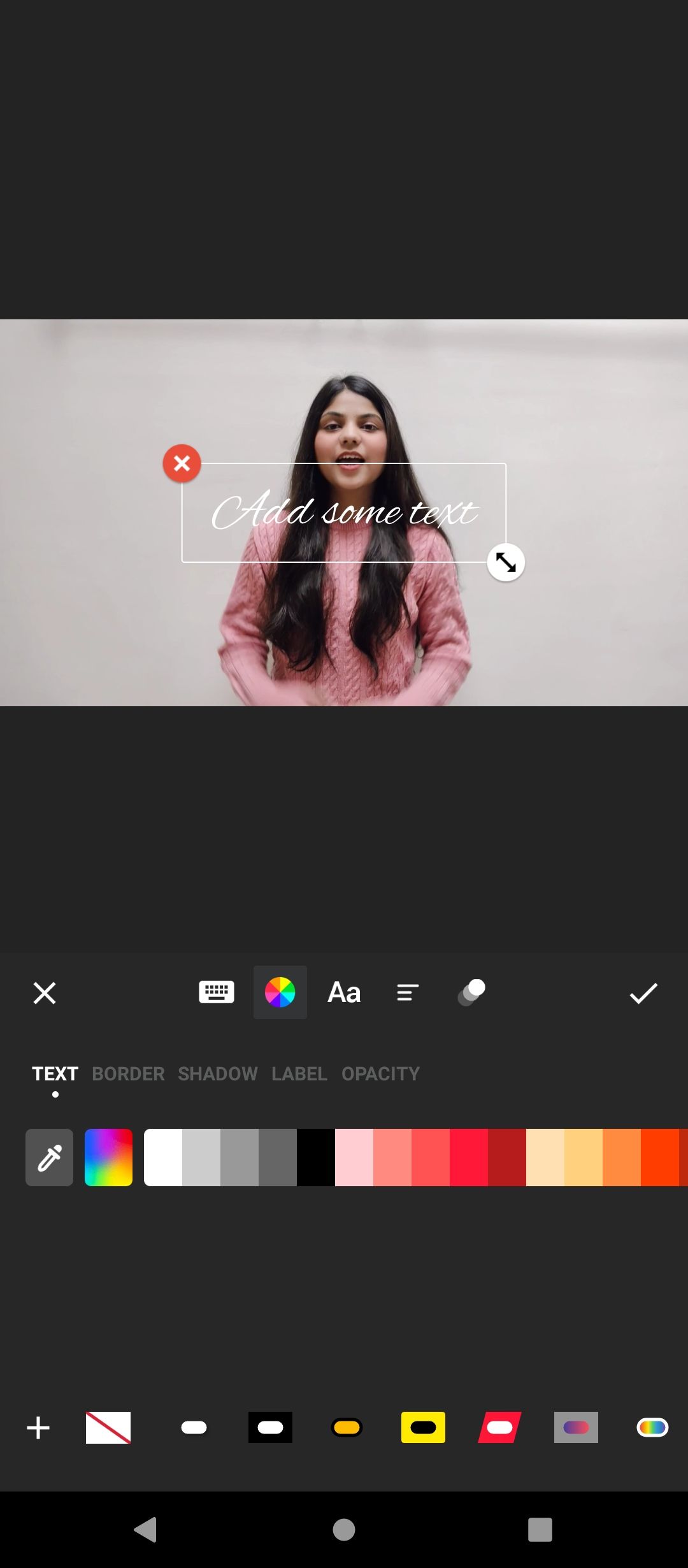
Нажмите значок Text чтобы добавить подписи, заголовки или цитаты. Доступны шрифты, цвета, границы и анимация текста. После добавления текста вы можете:
- Изменить длительность появления текста на таймлайне.
- Перемещать и масштабировать текст в кадре.
- Применять ключевые кадры (keyframes) для анимации положения/масштаба/параметров.
- Использовать предустановленные анимации для быстрой стилизации.
Совет по субтитрам: используйте читаемый шрифт и контрастную окантовку (border) или полупрозрачный фон для текста, чтобы он был видим на любом фоне.
PIP (картинка в картинке)
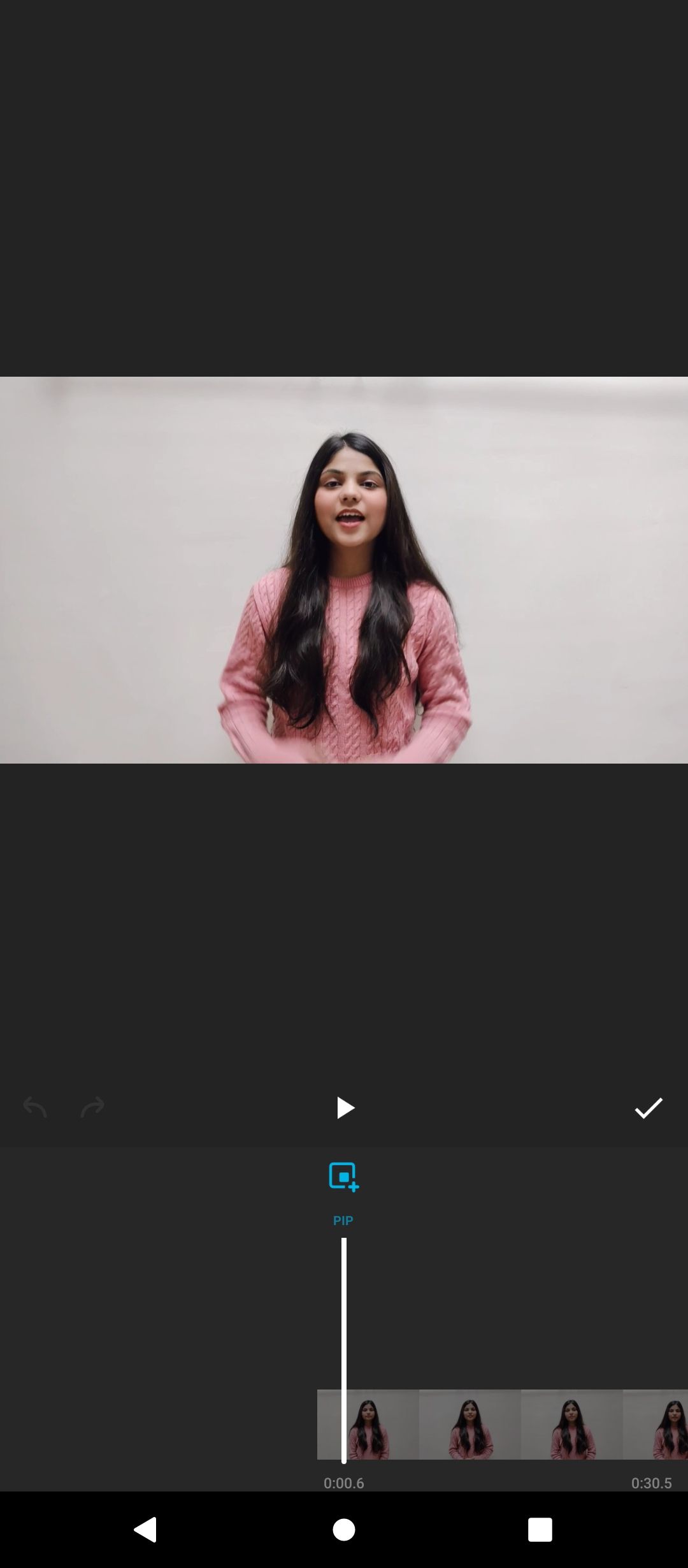
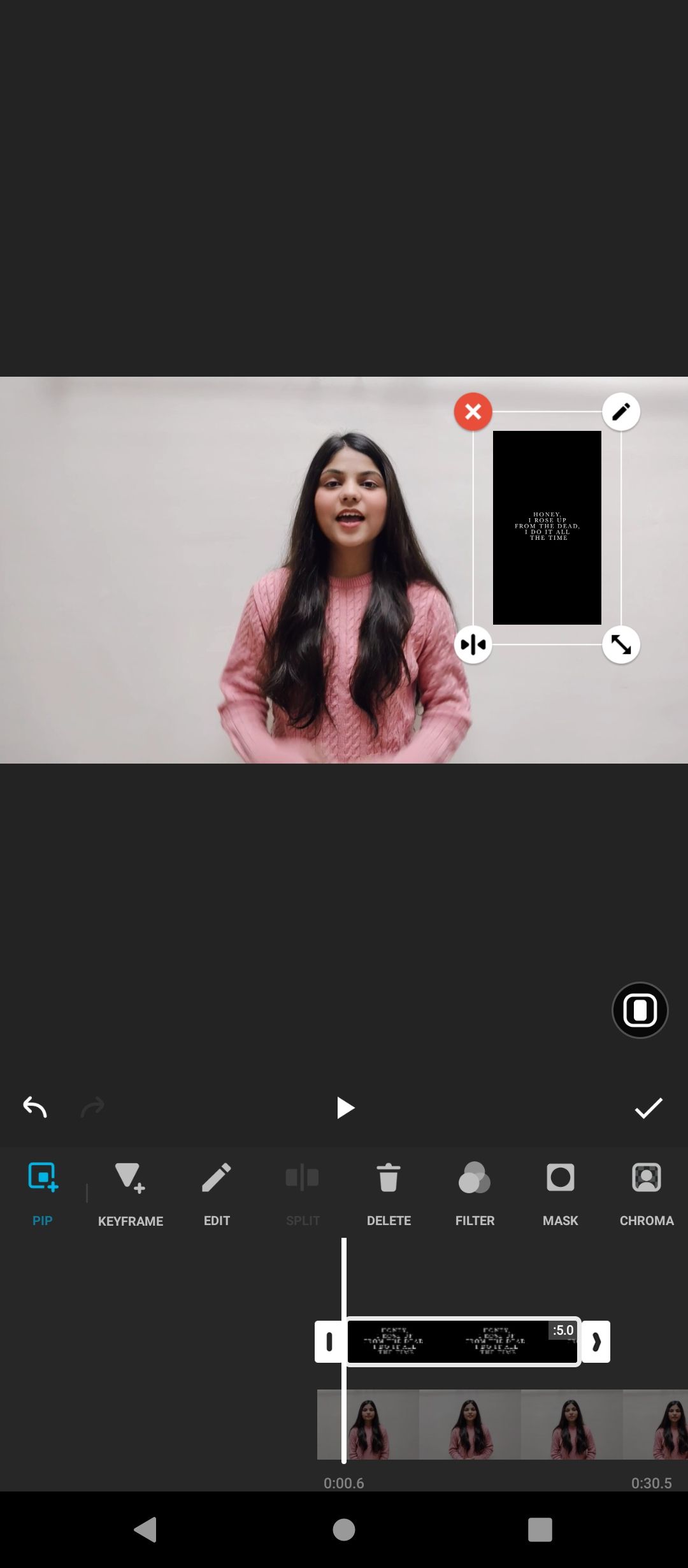
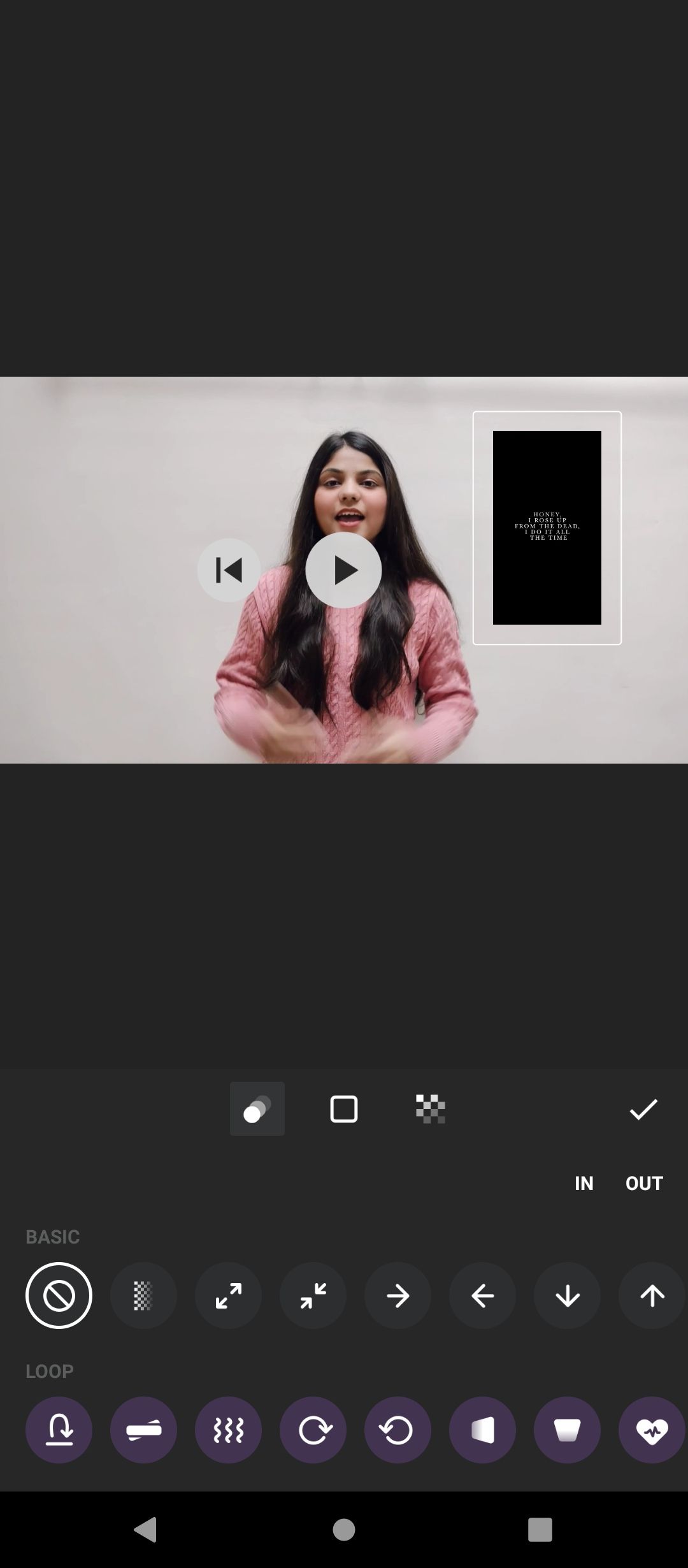
PIP позволяет вставить маленькое изображение или видео поверх основного. Как работать:
- Тапните PIP и выберите медиафайл.
- Измените размер и позицию PIP на экране.
- Примените Cutout, Mask, Chroma или Blend для удаления фона или плавной интеграции PIP.
Примеры применения: реакция в правом нижнем углу, вставка логотипа, демонстрация экрана, локализация крупного плана.
Стикеры и мозаика
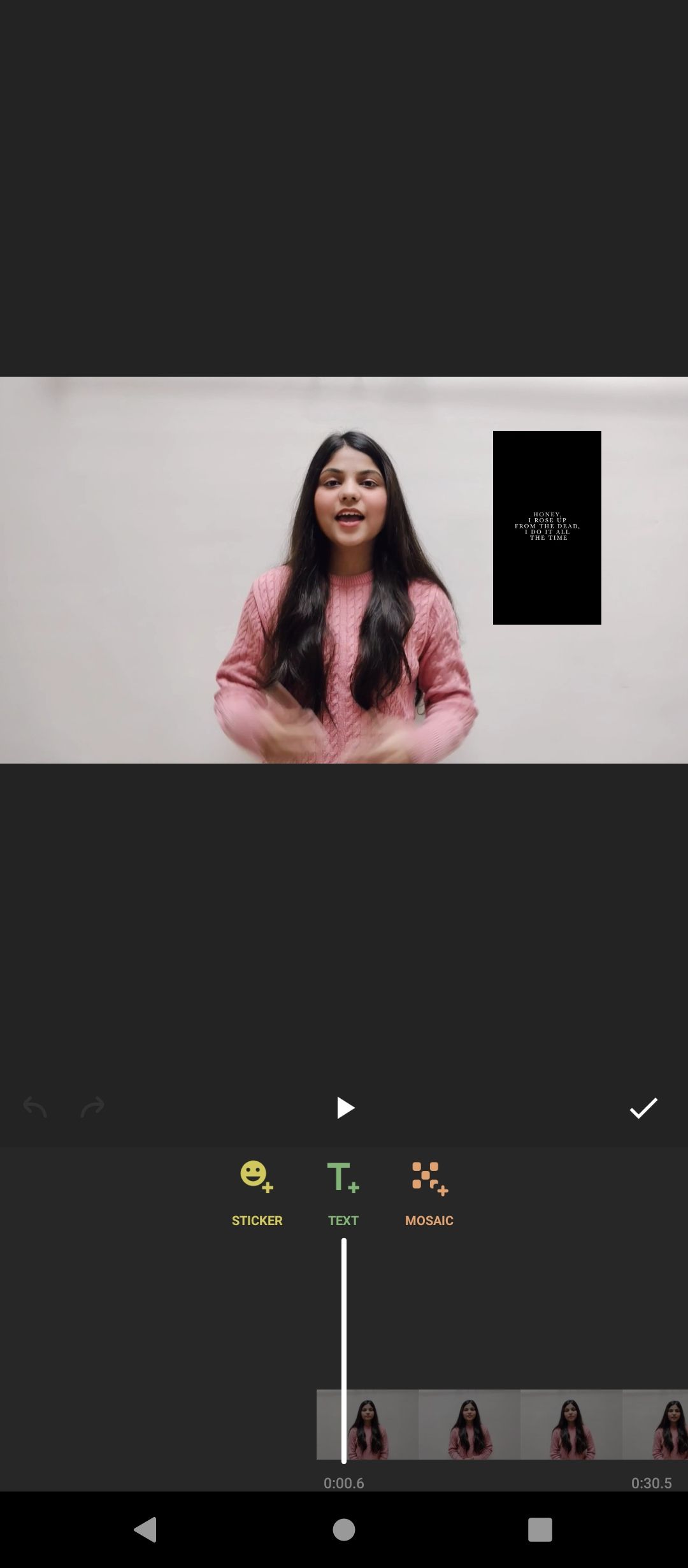
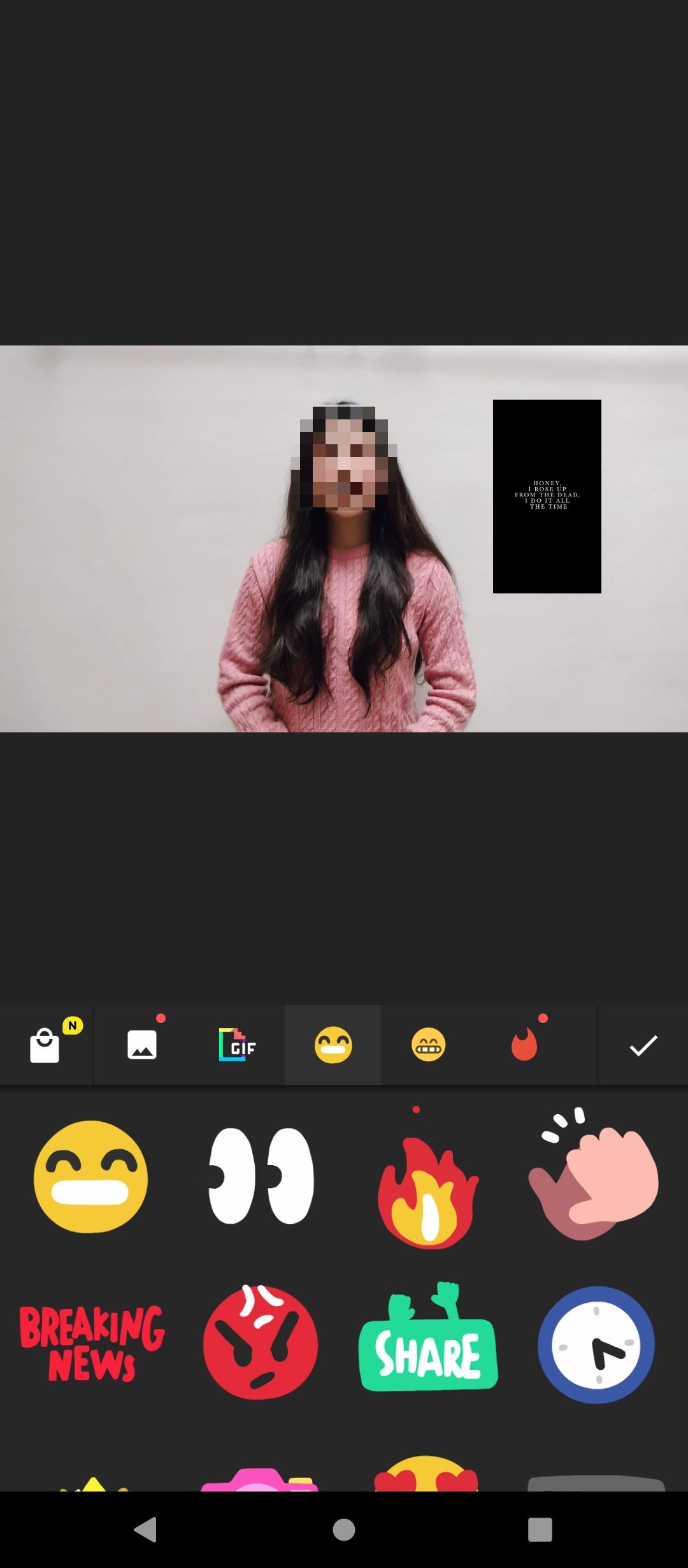
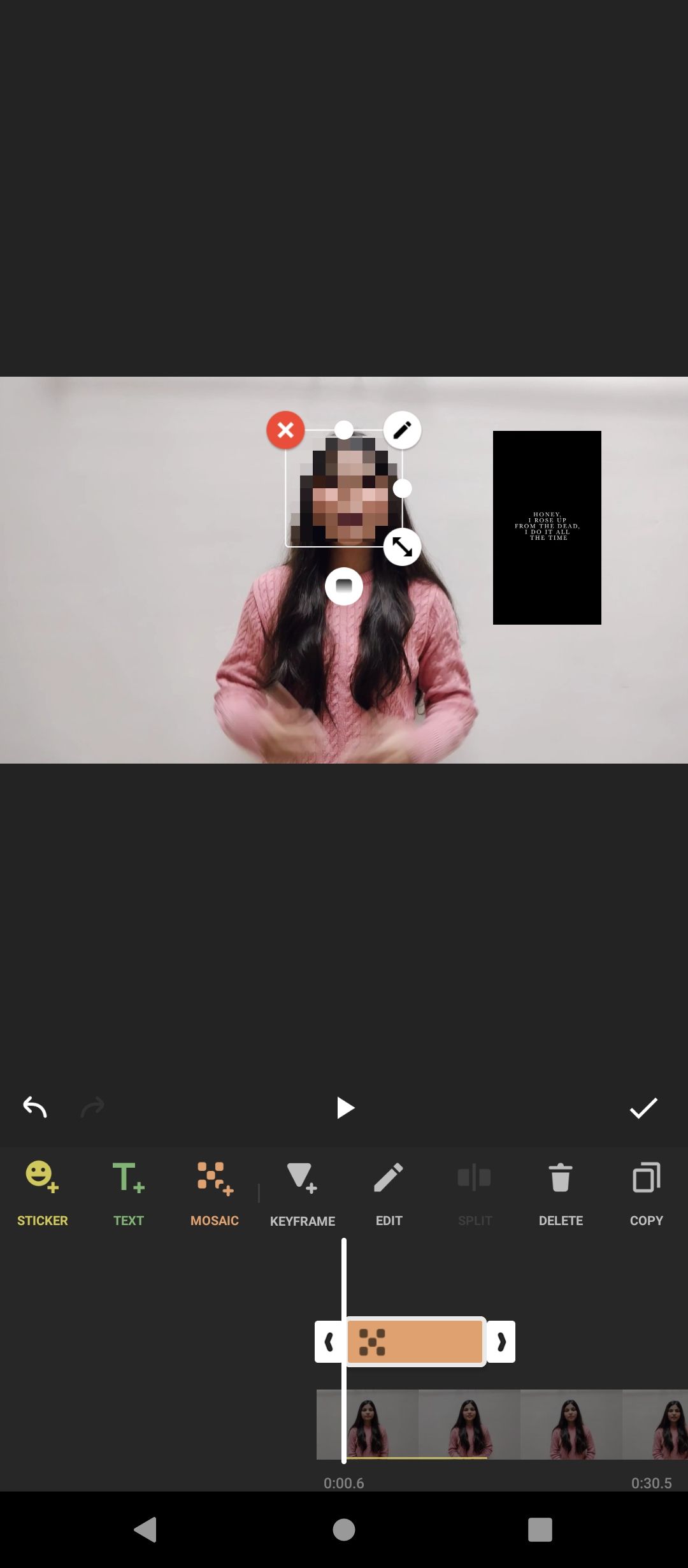
Через значок Stickers можно добавить эмодзи, GIF и иллюстрации. Вместо Stickers откройте Mosaic для пикселизации — инструмент полезен для сокрытия лиц, номеров или конфиденциальных данных.
Подсказка: для юридической безопасности используйте мозаичный блок или размытие на всех кадрах, где видно приватную информацию.
Регулировка скорости
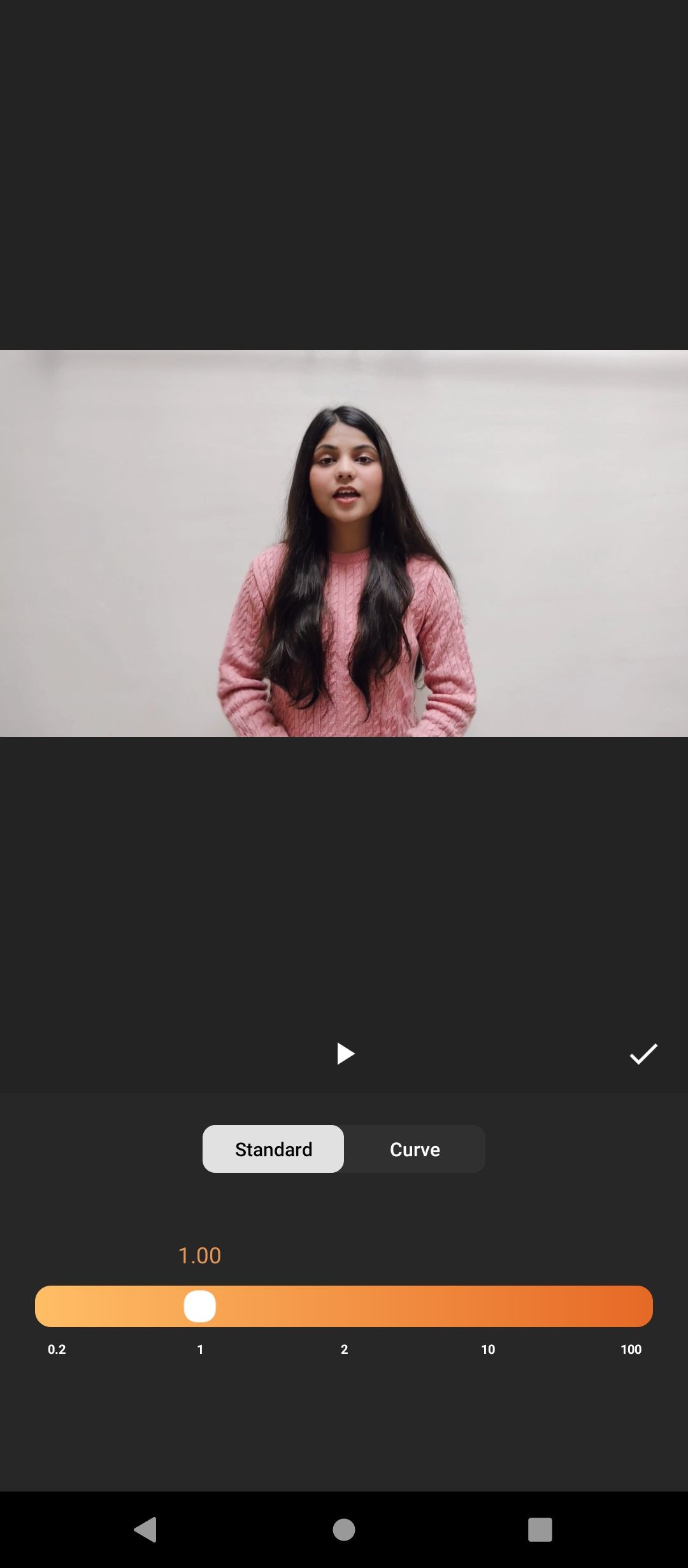
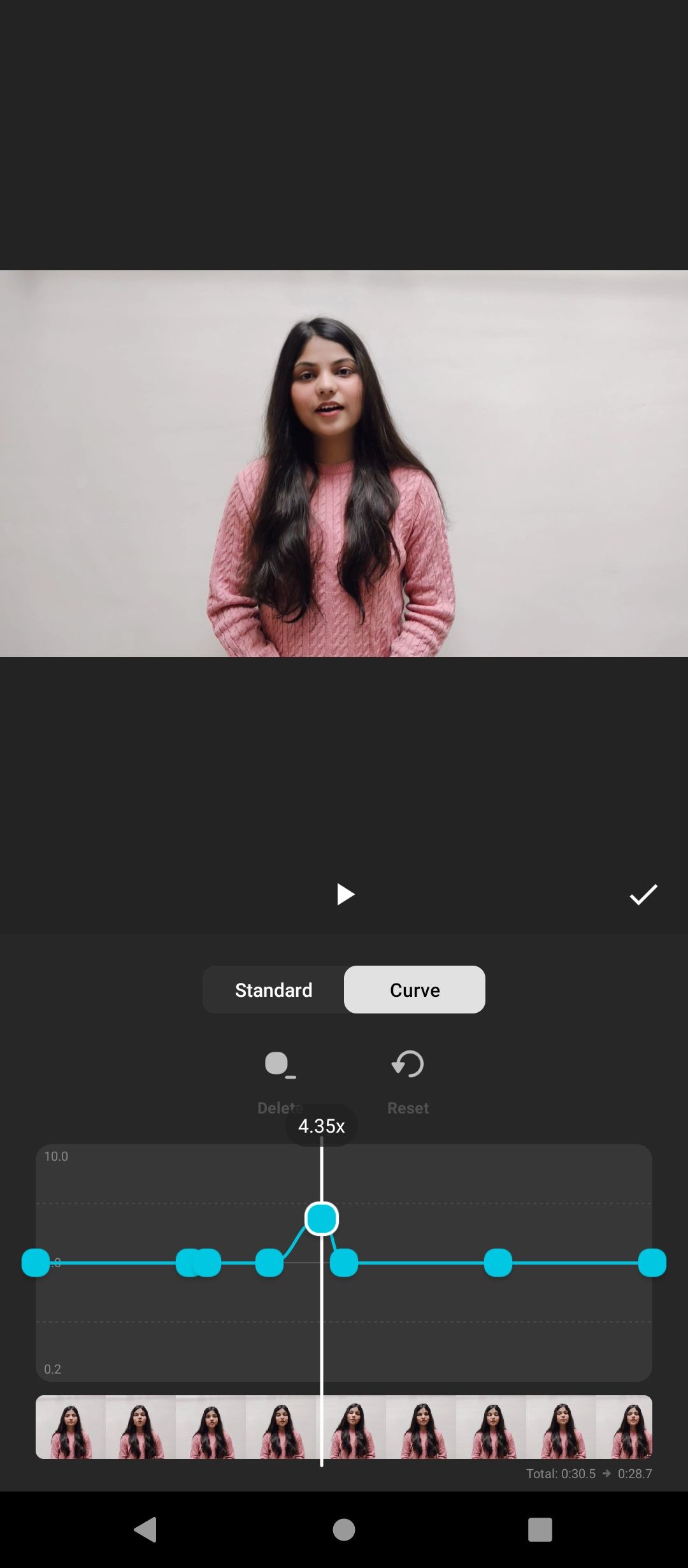
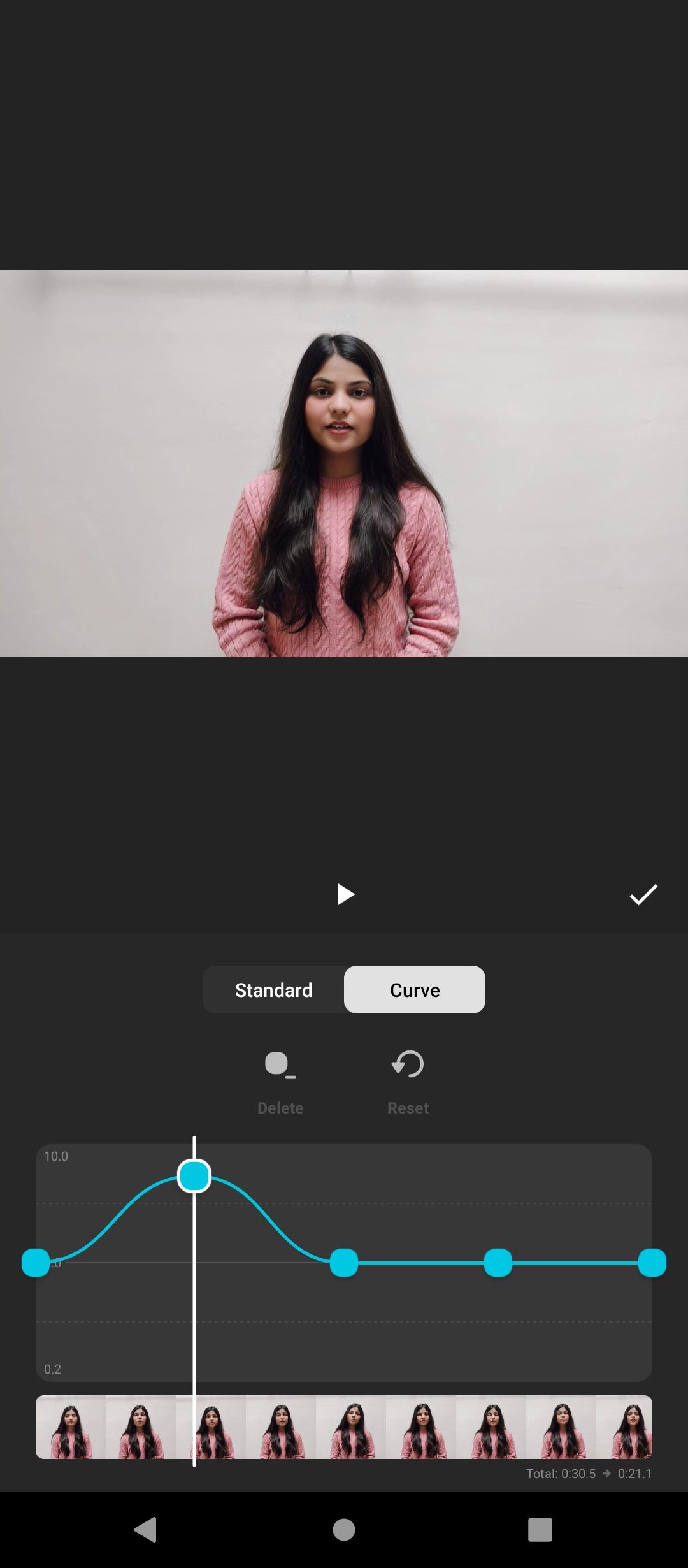
Изменение скорости позволяет замедлять или ускорять клип:
- Нажмите Speed.
- Выберите Standard и перемещайте ползунок влево/вправо для простого уменьшения/увеличения скорости.
- Для локальных изменений скорости используйте Curve: добавьте точки и формируйте кривую ускорения/замедления.
- Preset содержит готовые кривые для популярных эффектов.
Применение: замедление для демонстрации деталей, ускорение — для динамичных монтажей и таймлапсов.
Фильтры и эффекты
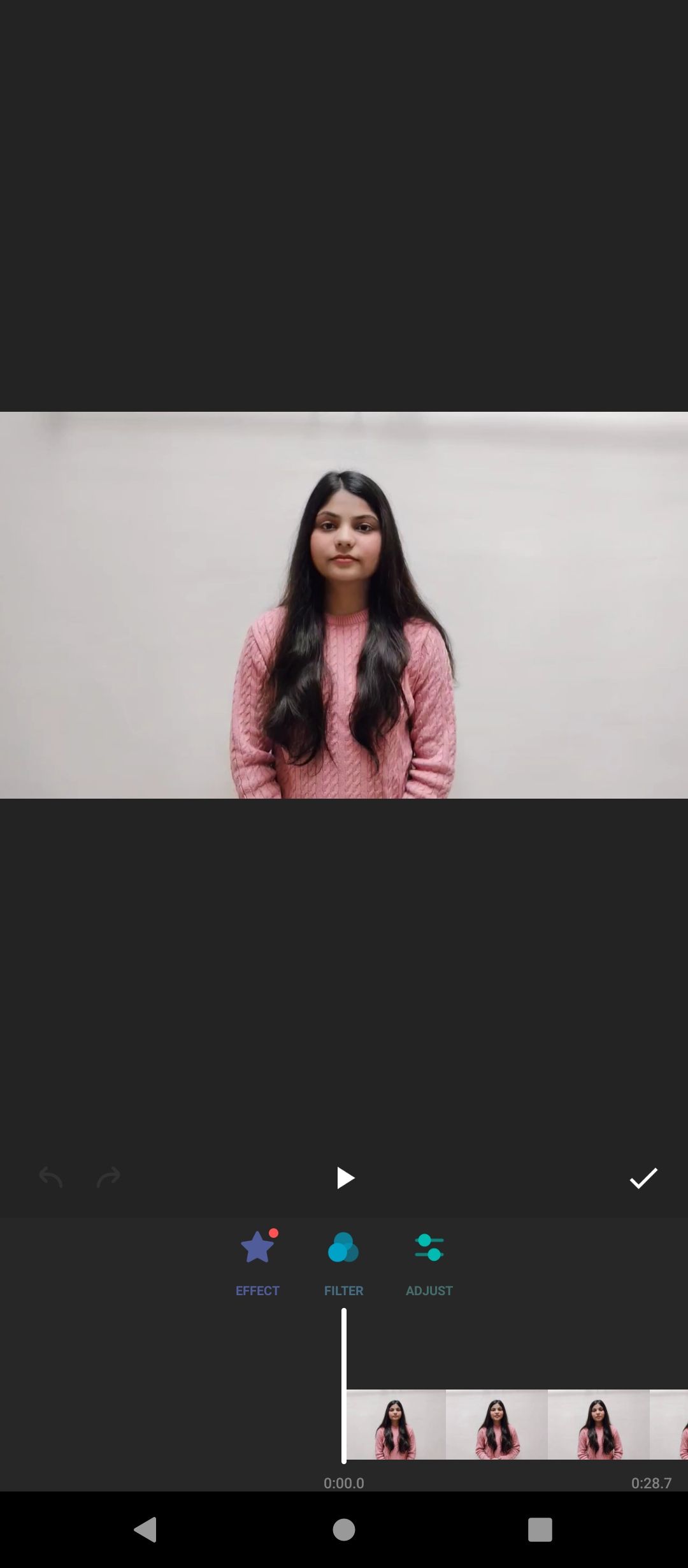
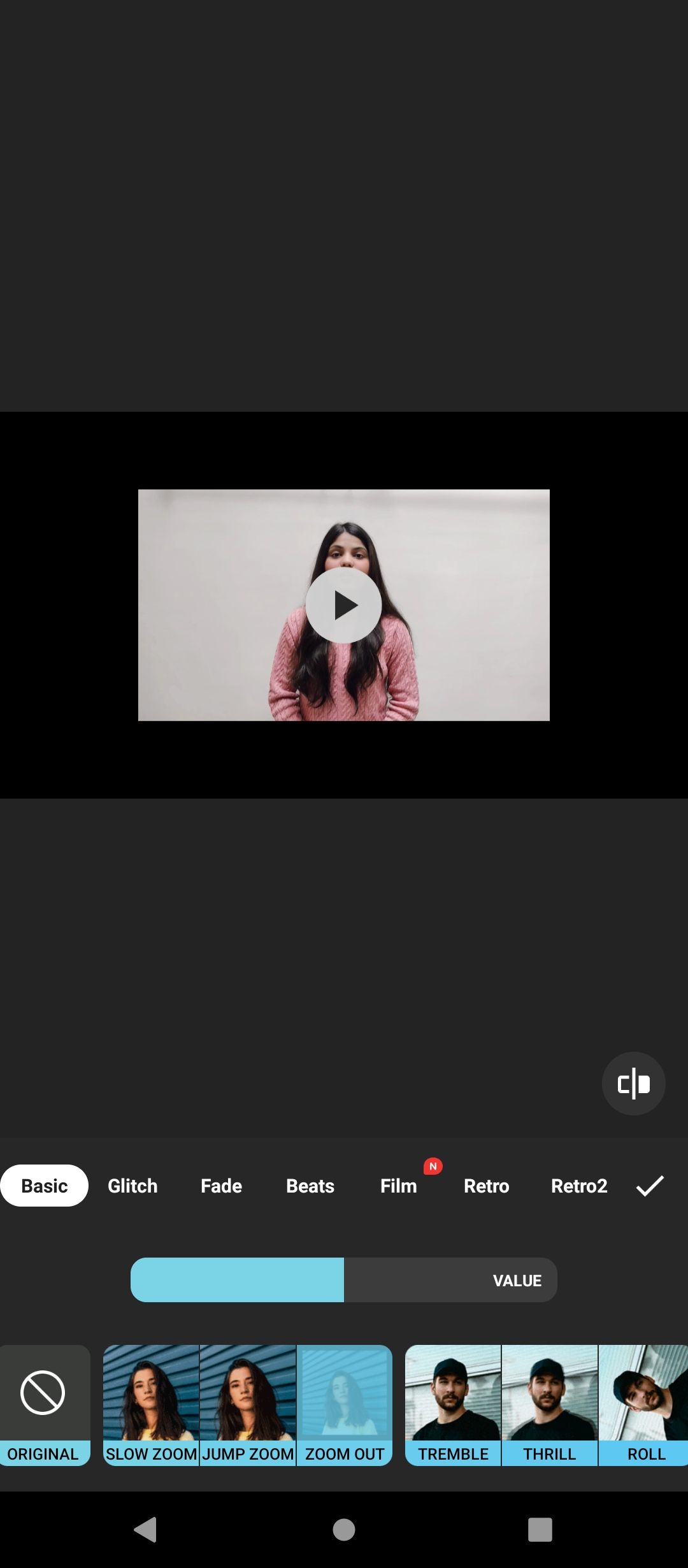
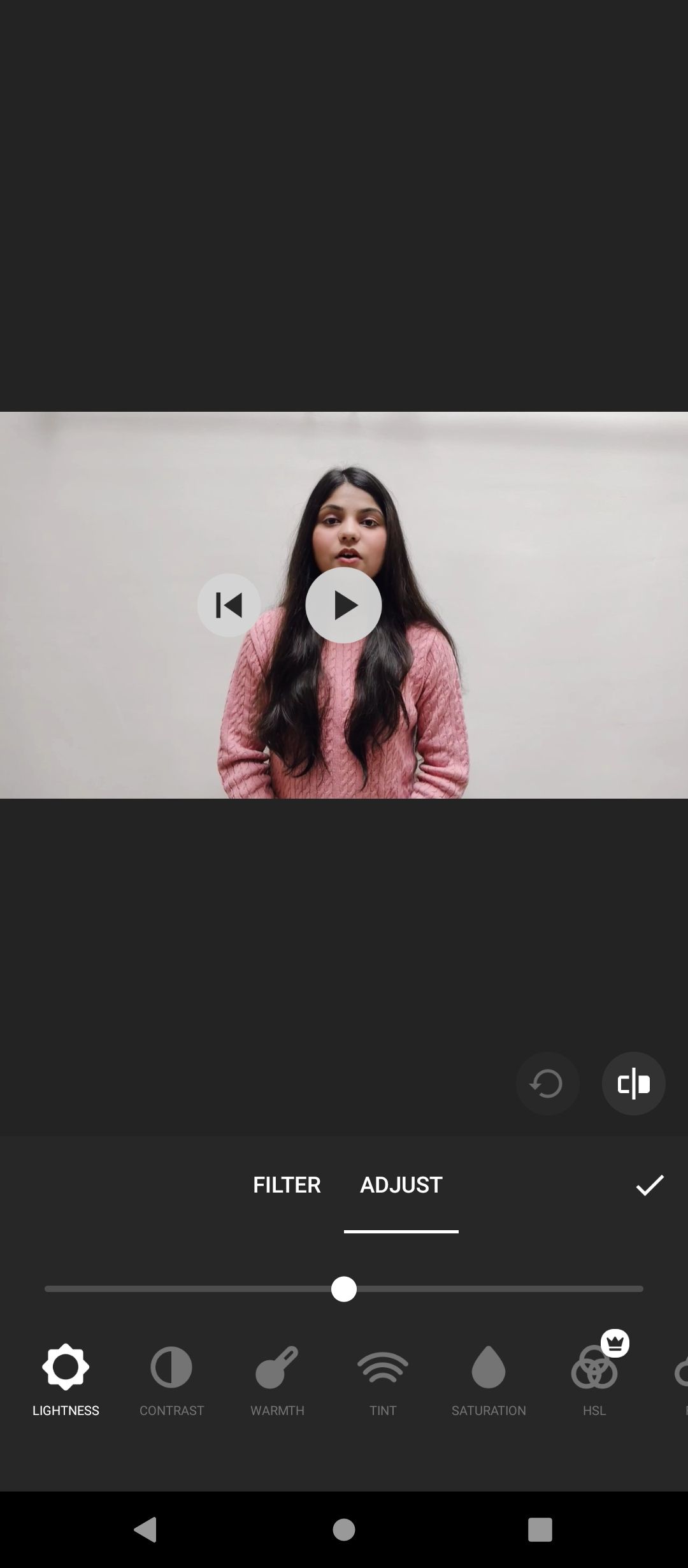
В разделе Filter доступны Effect, Filter и Adjust:
- Effect — анимированные наложения и визуальные переходы.
- Filter — цветовые предустановки для настроения кадра.
- Adjust — базовые параметры: экспозиция, контраст, насыщенность, тёплота.
Совет: сначала наводите экспозицию и баланс белого в Adjust, затем применяйте фильтр и при необходимости корректируйте его интенсивность.
Редактирование фона и Canvas
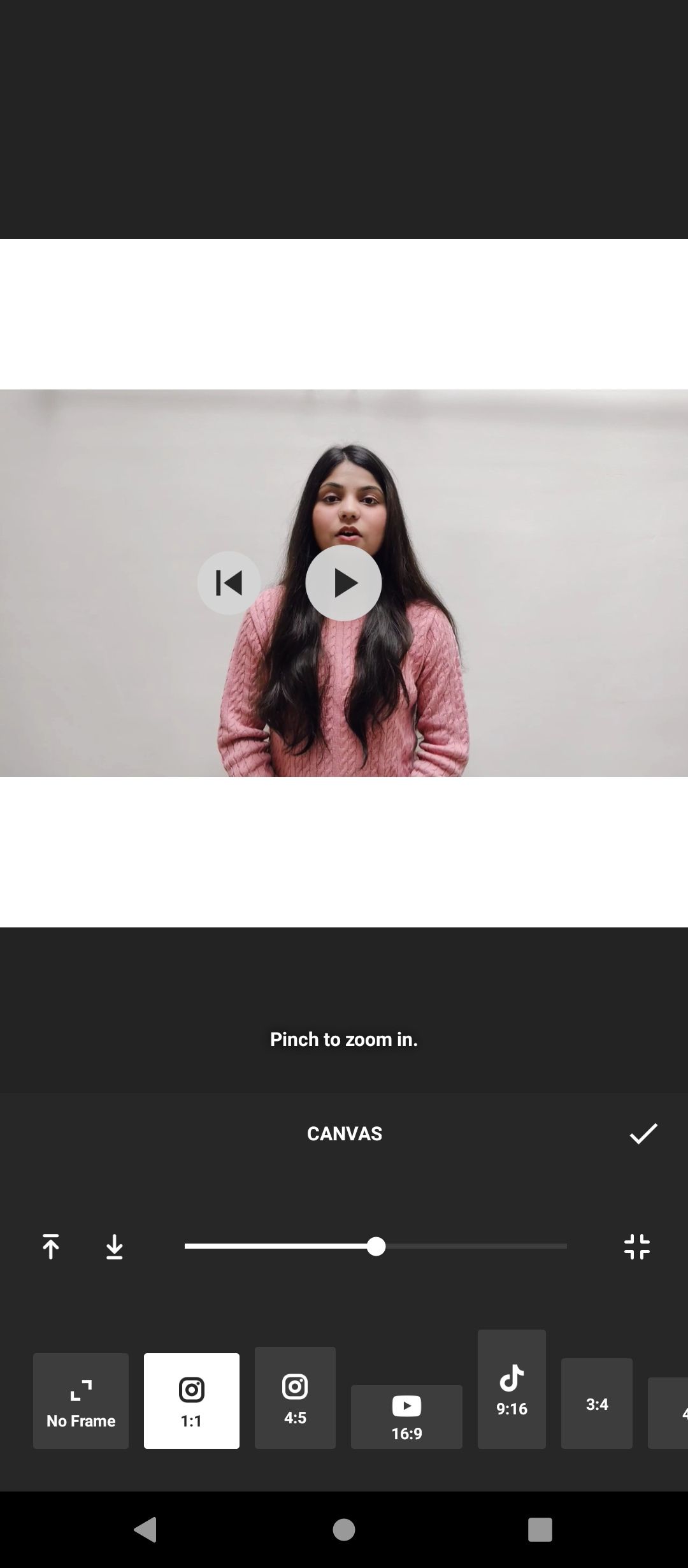
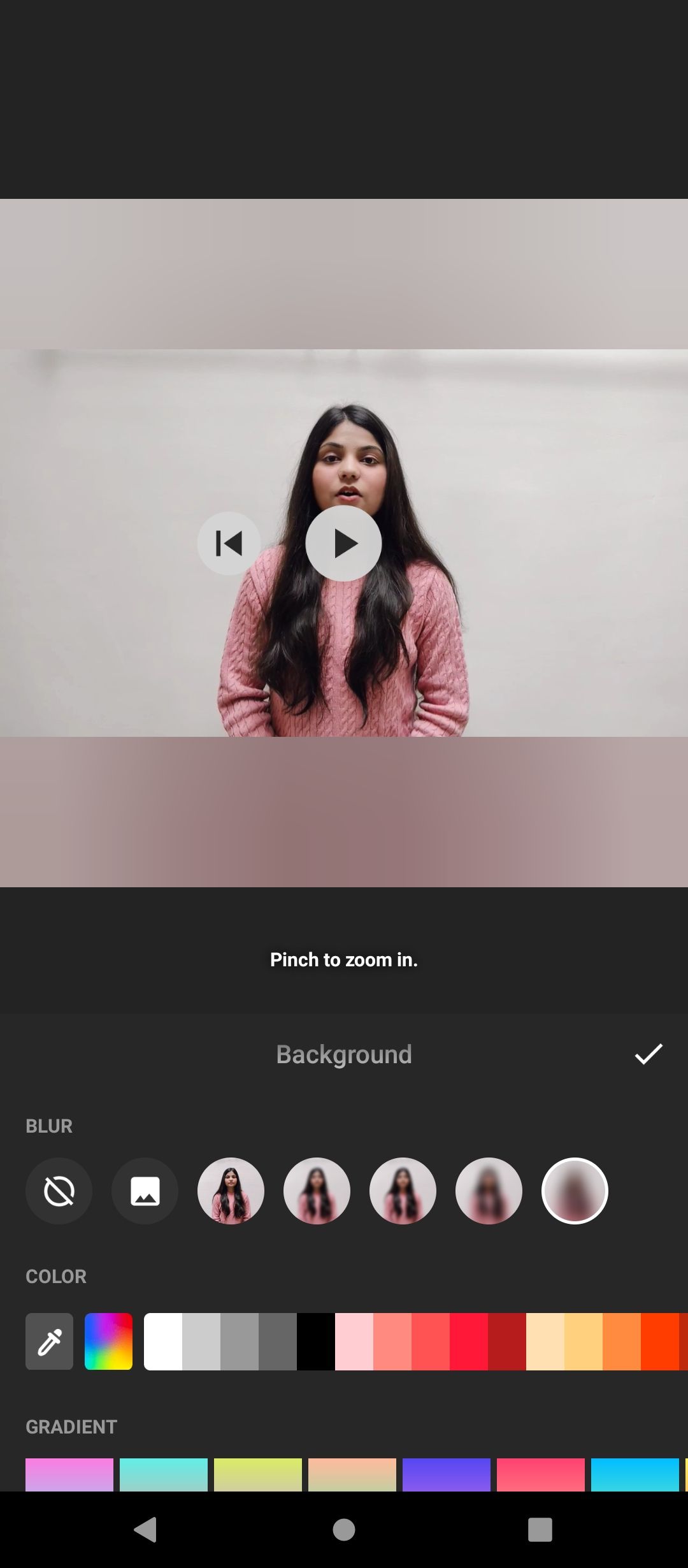
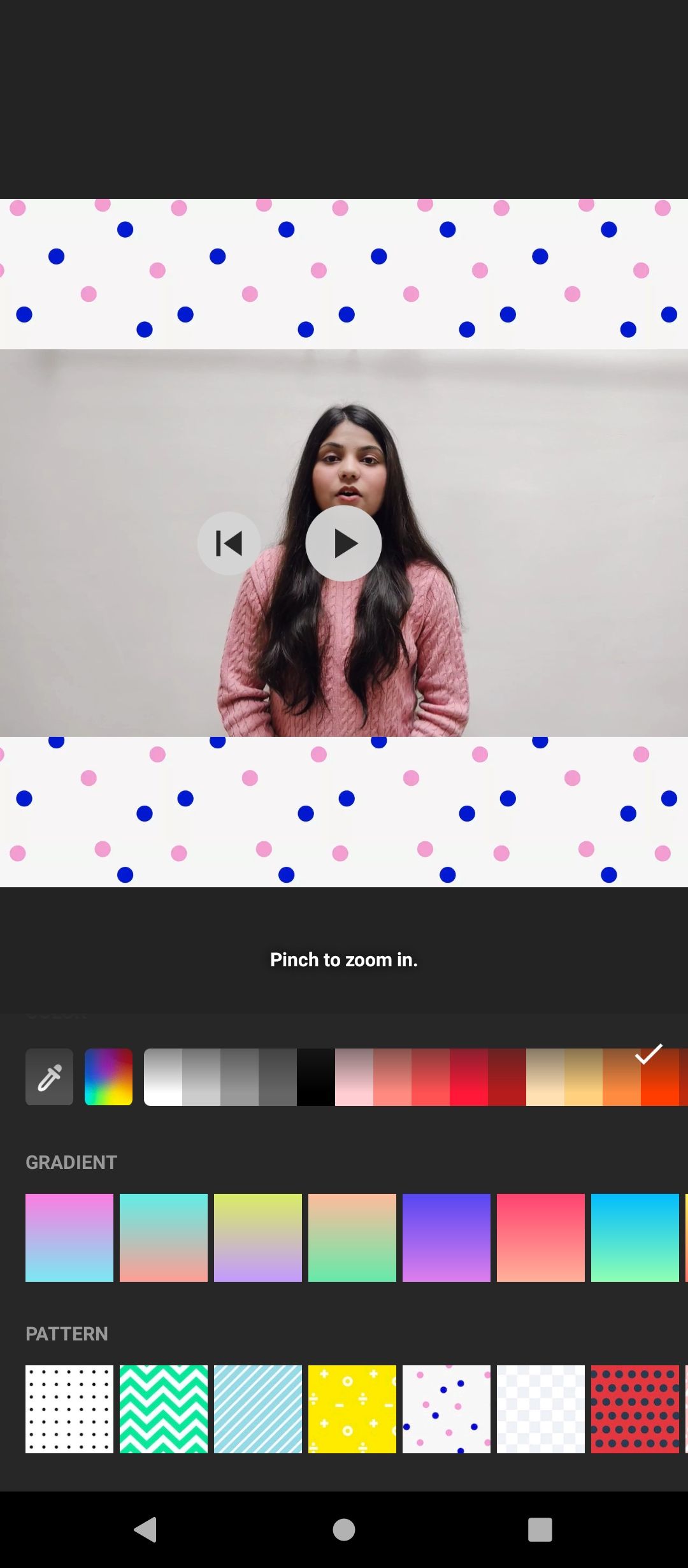
Canvas позволяет задать соотношение сторон (aspect ratio) для публикации на разных платформах и автоматически заполняет пустое пространство фоном. В меню Background вы можете заменить белый фон на любой цвет, градиент или изображение, применить эффект размытия или добавить узор.
Рекомендованные соотношения:
- TikTok / Reels: 9:16 (вертикально), 1080×1920.
- Instagram посты: 1:1 (квадрат), 1080×1080.
- YouTube: 16:9 (горизонтально), 1920×1080.
Удаление водяного знака
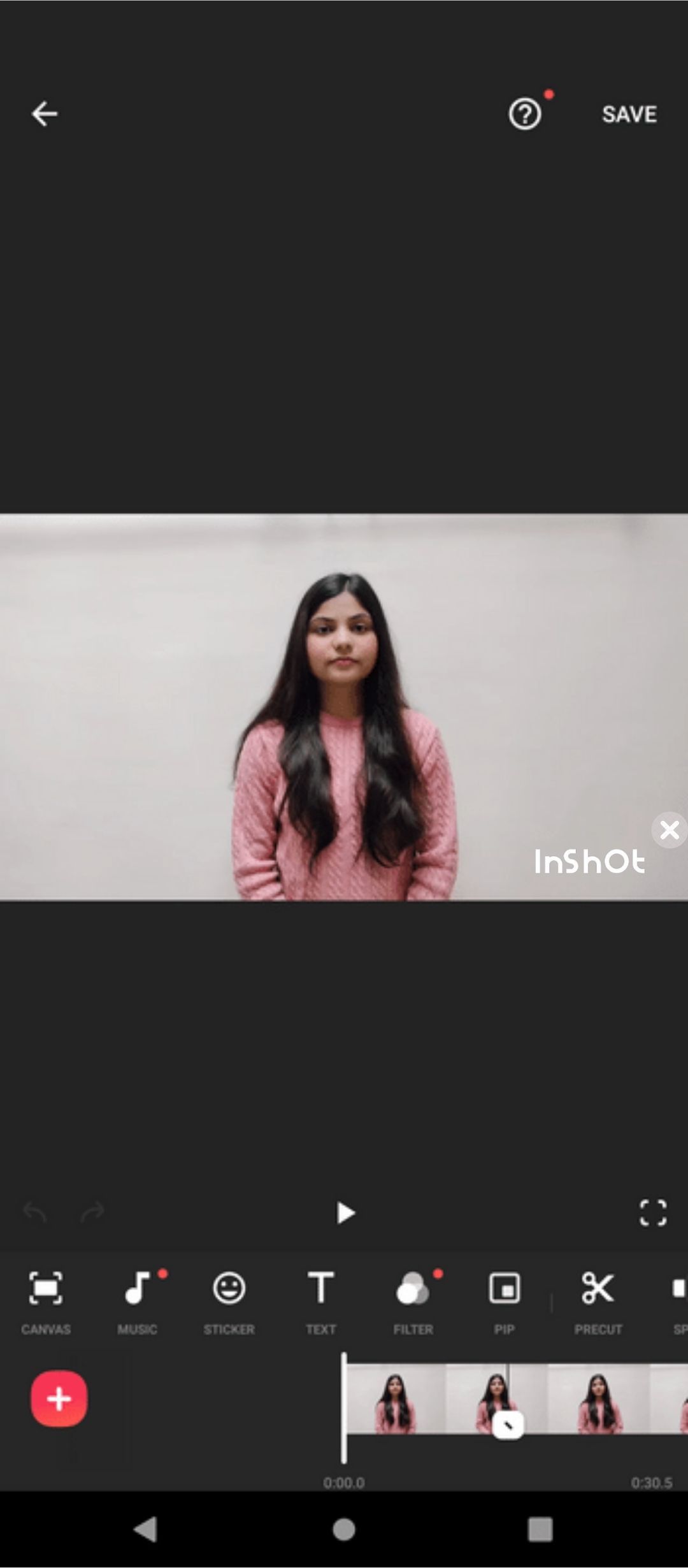
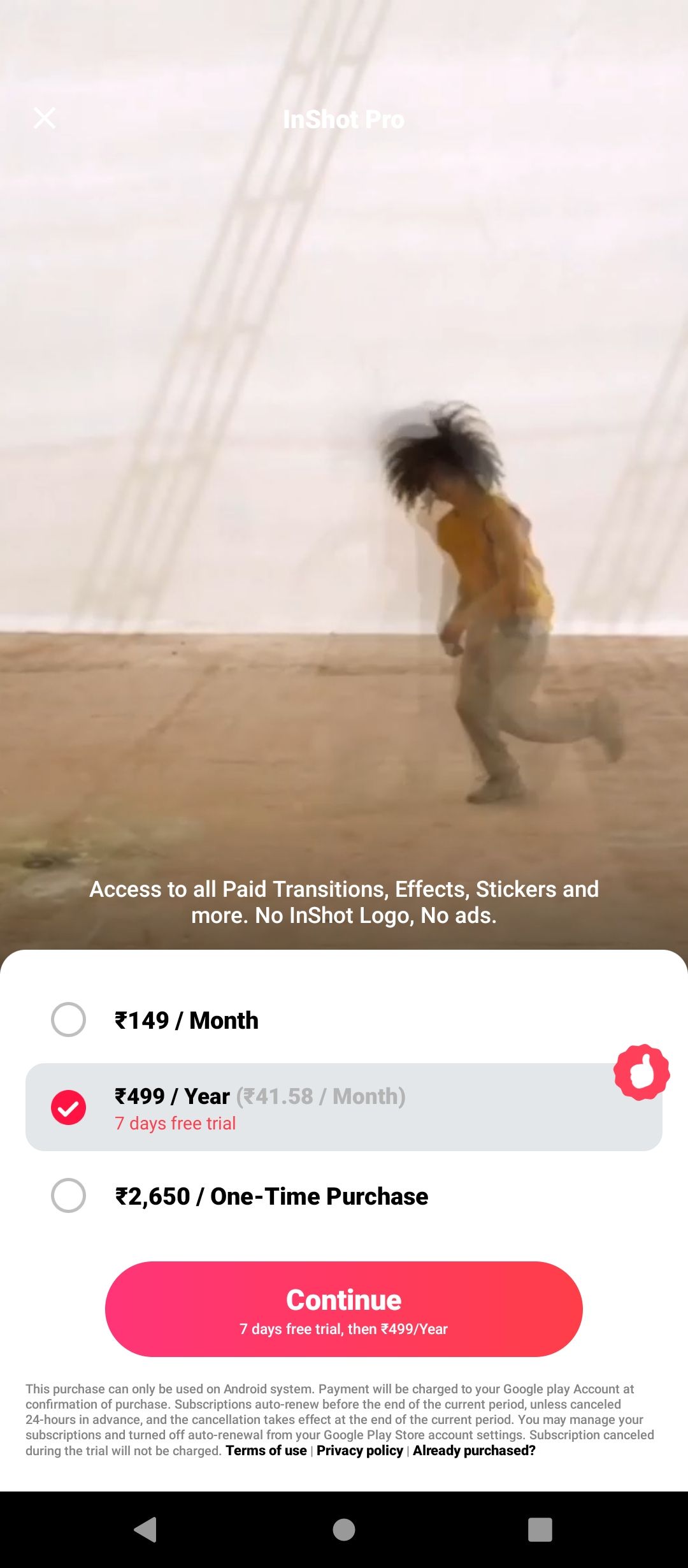
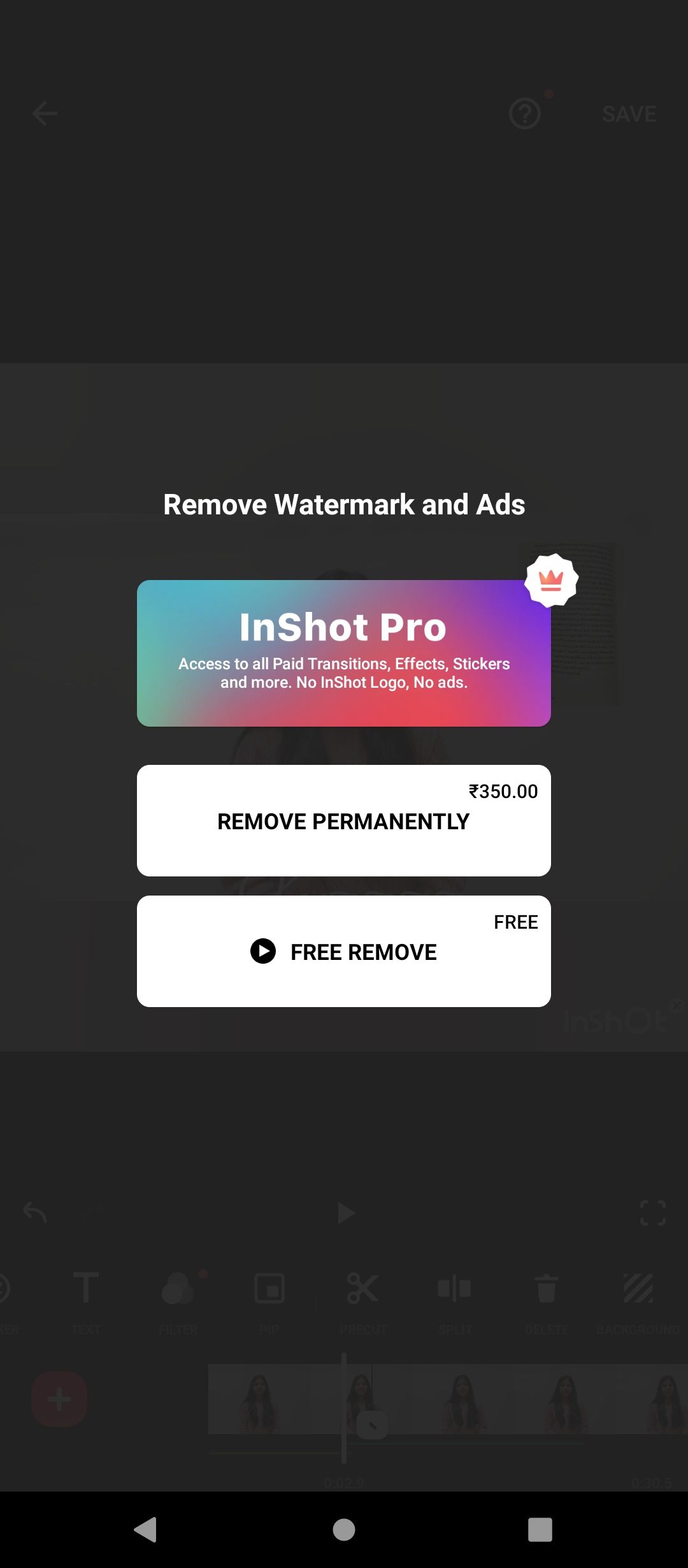
После окончания монтажа просмотрите видео в полноэкранном режиме и при необходимости подправьте. Чтобы убрать водяной знак InShot:
- Найдите водяной знак на экране и нажмите крестик рядом с ним.
- В бесплатной версии может потребоваться просмотр рекламного ролика; в Pro — водяной знак убирается автоматически в рамках подписки.
- Нажмите Share → выберите формат → Save.
Важно: при коммерческом использовании внимательно ознакомьтесь с условиями лицензии на используемую музыку и стоковые элементы.
Мини‑методология монтажа — «быстрый рабочий процесс» (6 шагов)
- Подготовка: импорт исходников, сортировка по сценам.
- Черновой монтаж: вырезание и расстановка ключевых фрагментов (Rough Cut).
- Озвучка: выбор фоновой музыки, добавление голосовой дорожки и звуковых эффектов.
- Детализация: титры, PIP, стикеры, переходы.
- Цвет и звук: базовая цветокоррекция и баланс громкости.
- Финал: экспорт пресета для платформы и сохранение проекта.
Применяйте этот поток как шаблон для всех быстрых проектов: он уменьшает количество правок и ускоряет публикацию.
Шаблоны экспортных настроек (рекомендации)
- TikTok / Reels: формат MP4, 1080×1920, 30 fps, битрейт 6–8 Мбит/с, AAC 128 kbps.
- Instagram пост: MP4, 1080×1080, 30 fps, 5–6 Мбит/с.
- YouTube: MP4, 1920×1080, 24–60 fps (в зависимости от исходного), 8–12 Мбит/с.
Эти пресеты подходят большинству мобильных проектов и обеспечивают хороший баланс качества и размера файла.
Критерии приёмки
- Видео воспроизводится без рассинхрона звука более 1 секунды.
- Текст читабелен на мобильных экранах (шрифт не мельче 24 px при экспорте в 1080×1920).
- Нет заметных артефактов на ключевых кадрах.
- Водяной знак удалён или разрешён к использованию по лицензии.
Чек-листы по ролям
Создатель контента:
- Подготовил сценарий (3–5 ключевых моментов).
- Отснял дополнительные кадры B-roll.
- Проверил звук и добавил субтитры.
SMM‑менеджер:
- Сформатировал кадр под платформу.
- Добавил CTA в конце видео.
- Подготовил описание и хештеги.
Обучающий автор:
- Разбил материал на логические сегменты.
- Добавил подписи и ключевые тезисы в тексте на экране.
- Вставил ссылки/карточки с ресурсами в описании.
Частые проблемы и способы их решения
Проблема: экспорт зависает или приложение падает.
- Решение: перезапустите приложение, закройте другие фоновые программы и попробуйте экспортировать с более низким битрейтом.
Проблема: звук не синхронизируется после изменения скорости.
- Решение: экспортируйте исходную дорожку отдельно и подгоните её по таймлайну; при сильных изменениях скорости используйте стандартные ускорения, а не кривую.
Проблема: текст плохо читается на ярком фоне.
- Решение: добавьте фон-тень или полупрозрачную подложку под текст.
Когда InShot может не подойти (ограничения)
- Для сложной многодорожечной цветокоррекции и профессионального монтажа лучше использовать десктопные DAW/NLE (Premiere Pro, DaVinci Resolve).
- При работе с очень длинными проектами (>30 минут) мобильное устройство может столкнуться с ограничениями оперативной памяти.
Альтернативы: CapCut, KineMaster, VN Video Editor — у каждого из них есть свои преимущества (расширенные эффекты, слои, треки).
Краткий глоссарий (1 строка на термин)
- Таймлайн — временная шкала проекта, на которой расположены клипы и аудиодорожки.
- PIP — картинка в картинке; небольшой видеофрагмент поверх основного.
- Keyframe — ключевой кадр для анимации свойств (позиция, масштаб, прозрачность).
- Fade — плавное появление или затухание аудио/видео.
Диаграмма выбора соотношения сторон
flowchart TD
  A[Куда публикуете?] -->|TikTok/Reels| B[9:16 — вертикально]
  A -->|Instagram лента| C[1:1 — квадрат]
  A -->|YouTube/Влог| D[16:9 — горизонтально]
  A -->|Stories| E[9:16 — вертикально]
  B --> Z[Используйте Canvas → Background]
  C --> Z
  D --> Z
  E --> Z
Рекомендации по безопасности и правам
- Проверяйте лицензию музыки перед коммерческим использованием.
- При публикации чужих материалов получайте разрешение правообладателей.
Итог и рекомендации
InShot делает мобильный монтаж доступным: от обрезки до сложных эффектов типа PIP и хромакея. Используйте предложенную мини‑методологию и чек-листы, чтобы ускорить рабочий процесс, а шаблоны экспорта — для быстрой публикации в соцсетях.
Важно: если вам нужен более продвинутый контроль цвета или многослойная аудиоработа, переходите на десктопные редакторы.
Короткая памятка:
- Начинайте с подготовки и структурирования материалов.
- Делайте черновой монтаж без эффекта «перфекционизма».
- Синхронизируйте монтаж с музыкой и проверяйте читаемость текста.
Спасибо за внимание — теперь вы можете уверенно редактировать короткие видео в InShot и готовить их для публикации на любых платформах.
Краткая сводка:
- InShot прост для старта и подходит для Reels, TikTok и быстрых роликов YouTube.
- В статье: шаги редактирования, звука, текста, PIP, фильтров, чек-листы и шаблоны экспорта.
- Используйте предложенный рабочий процесс и проверяйте лицензионность музыки.

Похожие материалы

Несколько аккаунтов Skype: Multi Skype Launcher

Журнал для работы: повысить продуктивность

Персональные звуки уведомлений на Android

Скачивание шоу Hulu для офлайн‑просмотра

Microsoft Start: персонализированная новостная лента
