
Как редактировать загруженные видео в YouTube Studio
YouTube Studio позволяет быстро вносить простые правки в уже загруженные ролики: обрезать фрагменты, размыть лица или детали, добавить музыку, карточки и заставки. Эти правки сохраняются без потери просмотров, но инструмент ограничен: для сложного монтажа лучше экспортировать файл и править в полноценном видеоредакторе.
YouTube известен как одна из крупнейших платформ для видео. Но немногие замечают, что после загрузки можно внести небольшие правки прямо в интерфейсе YouTube Studio. Это удобно для быстрых исправлений: скрыть конфиденциальные данные, убрать неловкий фрагмент или добавить трек из библиотеки YouTube.
В этой статье подробно разберём инструменты встроенного редактора и покажем рабочие сценарии, чеклисты и план действий для распространённых задач. Материал подойдёт как начинающим авторам, так и тем, кто хочет оптимизировать рабочий процесс.
Что такое встроенный редактор YouTube Studio и зачем он нужен
Встроенный редактор — это набор базовых инструментов, доступных прямо в панели YouTube Studio. Он не заменяет профессиональные приложения для монтажа. Его цель — быстрые правки без повторной загрузки и сохранения уже набранных просмотров и статистики.
Коротко о плюсах и ограничениях:
- Плюсы:
- Редактирование без повторной загрузки файла.
- Бесплатный и удобный для новичков интерфейс.
- Быстрые исправления приватной информации (размытие), удаление фрагментов, добавление музыки и карточек.
- Ограничения:
- Минимальный набор инструментов (нет многодорожечного монтажа, сложной цветокоррекции, эффектов и т. п.).
- Некоторые операции (например, размытие) могут обрабатываться длительное время и блокировать другие правки.
- Нельзя использовать горячие клавиши редактора; доступны только кнопки Undo/Redo в интерфейсе.
Важно: если нужно выполнить сложный монтаж — экспортируйте оригинальный файл, правьте в DAW/NLE и загрузите новую версию видео.
Как открыть редактор YouTube Studio — пошагово
- Откройте главную страницу YouTube и нажмите на значок профиля в правом верхнем углу.
- Выберите YouTube Studio.
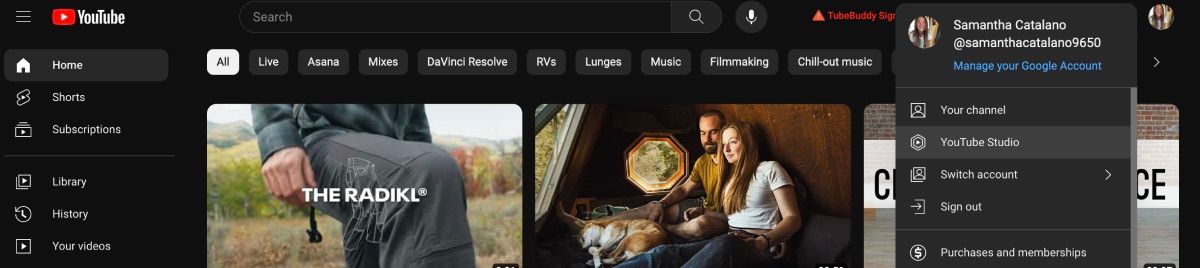
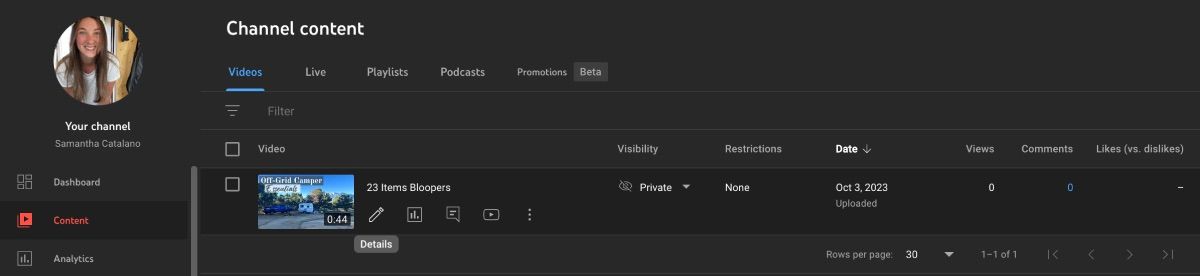
- В панели слева выберите Контент (Content).
- Наведите курсор на нужное видео и нажмите значок деталей (карандаш).
- На странице с деталями слева найдите пункт Редактор и откройте его. При первом использовании может появиться кнопка Начать (Get Started).
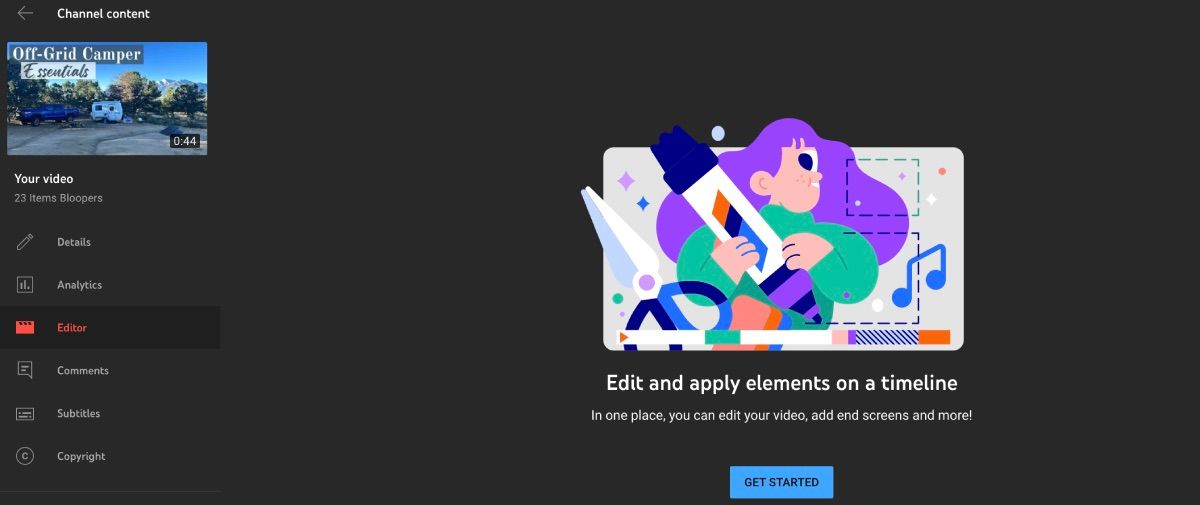
Редактор откроется в том же окне, и вы сможете приступить к правкам.
Основные инструменты редактора и как ими пользоваться
Ниже — пошаговое описание каждого инструмента, советы и типичные ошибки.
Обрезка и вырезание фрагментов
Инструмент “Trim и Cut” позволяет укорачивать начало или конец видео и вырезать сегменты внутри ролика.
Как обрезать начало или конец:
- Подведите курсор к синей полосе в начале или конце таймлайна.
- Потяните край в нужную сторону до момента, где видео должно начинаться/заканчиваться.
- Нажмите галочку для подтверждения и сохраните изменения.
Как вырезать участок посередине:
- Переместите playhead в начало предполагаемого фрагмента.
- Нажмите + New cut — новый отрезок появится на таймлайне.
- Подкорректируйте границы выреза с помощью курсора или вручную введите время.
- Подтвердите и сохраните.
Советы и подводные камни:
- Точность кадра ограничена интерфейсом — для склейки по кадрам лучше использовать локальный видеоредактор.
- После сохранения ролика YouTube обработает изменения, и статистика сохранится. Но если вы часто меняете контент, это может повлиять на поведенческие метрики пользователей.
Размытие
Размытие нужно для сокрытия лиц, номеров или других чувствительных данных. Есть два режима: Размытие лиц и Пользовательское размытие.
Размытие лиц:
- Выберите Размытие → Размытие лица.
- Система проанализирует ролик и предложит найденные лица.
- Выберите те лица, которые нужно скрыть, и нажмите Применить.
Пользовательское размытие:
- Поместите playhead в нужную точку.
- Выберите Размытие → Пользовательское размытие.
- Переместите рамку размытия на объект. Выберите форму и опцию трекинга (будет ли эффект отслеживать движение объекта).
- Настройте длительность размытия на таймлайне или вручную введите время. Нажмите Сохранить.
Важно: размытия обрабатываются на сервере и могут занять часы. Пока эффект применён, другие изменения могут быть временно недоступны.
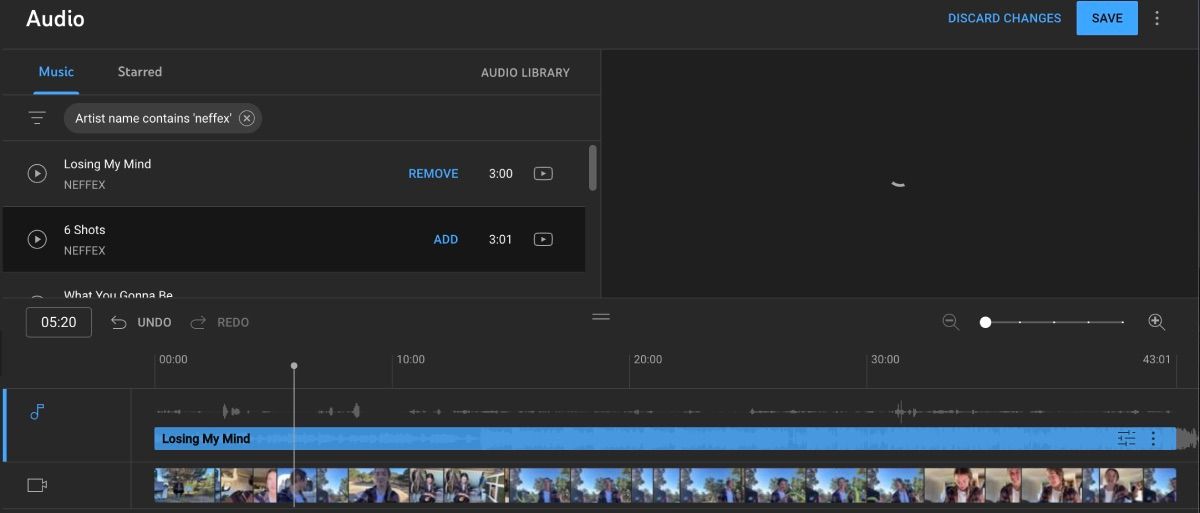
Аудио и библиотека YouTube
YouTube предоставляет встроенную библиотеку музыки и эффектов. Это удобный способ добавить фоновую музыку без покупки лицензий.
Как добавить трек:
- Откройте вкладку Аудио.
- Используйте поиск или прослушайте треки через кнопку воспроизведения.
- Наведите на трек и нажмите Добавить.
- На таймлайне задайте начальную и конечную точки, подрежьте трек движением курсора.
- Сохраните изменения.
Советы:
- Внимательно читайте условия использования трека: некоторые треки требуют указания авторства в описании.
- Если ролик уже получил претензии по авторским правам, добавление музыки может усугубить ситуацию.
Карточки и конечные заставки
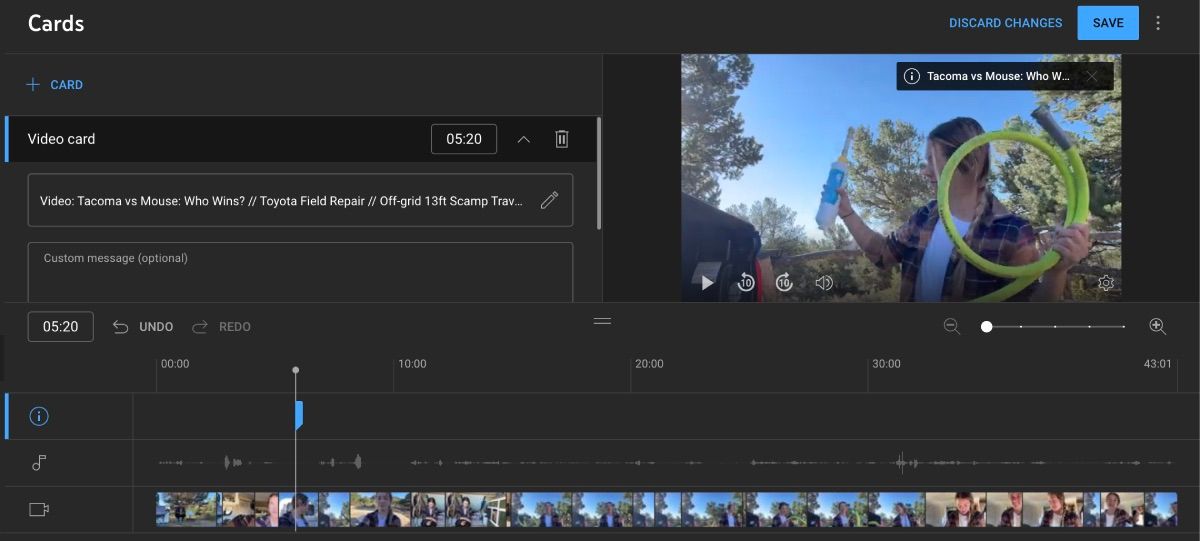
Карточки и конечные заставки помогают удержать аудиторию и направлять её на другие видео или плейлисты.
Как добавить:
- Поместите playhead в место, где хотите вставить карточку.
- Нажмите плюс рядом с функцией Карточка или Конечная заставка.
- Выберите цель — видео, плейлист, канал или ссылка (если доступно).
- Сохраните изменения.
Хорошая практика: ставьте карточки в моменты высокого вовлечения, а конечную заставку — в последние 20 секунд ролика.
Рекламные паузы
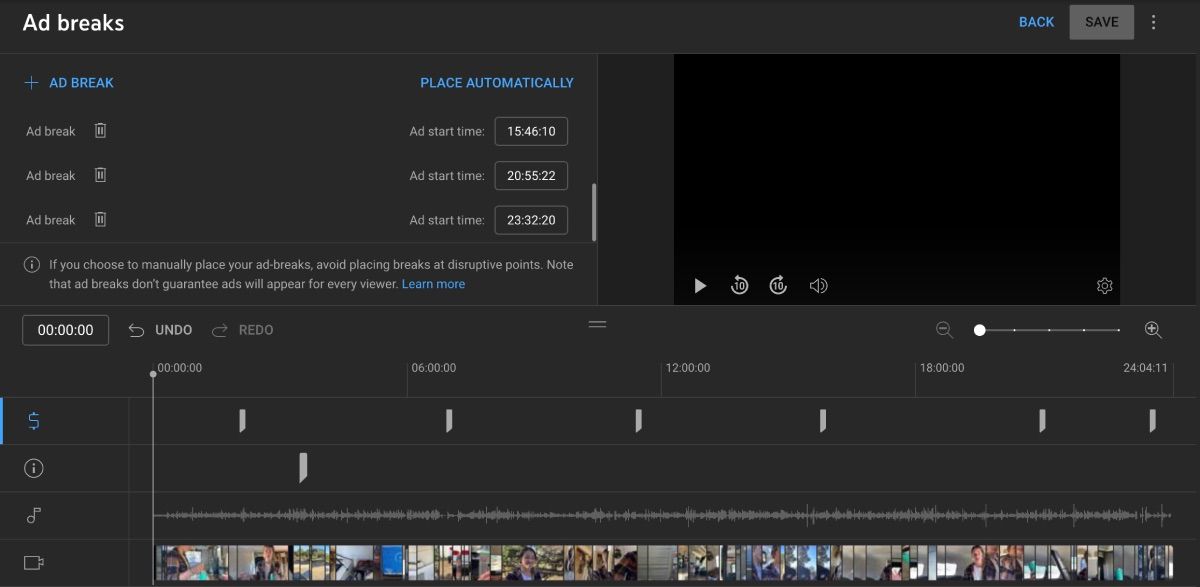
Если ваш канал участвует в монетизации, вы можете управлять рекламными вставками прямо в редакторе.
- Выберите Ad break и поместите метку в нужную точку таймлайна.
- Если сомневаетесь, используйте Разместить автоматически — алгоритм выберет оптимальные места.
Помните: слишком частые или плохо расположенные рекламы снижают удержание аудитории.
Типичные причины, если вы не можете редактировать видео
- Видео всё ещё обрабатывается. Подождите завершения процесса.
- На видео есть нарушение авторских прав или страйк. В этом случае редактор может быть недоступен. Вы можете сделать видео приватным и смонтировать офлайн, но страйк останется в учёте.
- Ограничения монетизации или региональные блокировки могут ограничивать некоторые функции.
Когда встроенный редактор не подходит — альтернативы
Если вам нужны продвинутые возможности, используйте классические видеоредакторы. Вот краткий перечень альтернатив:
- Бесплатные и простые:
- Shotcut — бесплатный NLE с многодорожечным таймлайном.
- DaVinci Resolve (бесплатная версия) — профессиональная цветокоррекция и монтаж.
- Платные и профессиональные:
- Adobe Premiere Pro — стандарт индустрии для монтажа и эффектов.
- Final Cut Pro — оптимально для Mac-пользователей.
Рабочий процесс при сложном монтаже:
- Скачайте оригинал видео или используйте исходный проект в вашей камере/приложении.
- Сделайте монтаж локально, экспортируйте итоговый файл в подходящем формате (H.264, MP4 предпочтительнее для YouTube).
- Загрузите новый файл на канал как отдельное видео, настройте метаданные и опубликуйте.
Важно: при замене видео вы потеряете предыдущие просмотры и комментарии. Планируйте стратегию публикации заранее.
Плейбук: стандартная процедура быстрых правок в YouTube Studio
Чеклист для быстрого исправления мелких ошибок (SOP):
- Откройте YouTube Studio → Контент → Детали видео → Редактор.
- Создайте копию таймлайна в уме: запомните ключевые временные метки.
- Сделайте необходимые правки: обрезка, размытие, аудио, карточки.
- Проверьте предпросмотр на разных местах видео.
- Нажмите Сохранить и дождитесь завершения обработки.
- Проверьте ролик после обработки: воспроизведение, метаданные, аналитика.
Роль-based чеклист (для автора, продюсера, модератора):
- Автор: отмечает таймкоды проблемных мест, описывает требуемые правки.
- Продюсер: принимает решение о замене музыки, карточках и рекламных паузах.
- Модератор: проверяет соблюдение авторских прав и правил сообщества.
План действий при нештатной ситуации (инцидент/откат)
Если правка пошла не так или вы хотите вернуть старую версию:
- Если правка ещё не сохранена — используйте Undo до тех пор, пока не вернётесь к нужному состоянию.
- Если правка сохранена и результат неудовлетворителен:
- Оцените: можно ли исправить обратимой правкой (новая правка в редакторе) или требуется полная замена файла.
- Если нужна замена: найдите исходный файл, отредактируйте локально и загрузите новую версию.
- Сообщите подписчикам через сообщество/соцсети, если ошибка критична.
Критерии приёмки после правок:
- Видео воспроизводится без артефактов.
- Конфиденциальные данные закрыты и недоступны через кадры.
- Аудио синхронизировано и не наслаивается.
- Карточки и конечные заставки работают и ведут на правильные видео/плейлисты.
Тестовые сценарии и приёмочные критерии
Примеры тест-кейсов, которые стоит пройти после правки:
- Обрезка: ролик начинается и заканчивается в указанные моменты.
- Вырез: переходы до и после выреза не содержат резких скачков звука.
- Размытие: скрываемая информация нечитаема в течение всего времени показа.
- Аудио: добавленная музыка не перекрывает голос и соответствует уровню громкости.
Если любой тест не пройдён — вернитесь в редактор и скорректируйте.
Ментальные модели и практические эвристики
- Правило 2 минут: если исправление занимает меньше 2 минут в редакторе — делайте его там. Для более сложной работы лучше экспортировать и монтировать локально.
- Эффект внимания: исправляйте ошибки в тех местах, где пользователь наиболее вовлечён — чаще всего в начале видео и в ключевых сюжетных моментах.
- Минимальная инвазивность: сохраняйте исходную структуру ролика, если цель — лишь исправить конкретную проблему.
Конфиденциальность и соответствие GDPR
- Размытие и удаление личных данных помогает соблюдать приватность зрителей и законодательства.
- Если ролик содержит персональные данные жителей ЕС, убедитесь, что вы обладаете основанием для обработки (согласие или другое юридическое основание).
- Удаление видео не избавляет от метаданных и возможных кэшей — при серьёзных инцидентах проконсультируйтесь с юридическим советником.
Сопутствующие рекомендации по оптимизации видео
- Обновите описание и теги, если вы вносили существенные изменения в содержание.
- Проверьте миниатюру и заголовок: иногда небольшая правка в видео требует подстройки этих элементов.
- Мониторьте аналитику в течение 24–72 часов после правки на предмет изменений удержания аудитории.
Решение: стоит ли править в редакторе или править локально
Когда править в YouTube Studio:
- Быстрые исправления: размытие, короткая обрезка, добавление звука из библиотеки, карточки.
- Нужно сохранить просмотры и комментарии.
Когда править локально:
- Требуется серьёзный монтаж, сложная синхронизация аудио, цветокоррекция, визуальные эффекты.
- Необходима высокая точность обрезки по кадрам.
Быстрые советы по экономии времени
- Подготовьте файл с временными метками проблемных мест до открытия редактора.
- Используйте библиотеку YouTube для музыки, чтобы не терять время на лицензирование.
- Делайте последовательные правки и проверяйте предпросмотр перед сохранением.
Диаграмма принятия решения
flowchart TD
  A[Найдена проблема в загруженном видео] --> B{Это простая правка?}
  B -- Да --> C[Открыть YouTube Studio и внести правку]
  B -- Нет --> D[Редактировать локально в NLE]
  C --> E{Размытие?}
  E -- Да --> F[Добавить размытие и дождаться обработки]
  E -- Нет --> G[Обрезка/аудио/карточки]
  F --> H[Проверить и сохранить]
  G --> H
  D --> I[Экспорт и новая загрузка]
  I --> J[Настроить метаданные и опубликовать]
Короткое объявление для вашей аудитории (100–200 слов)
Если вы хотите быстро исправить небольшие ошибки в уже опубликованном видео — используйте встроенный редактор YouTube Studio. Он позволяет обрезать фрагменты, размыть лица и номера, добавить трек из аудиотеки, карточки и конечные заставки без повторной загрузки. Это экономит время и сохраняет собранные просмотры и комментарии. Для серьёзного монтажа, где важны точные кадры, эффекты или цветокоррекция, всё же рекомендуем править локально в профессиональном редакторе и загружать новую версию. Встроенный редактор идеален для оперативных правок и корректировок, когда важно быстро устранить оплошность.
Глоссарий, одна строка на термин
- Таймлайн — линейное представление времени видео для редактирования.
- Playhead — маркер текущей позиции воспроизведения.
- Размытие лица — автоматическое сокрытие лиц на видео.
- Карточка — интерактивный элемент, ведущий на другой контент.
Краткое резюме
- YouTube Studio подходит для быстрых и простых правок без потери просмотров.
- Для сложного монтажа используйте локальные видеоредакторы.
- Проверяйте видео после обработки и следите за аналитикой.
Социальный предпросмотр (предложения)
OG Title: Быстрые правки видео в YouTube Studio OG Description: Узнайте, как обрезать, размыть, добавить музыку и карточки в уже загруженные видео без повторной загрузки.

Похожие материалы

Несколько аккаунтов Skype: Multi Skype Launcher

Журнал для работы: повысить продуктивность

Персональные звуки уведомлений на Android

Скачивание шоу Hulu для офлайн‑просмотра

Microsoft Start: персонализированная новостная лента
