
Как редактировать селфи: советы и этика
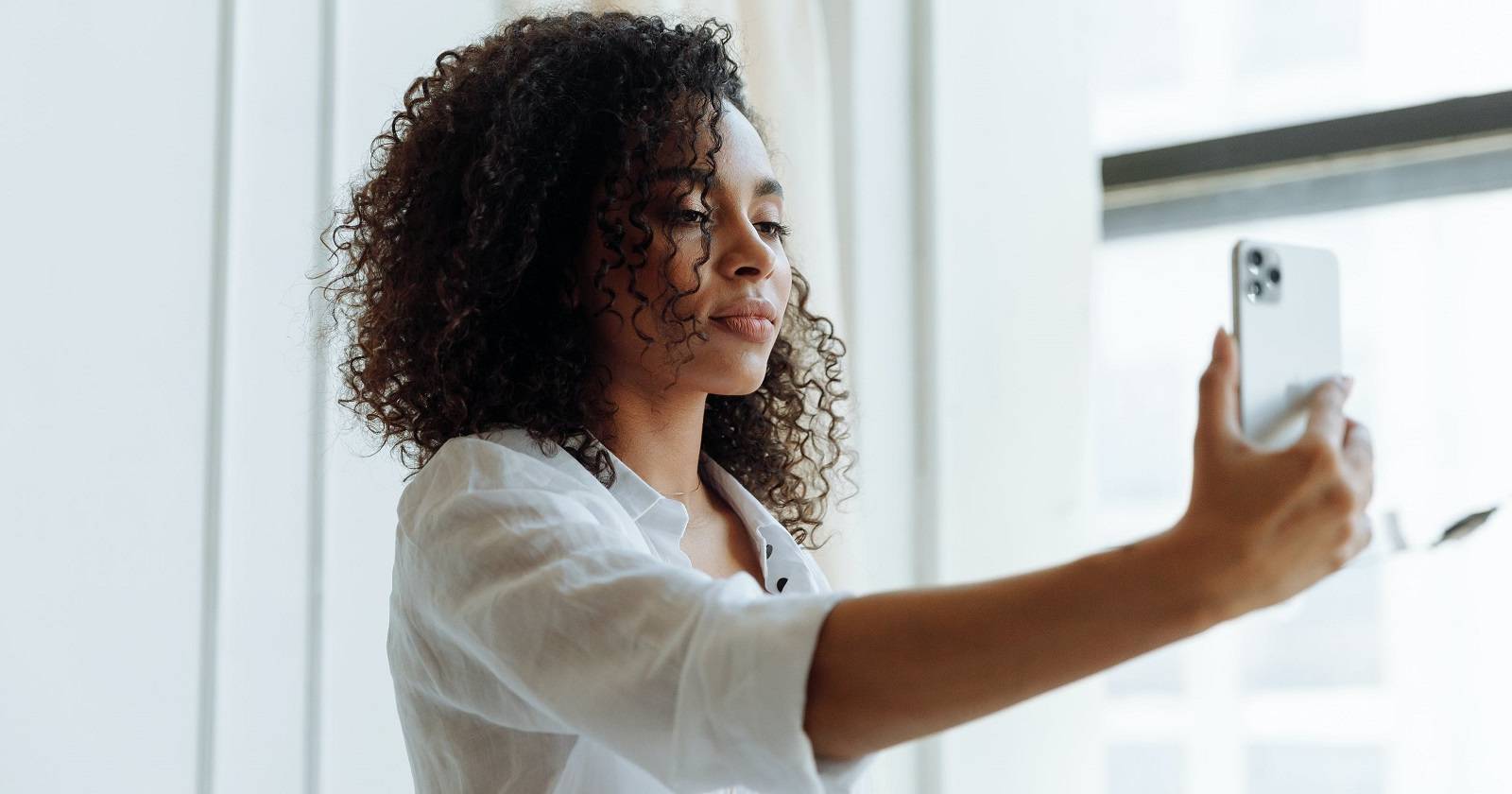
Почему стоит редактировать селфи
Идеального кадра не существует — даже профессионалы редактируют снимки. Редактирование помогает привести фотографию к тому виду, который воспринимается естественным для человеческого глаза, а иногда — подчеркнуть настроение или стиль.
Ключевые причины редактирования:
- Исправление экспозиции и баланса белого, чтобы цвета выглядели натурально.
- Удаление случайных элементов композиции (фотобомбы, мусор в кадре).
- Сглаживание мелких недостатков кожи и мелкая коррекция света.
- Создание узнаваемой визуальной «подписи» для профиля.
Важно: редактирование помогает, но не обязано менять человека до неузнаваемости.
Насколько сильно можно редактировать
Наличие мощных инструментов даёт этическую дилемму. Приложения могут не только подправить тон кожи, но и изменить форму лица и фигуры. Решение индивидуально. Но полезная практика — задавать себе три вопроса перед публикацией:
- Изменяет ли редактирование то, что нельзя получить в реальной жизни? (форма лица, высота и т. п.)
- Будет ли результат вводить в заблуждение близких людей или аудиторию?
- Сможете ли вы повторить такой же результат постоянно, если это важно для бренда?
Если хотя бы на один вопрос вы ответили «да» и это вызывает дискомфорт, уменьшите степень ретуши.
Важно: небольшая коррекция прыщей или пятен — это не то же самое, что полная перестройка лица.
Пошаговое руководство по редактированию селфи
Ниже — компактная методика, которую можно повторять для каждого снимка.
Шаг 1. Базовые правки света и контраста
Большинство смартфонов и соцсетей имеют встроенные инструменты. Сначала работайте с экспозицией и светом:
- Экспозиция/Exposure — общий уровень света.
- Яркость/Brightness — освещённость теней и средних тонов.
- Контраст/Contrast — глубина и объём.
- Highlights/Света и Black Point/Чёрная точка для контролирования бликов и теней.
Небольшие правки делают кадр более естественным. После этого переходите к цвету.
Шаг 2. Цвет и тон
Отрегулируйте насыщенность, температуру и оттенок:
- Насыщенность/Saturation и Яркость цветов/Vibrance — усиливают или уменьшают насыщенность.
- Теплота/Warmth — добавляет желтизны или синевы.
- Оттенок/Hue и Tint — сдвигают цветовую гамму.
Сначала добейтесь естественного тона кожи, затем при желании добавьте стилизацию.
Шаг 3. Резкость и шум
- Sharpness/Резкость — лёгкий подъём резкости делает кадр «чище», но избыток создаст артефакты.
- Noise/Шумоподавление — помогает при тёмных снимках, но размазывает детали.
- Vignette/Виньетка — фокусирует внимание на центре, но используйте аккуратно.
Шаг 4. Автоматические настройки
Если вы не уверены в ручной правке, используйте автонастройки. В приложении «Фото» на iOS это кнопка «Авто» (Auto). В Instagram есть ползунок Lux, который автоматом корректирует свет и контраст.
Шаг 5. Обрезка и композиция
Обрезка помогает привести кадр под формат платформы и убрать лишние элементы. Стандартные форматы:
- Соотношение 1:1 — квадрат для Instagram-постов.
- Соотношение 4:5 или 8:10 — вертикальный формат для ленты.
- 9:16 — сторис и рилс.
Инструмент обрезки часто содержит поворот, зеркалирование и масштаб. Используйте правило третей, чтобы разместить лицо по фокусным точкам.
Шаг 6. Фильтры и предустановки
Фильтры ускоряют процесс редактирования. Выберите фильтр и отрегулируйте его интенсивность. Для стабильного визуала лучше создать один набор предустановок, который вы будете использовать снова.
Шаг 7. Ретушь кожи и мелкая коррекция
Для удаления прыщиков и мелких пятен используйте инструмент Spot Heal/Spot Corrector. Программы для «бьюти»-коррекции также предлагают сглаживание кожи и отбеливание зубов. Примеры приложений:
- BeautyPlus — простая большая библиотека эффектов (Android/iOS).
- Adobe Photoshop Fix — точечная ретушь и плагиат-контроль (Android/iOS).
- PicsArt — стикеры, мазки и художественные эффекты (Android/iOS).
Шаг 8. Не переборщите
Соблюдайте меру. Сильная ретушь может вызвать внутренний дискомфорт и привести к давлению поддерживать «идеальный» образ. Оставляйте черты, которые можно увидеть в реальной жизни.
Когда редактирование не помогает: примеры и ошибки
- Плохое исходное освещение. Если лицо слишком тёмное и имеет сильные артефакты, ретушь только усугубит шум.
- Сильная компрессия. Скриншоты и фото после многократной загрузки теряют детали — исправить это программно невозможно.
- Неподходящая композиция. Если объект плохо расположен, обрезка может исказить смысл кадра.
В этих случаях лучший выход — переснять снимок при другом освещении или сменить фон/ракурс.
Альтернативные подходы, если вы не хотите ретуши
- Улучшите освещение при съёмке: боковой рассеянный свет от окна даёт мягкие тени.
- Используйте отражатели (белая поверхность рядом) для смягчения теней.
- Минимум макияжа и корректирующие базовые средства, чтобы избежать сильной цифровой ретуши.
- Снимайте в RAW, если телефон поддерживает — это даёт больше возможностей для корректировки без потери качества.
Быстрый шаблон: метод пяти минут
- Устраните экспозицию и контраст (+/− 10–20% максимум).
- Подкорректируйте температуру к натуральной коже.
- Уменьшите шум, слегка увеличьте резкость.
- Обрежьте по правилу третей.
- Лёгкая точечная ретушь (прыщи, блеск кожи).
Если занимает больше 5–10 минут, подумайте, действительно ли нужно столько правок.
Чек-листы по ролям
Для обычного пользователя:
- Быстрая авто‑коррекция.
- Обрезка под платформу.
- Небольшая ретушь прыщиков и блеска.
Для блогера/влиятельного лица:
- Единая предустановка для ленты.
- Контроль естественности кожи.
- Бекап исходных файлов и лог правок.
Для фотографа/контент‑студии:
- Редакционный workflow (RAW → цветокоррекция → ретушь → экспорт).
- Проверка на артефакты при экспортe.
- Согласование стиля с клиентом.
Мини‑методология: от кадра до публикации
- Отсняли — выберите 3–5 кандидатов.
- Быстрая предобработка (экспозиция, баланс белого).
- Одобренные кадры — детальная коррекция и ретушь.
- Экспорт в нужном размере и качестве для платформы.
- Архив исходников и финалов.
Критерии приёмки снимка перед публикацией
- Лицо читается естественно, без сильных шумов.
- Тон кожи согласован во всей серии снимков.
- Отсутствуют явно «вырисованные» участки после ретуши.
- Компрессия не создала заметных артефактов.
Тесты и приёмочные критерии
- Экранные тесты: посмотрите фото на телефоне и на ноутбуке — должно быть одинаково хорошо.
- A/B‑тест: сравните версию с минимальной ретушью и версию с усиленной стилизацией на небольшой аудитории.
- Отклик аудитории: если разница в восприятии негативная — уменьшите ретушь.
Пример рабочего плейбука для серии постов
- День 1: выберите визуальную тему (тёплая/прохладная).
- День 2: создайте 2–3 предустановки для серии.
- Перед публикацией: убедитесь, что подписи и хештеги соответствуют стилю.
Совместимость приложений и советы по миграции
- iOS: стандартное приложение «Фото», Lightroom Mobile, PicsArt, BeautyPlus.
- Android: Google Photos, Lightroom Mobile, PicsArt, BeautyPlus.
- Для работы с RAW используйте Lightroom или встроенные возможности системных приложений.
Совет: храните исходники в облаке (Google Drive, iCloud) для возможности вернуться к ним.
Этические и правовые замечания
- Не используйте чужие лица без разрешения.
- При коммерческом использовании убедитесь, что изменение внешности не вводит в заблуждение покупателей.
- Для пользователей в ЕС учитывайте права на обработку персональных данных — хранение и публикация фото с распознаванием лиц требует внимания к приватности.
Мини‑глоссарий (1 строка каждое)
- Экспозиция — общий уровень света на снимке.
- Баланс белого — корректировка цветовой температуры.
- RAW — формат с минимальной компрессией и большим запасом для правки.
- Ретушь — точечное исправление дефектов кожи и деталей.
Ментальные модели и эвристики
- Правило 80/20: 80% времени достаточно на базовую коррекцию, 20% — на финальную стилизацию.
- Естественность прежде всего: если изменения нельзя получить при хорошем освещении и макияже — подумайте, нужно ли это.
- Повторяемость: если вы ведёте бренд‑аккаунт, используйте единые предустановки.
Дерево принятия решения
flowchart TD
  A[Есть фото для поста?] -->|Нет| B[Переснимите при лучшем свете]
  A -->|Да| C[Проверить экспозицию]
  C --> D{Нужна коррекция света?}
  D -->|Да| E[Сделать базовую правку]
  D -->|Нет| F[Перейти к цвету]
  E --> F
  F --> G{Нужна ретушь кожи?}
  G -->|Да| H[Точечная ретушь]
  G -->|Нет| I[Применить фильтр/предустановку]
  H --> I
  I --> J{Подходит результат для аудитории?}
  J -->|Да| K[Экспорт и публикация]
  J -->|Нет| L[Уменьшить степень редактирования]
  L --> K
Примеры ошибок и способы их избежать
- Ошибка: сильная виньетка и потеря деталей на краях. Как избежать: уменьшить интенсивность виньетки.
- Ошибка: чрезмерная резкость — появление ореолов. Как избежать: применять резкость локально и в небольшой дозе.
- Ошибка: разная цветокоррекция в серии снимков. Как избежать: сохранить предустановку и применять её ко всем фото.
Заключение
Редактирование селфи — это инструмент. Он помогает улучшить снимок, но не должен становиться заменой реального образа. Начните с простых правок света и цвета, используйте автонастройки при сомнениях, а затем добавляйте ретушь аккуратно. Для брендов важно последовательность и прозрачность, для обычных пользователей — естественность и комфорт.
Краткие рекомендации:
- Редактируйте, чтобы улучшить, а не чтобы скрыть себя полностью.
- Всегда сохраняйте исходник.
- Подберите одну‑две предустановки для стабильного визуала.
Спасибо за чтение. Если хотите, могу подготовить простой пресет для мобильного редактора или чек-лист для публикации.

Похожие материалы

Несколько аккаунтов Skype: Multi Skype Launcher

Журнал для работы: повысить продуктивность

Персональные звуки уведомлений на Android

Скачивание шоу Hulu для офлайн‑просмотра

Microsoft Start: персонализированная новостная лента
