
Как редактировать селфи — пошаговое руководство
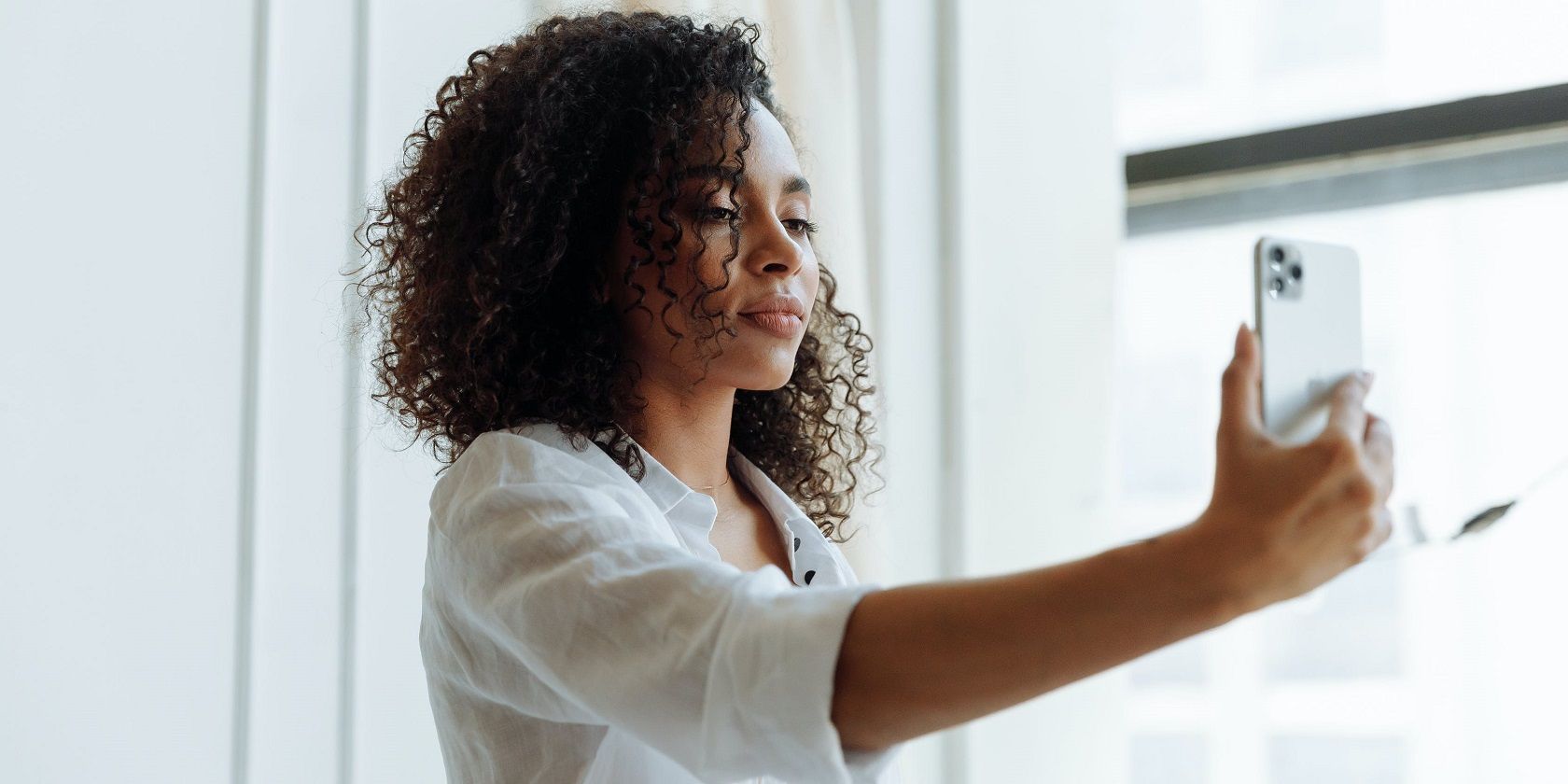
Почему стоит редактировать селфи, как делать это этично и какие шаги чаще всего дают лучший результат — всё это в подробном руководстве ниже. Материал подходит и для простых постов в соцсетях, и для тех, кто развивает личный бренд.
Зачем редактировать селфи
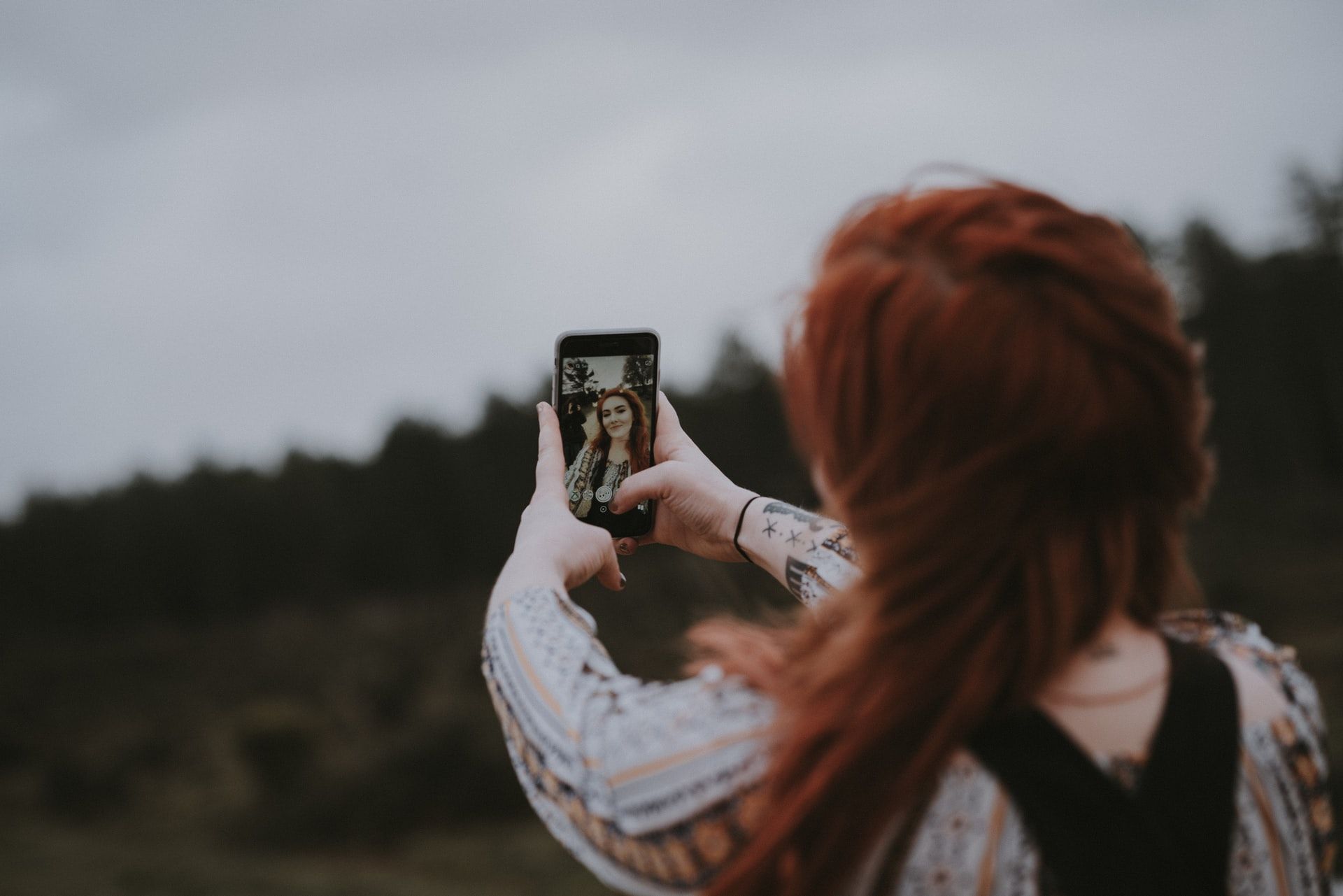
Идеального кадра не существует — даже профессиональные фотографы обрабатывают снимки. Редактирование помогает:
- Восстановить естественную тональность и баланс света.
- Исправить случайные дефекты и лишние объекты в кадре.
- Подчеркнуть эстетический стиль и визуальную идентичность.
- Подготовить изображение под требования платформы (аспект, размер, сжатие).
Важно: редактирование не равняется маскировке себя. Решайте сами, насколько правдиво вы хотите выглядеть, но помните о влиянии на восприятие других.
Что можно и чего лучше избегать
- Можно: корректировать экспозицию, баланс белого, слегка сгладить кожу, убрать временные дефекты (прыщик, пятно). Эти изменения соответствуют реалистичным улучшениям.
- Лучше избегать: радикальной смены формы лица или тела, сильного отбеливания зубов до неестественного состояния, удаления или добавления элементов, которые искажают личность.
Важно: если вы ведёте публичный аккаунт или позиционируете себя как эксперт, последовательность и честность в обработке укрепляют доверие подписчиков.
Основные этапы редактирования селфи
Ниже — практическая последовательность от базовой правки до финальной полировки.
1. Первичный осмотр
Перед тем как редактировать, оцените:
- освещение: ровное ли оно, есть ли резкие тени;
- резкость: не смазан ли кадр;
- композиция: мешают ли посторонние объекты;
- цель: для сторис, поста в ленту, обложки профиля — разная подготовка.
Если кадр слишком размыт или слишком маленький — редактирование не вернёт качества, лучше переснять.
2. Базовая коррекция света и контраста
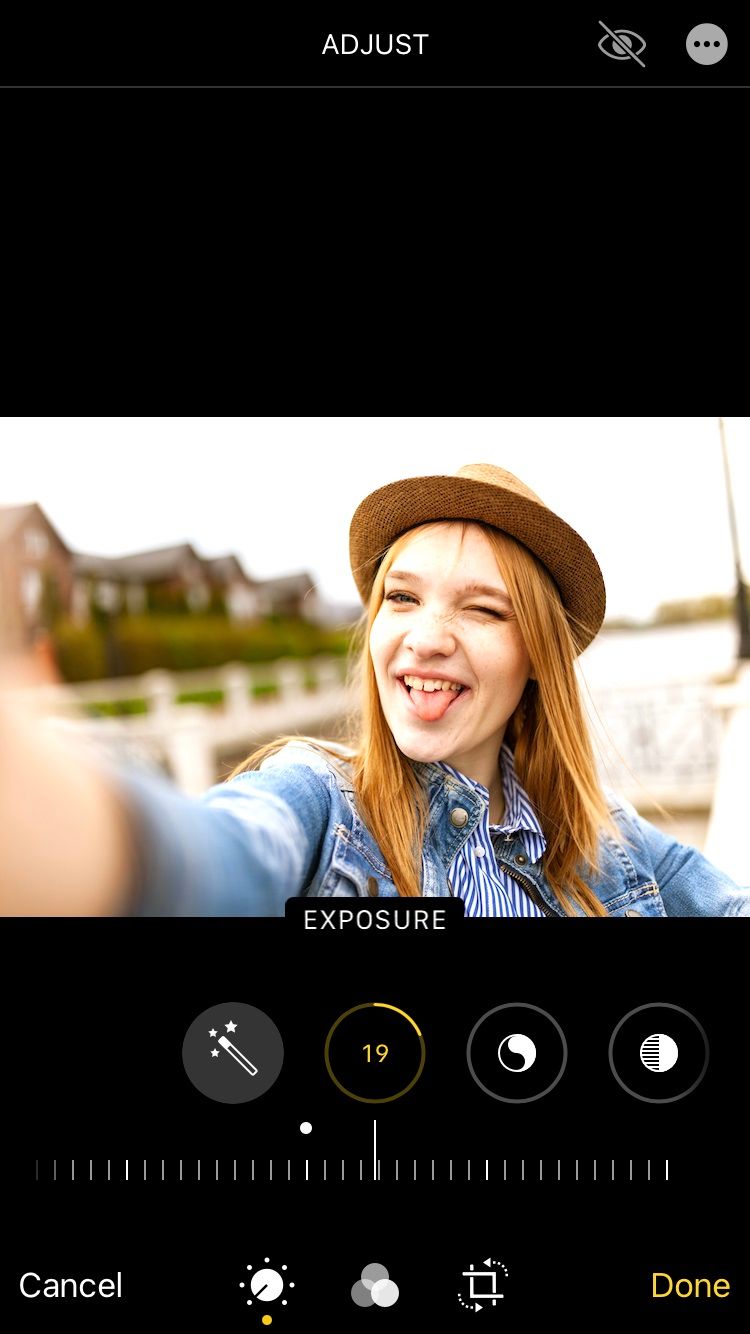
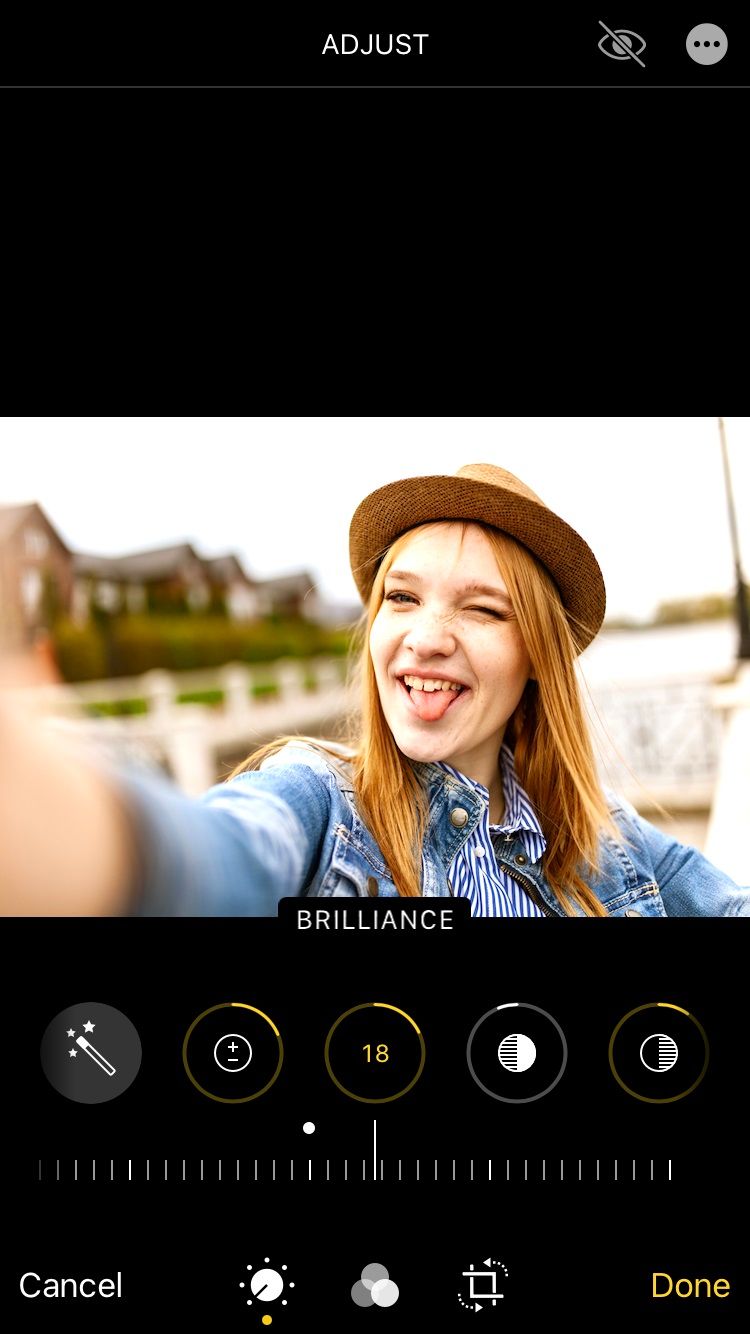
Адаптируйте яркость, экспозицию и контраст так, чтобы лицо выглядело естественно и читалось на экране. Последовательность простая:
- Экспозиция/Яркость — верните баланс, чтобы тёмные участки не «проваливались».
- Тени и Света — откройте тени, если детали в темной части теряются; сбалансируйте блики.
- Контраст/Бриллиантность — аккуратно, чтобы не «зажать» тональный диапазон.
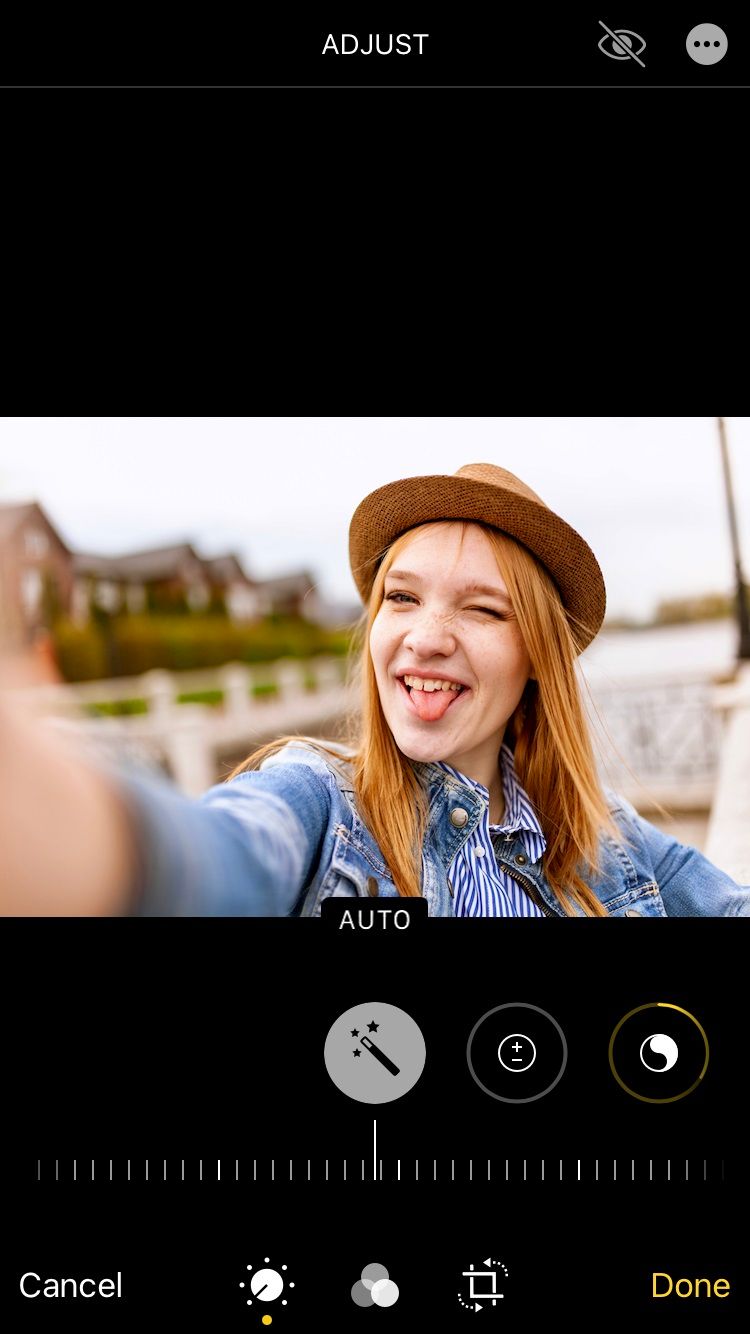
Совет: в большинстве приложений полезна функция авто-коррекции как отправная точка.
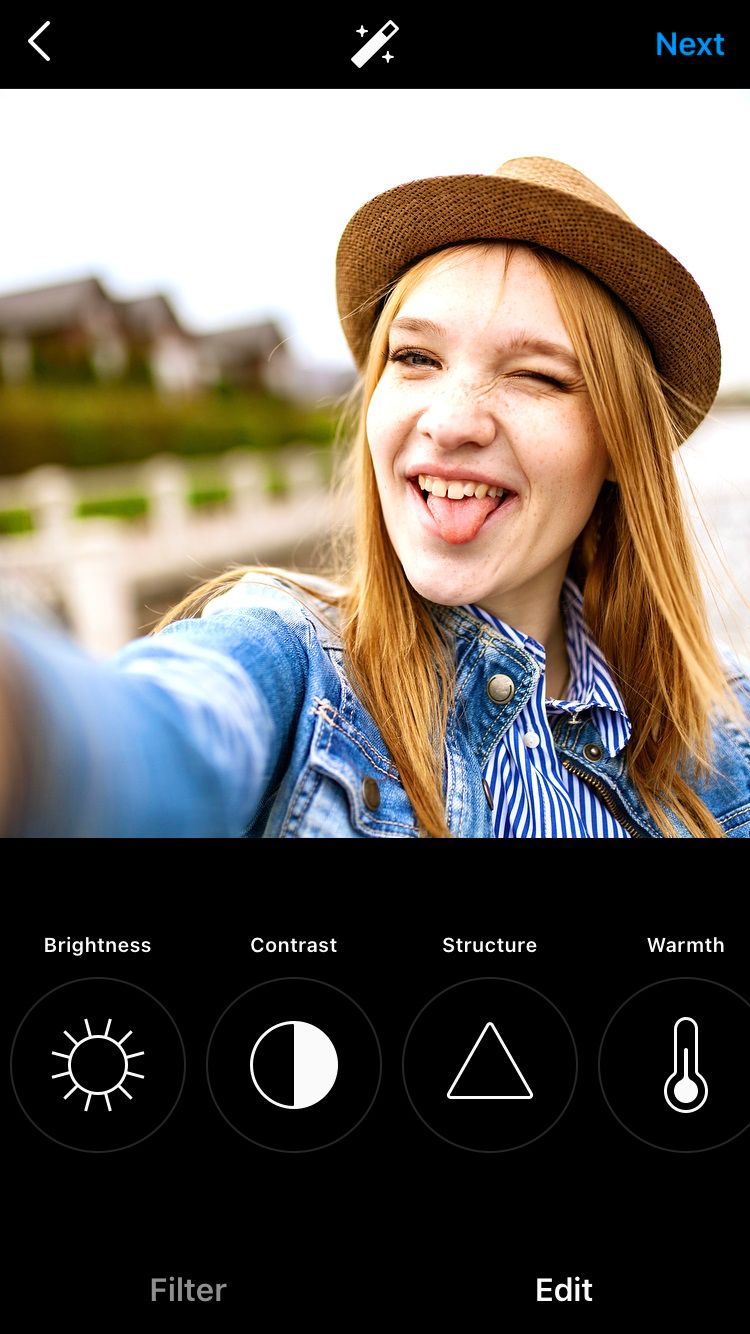
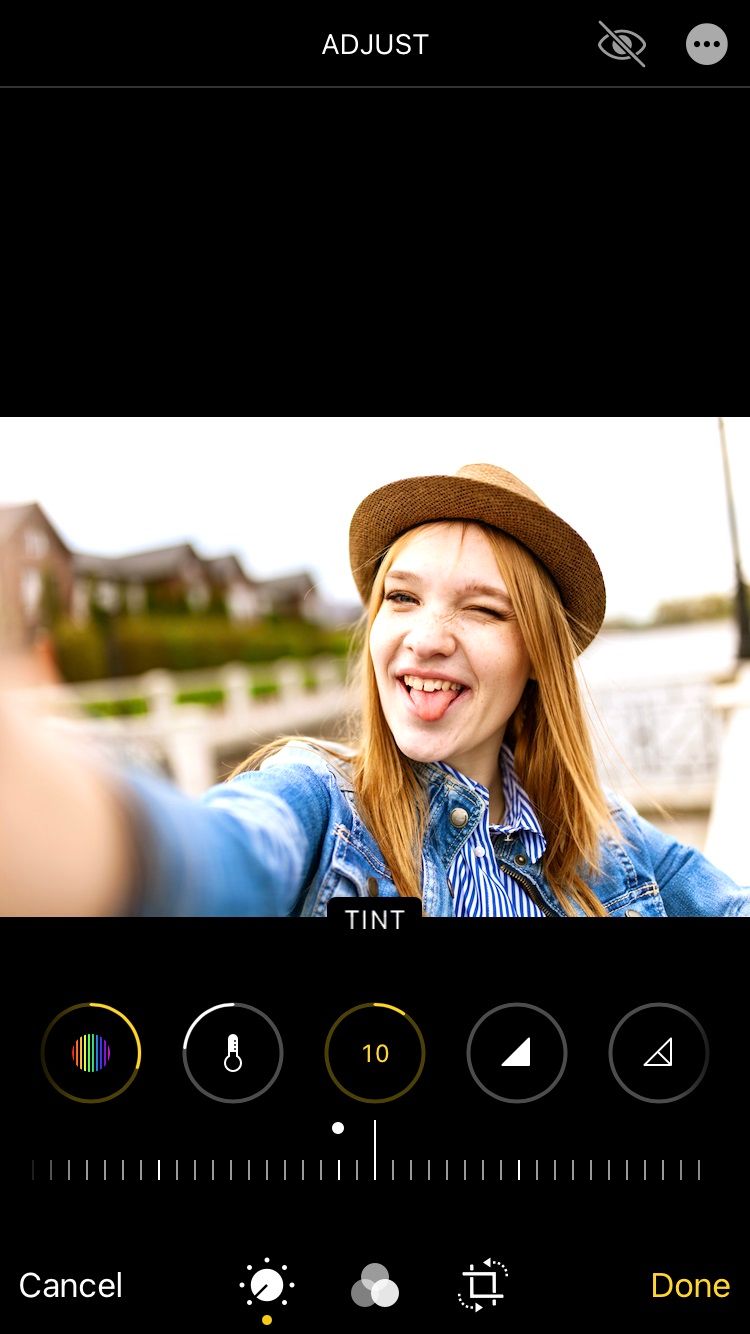
3. Цветокоррекция и баланс белого
Цвета должны выглядеть естественно. Проверьте:
- Баланс белого — снимок не должен «уходить» в холодный или тёплый оттенок без причины.
- Насыщенность и Вибрантность — натуральный тон кожи важнее богатых цветов фона.
- Тонирование (Tints/Hue) — используйте для создания настроения, но сначала добейтесь реалистичности.
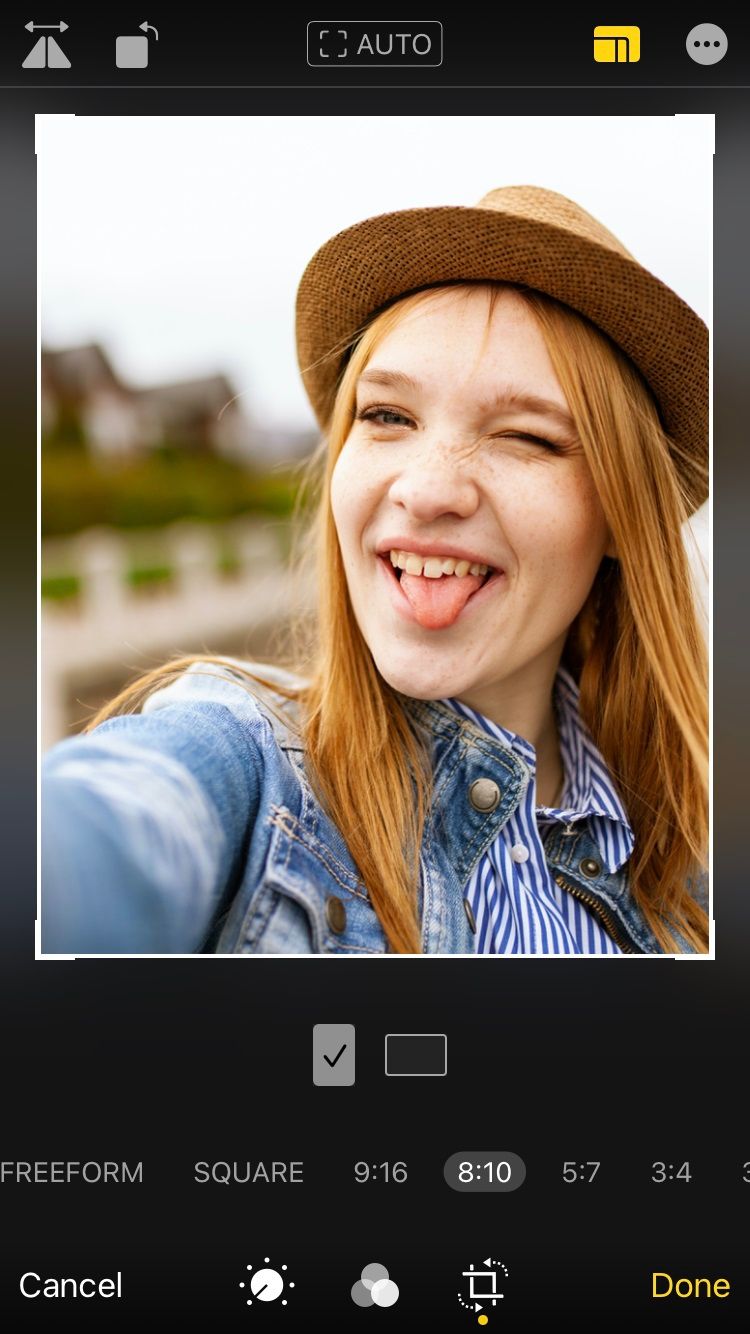
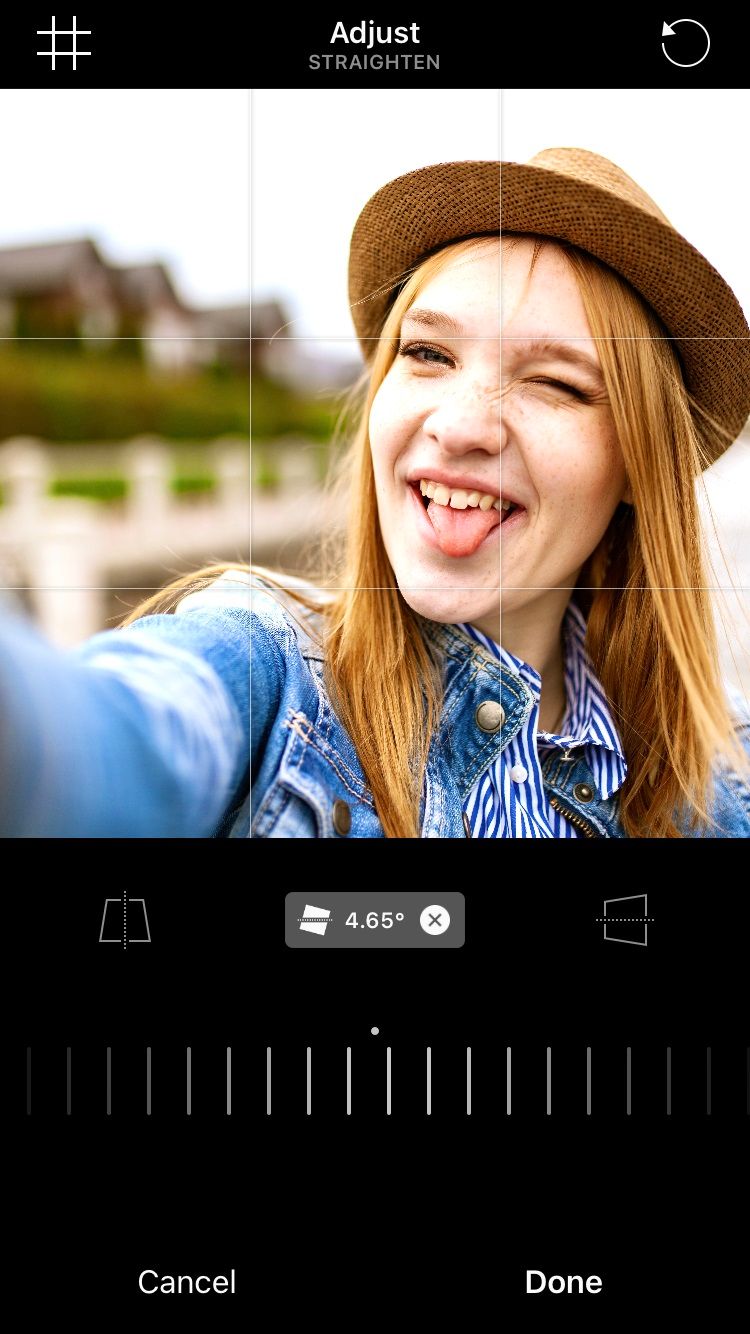
4. Кадрирование, поворот и выравнивание
Подберите аспект под платформу: квадрат 1:1 для ленты, вертикаль 4:5 (8:10) для портретных постов, 9:16 для сторис или рилс. Инструменты кадрирования также помогают убрать отвлекающие элементы.
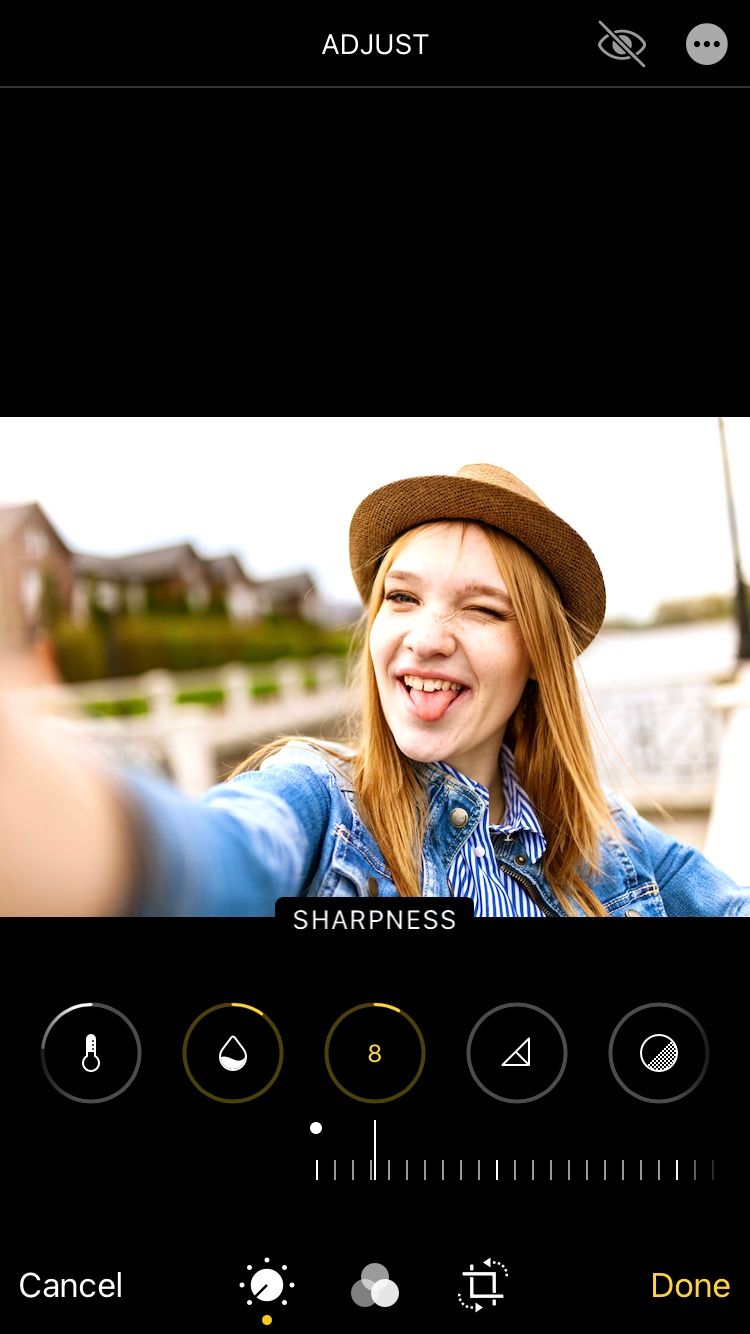
5. Шарп, шум и виньетка
Лёгкая добавка резкости делает черты выразительнее, но слишком сильная — создаёт «зерно». Уменьшение шума полезно для снимков при слабом свете. Виньетка может акцентировать взгляд на лице.
6. Лёгкая ретушь и точечное исправление
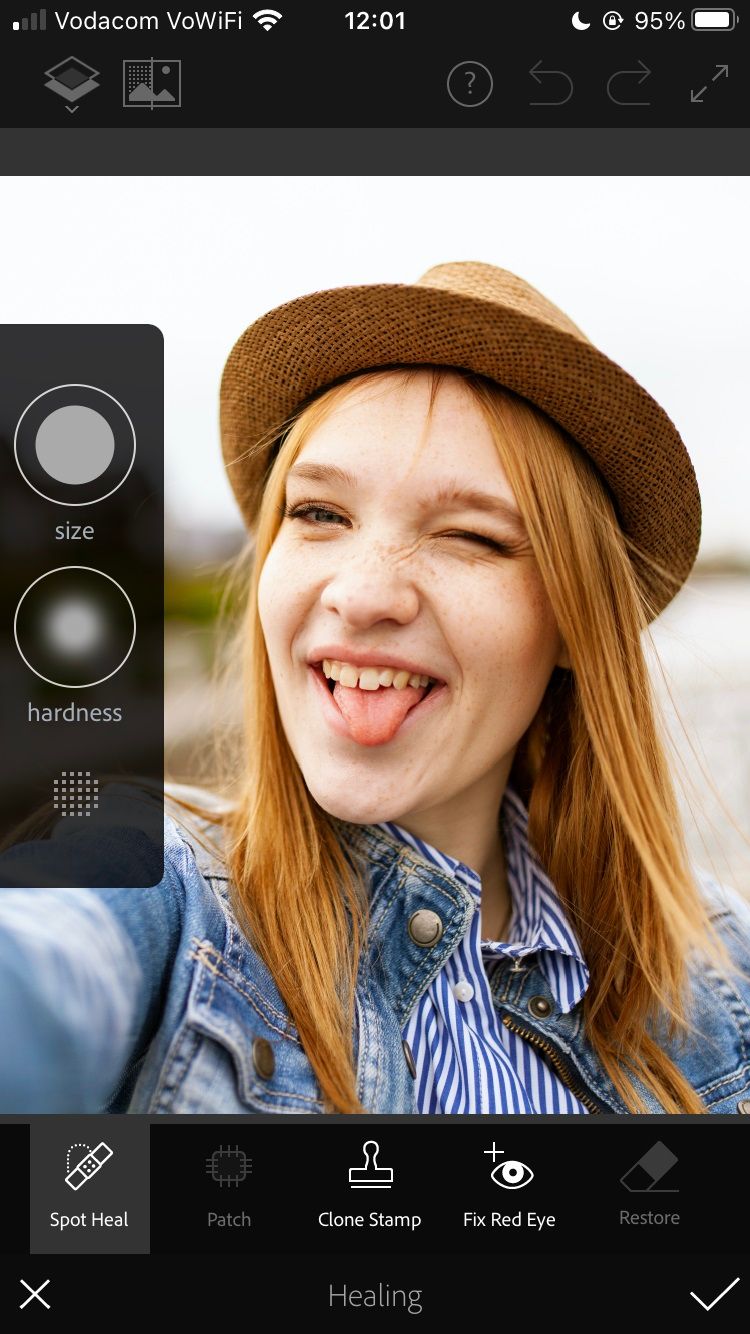
Используйте spot-heal/clone для удаления временных дефектов (прыщ, мусор на фоне). Старайтесь не сглаживать кожу до состояния пластика: цель — сохранить текстуру.
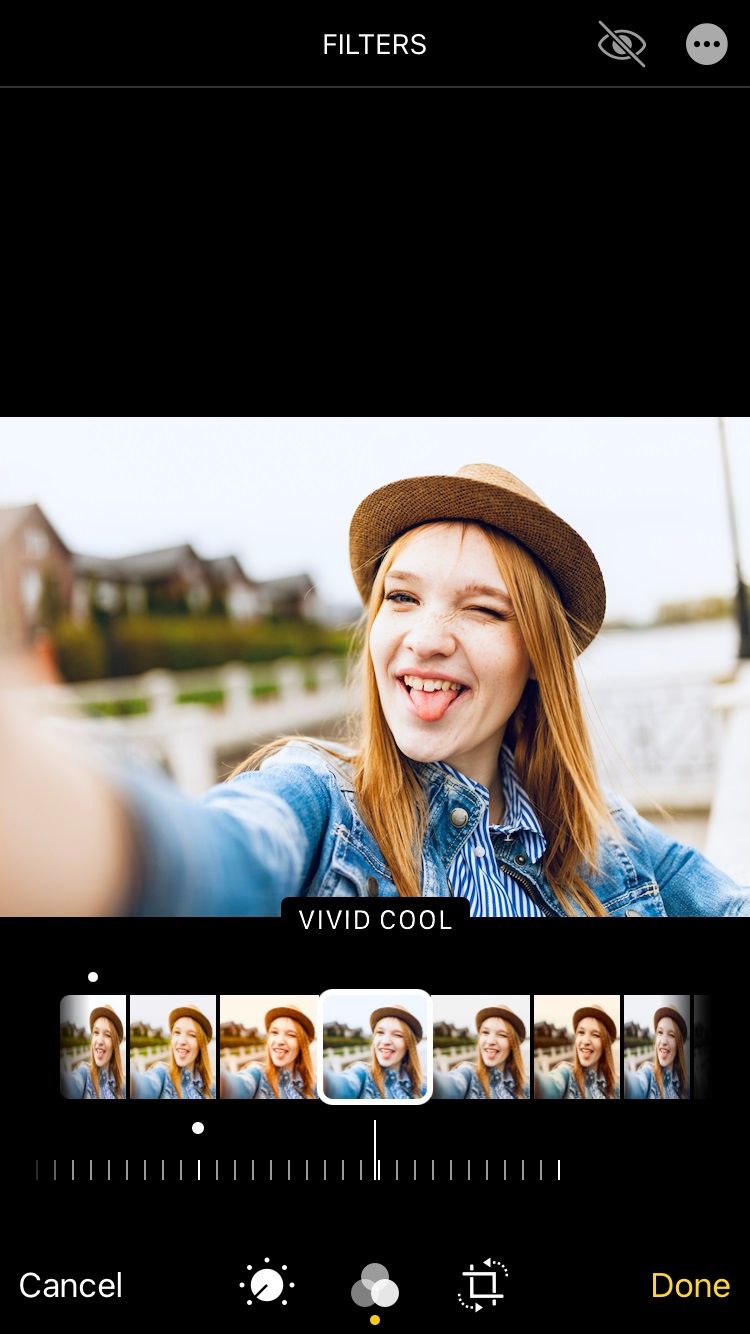
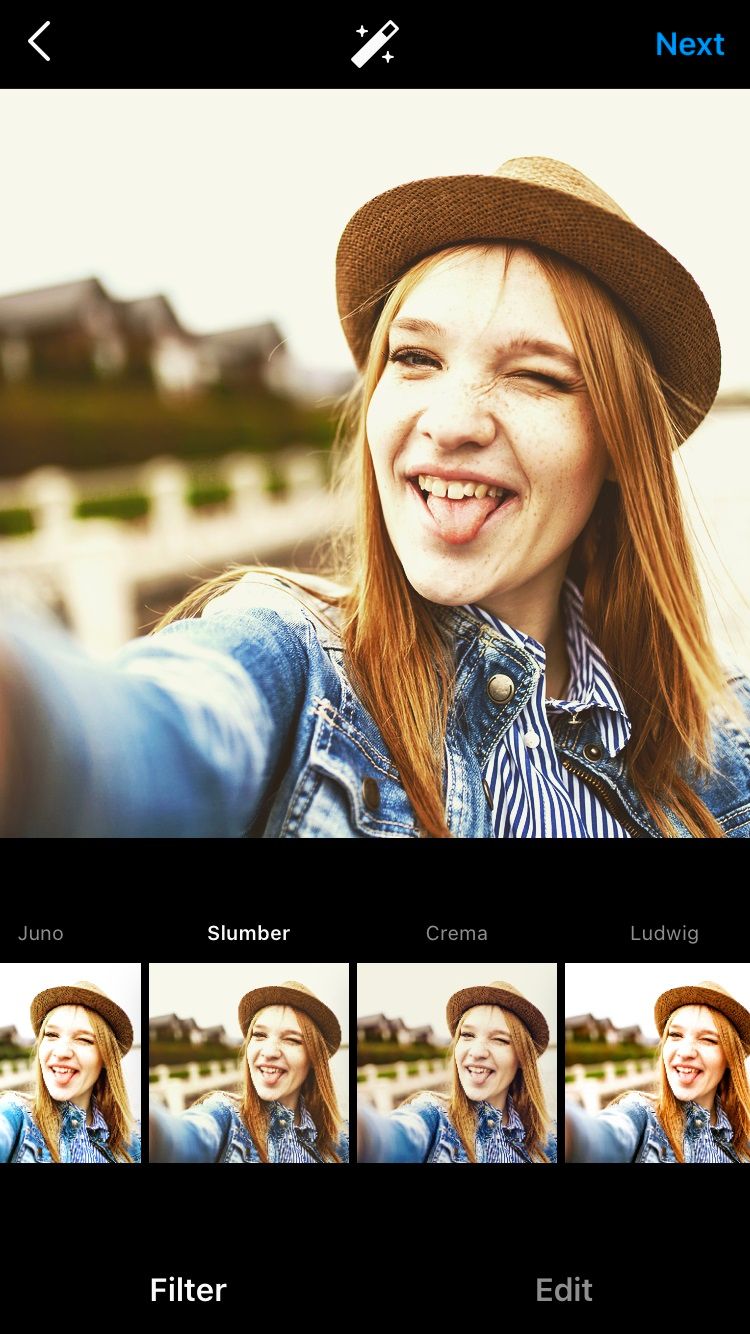
7. Фильтры и стиль
Фильтр помогает задать визуальную идентичность. Выберите один-два пресета и используйте их последовательно. Подбирайте интенсивность — чаще всего 10–40% от исходного пресета достаточно.
8. Финальная проверка в уменьшенном масштабе
Перед публикацией уменьшите масштаб изображения до размера, в котором оно отобразится в ленте/строке мобильного — так вы заметите артефакты и перенасыщение.
Автоматические инструменты и приложения
Если вы не уверены в ручной правке, используйте авто-режимы: iOS Photos — Auto, Instagram — Lux. Они часто дают хороший старт.
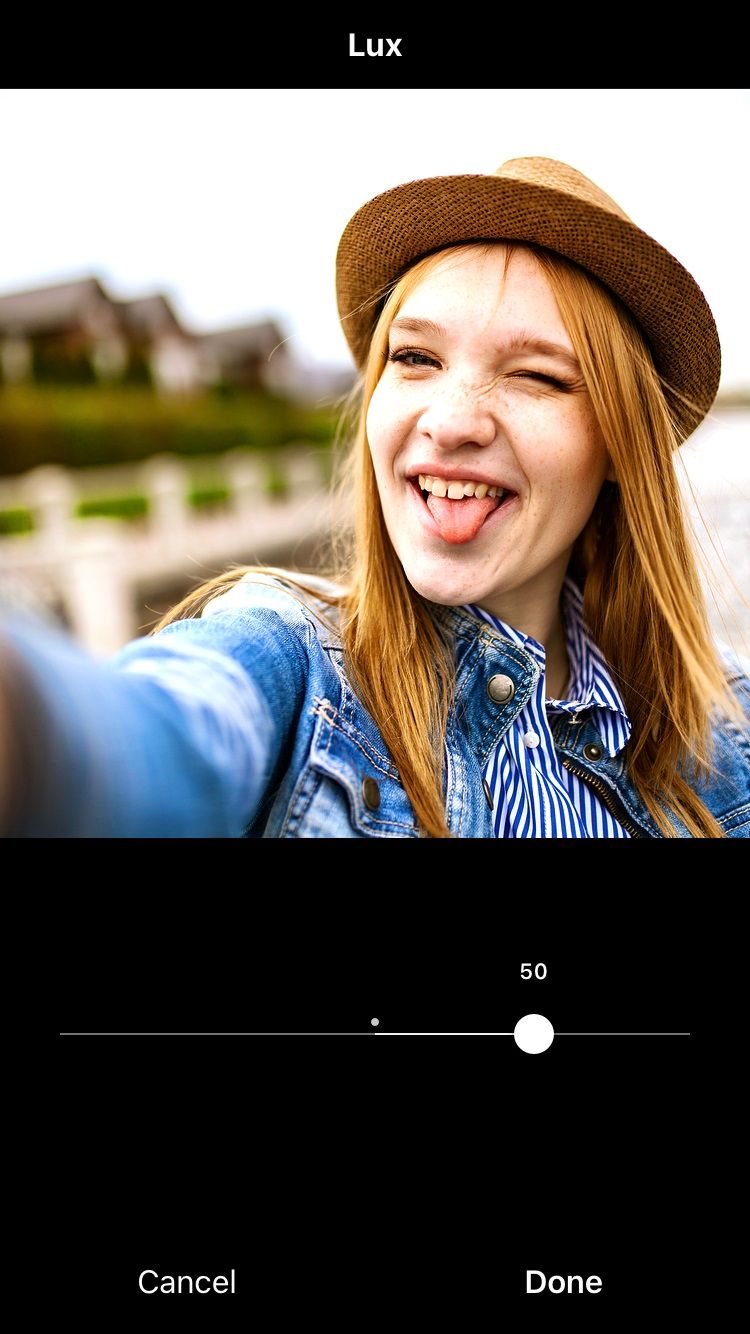
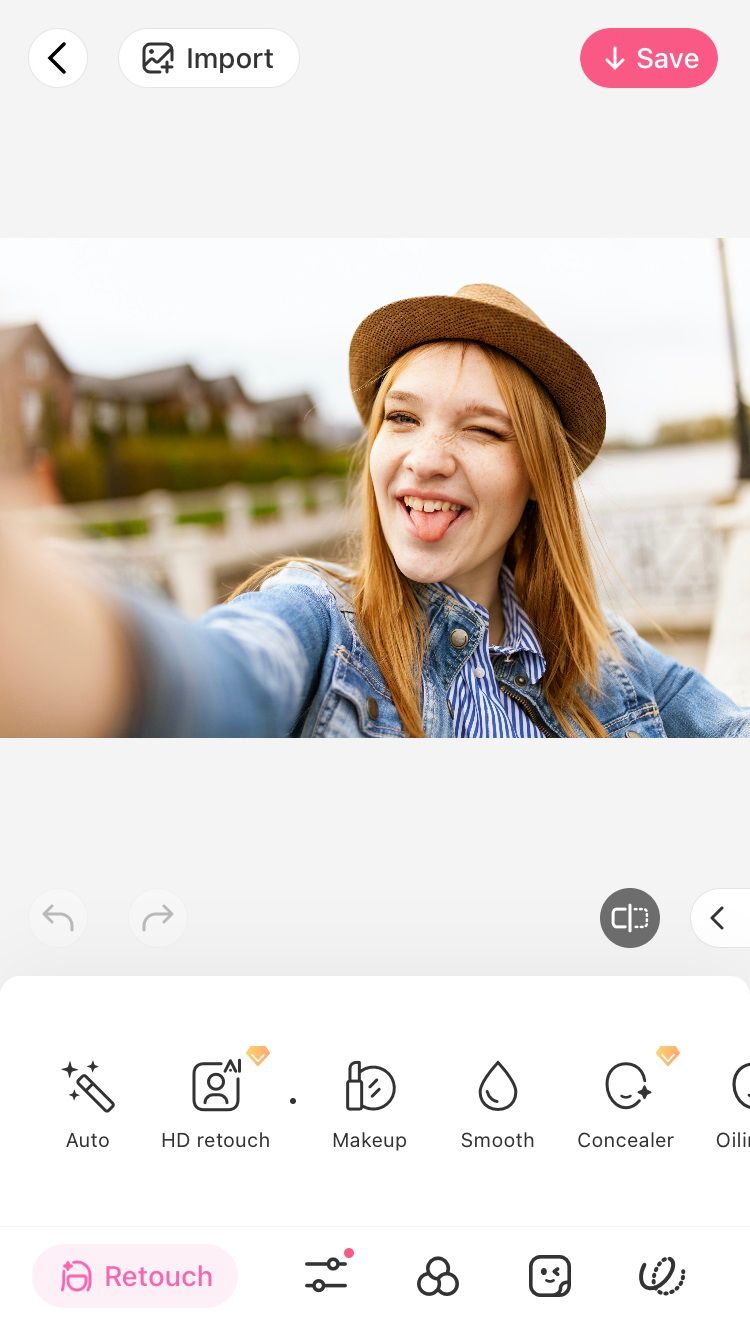
Популярные приложения (примеры):
- BeautyPlus — для быстрой ретуши и сглаживания кожи.
- Adobe Photoshop Fix — точечная ретушь и восстановление.
- PicsArt — стикеры, художественные эффекты и простая коллажная обработка.
- Snapseed/Lightroom — более точная коррекция цвета и локальные правки.
Когда редактирование не поможет
- Очень низкое разрешение или сильное размытие — невозможно восстановить детали.
- Плохая композиция (важный объект за кадром) — лучше переснять.
- Артефакты сжатия (много блоков/пятен) — сильная обработка подчеркнёт дефекты.
Ментальные модели и рабочие подходы
- Правило трёх проходов: 1) базовая экспозиция и кадрирование, 2) цветокоррекция и локальная ретушь, 3) стиль и финальная полировка.
- Принцип «80/20»: 80% результата даёт 20% усилий — начните с основных правок, затем точечные улучшения.
- Шкала реалистичности: «ремонт — улучшение — трансформация». Решайте, где вы на шкале для каждой фотографии.
flowchart TD
  A[Сделан кадр] --> B{Качество кадра}
  B -->|Хорошо| C[Редактировать: базовая правка]
  B -->|Плохо| D{Размытие или композиция}
  D -->|Размытие| E[Переснять]
  D -->|Композиция| F[Кроп/удалить элементы]
  C --> G{Цель публикации}
  G -->|Сторис| H[9:16, быстрый филтр]
  G -->|Лента| I[4:5 или 1:1, стиль]
  G -->|Профиль/портрет| J[точная ретушь]
  H --> K[Опубликовать]
  I --> K
  J --> K
Практические чеклист‑шаблоны по ролям
Для удобства — короткие чеклисты для трёх типичных ролей.
Чеклист для обычного пользователя:
- Проверил экспозицию и тени.
- Немного увеличил резкость и убрал шум.
- Убрал временные дефекты (точечная правка).
- Кадрировал под платформу.
- Применил лёгкий фильтр.
Чеклист для блогера/инфлюенсера:
- Установил фирменный пресет/фильтр и для новых фото.
- Выполнил локальную коррекцию тонов кожи.
- Проверил контент на соответствие личному бренду.
- Сравнил превью в ленте профиля.
Чеклист для бренда/профессионала:
- Проверил соответствие цветовой палитры бренда.
- Согласовал кадр с руководством по стилю.
- Сохранил оригиналы и отдельную «рабочую» копию.
- Подготовил версии для разных платформ и размеров.
Критерии приёмки
- Лицо читаемое, без резких пятен и артефактов.
- Текстуры кожи сохранены; отсутствуют цифровые «пятна».
- Цвета выглядят естественно при просмотре на мобильном.
- Кадр соответствует формату публикации.
Альтернативные подходы
- Полностью «плёночный» процесс: снимок → единый ретуш‑профиль → публикация — подходит, если вам нужна быстрая консистентность.
- Серийная обработка: группируйте похожие кадры и применяйте пресет ко всем — экономит время.
- Профессиональная ретушь: outsourcing к ретушёру для коммерческих задач и главных фото профиля.
Примеры ошибок и как их избежать
Ошибка: сильная «пластиковая» кожа. Решение: уменьшите силу сглаживания и верните текстуру с помощью легкого шумоподавления и минимальной резкости.
Ошибка: неестественные тона кожи после фильтра. Решение: снизьте насыщенность фильтра и откорректируйте баланс белого вручную.
Ошибка: заметные артефакты после локального клонирования. Решение: используйте мягкие кисти и уменьшайте непрозрачность слоя.
Краткий словарь терминов
- Экспозиция — яркость всего кадра.
- Баланс белого — корректировка цветовой температуры.
- Вибрантность — увеличение насыщенности не затрагивая кожу.
- Виньетка — затемнение краёв для фокусировки.
- Spot‑heal (точечная правка) — удаление небольших дефектов.
- Lux (Instagram) — автоматическая коррекция контраста и яркости.
Социальные превью и подписи
OG‑заголовок (пример): «Как редактировать селфи — простые шаги для естественного результата» OG‑описание (пример): «Научитесь править свет, цвет и ретушь, чтобы ваши селфи выглядели лучше без потери естественности.»
Короткая анонс‑версия (100–200 слов):
Редактирование селфи — это не про маскировку, а про улучшение кадра. Начните с базовой коррекции экспозиции и баланса белого, затем аккуратно уберите временные дефекты и подберите фильтр, который станет вашим фирменным стилем. Используйте авто‑инструменты как старт и проверяйте фото в уменьшенном масштабе перед публикацией. Избегайте радикальных изменений формы лица и помните о честности перед аудиторией.
Итог и рекомендации
- Всегда храните оригинал: вечером вы можете захотеть вернуться к исходнику.
- Работайте в последовательных шагах: сначала свет, потом цвет, затем ретушь и стиль.
- Для регулярных публикаций создайте 1–2 фирменных пресета.
- Если сомневаетесь — уменьшите силу эффекта. Небольшие правки выглядят естественнее.
Важно: редактирование должно усиливать вашу эстетику, а не заменять личность. Делайте селфи с уважением к себе и своей аудитории.
Сводка
- Редактирование делает селфи более читаемыми и эстетичными, но требует меры.
- Начинайте с базовых правок (экспозиция, белый, кадрирование).
- Локальная ретушь и фильтры должны быть сдержанными и последовательными.
Примечание: если фото не подлежит восстановлению по качеству, лучше переснять — с правильным светом и композицией вы сэкономите время на обработке и получите естественный результат.

Похожие материалы

Несколько аккаунтов Skype: Multi Skype Launcher

Журнал для работы: повысить продуктивность

Персональные звуки уведомлений на Android

Скачивание шоу Hulu для офлайн‑просмотра

Microsoft Start: персонализированная новостная лента
