
Как редактировать фотографии в macOS Photos: встроенные инструменты и внешние редакторы
Быстрые ссылки
Редактирование с помощью инструментов Photos
Использование Markup в Photos
Редактирование во внешнем редакторе
Редактирование с помощью Photos
Photos — удобный инструмент для сортировки и просмотра коллекций. Он синхронизируется с iPhone, распознаёт лица и собирает моменты автоматически. Но кроме этого, Photos предоставляет серьёзный набор инструментов для редактирования, который покрывает большинство повседневных задач.
Откройте любую фотографию и нажмите кнопку «Редактировать» в правом верхнем углу окна. Это переводит приложение в режим правки.
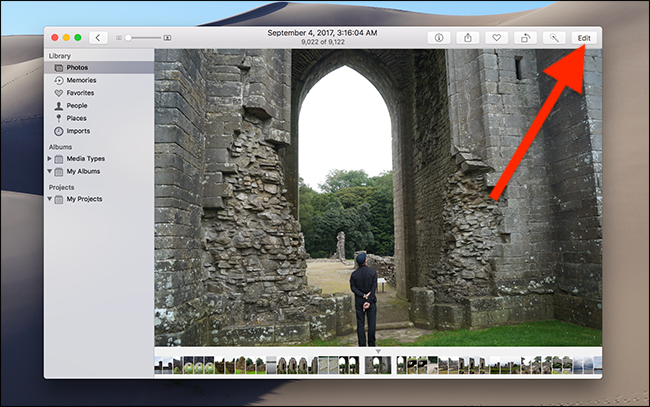
При переходе в режим редактирования рамка окна становится тёмной — вы видите, что находитесь в режиме обработки.
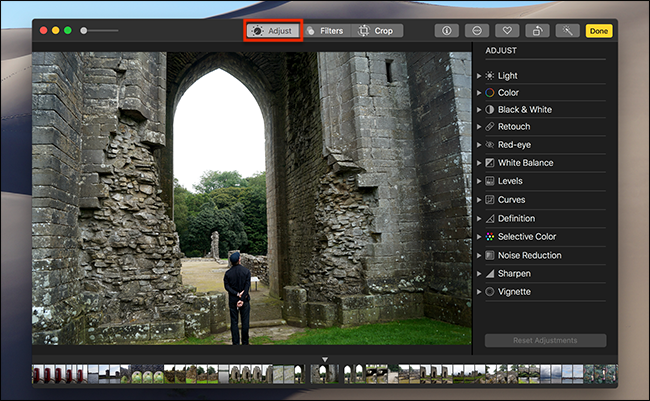
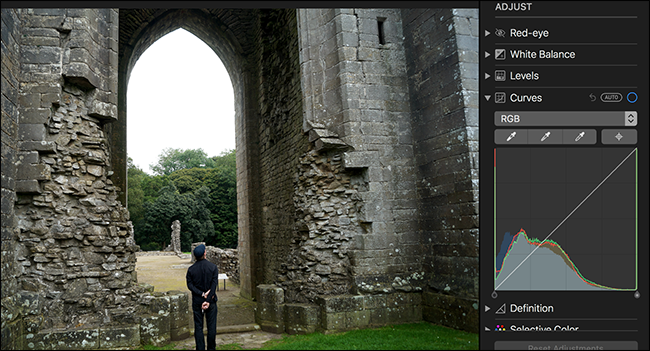
На вкладке «Настроить» доступны инструменты для работы со светом, цветом и устранением эффекта красных глаз. Инструменты простые и логичные — потратьте пару минут на эксперименты. Если результат не понравился, нажмите «Вернуть к оригиналу» в правом верхнем углу.
Вкладка «Фильтры» предлагает эффекты в стиле Instagram: одним кликом можно полностью изменить настроение снимка.
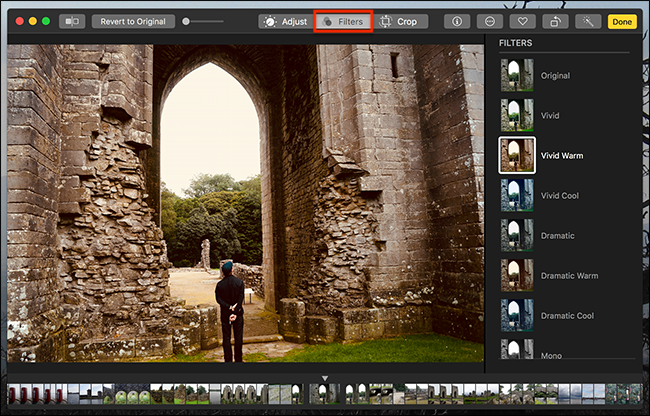
Вкладка «Обрезка» позволяет выровнять кадр, изменить соотношение сторон и удалить лишние элементы по краям.
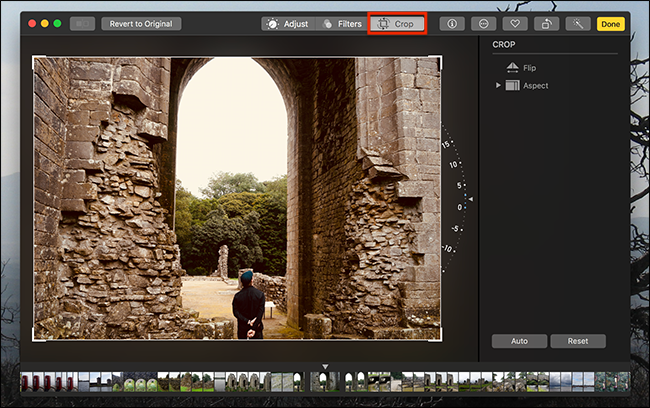
Важно: встроенные инструменты не заменят продвинутую ретушь в Photoshop, но для повседневных задач Photos обеспечивает баланс простоты и мощности.
Использование Markup в Photos
Если вам нужны простые инструменты рисования, стрелки или подписи, используйте Markup. Инструмент работает так же, как в Preview, но доступ к нему находится в меню расширений.
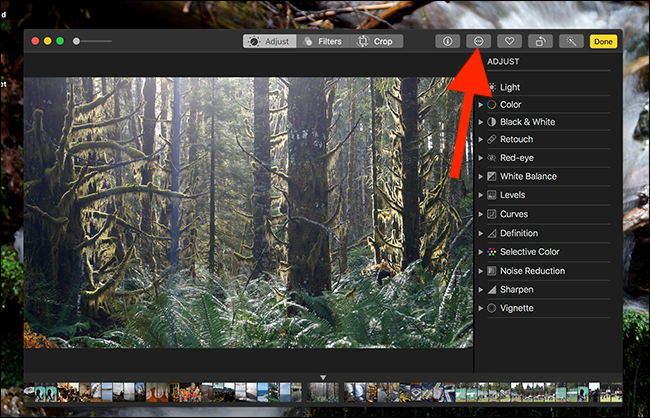
Откройте фото в режиме редактирования и нажмите кнопку «Расширения».
В появившемся меню выберите «Markup». Это откроет набор инструментов для рисования, текста, подписи и ластика.
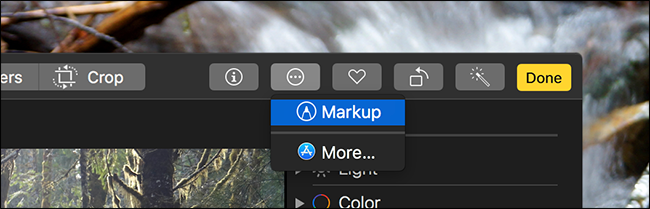
Теперь вы можете наносить пометки прямо на изображение: стрелки, подписи, выделение деталей. Это удобно для быстрых аннотаций и подготовки изображений для отчётов или публикаций.
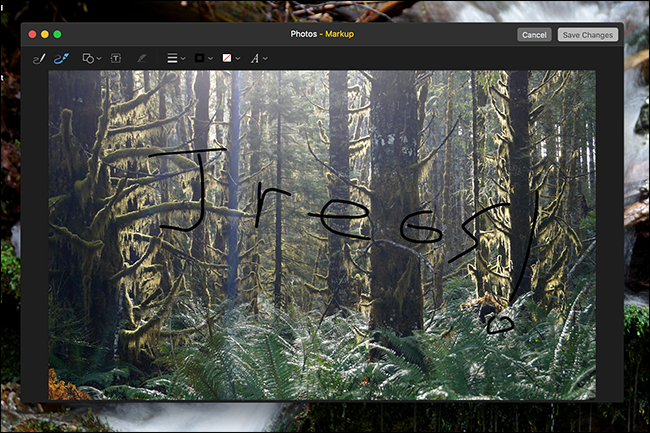
Совет: используйте Markup для пометок перед экспортом, а затем сохраните копию, чтобы не потерять оригинал.
Редактирование во внешнем редакторе
Если вам нужен профессиональный контроль или специфические плагины, Photos позволяет открывать изображения в сторонних редакторах.
Кликните правой кнопкой на изображении, наведите на «Редактировать с помощью» и выберите нужное приложение.
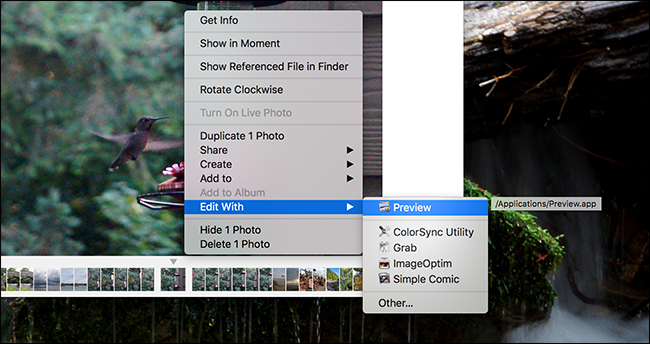
Если приложение не показано в списке, выберите «Другое» и найдите программу в Finder. Photos поддерживает переключение между приложением-обработчиком и собственной библиотекой — изменения сохраняются обратно в Photos, если приложение умеет работать с файлами из библиотеки.
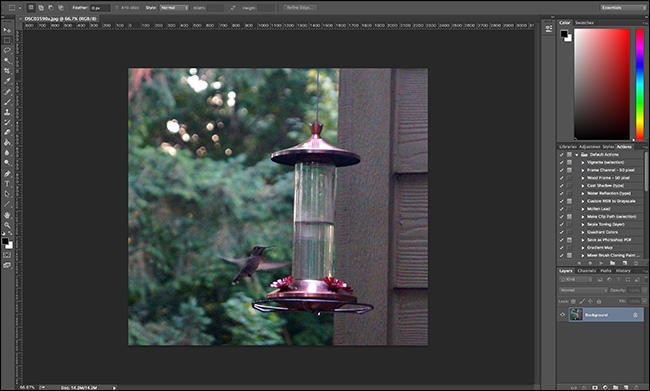
Важно для профессионалов: многие фотографы предпочитают хранить исходники вне Photos и работать в Lightroom или Capture One. Но если вы время от времени хотите доработать синхронизированные с iPhone снимки, возможность открыть их в любимом редакторе делает процесс быстрым.
Методика редактирования — 5 шагов для быстрого результата
- Оцените изображение: проверьте экспозицию, баланс белого и композицию.
- Быстрая корректировка света и контраста на вкладке «Настроить».
- Примените фильтр при необходимости, чтобы задать настроение кадра.
- Обрежьте и выровняйте композицию на вкладке «Обрезка».
- Добавьте аннотации через Markup и экспортируйте или откройте во внешнем редакторе для продвинутой работы.
Критерии приёмки
- Изображение имеет корректную экспозицию и баланс белого.
- Композиция выровнена, необходимость в кадрировании обоснована.
- Все правки ненарушают детализацию в ключевых областях изображения.
Руководство по выбору: встроенный или внешний редактор
Ниже decision flowchart поможет определить, когда использовать встроенный редактор, а когда открыть стороннее приложение.
flowchart TD
  A[Нужно ли простое улучшение?] -->|Да| B[Используйте встроенные инструменты Photos]
  A -->|Нет, требуется ретушь, слои или плагины| C[Откройте во внешнем редакторе]
  B --> D[Коррекция света и цвета, фильтры, обрезка]
  C --> E[Полная ретушь: слои, маски, плагины]
  D --> F[Сохранить в Photos]
  E --> F
Контрольные списки по ролям
Путеводитель для быстрых действий, в зависимости от пользователя:
Любитель
- Открой фото в Photos
- Нажмите «Редактировать»
- Примените автонастройку, при необходимости фильтр
- Обрежьте и сохраните копию
Социальные публикации
- Используйте фильтр и кадрирование под нужное соотношение (1:1, 4:5)
- Убедитесь, что текст и лица не обрезаны
- Экспорт готового файла в нужный размер
Профессионал/ретушёр
- Храните оригиналы вне библиотеки Photos для архивирования
- Откройте файл в профессиональном редакторе через «Редактировать с помощью»
- После редактирования сохраните копию и синхронизируйте
SOP: открыть изображение в стороннем редакторе (короткий сценарий)
- В Photos правый клик по изображению.
- Выбрать «Редактировать с помощью» → «Другое», если приложение не отображается.
- В Finder выбрать приложение и отметить «Всегда открывать с помощью», если нужно.
- Отредактировать и сохранить изменения. Если редактор поддерживает возврат изменений в Photos, они появятся в библиотеке.
Когда встроенный редактор не подойдёт — примеры
- Нужна детальная многослойная ретушь и маскирование.
- Требуются плагины для цветокоррекции или пакетная обработка RAW.
- Работа с крупными коммерческими печатными макетами и управлением цветом.
Альтернатива: используйте Lightroom, Capture One или Photoshop для продвинутой обработки, при этом Photos всё равно удобен для быстрой предобработки и отбора.
Мини-справочник: быстрые термины
- Markup — инструмент для аннотирования и добавления текста на изображение.
- Фильтр — преднастроенный набор эффектов тона и контраста.
- Обрезка — изменение кадра и соотношения сторон.
Важно: всегда сохраняйте копию изображения перед крупными изменениями, если хотите сохранить исходник.
Локальные советы и совместимость
- macOS и версии Photos могут иметь небольшие отличия интерфейса. Если вы не видите опции «Редактировать с помощью», убедитесь, что используете актуальную версию macOS и что приложение поддерживает открытие файлов Photos.
- Для русскоязычных пользователей: имена пунктов меню локализованы как «Редактировать», «Расширения», «Markup» может отображаться как «Разметка» в зависимости от версии.
Краткое резюме
Photos на Mac — удобный инструмент для большинства повседневных задач: баланс цвета, экспозиция, фильтры, обрезка и быстрые аннотации через Markup. Для сложной ретуши используйте опцию «Редактировать с помощью» и откройте файл в подходящем внешнем редакторе. Внизу приведены чеклисты, SOP и схема, которые помогут выбрать рабочий процесс и не потерять оригиналы.
Ключевые действия
- Начните с быстрого обзора и автонастроек.
- Используйте фильтры и обрезку для стилизации.
- Применяйте Markup для аннотаций.
- При необходимости открывайте изображение в внешнем редакторе через меню «Редактировать с помощью».

Похожие материалы

Несколько аккаунтов Skype: Multi Skype Launcher

Журнал для работы: повысить продуктивность

Персональные звуки уведомлений на Android

Скачивание шоу Hulu для офлайн‑просмотра

Microsoft Start: персонализированная новостная лента
