
Лучшие плагины IrfanView для улучшения фотографий
IrfanView — это не просто просмотрщик: при установке набора дополнительных модулей он превращается в компактный редактор фото. Важный «секрет» программы — большая библиотека плагинов. С правильными плагинами IrfanView умеет бесплатно делать то, за что другие программы просят деньги.
В этой статье подробно рассмотрены три наиболее полезных плагина, которые помогают решить частые проблемы фотографии: слабая детализация, пересветы и проблемы с контрастом и яркостью. Также вы найдёте практические методики, альтернативы, ограничения и роле‑ориентированные чеклисты.
Как получить плагины IrfanView
Важно: всегда используйте версию плагинов, совместимую с вашей версией IrfanView.
- Сначала установите IrfanView, если ещё не сделали этого. Рекомендуется установить 32‑битную версию IrfanView даже на 64‑битной системе — это уменьшает проблемы с совместимостью многих плагинов.
- Скачайте установщик 32‑битного набора плагинов для IrfanView и запустите его. Инсталлятор обычно автоматически найдёт папку установки IrfanView и скопирует туда плагины. Если этого не произошло, укажите путь вручную.
Примечание: часть плагинов требует наличия Adobe 8BF‑совместимых фильтров или дополнительных библиотек. Читайте подсказки в окне установки.
3 плагина IrfanView, которые реально улучшают фото
AltaLux — возвращаем детали из плоских снимков
AltaLux помогает «вытащить» скрытую текстуру и детали на снимках с невысокой контрастностью. Это особенно полезно для уличных сцен, портретов и фотографий животных, где важна фактура.
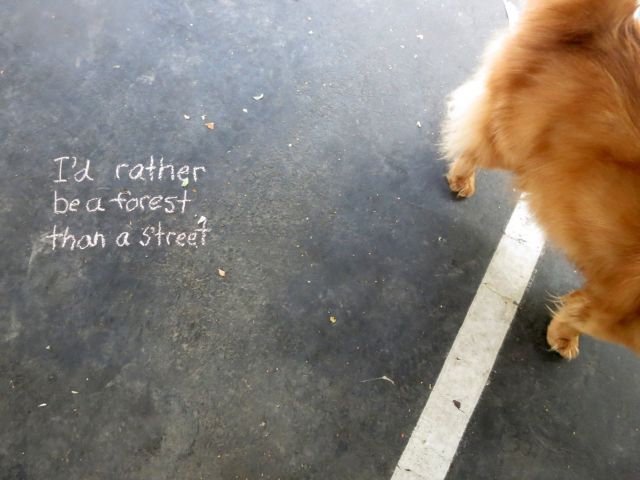
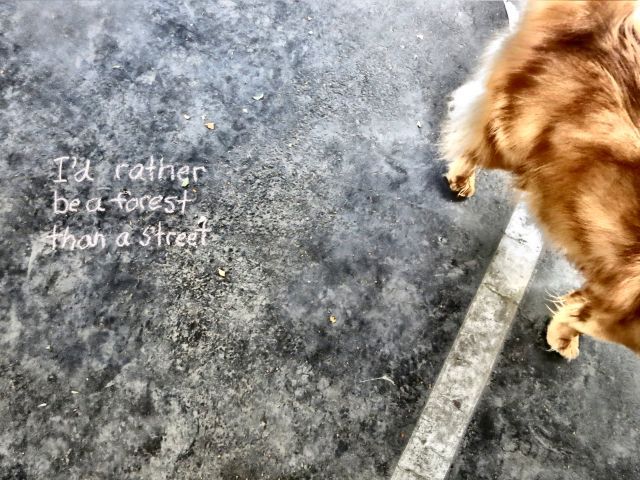
На исходном кадре — плоская поверхность асфальта без выраженной структуры. При применении AltaLux текстуры и мелкие детали становятся видимыми.
Как запустить AltaLux:
- Откройте изображение в IrfanView. Можно перетащить файл на окно программы.
- В меню сверху выберите Изображение → Эффекты.
- Выберите AltaLux effect… (Plugin).
- В интерфейсе плагина отрегулируйте Scale и Intensity движками справа. По умолчанию настройки обычно хороши; начинайте с небольших значений и увеличивайте до желаемого результата.
Советы по использованию AltaLux:
- Работайте с копией файла — плагин меняет пиксели, и иногда эффект может выглядеть слишком «жёстким».
- Если появляются артефакты по краям или шум в тенях, снизьте Intensity и примените лёгкую мягкую маску (Feather) или понизьте резкость через стандартный инструмент.
Harry’s Filters — набор полезных коррекций, включая обработку пересветов
Harry’s Plugins — это набор фильтров, среди которых есть инструменты для затемнения пересвеченных участков и для тональной коррекции.
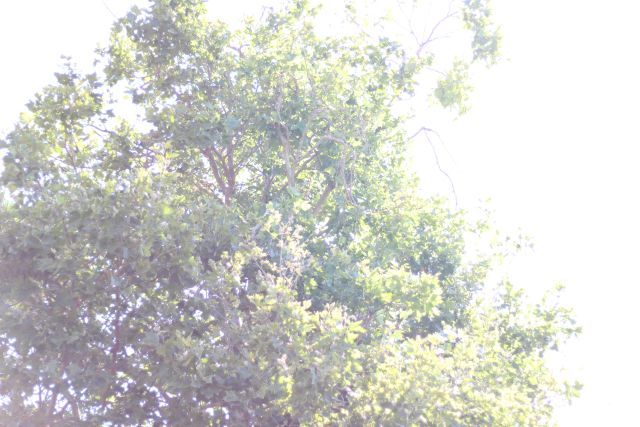
После применения фильтра Expose из Harry’s Filters фон выглядит мягче, а общая композиция гармоничнее:
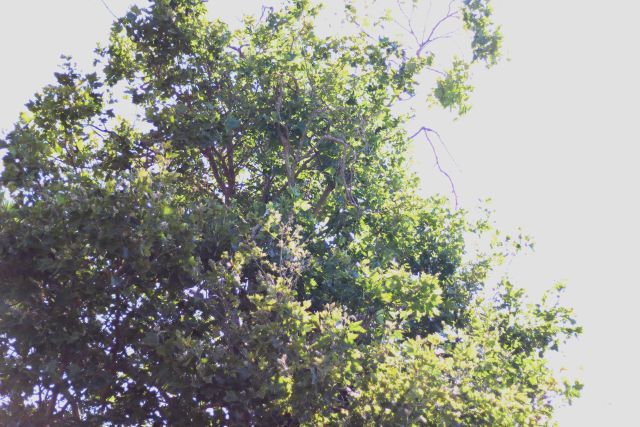
Запуск Harry’s Filters:
- Выберите Изображение → Adobe 8BF Plugins → Harry’s Filters.
- В интерфейсе нажмите список FX и выберите Expose (или другой фильтр по необходимости).
- Подстройте Brightness и другие параметры, затем нажмите Save.
Замечания:
- Некоторые фильтры из набора дают выраженный художественный эффект. Для естественной коррекции используйте минимально необходимые правки.
- Harry’s Filters поддерживает предпросмотр — сравнивайте «до/после» прежде чем сохранять.
Filter Sandbox — быстрые автоматические улучшения
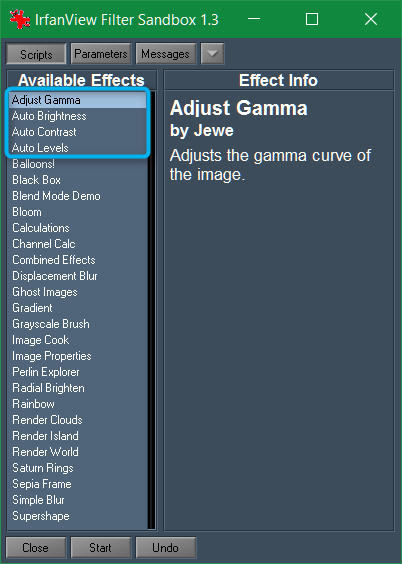
Filter Sandbox содержит множество эффектов, включая четыре автоматических плагина, которые быстро улучшают снимок без глубоких настроек.
Интерфейс показывает первые четыре пункта как «автоматические»:
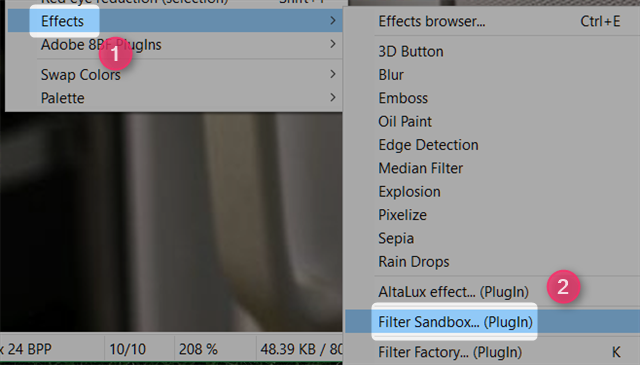
Как использовать:
- Изображение → Эффекты → Filter Sandbox… (Plugin).
- Выберите нужный автоматический фильтр и нажмите Start.
- При необходимости нажмите Parameters в меню для тонкой настройки.
- После применения закройте окно и сохраните изображение. В интерфейсе есть Undo.
Пример до/после — исходное тёмное, «грязное» фото:
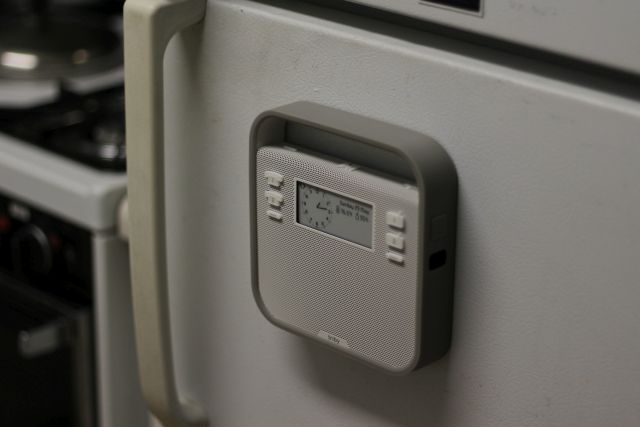
И результат после применения четырёх автоматических фильтров по очереди:
Filter Sandbox хорош для быстрой «реанимации» старых или заношенных снимков. Он редко портит качество, потому что обычно не делает агрессивной компрессии и работает с пикселями корректно.
Другие плагины и возможности
Библиотека плагинов IrfanView охватывает много дополнительных функций: распознавание текста (OCR), пакетная обработка с одновременным применением нескольких фильтров, поддержка редких форматов и многое другое. Хотя существуют бесплатные наборы, такие как Nik Collection от Google, IrfanView выигрывает простотой и скоростью: вы получаете лёгкий инструмент без громоздкого интерфейса.
Когда плагины не помогут
Важно понимать ограничения:
- Сильно пересвеченные участки, где пиксели полностью «выгорели» (значения каналов равны максимуму), вернуть к деталям невозможно — данные потеряны.
- Грубый цифровой шум и сильная компрессия (например, артефакты JPEG) могут усилиться при чрезмерной резкости.
- Неправильные автофильтры могут изменить цветовую гамму и тональность, что потребует дополнительной коррекции.
Когда плагины не работают лучше альтернатив:
- Если нужен тонкий художественный контроль — используйте профессиональные редакторы (например, Adobe Lightroom/Photoshop). Плагины IrfanView хороши для быстрых и простых правок.
- Для стыковки нескольких фильтров или нелинейной ретуши лучше подходят слои в редакторе с поддержкой масок.
Шаблон рабочего процесса — мини‑методика для быстрой правки
- Создайте копию исходного файла.
- Оцените проблему: слабая детализация, пересветы, общая плоскость тонов.
- Примените AltaLux с мягкими настройками для проработки деталей.
- Используйте Harry’s Filters → Expose для смягчения пересветов.
- Примените один из автоматов Filter Sandbox для общей оптимизации.
- При необходимости уменьшите шум и подправьте цветовой баланс.
- Сравните результат с исходником и сохраните в нужном формате.
Роле‑ориентированные чеклисты
Чеклист для любителя/блогера:
- Установлен IrfanView 32‑bit и плагин‑пак.
- Сделана копия оригинала.
- Пробовали AltaLux и один автомат Filter Sandbox.
- Сохранили в JPEG/PNG с корректным сжатием.
Чеклист для фотографа/ретушёра:
- Работа идёт с RAW (если доступен) или с максимально качественным исходником.
- Применяли AltaLux на отдельном слое (если экспорт в редактор с слоями).
- Контролировали гистограмму после изменений.
- При сильных изменениях использовали маскирование и локальные корректировки.
Альтернативные подходы
- Профессиональная обработка в Lightroom/Photoshop для несжатых изображений и точных правок локально.
- Плагины Nik Collection для художественных и цветокоррекционных эффектов.
- Бесплатные онлайн‑редакторы с нейросетевой коррекцией (удаление шума, повышение резкости) — удобны для быстрого результата, но требуют загрузки на сервер.
Контрпример: когда автоматические плагины вредят
- Портреты с запланированным мягким боке: излишняя детализация AltaLux может подчеркнуть поры кожи и сделать портрет «жёстким».
- Снимки ночного неонового города: автоматические контрастные фильтры могут привести к сдвигу цветового баланса и выгоранию тонов в огнях.
Решение: применяйте плагины локально или снижайте интенсивность фильтров.
Краткая таблица сравнения плагинов
- AltaLux — улучшение детализации, подходит для текстур и пейзажей.
- Harry’s Filters — набор художественных и полезных фильтров, хорош для пересветов.
- Filter Sandbox — быстрые автоматические правки, отлично для партийных и старых фото.
Глоссарий в одной строке
- AltaLux — плагин для повышения локального контраста и выявления текстур.
- Expose (Harry’s) — фильтр для смягчения и затемнения пересветов.
- Filter Sandbox — набор фильтров с автоматическими режимами улучшения.
Безопасность и приватность
IrfanView и его плагины работают локально на вашем компьютере; при стандартной установке данные не отправляются на удалённые серверы. Если вы используете облачные сервисы или онлайн‑фильтры, проверяйте политику конфиденциальности.
Важно: сохраняйте оригиналы, особенно если работают автоматические фильтры.
Итог — когда использовать плагины IrfanView
Плагины IrfanView отличны для быстрой и дешёвой обработки фотографий: они просты, быстры и часто дают профессиональный результат для типичных проблем — плоская детализация, пересветы и общая «грязь» снимка. Если вам нужно тонкое художественное управление или сложные композитные правки, комбинируйте IrfanView с полноценным редактором.
Короткий чек для старта:
- Установите 32‑битный набор плагинов.
- Попробуйте AltaLux, Harry’s Filters и Filter Sandbox на одной копии изображения.
- Сравните результат и оставьте только те правки, которые действительно улучшают кадр.
Спасибо за чтение — используйте плагины, чтобы быстро восстановить старые снимки и освежить актуальные кадры. Расскажите, какие фильтры вы любите использовать!

Похожие материалы

Несколько аккаунтов Skype: Multi Skype Launcher

Журнал для работы: повысить продуктивность

Персональные звуки уведомлений на Android

Скачивание шоу Hulu для офлайн‑просмотра

Microsoft Start: персонализированная новостная лента
