
Как редактировать фотографии в OneDrive
Краткое описание возможностей
OneDrive — это облачное хранилище от Microsoft. В нём удобно хранить личные файлы и быстро вносить простые правки в фотографии перед отправкой или публикацией. Встроенный редактор поддерживает обрезку, вращение, базовые цветовые и световые корректировки, предпросмотр оригинала и сохранение изменений с возможностью сохранить как копию.
Как редактировать изображения в OneDrive в веб‑версии
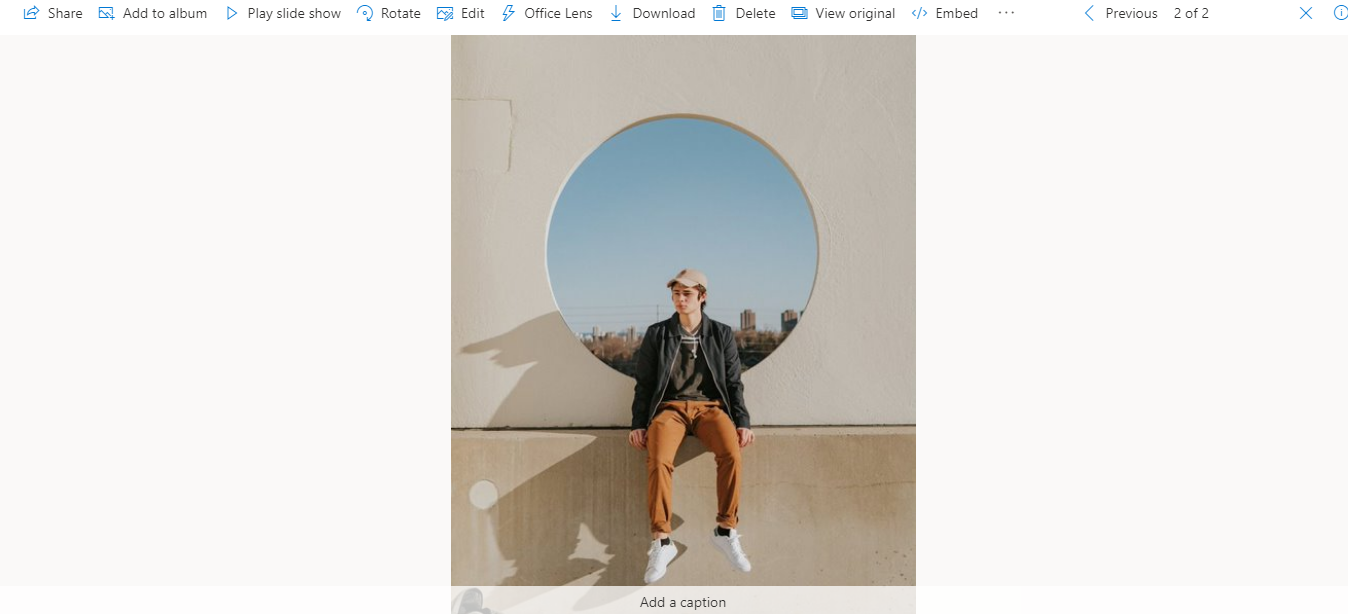
- Откройте OneDrive в браузере и войдите в аккаунт.
- Откройте любую картинку и нажмите Изменить.
- В окне предварительного просмотра редактирования доступны вкладки Обрезка и Корректировки. Ниже — пошаговое объяснение основных инструментов.
Обрезка и поворот изображения
Выберите вкладку Обрезка для кадрирования изображения. Нажмите на иконку Произвольно внизу центра окна предварительного просмотра, чтобы переключиться между предустановленными соотношениями сторон и свободной обрезкой. Доступные предустановки включают: квадрат, 9:16, 16:9, 4:5, 5:4, 3:4, 2:3, 3:2, 1:2 и 2:1.
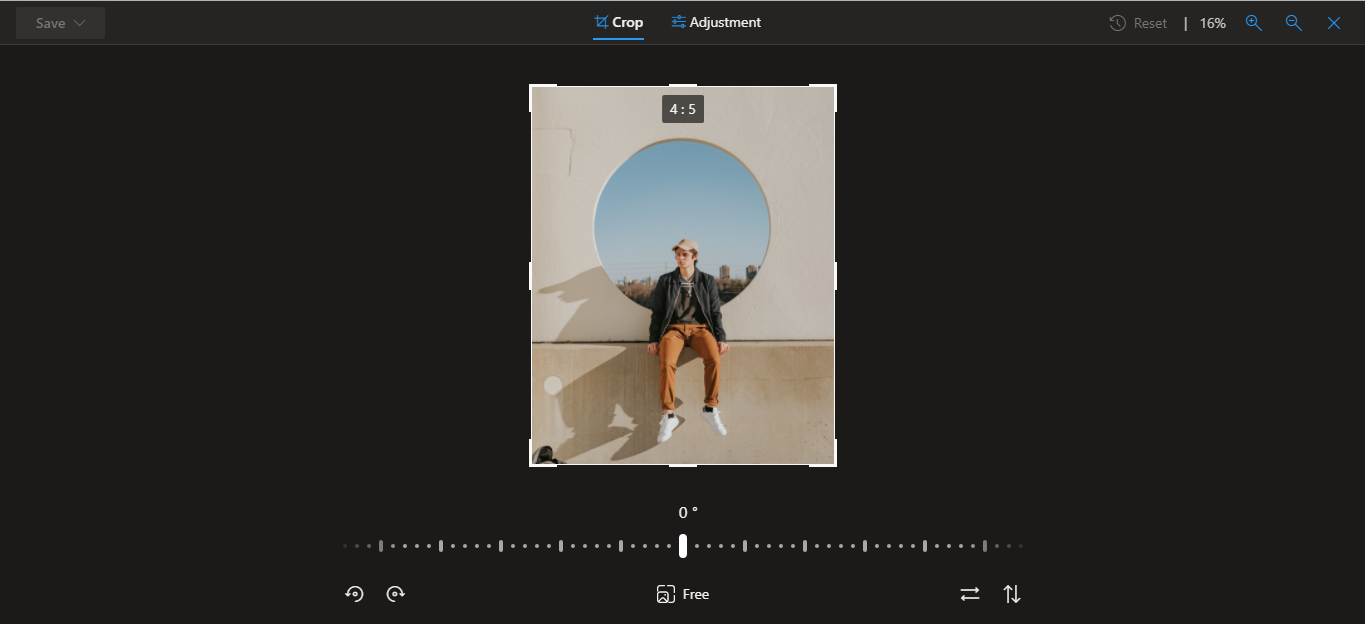
Если нужен произвольный кадр без ограничений соотношения — выберите Произвольно. После окончания нажмите Готово.
В правой и левой нижних частях окна обрезки находятся кнопки для поворота и отражения изображения. Слайдер под изображением позволяет повернуть фото на заданный угол, что удобно для выравнивания наклонённого горизонта.
Корректировка изображения
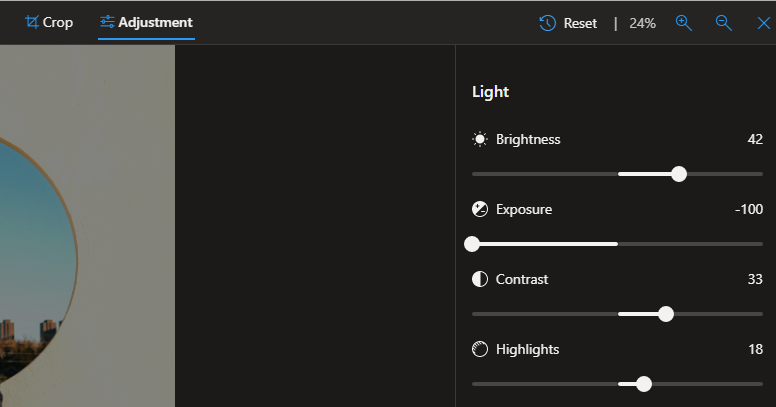
Рядом с вкладкой Обрезка расположена вкладка Корректировки. Она даёт инструменты для управления светом и цветом.
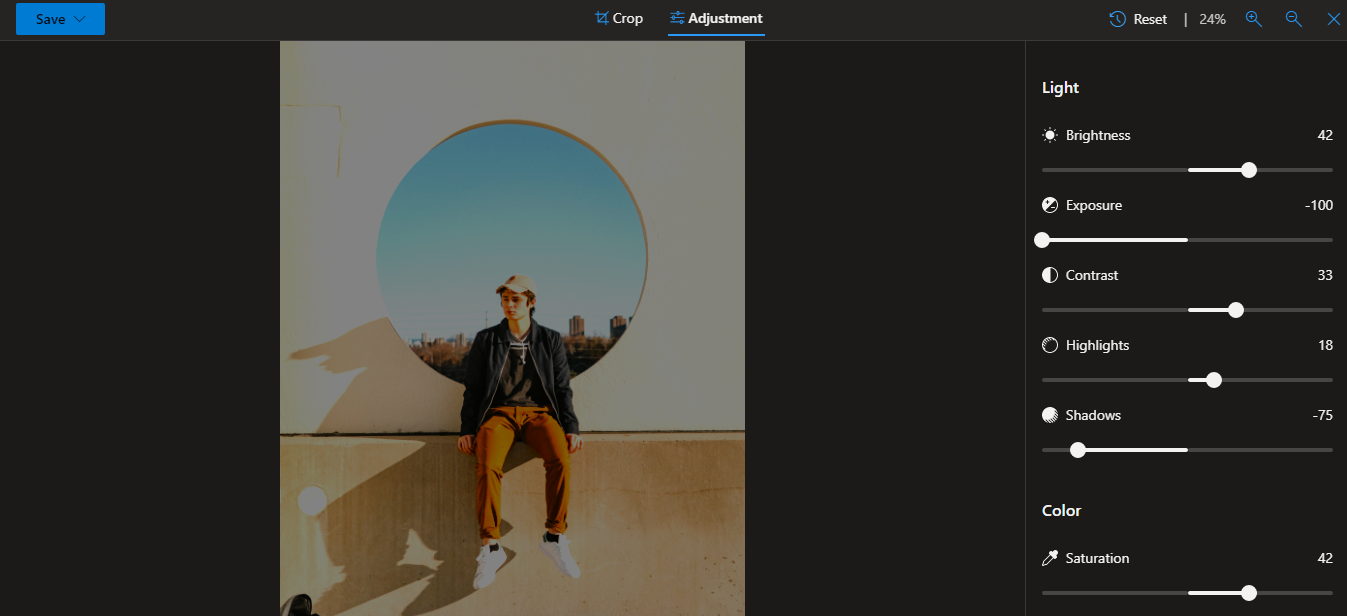
Доступные параметры обычно включают:
- Яркость — изменение общей светлоты изображения.
- Экспозиция — контроль насыщенности света, полезен для слишком тёмных или пересвеченных кадров.
- Контраст — усиливает разницу между тёмными и светлыми участками.
- Светлые участки и тени — корректируют детали в самых светлых и тёмных областях.
- Насыщенность — делает цвета более яркими или более мягкими.
- Теплота (температура) и оттенок — влияют на тональность снимка.
Каждая регулировка даёт мгновенный визуальный результат в окне предварительного просмотра.
Предпросмотр и сброс к оригиналу
Чтобы быстро сравнить текущее состояние с оригинальным изображением, нажмите и удерживайте левую кнопку мыши над картинкой на несколько секунд. Это временно отображает исходный файл.
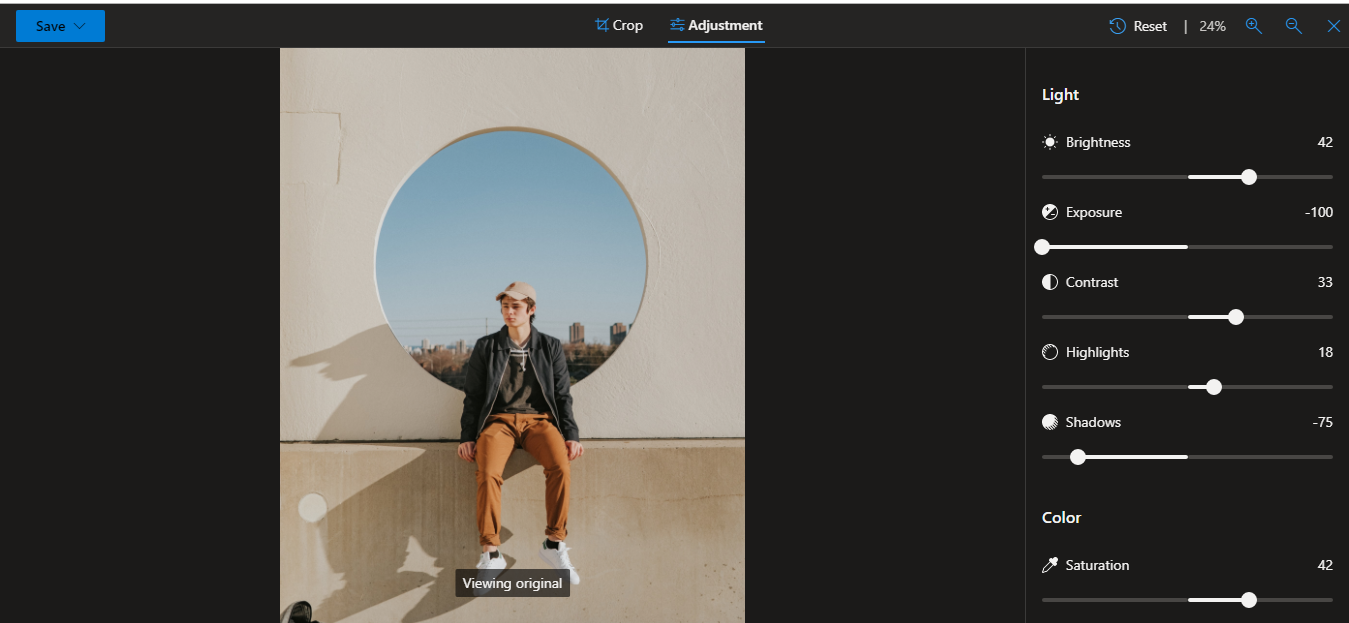
Если результат не устраивает, используйте кнопку Сброс в правом верхнем углу окна редактирования — это отменит все внесённые изменения и вернёт изображение в исходное состояние.
Сохранение отредактированного фото
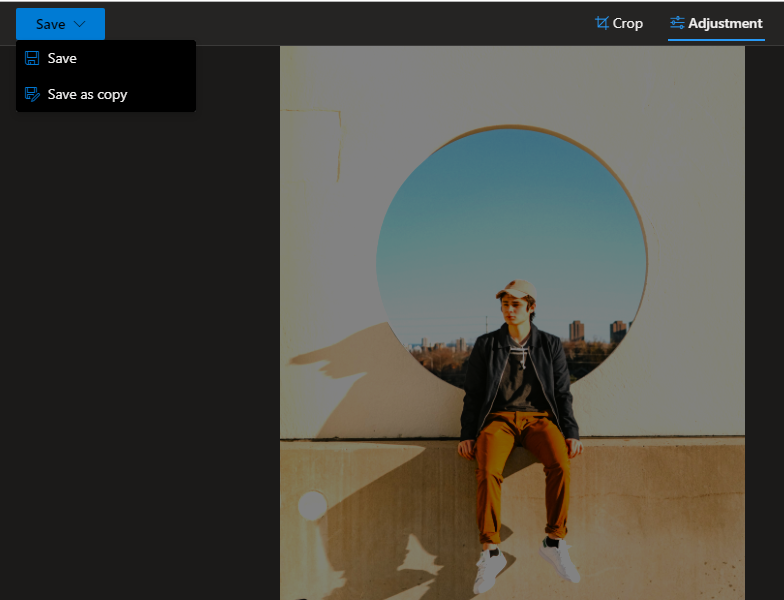
После правок доступны два варианта сохранения:
- Сохранить — перезаписывает исходный файл в OneDrive.
- Сохранить как копию — создаёт новый файл и сохраняет оригинал без изменений.
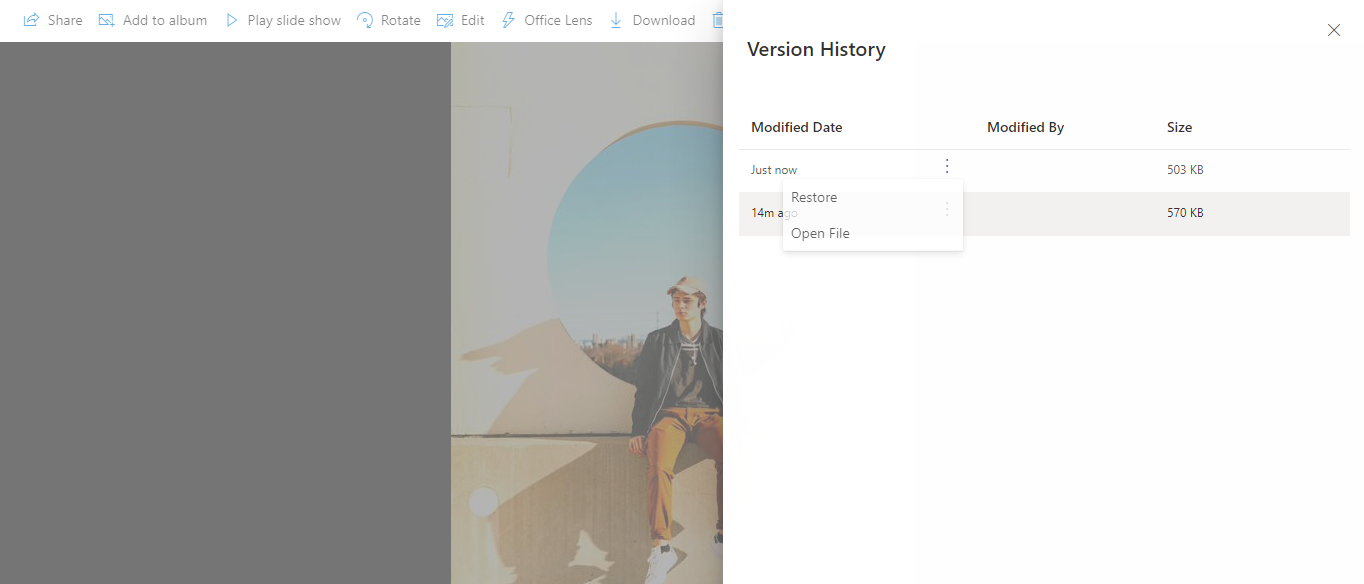
Если вы случайно перезаписали файл, можно восстановить прежнюю версию. Откройте отредактированную фотографию, нажмите на три горизонтальные точки в окне редактора (это не меню предварительного просмотра), затем выберите История версий.
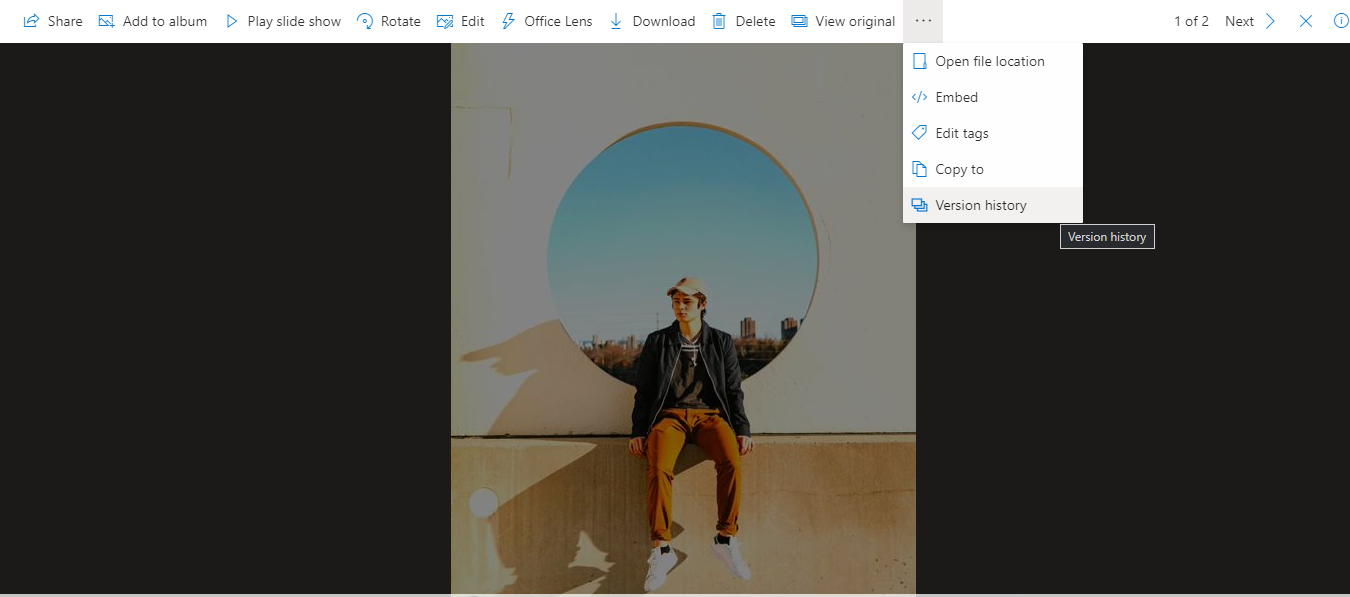
Откроется список сохранённых версий. Чтобы вернуть нужную версию, нажмите Восстановить и сохраните её как копию или перезапишите текущую.
Как редактировать изображения в OneDrive на Android
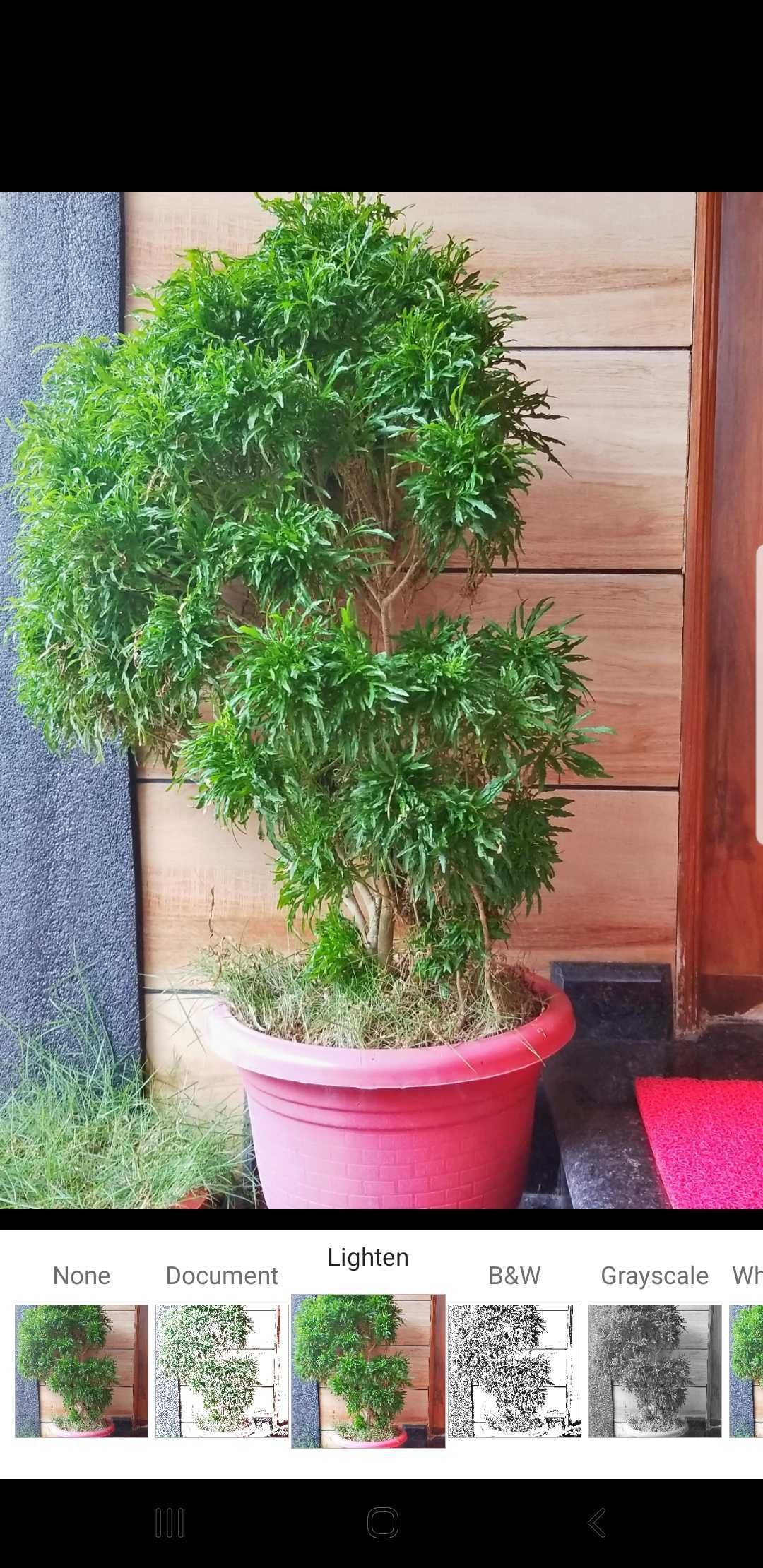
Интерфейс Android‑приложения немного отличается по расположению элементов, но набор основных функций тот же. Единственная заметная разница — способ временного просмотра оригинала: в мобильном приложении нужно долго нажать на изображение, чтобы увидеть исходную версию.
Краткая инструкция для Android:
- Откройте фотографию в приложении OneDrive.
- Нажмите Изменить чтобы открыть окно правок.
- Выполните обрезку и настройте свет и цвет.
- Длительно нажмите на изображение, чтобы сравнить с оригиналом.
- Сохраните результат либо перезапишите файл, либо сохраните как копию.


Закрыть
Загрузить: Microsoft OneDrive для Android | iOS (бесплатно, есть подписка)
Чего ожидать от редактора фотографий OneDrive в будущем
Microsoft планирует добавлять функции автоматической сортировки фотографий в OneDrive по источникам. Это упростит организацию: например, фото, загруженные из WhatsApp, будут попадать в отдельную папку WhatsApp, а снимки с камеры — в папку Камера.
СМОТРИ: Полезные советы по OneDrive
Насколько безопасно редактировать фотографии в OneDrive
Редактор встроен в OneDrive и не использует сторонние API для выполнения правок. Microsoft заявляет, что не сканирует ваши файлы без разрешения, поэтому базовая работа с изображениями в облаке сохраняет привычную модель конфиденциальности сервиса. Тем не менее, всегда полезно проверять настройки синхронизации и права доступа к вашей учётной записи.
Ограничения редактора фотографий в OneDrive
OneDrive удобен для быстрых правок, но у редактора есть ряд ограничений:
- На момент написания редактор доступен только в веб‑версии и в Android‑приложении. В десктопном приложении OneDrive и в iOS‑версии его нет.
- Поддерживаются только форматы JPEG и PNG.
- Редактор недоступен для учётных записей учебных заведений и рабочих аккаунтов.
- Количество предустановленных соотношений для обрезки ограничено.
Со временем поддержка платформ и форматов может расшириться, но встроенный редактор вряд ли заменит профессиональные инструменты для сложной ретуши.
Когда встроенный редактор не подойдёт
- Вам нужно работать с RAW‑файлами или другими профессиональными форматами.
- Нужна ретушь на уровне слоёв, масок или точечных инструментов.
- Требуется пакетная обработка большого количества снимков с одними параметрами.
- Необходима точная цветокоррекция с контролем цветового профиля для печати.
В таких случаях лучше использовать специализированные программы.
Альтернативные подходы и инструменты
Если встроенные возможности не хватает, рассмотрите эти варианты:
- Мобильные приложения для быстрой правки: Snapseed, Adobe Lightroom Mobile, VSCO.
- Онлайн‑редакторы: Photopea (в браузере), Fotor, Pixlr.
- Десктопные решения для продвинутого редактирования: Adobe Photoshop, Affinity Photo, GIMP.
- Комбинированный рабочий процесс: храните исходники в OneDrive и скачивайте нужные файлы для редактирования в профессиональном софте, затем загружайте готовые версии обратно в облако.
Мини‑метод: Быстрая правка перед отправкой
- Откройте фото в OneDrive и сделайте быстрый предпросмотр исходного кадра.
- Выполните обрезку по нужному соотношению.
- Поднимите яркость и контраст на небольшие значения.
- Отрегулируйте тени и светлые участки для сохранения деталей.
- Нажмите Сохранить как копию, если хотите сохранить исходник.
- Проверьте итоговую версию и при необходимости восстановите из Истории версий.
Чек‑лист по ролям
Веб‑пользователь:
- Открыл фото в браузере.
- Использовал вкладки Обрезка и Корректировки.
- Сохранил как копию, если опасался перезаписи.
Мобильный пользователь (Android):
- Открыл фото в приложении OneDrive.
- Длинным нажатием сравнил с оригиналом.
- Сохранил результат.
Администратор/ИТ‑специалист:
- Проверил ограничения для рабочих и учебных аккаунтов.
- Убедился в настройках истории версий и политике хранения.
Критерии приёмки
- Отредактированное изображение открывается без ошибок.
- Применённые корректировки видны и соответствуют ожиданиям.
- Оригинал сохранён, если выбран режим «Сохранить как копию».
- При необходимости можно восстановить предыдущую версию через Историю версий.
Совместимость и ограничения — таблица
| Платформа | Редактор доступен |
|---|---|
| Веб‑версия | Да |
| Android | Да |
| iOS | Нет |
| Десктопное приложение | Нет |
| Формат файла | Поддержка |
|---|---|
| JPEG | Да |
| PNG | Да |
| RAW и другие | Нет (ограничение)
Однострочный словарь
- Экспозиция — степень освещённости кадра.
- Насыщенность — интенсивность цветов.
- История версий — список ранее сохранённых состояний файла.
Важно: Если вы используете рабочую или учебную учётную запись, проверьте, доступна ли функция для вашего типа аккаунта.
Резюме
OneDrive предлагает удобный встроенный набор инструментов для быстрой правки фотографий: обрезка, поворот, базовые цветовые и световые корректировки, предпросмотр оригинала и восстановление через историю версий. Этот функционал особенно полезен, когда нужно быстро подготовить изображение для отправки или публикации, не скачивая его на компьютер. Для сложной ретуши и работы с профессиональными форматами лучше использовать специализированные редакторы.
СМОТРИ: Руководство по облачному хранилищу Microsoft

Похожие материалы

Несколько аккаунтов Skype: Multi Skype Launcher

Журнал для работы: повысить продуктивность

Персональные звуки уведомлений на Android

Скачивание шоу Hulu для офлайн‑просмотра

Microsoft Start: персонализированная новостная лента
