
Как редактировать ночные снимки в Lightroom Mobile
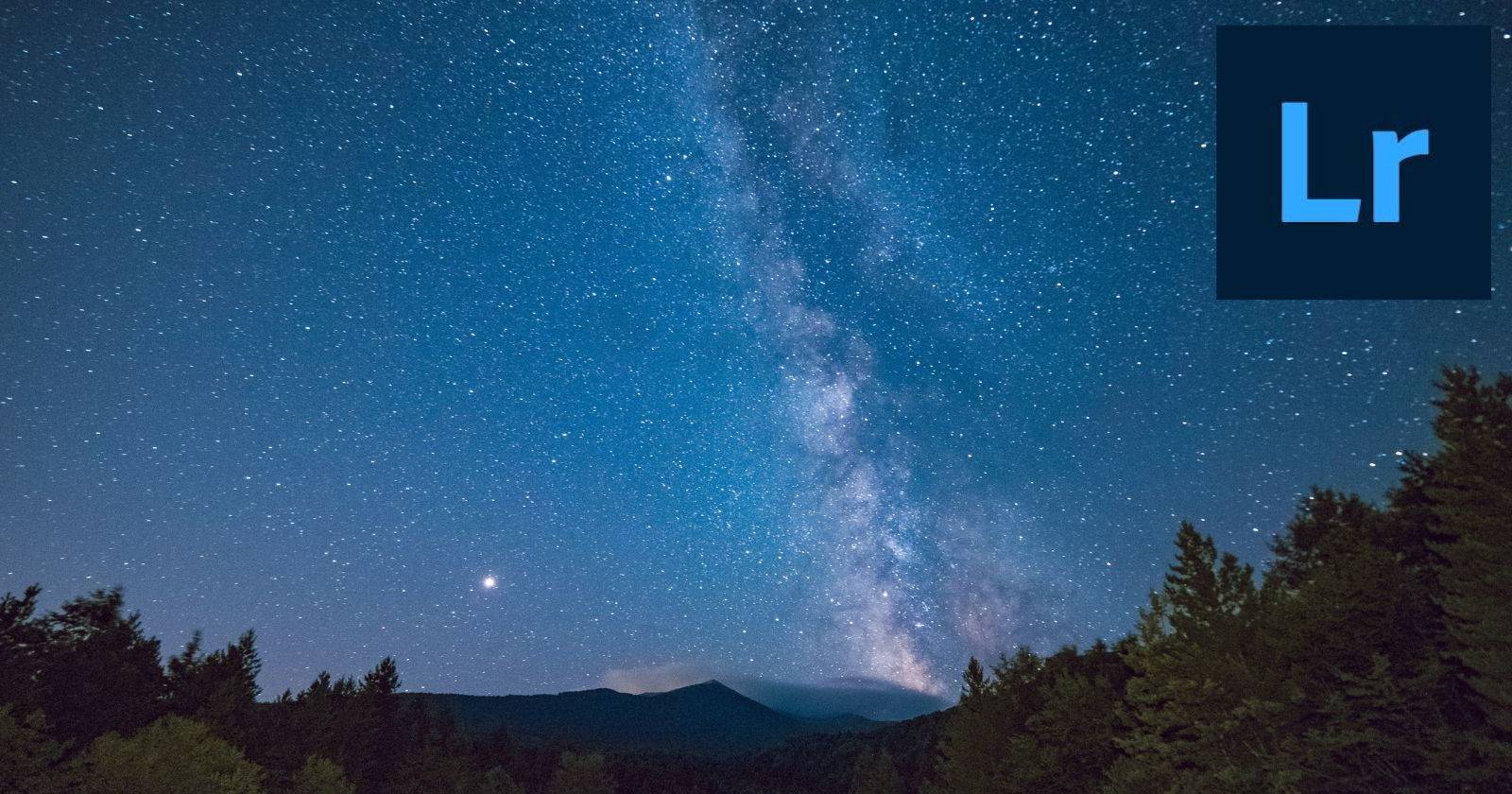

Ночное небо завораживает, но камера телефона часто фиксирует его как плоский синий шум. Lightroom Mobile помогает восстановить глубину, контраст и цветность сцены — и всё это в бесплатной версии приложения. Ниже приведён подробный рабочий процесс, пояснения к каждому шагу, варианты действий при проблемах и рекомендации по съёмке.
Что нужно знать перед редактированием
- Определение: В этом руководстве “ночные снимки” — любые кадры, снятые в условиях низкой освещённости (вечер, ночь, сумерки), включая кадры с луной и звёздами. Одной фразой: цель — вернуть естественный тон неба и выделить объекты без артефактов.
- Требования: Lightroom Mobile (iOS/Android), исходный RAW или высококачественный JPEG. RAW даёт больше запаса для правок, но бесплатная версия Lightroom отлично работает и с JPEG.
1. Импорт фото в Lightroom Mobile
Откройте приложение Lightroom Mobile и выберите нужную фотографию из галереи. На верхнем левом углу можно нажать стрелку вниз и выбрать недавние снимки или папки: избранные, live photo и т.д.
Скачивание: Lightroom Mobile для iOS | Android (бесплатно, есть премиум-функции)
Важно: если есть возможность — импортируйте исходник в формате RAW. Он содержит больше деталей в тенях и светах и выдерживает сильные коррекции.
2. Настройки света
Каждая ползунковая настройка в Lightroom смещается влево (отрицательно) или вправо (положительно). Эти базовые правки важны, чтобы выделить объекты и сохранить читаемость кадра.
Нажмите иконку “Свет” (Light) на нижней панели — откроется меню, где все параметры по умолчанию равны 0.
- Exposure (Экспозиция) +1.05 — увеличивает общую яркость кадра. Если фоновые звёзды слишком блеклые, поднимите значение. Не доводите до клиппинга деталей у луны.
- Contrast (Контраст) -10 — смягчает резкие переходы, помогает сохранить детали в ярких участках.
- Highlights (Света) -45 — восстанавливает детали в ярких областях, например на поверхности луны или искусственном освещении.
- Shadows (Тени) -20 — слегка затемняет тени для глубины; если тени теряют детали, уменьшите коррекцию.
- Whites (Белые) +25 — подчёркивает яркие пикселы, делает звезды и блики выразительнее.
- Blacks (Чёрные) -30 — насыщает тёмные участки, добавляет контраст и насыщенность неба.
Совет: используйте гистограмму в Lightroom, чтобы избежать срезанной информации в светах и тенях. Небольшие шаги лучше крупных скачков.
3. Цветокоррекция
Цель — убрать желтоватые/коричневые оттенки от светового загрязнения и вернуть глубокие синие тона ночного неба.
- Temperature (Температура) -15 — сдвигает тон в холодную часть спектра, подчёркивая синие оттенки.
- Tint (Оттенок) +10 — корректирует магентовые/зелёные сдвиги; небольшой плюс нейтрализует городскую засветку.
- Vibrance (Яркость/Плавная насыщенность) +20 — усиливает менее насыщенные цвета, не переусердствуя с яркими областями.
- Saturation (Насыщенность) +6 — общая насыщенность; используйте аккуратно, чтобы не получить неестественный эффект.
Если фото стало слишком холодным, верните температуру ближе к нулю и отрегулируйте тон выборочно с помощью HSL/Color микшера для конкретных оттенков.
4. Эффекты и художественные приёмы
Эти настройки помогают подчеркнуть детали и управлять вниманием зрителя.
- Clarity (Чёткость/Структура) +35 — добавляет локального контраста и делает детали (поверхность луны, ветки деревьев) более выраженными. Важно: не переборщите — слишком много чёткости приводит к «шумным» артефактам.
Вариативно: Vignette (Виньетирование) — добавление тёмной или светлой окантовки по краям усилит фокус на центре кадра. Для тёмного эффекта используйте отрицательное значение, для подсветки центра — положительное.
Важно: Clarity изменяет микроконтраст. На сильных увеличениях это может подчеркнуть шум. Если вы заметили зернистость, уменьшите чёткость и добавьте лёгкое шумоподавление (см. раздел «Детали»).
5. Детализация и шумоподавление
Заточено под то, чтобы получить чистый кадр без потери резкости.
- Sharpening (Резкость) +20 — повышает локальную резкость, делая контуры чётче.
- Radius (Радиус) 1.0 — рабочая настройка, обычно подходит для мобильных снимков.
- Detail (Детализация) 25 — баланс между крупной и мелкой детализацией.
Если после этих настроек в тёмных областях появился ярко выраженный шум, примените Noise Reduction (Шумоподавление) — Luminance (Яркость шума) в пределах 10–30, в зависимости от качества исходника. Слишком сильное шумоподавление размывает звезды.
6. Сохранение и создание пользовательского пресета
Нажмите кнопку «Экспорт» в верхнем правом углу и выберите «Сохранить копию в устройстве» или «Поделиться», чтобы сохранить готовое изображение. Чтобы сохранить настройки как пресет:
- Коснитесь трёх точек в верхнем правом углу.
- Выберите «Создать пресет». Переведите имя на понятное (например, “Ночное-Телефон-RGB”).
- Сохраните в свою папку пресетов — он появится в разделе “Пользовательские пресеты”.
Пресет сохраняет большинство правок, но не снимет необходимость подгонки для каждого кадра: экспозиция и баланс белого всё ещё требуют индивидуальной коррекции.
Советы по съёмке перед редактированием
- Используйте штатив или опору: стабилизация критична при длительной выдержке.
- ISO: по возможности держите ISO ниже 1600 для уменьшения шума; увеличивайте только при необходимости.
- Выдержка: для съёмки звёзд используйте короткие выдержки (rule of 500 / 600) или приложение для ночной съёмки, если хотите точечные звёзды без следов.
- Фокус: переключитесь на ручной фокус или тапните на экран, чтобы сфокусироваться на ярком объекте (луна, яркая звезда).
- Формат: снимайте в RAW, если телефон поддерживает — это даст больше запаса для коррекции теней и света.
Когда предложенные настройки не работают
- Слишком много светового загрязнения: при сильной городской засветке методы по цветокоррекции помогут лишь частично. Попробуйте съёмку в другом месте или используйте фильтры (физические или ПО) для удаления оранжевых оттенков.
- Смазанный кадр: если изображение размазано из-за тряски, коррекция резкости не поможет — снимите заново с устойчивой опорой или с короткой выдержкой.
- Пересвеченные детали (луна полностью белая): уменьшите Exposure и Whites, вернитесь в раздел «Свет», восстановите Highlights.
Альтернативные подходы
- Долгая выдержка + композитет: снимайте серию коротких кадров и объединяйте их в десктопном редакторе для уменьшения шума и получения чётких звёзд.
- Мобильные приложения для астрофотографии: некоторые сторонние приложения умеют снимать специальные ночные режимы, которые лучше сохраняют цвет и меньше шумят.
- Desktop Lightroom или другие редакторы: переход на десктопную версию даёт более тонкий контроль кривых, локальных масок и градиентов.
Мини-методология редактирования (быстрая воспроизводимая процедура)
- Базовая корректировка экспозиции (Light): Exposure → Shadows → Highlights.
- Баланс белого и тон (Color): Temperature → Tint → Vibrance.
- Эффекты (Effects): Clarity → Vignette.
- Детали (Detail): Sharpening → Noise Reduction.
- Финальная проверка гистограммы и локальные корректировки.
- Сохранение и создание пресета.
Контрольный список по ролям
- Для начинающих:
- Снимайте в RAW при возможности.
- Используйте штатив.
- Следуйте предложенным значениям как отправной точке.
- Для продвинутых:
- Подгоняйте настройки под каждый кадр.
- Работайте с кривыми и локальными кистями на десктопе.
- Для контент-креаторов:
- Сохраняйте пресеты, экспортируйте в нужный размер для соцсетей.
Пример дерева решений (Mermaid)
flowchart TD
  A[Начальный кадр] --> B{Шум на фото?}
  B -- Да --> C[Применить шумоподавление 10-30]
  B -- Нет --> D[Увеличить Clarity]
  C --> E{Детали потеряны?}
  E -- Да --> F[Уменьшить Luminance NR и повысить Sharpen]
  E -- Нет --> D
  D --> G{Луна пересвечена?}
  G -- Да --> H[Снизить Exposure и Highlights]
  G -- Нет --> I[Сохранить как пресет]
Критерии приёмки
- Небо восстановило глубокие синие тона без сильных артефактов.
- Детали на главных объектах (луна, передний план) читаемы и не пересвечены.
- Минимальный визуально заметный шум при просмотре на экране телефона.
Краткая глоссарий в одну строку
- RAW — формат с необработанными данными сенсора, лучше для последующей коррекции.
- Clarity — локальный контраст, подчёркивает текстуру.
- Noise Reduction — подавление цифрового шума на тёмных участках.
Сохранение, экспорт и формат для социальных сетей
Экспортируйте JPEG с качеством 80–90% для Instagram, уменьшите длинную сторону до 2048 px для быстрой загрузки и минимальной потери качества. Для печати сохраняйте в TIFF или максимальном JPEG.
Заключение
Редактирование ночных снимков в Lightroom Mobile — быстрый и гибкий процесс. Начните с предложенных настроек и подстраивайте значения под конкретный кадр. Сохраняйте пресеты и регулярно снимайте в RAW, чтобы иметь больший запас для правок. Практика и системный подход превратят ваши ночные кадры в выразительные и чистые изображения.
Короткая подборка действий: import → light → color → effects → details → export → preset.
Сообщение для анонса: обновляйте пресеты, следите за гистограммой и помните — лучше несколько тонких правок, чем резкие скачки.

Похожие материалы

Несколько аккаунтов Skype: Multi Skype Launcher

Журнал для работы: повысить продуктивность

Персональные звуки уведомлений на Android

Скачивание шоу Hulu для офлайн‑просмотра

Microsoft Start: персонализированная новостная лента
