
Как редактировать ночные фотографии неба в Lightroom Mobile
Кратко: В этом пошаговом руководстве показано, как быстро улучшить фото ночного неба в бесплатной версии Lightroom Mobile: увеличить экспозицию, вернуть насыщенные синие тона, поднять детализацию и сохранить пресет для повторного использования. Подходит для смартфонных снимков и быстрых правок на ходу.
Мы все сталкивались с этим: ясная ночь, яркая луна, мерцающие звезды, а на фото — размытая синяя плоскость. Lightroom помогает вернуть реальную глубину и детали ночного неба.
В этом руководстве основное внимание уделено увеличению экспозиции, добавлению чёткости и локальной корректировке цветов так, чтобы синий снова «заиграл». Всё описанное можно выполнить в бесплатной версии приложения.
Что нужно знать перед началом
- Определение: экспозиция — общая яркость кадра; насыщенность/вибрация — интенсивность цвета; ясность — микроконтраст, повышающий детализацию.
- Работайте с копией файла: всегда экспортируйте или сохраните копию, чтобы не потерять оригинал.
- Если на снимке сильный шум (зерно), корректируйте шум отдельно: уменьшение шума может размыть детали.
Важно: небольшие правки часто дают лучший результат, чем экстремальные ползунки.
1. Импорт фотографии в Lightroom Mobile
Откройте приложение Lightroom Mobile и выберите фото из галереи. В левом верхнем углу нажмите стрелку вниз (drop-down arrow) — можно выбрать недавние фото или другие папки, например «Избранное» или «Live Photos».
Скачать: Lightroom Mobile для iOS | Android (бесплатно, есть премиум).
Это руководство подходит и начинающим, и тем, кто уже знаком с мобильной обработкой: базовый набор правок универсален для ночных снимков.
2. Основные правки света
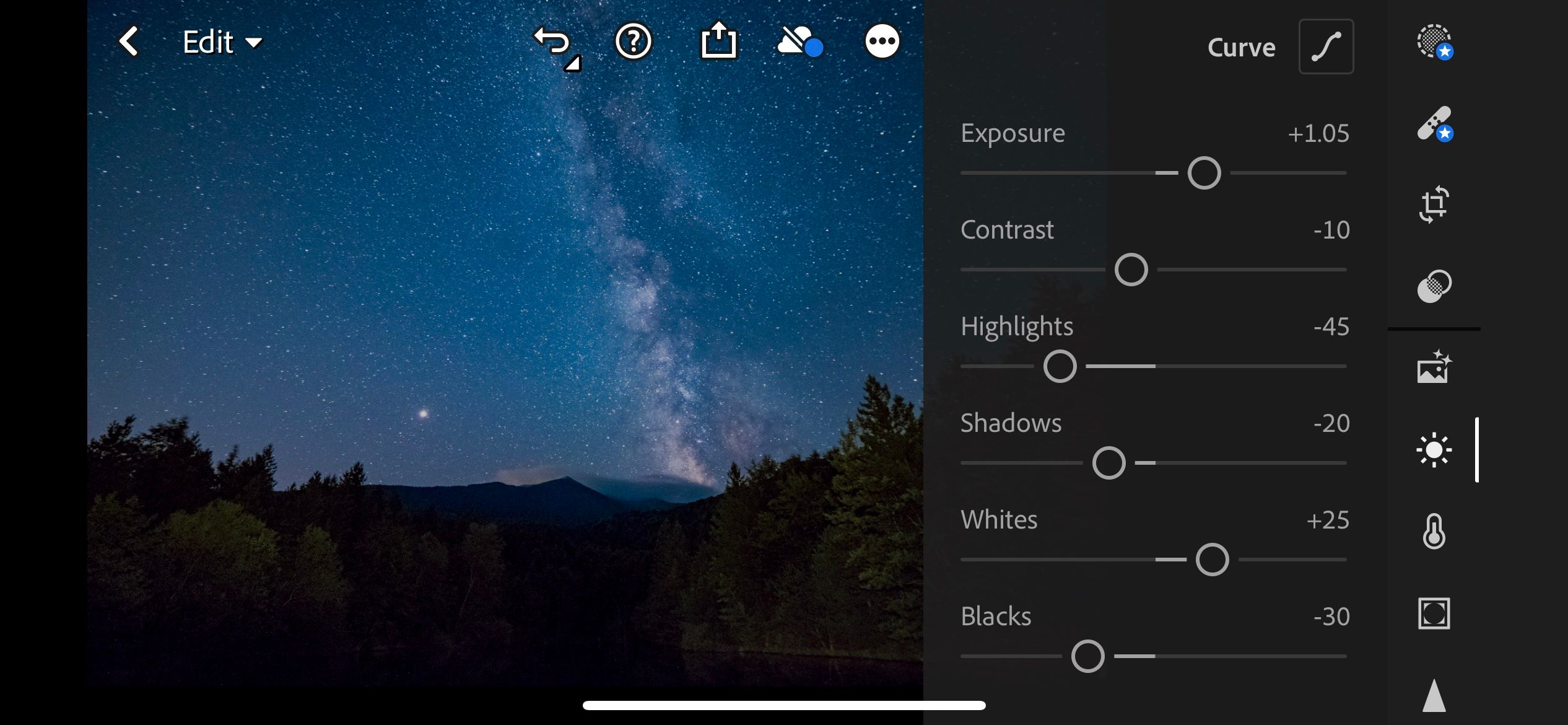
Каждое изменение в Lightroom Mobile делается перетаскиванием ползунка вправо (положительное значение) или влево (отрицательное). Начнём с меню «Свет» (Light).
Откройте и перемещайте ползунки к рекомендуемым значениям, затем подправьте по вкусу:
- Экспозиция +1.05
- Контраст -10
- Света (Highlights) -45
- Тени (Shadows) -20
- Белые (Whites) +25
- Чёрные (Blacks) -30
Пояснения:
- Увеличение экспозиции делает кадр ярче, но следите за пересветами. Уменьшение света и света выделений восстанавливает детали в ярких областях, например на луне.
- Отрицательный контраст мягче передаёт переходы между тонами, что полезно для ночных неярких сцен.
3. Правки цвета
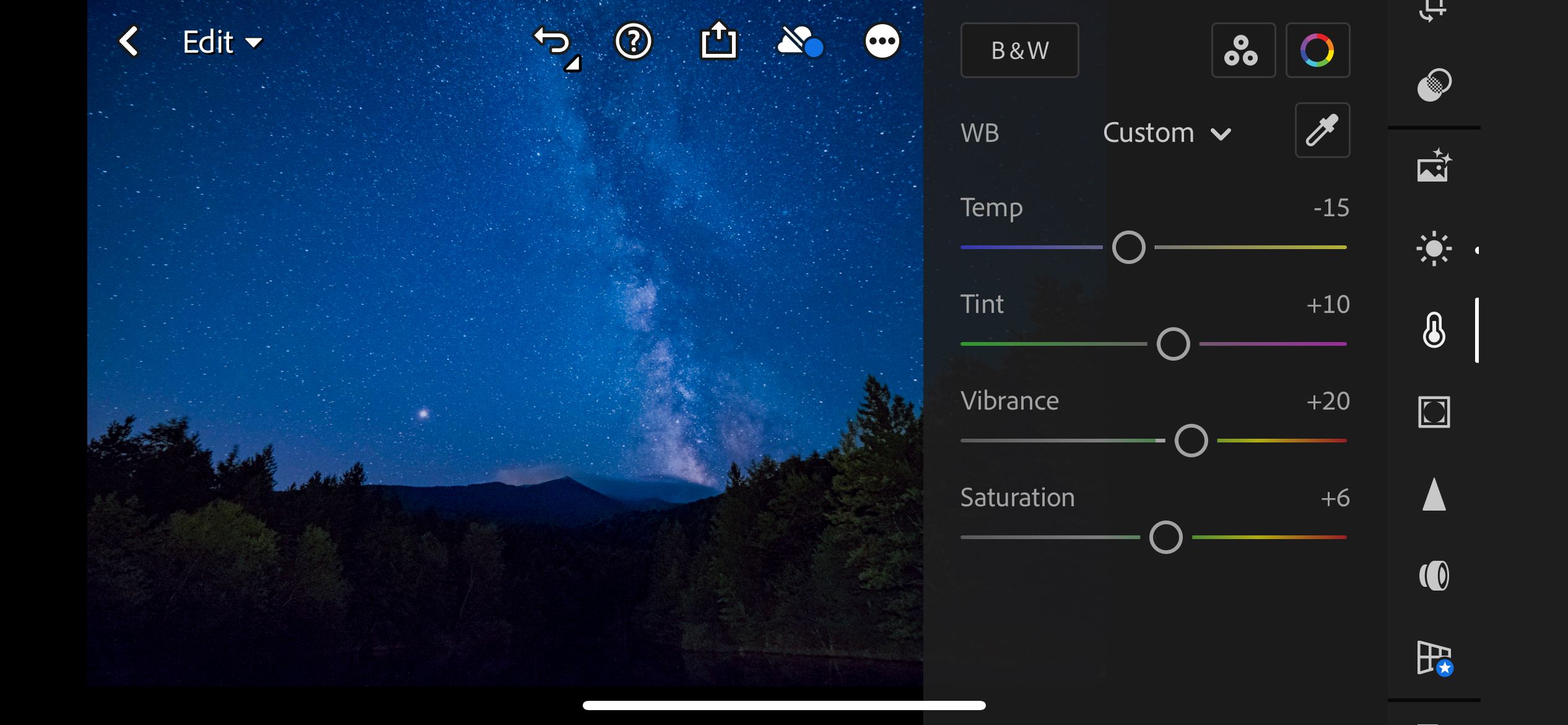
Задача — убрать желтоватые/коричневые оттенки от засветки города и вернуть насыщенные холодные синие тона.
- Температура (Temperature) -15
- Оттенок (Tint) +10
- Вибрация (Vibrance) +20
- Насыщенность (Saturation) +6
Советы:
- Смещая температуру в холодную сторону, не заходите слишком далеко — объектам на переднем плане может потребоваться локальная коррекция.
- Вибрация поднимает насыщенность мягко, не затрагивая уже насыщенные участки, поэтому она обычно безопаснее, чем общая насыщенность.
4. Эффекты и локальная чёткость
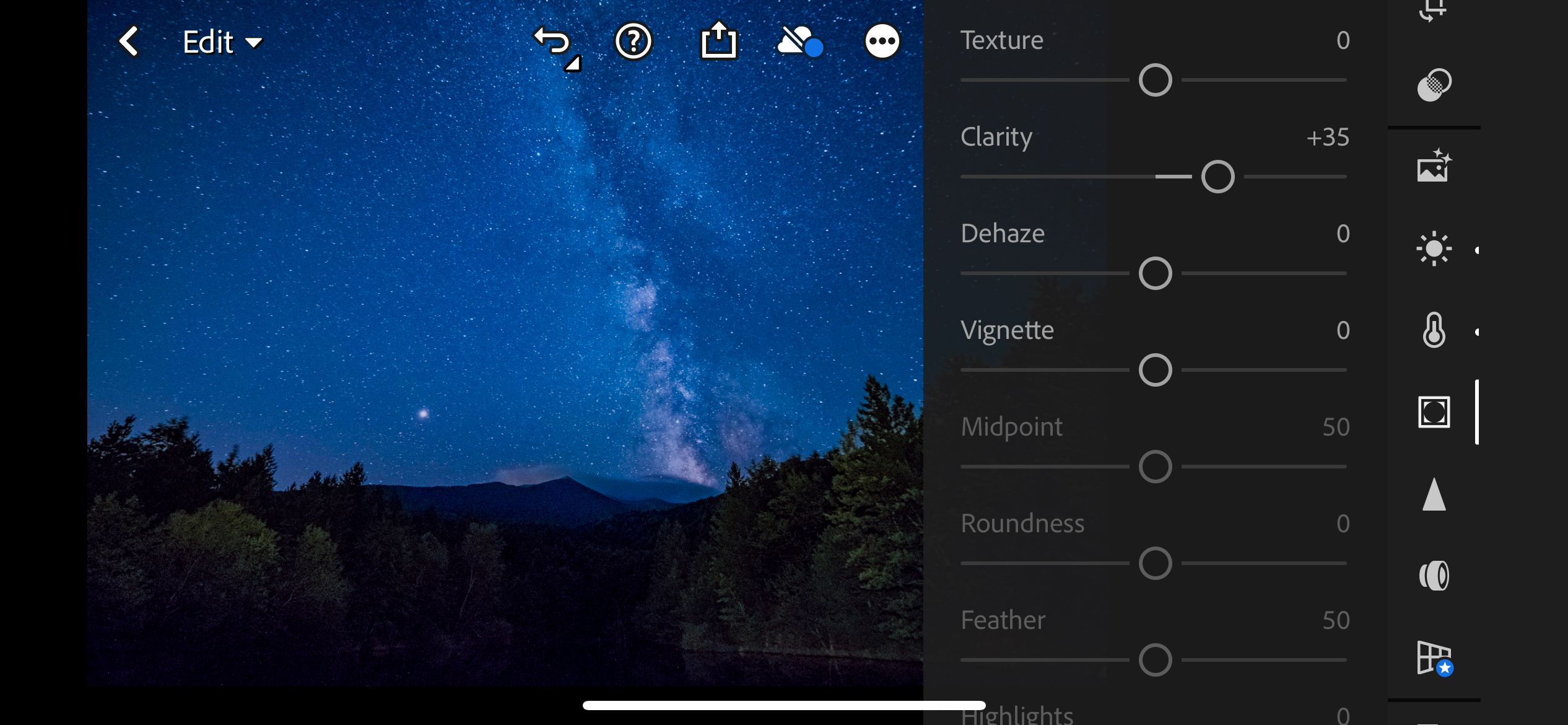
Эффекты помогают выделить ключевые объекты: луну, силуэты деревьев или рельеф облаков.
- Чёткость (Clarity) +35
Пояснение:
- Чёткость повышает микроконтраст и делает детали резче. Используйте умеренно — избыток придаёт «грязный» или искусственный вид.
- Виньетирование: добавляет тёмные или светлые края, фокусируя внимание на центре. Применяйте по желанию.
Важно: локальные корректировки (кисть, градиент) помогут сохранить естественный вид объектов на переднем плане.
5. Детали и резкость
Простейшая правка резкости делает изображение более чётким, не усиливая шум.
- Резкость (Sharpening) +20
- Радиус 1.0
- Детали (Detail) 25
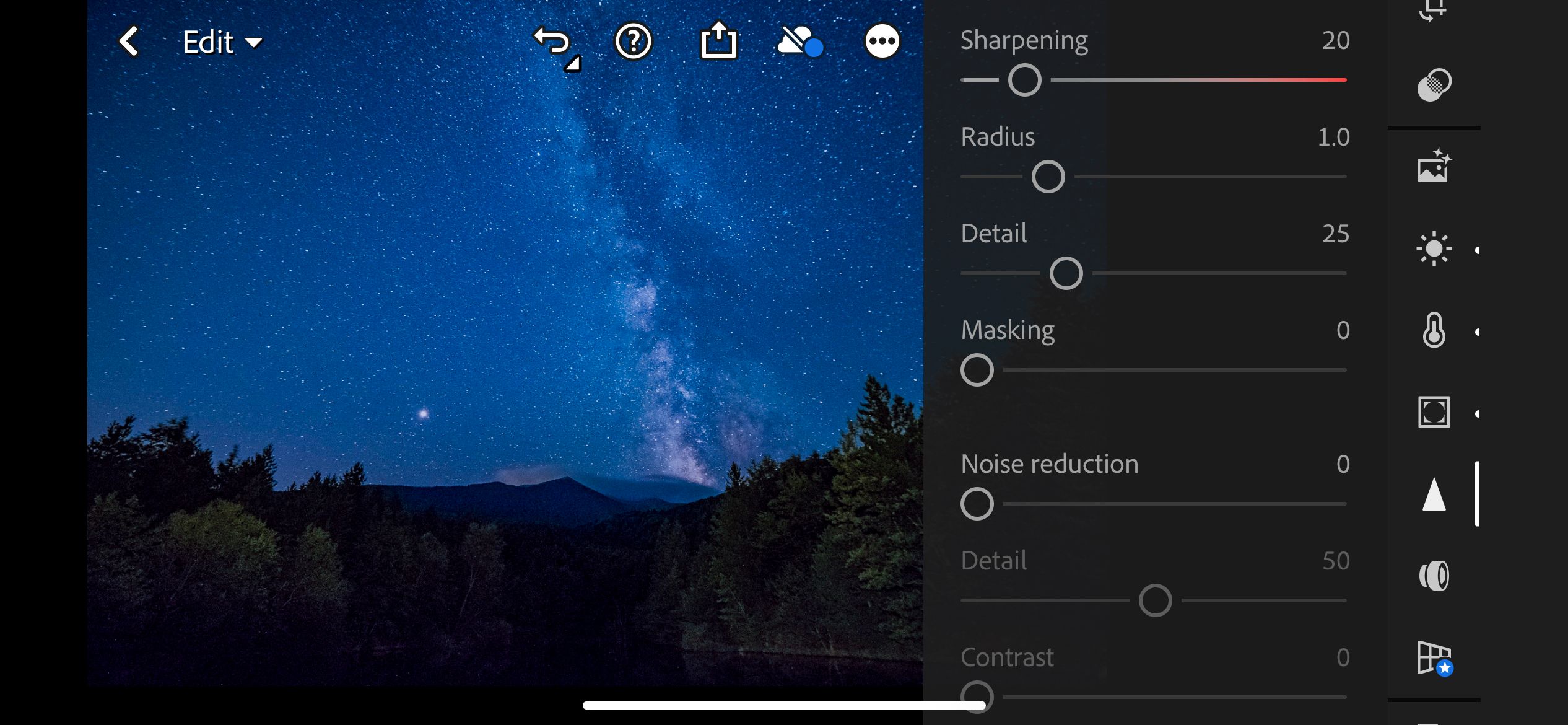
Подсказка: если заметен шум, используйте раздел «Шумоподавление» (Noise Reduction) и корректируйте баланс между гладкостью и потерей мелких деталей.
6. Сохранение и создание пресета пользователя
Нажмите кнопку Экспорт (Export) в правом верхнем углу и выберите «Сохранить копию на устройстве» (Save copy to device) или «Поделиться» (Share).
Чтобы сохранить набор правок как пресет: нажмите три точки в правом верхнем углу, выберите «Создать пресет» (Create Preset) и сохраните его в пользовательской папке.
Критерии приёмки
- Общая экспозиция без пересветов на ключевых деталях (луна, яркие звёзды).
- Насыщенность синего естественная, без зелёных/коричневых оттенков.
- Детали (трава, деревья, лунный рельеф) читаемы при увеличении 100%.
- Шум на уровне, приемлемом для финального размера изображения (меньше для больших печатных форматов).
Когда этот метод не сработает (контрпримеры)
- Сильный свет от города: если фото сильно засвечено светом города, правки цветом здесь помогут плохо — лучше использовать при съёмке длинную экспозицию с фильтрами или стеклить кадры.
- Сильно смазанные звёзды/движение: если звёзды растянуты из‑за дрожания камеры, ничего не исправит резкостью — нужен другой кадр или стек из нескольких коротких экспозиций.
- Очень высокий ISO: при экстремальном шуме детализация может быть безнадежно потеряна.
Альтернативные подходы
- Lightroom на десктопе: даёт более тонкие локальные маски и отдельный модуль «Разделение тонов». Подходит для финальной полировки.
- Специальные приложения для астросъёмки: например, приложения с авторитетными алгоритмами стохастического удаления шума или стэкинга (объединения) нескольких кадров.
- Ручная обработка в Photoshop: для сложных композиций (замена неба, локальная ретушь).
Мини‑методология: съёмка → предварительная селекция → правки → экспорт
- Съёмка: старайтесь снимать с опорой, выбирайте низкое ISO при возможности и экспозицию, подходящую сцене.
- Предварительный отбор: удалите явные неудачные кадры и выберите 2–3 варианта для редактирования.
- Правки: примените базовый рабочий процесс, описанный выше.
- Тест и экспорт: проверьте 100% увеличение, сохраните копию и создайте пресет.
Контроль качества — чеклист по ролям
- Новичок:
- Использовал копию файла?
- Экспозиция увеличена, но без пересветов?
- Насыщенность не делает кожу/передний план искусственными?
- Продвинутый:
- Применены локальные маски для переднего плана?
- Пресет сохранён и протестирован на 3 кадрах?
- Путешественник (быстрая правка на телефоне):
- Время редактирования ≤ 5 минут?
- Экспорт выполнен в формате, удобном для соцсетей?
Глоссарий (одна строка)
- Экспозиция: яркость всего кадра.
- Вибрация: усиление менее насыщенных цветов без перенасыщения.
- Чёткость: повышение микроконтраста для видимой резкости.
Краткое объявление (100–200 слов)
Хочешь, чтобы ночные фото выглядели как из журнала, прямо с телефона? Новое краткое руководство по Lightroom Mobile покажет, как в несколько шагов вернуть насыщенные синие тона, поднять экспозицию, подчистить светлые области и добавить чёткость без лишнего шума. Все шаги проверены на практике и работают в бесплатной версии приложения: от импорта и базовых правок света до сохранения собственного пресета. Подойдёт как новичкам, так и опытным пользователям, которые хотят быстрый рабочий процесс для правки снимков ночного неба в дороге.
Итог
Редактирование ночных фото в Lightroom Mobile — комбинация аккуратного управления светом, коррекции цвета и умеренного повышения чёткости. Сохраните пресет, чтобы повторять удачные правки, и помните: качество исходника и правильная съёмка упрощают работу на этапе обработки.
Важно: практикуйтесь и сравнивайте версии — часто лучший результат получается после 2–3 итераций правок.

Похожие материалы

Несколько аккаунтов Skype: Multi Skype Launcher

Журнал для работы: повысить продуктивность

Персональные звуки уведомлений на Android

Скачивание шоу Hulu для офлайн‑просмотра

Microsoft Start: персонализированная новостная лента
