
Как редактировать карты Minecraft внешним редактором MCEdit
Быстрые ссылки
Почему стоит использовать MCEdit?
Установка MCEdit
Простые правки в MCEdit
Импорт схематиков в MCEdit
Как увеличить возможности MCEdit
Почему стоит использовать MCEdit?
MCEdit — это внешний, «за пределами игры» редактор миров Minecraft. В отличие от внутриигровых инструментов (например, WorldEdit), MCEdit даёт удобную обзорную перспективу, упрощённые группы операций и мощные инструменты импорта/экспорта. Его разумно использовать, когда нужно:
- работать с большими объёмами блоков (массовая замена, клонирование);
- импортировать или экспортировать готовые постройки (.schematic) между мирами;
- просматривать мир под разными углами, включая полёт сквозь землю, воду и подземелья;
- быстро создавать бэкапы и библиотеку построек.
Кратко: MCEdit сочетает в себе элементы визуального редактора и CAD-инструмента для блокового мира — вы работаете как с картой и как с 3D-моделью одновременно.
Important: MCEdit работает только с версиями Minecraft и форматами миров, для которых он был собран. Перед глобальными правками всегда делайте резервную копию мира.
Установка MCEdit
Перейдите на официальный сайт MCEdit и скачайте релиз для вашей ОС.
- Для Windows и macOS обычно доступны готовые бинарные сборки (.zip или .dmg).
- Для Linux часто требуется сборка из GitHub-репозитория или инструкции по установке зависимостей.
Распакуйте архив в удобное место. Для Windows/macOS это стандартная распаковка архива. Для Linux — следуйте инструкциям на странице проекта.
Запустите исполняемый файл MCEdit для вашей платформы.
Совет: храните MCEdit рядом с папкой с вашими мирами или убедитесь, что у пользователя, под которым вы запускаете MCEdit, есть права на чтение/запись папки Minecraft/saves.
Простые правки в MCEdit
Когда вы впервые запускаете MCEdit, интерфейс может показаться минималистичным, но именно это облегчает фокусировку на инструменте.
Альтернативный текст: Главный экран MCEdit — выбор мира и кнопки открытия уровня.
Основные элементы интерфейса
- Область просмотра похожа на привычную камеру Minecraft: вы можете передвигаться клавишами WASD и мышью.
- Панель инструментов внизу содержит быстрый доступ к инструментам выделения, копирования, вставки, замены блоков и другим операциям.
- Режимы просмотра: “Просмотр чанков” и “Просмотр карты” дают разные перспективы; второй режим — вид сверху.
Загрузка мира
- Нажмите “Открыть уровень…” (Open a level…) или загрузите мир из папки /saves/.
- Если в мире загружены не все чанки (например, вы исследовали только часть карты), MCEdit отобразит те чанки, которые были созданы в Minecraft.
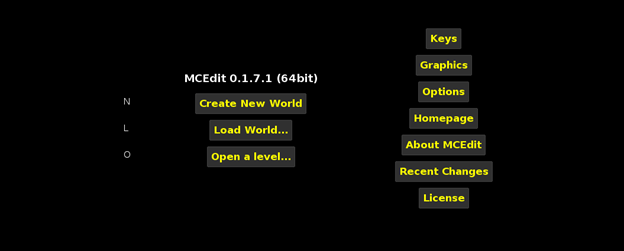
Альтернативный текст: Вид мира в MCEdit — окно выбора мира и список сохранений.
Пример: подготовка острова Mooshroom к правке
Мы загрузили мир с двумя Mooshroom-островами (парой островов, связанных мостом). Как только мир открыт, можно переключаться между видом игрока и видом сверху, искать желаемую область и готовиться к редактированию.
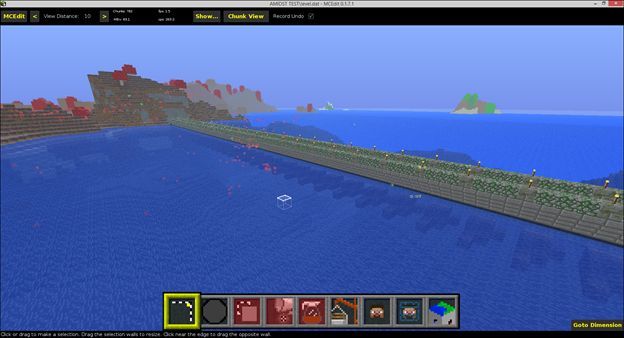
Альтернативный текст: Два Mooshroom-острова, показанные в MCEdit со стандартной перспективы.
Полёт под мостом и обзор под водой
MCEdit позволяет пролезть в любую часть карты: вы можете опустить камеру на 40 блоков ниже поверхности и изучить подводные структуры и пещеры.
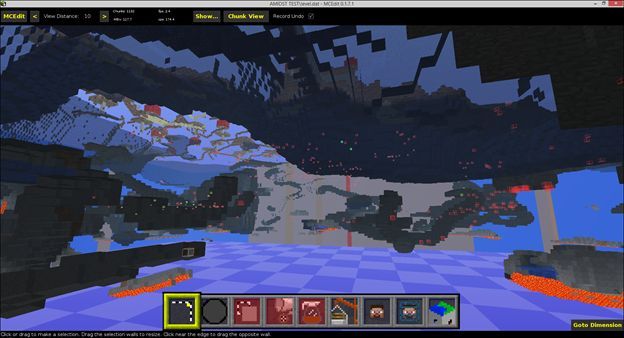
Альтернативный текст: Вид изнутри ландшафта — под мостом Mooshroom-острова.
Выделение и настройка объёма
- Вылетите к области, которую хотите изменить.
- Выберите инструмент выделения и отметьте противоположные углы кубоидной области.
- Убедитесь, что выделение трёхмерное: пройдитесь по верхней и нижней границам, чтобы включить весь объект.
- Если нужно расширить выделение, используйте кнопки “Подвинуть границы” (Nudges) над панелью быстрого доступа.
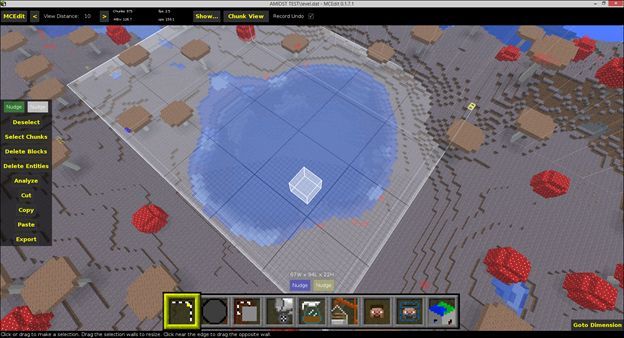
Альтернативный текст: Выделенный кубоид вокруг озера в MCEdit для массовой замены блоков.
Замена блоков (пример: вода → лава)
- На панели быстрого доступа выберите инструмент, отвечающий за заполнение/замену. Нажмите “R” чтобы переключить режим с Fill на Replace.
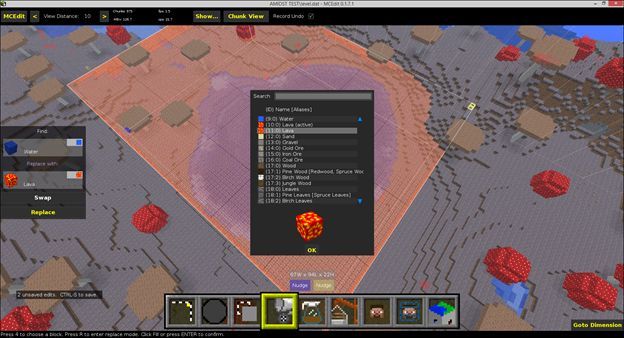
Альтернативный текст: Кнопка переключения режима заполнения/замены в MCEdit.
- В инструменте замены задайте: Что искать — “Water” (Вода), Чем заменить — “Lava” (Лава).
- Нажмите “Replace”.
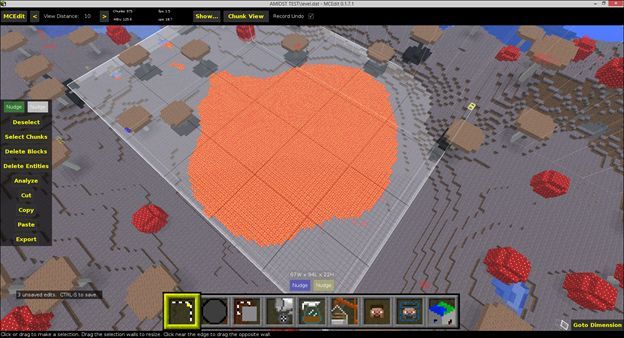
Альтернативный текст: Окно выбора блока для замены — вода на лаву.
Результат: все блоки воды внутри выделения будут заменены на лаву, а окружающие блоки останутся нетронутыми.
Импорт схематиков в MCEdit
MCEdit делает импорт внешних построек простым: файл .schematic — это «чертёж» вашей постройки, который можно вставить в любой мир.
Где найти схематики
- Minecraft-Schematics.net — большой каталог бесплатных схем.
- Другие сайты/форумы и сообщества поделятся моделями, часто в формате .schematic или .schem.
Если у вас есть собственный экспорт из MCEdit — это тоже .schematic и его легко импортировать.
Процесс импорта
- Нажмите кнопку “Import” на тулбаре (иконка крана).
- В диалоге выберите файл .SCHEMATIC на диске.
- Файл загрузится в MCEdit, после чего появится манипулятор для вращения, смещения и масштабирования (где применимо).
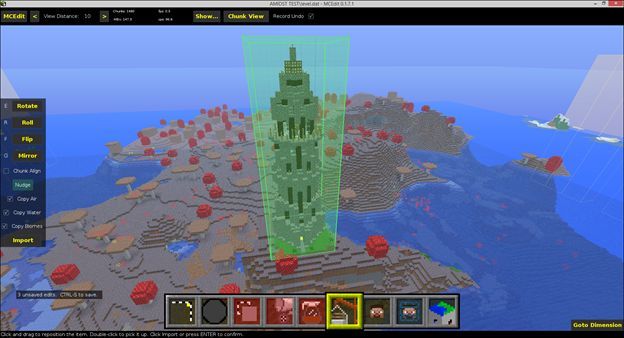
Альтернативный текст: Выбор файлы .schematic через окно импорта MCEdit.
- Подвиньте схему в нужное место, поверните и нажмите “Import” в боковой панели, чтобы вставить её в мир.
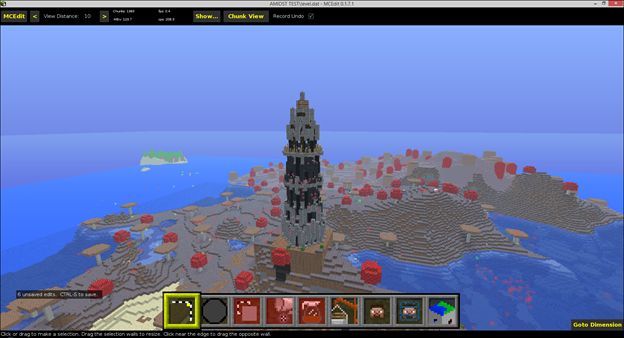
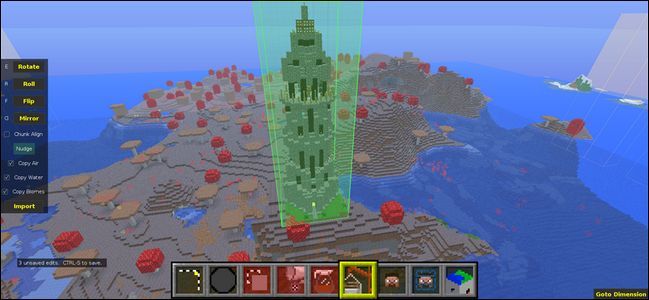
Альтернативный текст: Размещение загруженной схемы башни на холме в MCEdit.
Послепомещения и донастройки
- Иногда после вставки нужны доработки: подсыпка земли под фундамент, корректировка биома или замена блоков.
- Если вы вставляете в биом Mooshroom, учтите, что верхний слой может превратиться в мицелий — MCEdit не меняет правил роста автоматически, но вы можете подложить нужные блоки вручную.
Сохранение и проверка в игре
- Сохраните мир: Ctrl+S или через меню “MCEdit → Save”.
- Закройте уровень: Ctrl+W или “Close”.
- Запустите Minecraft и откройте изменённый мир, чтобы проверить результат.
Альтернативный текст: Меню MCEdit с функцией сохранения мира.
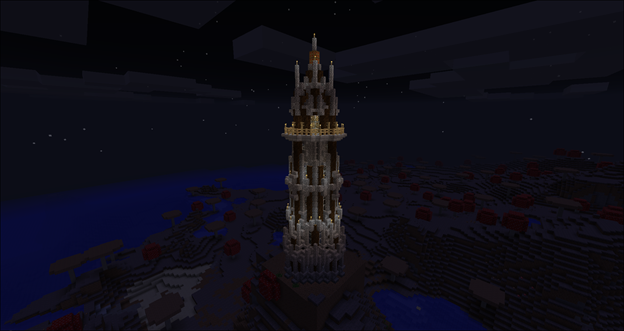
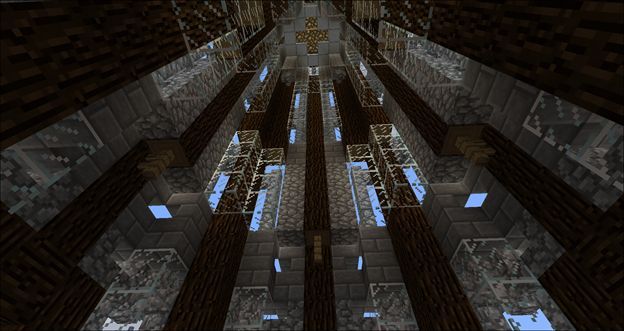
Если всё сделано правильно, ваша вставленная башня появится на холме, а ранее заменённое озеро будет заполнено лавой.
Альтернативный текст: Ночной вид на вставленную башню в Minecraft после работы в MCEdit.
Расширение возможностей MCEdit
MCEdit поддерживает фильтры — это макросы/скрипты, которые автоматизируют сложные операции: масштабирование, создание береговых линий, генерация островов и т.д. Фильтры похожи на “Actions” в графических редакторах.
Рекомендуется:
- Загружать и тестировать фильтры на копии мира.
- Читать форумы и коллекции фильтров, чтобы понять, какие задачи уже автоматизированы.
Лучшие практики и рабочие процессы
Следующие практики помогут избежать потерь и ускорить работу:
- Всегда работайте на копии мира при экспериментах.
- Делайте по крайней мере одну резервную копию перед крупными правками.
- Разбивайте крупные операции на этапы: выделение → тестовая замена в небольшом объёме → масштабирование.
- Документируйте свои схематики (имя файла, версия Minecraft, используемые фильтры).
Когда MCEdit не подходит (контрпримеры)
- Если вам нужно править блоки в реальном времени на живом сервере без остановки сервера — MCEdit не всегда удобен, потому что он работает с файлами мира оффлайн.
- Если вы пользуетесь новейшей версией Minecraft и MCEdit не поддерживает её формат миров — могут возникнуть несовместимости.
- Для мелкой внутриигровой коррекции (пара блоков, быстрая постройка) удобнее пользоваться WorldEdit прямо в игре.
Альтернативные подходы
- WorldEdit (плагин/мод) — удобен прямо в игре и для многопользовательских серверов с поддержкой плагинов.
- AmidsT — инструмент для визуального поиска структур в карте и навигации по seed, полезен совместно с MCEdit.
- NBTExplorer — редактор сохранений/данных мира (не визуальный), полезен для правки сущностей и метаданных.
Ментальные модели и эвристики
- “Карта как слои”: мысленно разделяйте мир на поверхность, подповерхностные слои и подземный каркас — это помогает при выборе объёма.
- “Минимальная инвазивность”: по возможности заменяйте только необходимые блоки, а не весь объём вокруг.
- “Экспорт → библиотека → импорт”: сохраняйте понравившиеся постройки в библиотеку схематиков для повторного использования.
Пошаговая методология для типичной задачи: вставка башни и подготовка под неё
- Сделать копию мира.
- Открыть копию в MCEdit.
- Найти нужную территорию и выделить область 3D.
- При необходимости очистить область от растительности и мелких объектов.
- Загрузить .schematic и поместить её, используя инструмент Import.
- Подсыпать землю под основание, чтобы постройка выглядела естественно.
- Проверить в Minecraft, внести корректировки в MCEdit при необходимости.
- Экспортировать готовую постройку в библиотеку, если хотите переиспользовать.
Роль-based чек-листы
Для строителя:
- Сделать резервную копию мира.
- Протестировать импорт схематики в отдельном слоте.
- Проверить освещение и взаимодействие со спауном мобов.
- Экспортировать финальную версию в библиотеку.
Для администратора сервера:
- Проверить совместимость .schematic с версией сервера.
- Перевести сервер в режим технического обслуживания (если меняете активный мир).
- Заменить мир файлом после проверки на локальном клиенте.
Для моддера:
- Проверить, не ломают ли импортированные постройки механики модов.
- Протестировать фильтры на копии мира.
Совместимость и миграция
- Формат миров со временем менялся — старые версии MCEdit могут не поддерживать самые свежие релизы Minecraft.
- Если столкнулись с проблемой несовместимости, ищите патчи/форки MCEdit, сделанные сообществом для конкретных версий игры.
- Всегда документируйте версию Minecraft, для которой предназначен .schematic.
Критерии приёмки
- Постройка вставлена без наложения сломанных блоков (например, неиспользуемых ID).
- Никакие важные области мира не удалены случайно.
- Игровой процесс не нарушен (отсутствие падений сервера, некорректных сущностей).
- После загрузки в Minecraft постройка выглядит и функционирует ожидаемо.
Примеры тест-кейсов
- Импорт .schematic в область с неровным рельефом: ожидаемо — подложка сделана вручную или автоматически.
- Замена воды на лаву в небольшом пруду: проверить, что только вода заменена.
- Экспорт и повторный импорт одной и той же схематики: структура должна совпадать.
Шаблон плейбука при импорте важных построек
- Создать копию мира и пометить версию.
- Открыть копию в MCEdit.
- Выполнить предварительную проверку области (проверка сущностей, сундуков, редстоун-цепей).
- Импортировать, разместить и применить минимальные правки.
- Сохранить и загрузить в Minecraft локально.
- При успешной проверке перенести изменения на основной мир (с соответствующими бэкапами).
Риск-матрица и смягчение рисков
- Риск: повреждение мира → Смягчение: всегда работать с копией.
- Риск: несовместимость форматов → Смягчение: проверять версию и искать совместимые сборки MCEdit.
- Риск: потеря времени при масштабных операциях → Смягчение: тестировать фильтры на небольших участках.
Краткий глоссарий
- Схематик (.schematic) — файл с сохранённой постройкой, пригодной для импорта.
- Чанк — блок данных мира размером 16×16×256 (в зависимости от версии).
- Фильтр — скрипт для автоматизации операций в MCEdit.
Decision flowchart (Mermaid)
flowchart TD
  A[Нужна правка мира?] --> B{Мелкая правка}
  B -- Да --> C[Использовать WorldEdit в игре]
  B -- Нет --> D[Отключить сервер/создать копию мира]
  D --> E[Открыть мир в MCEdit]
  E --> F{Работа с постройкой}
  F -- Экспорт/Импорт --> G[Импортировать .schematic]
  F -- Замена блоков --> H[Выделение → Replace]
  G --> I[Проверить в Minecraft]
  H --> I
  I --> J[Сохранить финальную версию]
Советы сообщества и ресурсы
- Форумы MCEdit и разделы в официальных обсуждениях Minecraft содержат десятки примеров фильтров и решений проблем.
- Библиотеки схематиков и готовых сборок экономят время — сохраняйте понравившиеся в своей локальной коллекции.
Заключение
MCEdit — мощный инструмент, который расширяет возможности построения и правки миров Minecraft за пределами самой игры. Он особенно полезен для резервного копирования построек, массовых правок блоков и импорта скачанных схем. Начните с копии мира, делайте пошаговые изменения и используйте фильтры и экспорт для создания собственной библиотеки построек.
Summary: MCEdit отлично дополняет внутриигровые редакторы; сочетая WorldEdit и MCEdit, вы получите максимум гибкости при создании и управлении мирами.
Between the in-game powers bestowed upon you by WorldEdit and the out-of-game editing you gain with MCEdit, you’ll never want for tools to manipulate and rework your Minecraft world again.

Похожие материалы

Несколько аккаунтов Skype: Multi Skype Launcher

Журнал для работы: повысить продуктивность

Персональные звуки уведомлений на Android

Скачивание шоу Hulu для офлайн‑просмотра

Microsoft Start: персонализированная новостная лента
