
Редактирование режима Концентрация и Не беспокоить на iPhone
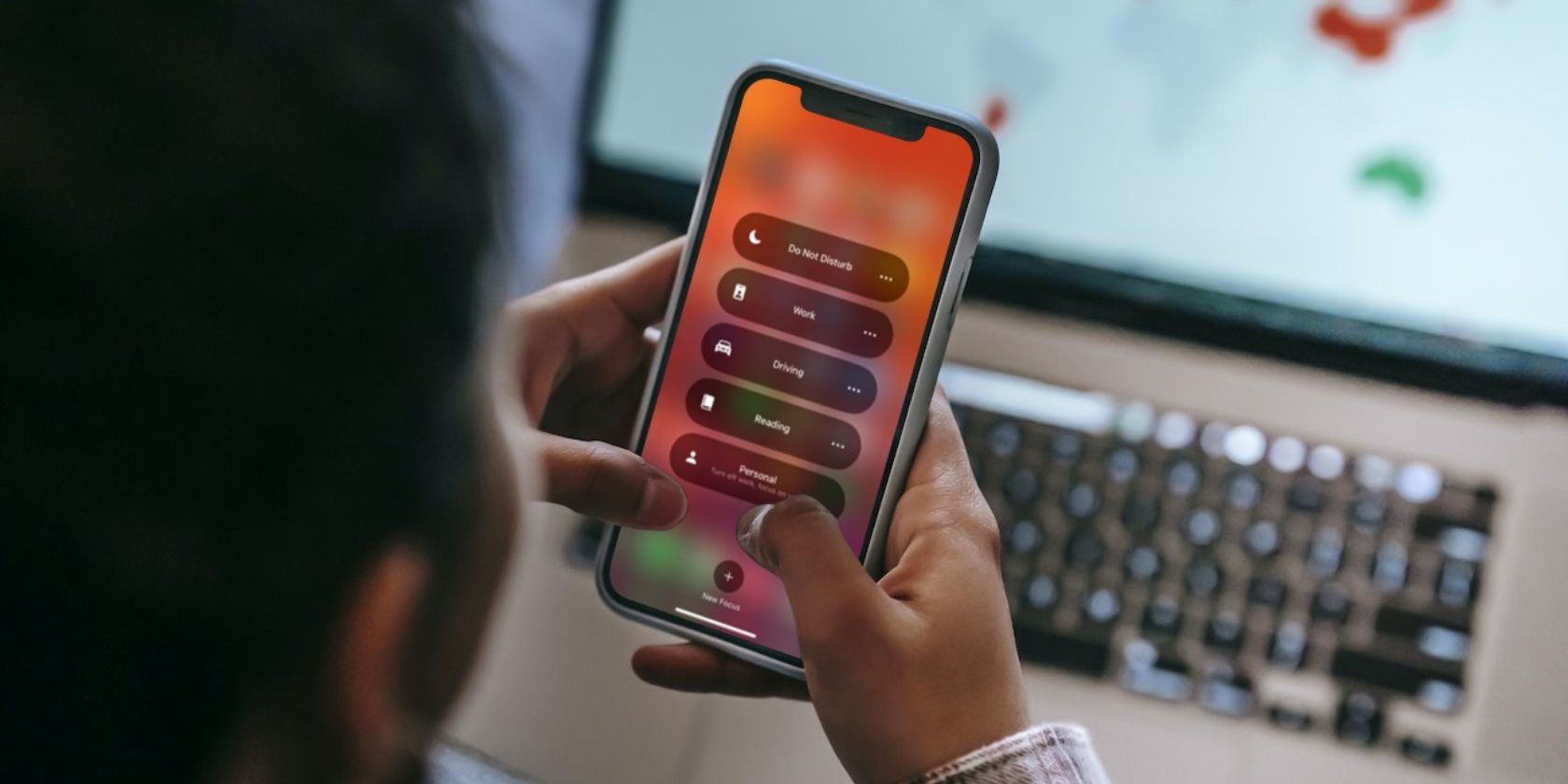
Режим «Не беспокоить» теперь включён в систему «Концентрация» и служит надёжным инструментом для борьбы с отвлечениями. Он блокирует звонки, уведомления и другие всплывающие элементы на ваших устройствах Apple. Однако «Не беспокоить» — лишь один из предустановленных режимов. Вы можете менять предустановки или создавать собственные режимы, чтобы они лучше соответствовали вашей работе и жизни.
Как редактировать параметры Концентрации на iPhone
Apple предлагает предустановленные режимы «Концентрации», которые можно адаптировать. Если какой‑то режим, например «Не беспокоить», вас не устраивает, откройте «Настройки» > «Концентрация» и выберите режим, который хотите изменить.
Чтобы упростить навигацию по меню, мы разделили параметры на смысловые блоки и объяснили, что делает каждая секция.
Разрешать уведомления
Секция «Разрешать уведомления» определяет, какие контакты и приложения смогут игнорировать режим «Концентрация» и отправлять вам уведомления. Тут три блока: «Люди», «Приложения» и «Параметры уведомлений».
- Люди — два варианта: «Отключить уведомления от» и «Разрешить уведомления от». Первый вариант заглушает уведомления от добавленных людей (удобно, если вы точно знаете, кого хотите выключить). Второй — стандартный: вы выбираете, кто может до вас дозвониться или написать.
В подразделе «Люди» есть параметр для телефонных вызовов.
- Разрешить звонки только от разрешённых контактов позволит принимать звонки только от людей, добавленных в список “Разрешить уведомления”.
- Избранные — разрешает звонки от контактов, помеченных как «Избранные» на iPhone.
- Только контакты — блокирует звонки с незанесённых в адресную книгу номеров.
- Все — позволяют всем дозвониться.
Закрыть
Вы можете создавать кастомные списки контактов, которые затем появятся в списке «Разрешить звонки от».
Последний параметр в этом блоке — «Разрешить повторные звонки». Если включён, звонок от одного и того же абонента, повторённый в течение трёх минут, пройдёт через блокировку.
Блок «Приложения» зеркально повторяет логику «Люди»: можно либо «Отключить уведомления от», либо «Разрешить уведомления от» выбранных приложений. Вместо повторных звонков здесь есть переключатель для «Важных уведомлений» — если включён, приложения помеченные как важные смогут отправлять уведомления даже в режиме «Концентрация».
Закрыть
Последняя часть «Разрешать уведомления» — «Параметры уведомлений». Три переключателя:
- Показ на блокировочном экране — отображает заглушённые уведомления на экране блокировки вместо отправки их в Центр уведомлений.
- Затемнять блокировочный экран — затемняет экран блокировки, когда режим активен, как напоминание, что телефон сейчас в режиме фокусировки.
- Скрывать бейджи уведомлений — убирает маленькие красные кружки на иконках приложений, показывающие количество непрочитанных уведомлений.
Важно: бейджи и баннеры — разные индикаторы. Бейджи — счётчики на иконках; баннеры — всплывающие сообщения сверху экрана.
Настроить экраны
Если нужно визуально снизить склонность к отвлечению, режимы «Концентрация» позволяют выбрать отдельные Домашние и Экран блокировки на время активности режима.
Слева обычно виден экран блокировки (с временем), справа — Домашний экран.
Как изменить фон блокировки и Домашнего экрана для режима «Концентрация»:
- На странице режима нажмите «Выбрать» под разделом экрана блокировки.
- Нажмите «Выбрать экран блокировки из галереи» и создайте новый экран блокировки.
- Просмотрите категории и выберите понравившийся вариант.
- В образце нажмите «Добавить» в правом верхнем углу.
- При желании выберите «Установить как пару обоев», чтобы сделать блокировку и Домашний экран парой.
- Можно также нажать «Настроить Домашний экран», чтобы выбрать дополнительные параметры отображения.
- Нажмите «Готово» в правом верхнем углу при завершении.
Закрыть
Неочевидный момент: если нажать «Выбрать» под Домашним экраном, вы не меняете фон напрямую. Вместо этого вы выбираете страницы Домашнего экрана, которые будут видимы в режиме. Это позволяет собрать рабочие приложения на одной странице и отключить остальные.
Закрыть
Установить расписание
Вы можете автоматически активировать режим по расписанию. Расписание можно настроить по времени, месту или при запуске конкретного приложения.
Как создать расписание:
- На странице режима нажмите «Добавить расписание».
- У вас есть четыре варианта: «Время», «Место», «Приложение» и «Умная активация».
- Умная активация анализирует использование приложений, местоположения и другие факторы и включает режим автоматически. Нажмите плюс на «Умной активации», чтобы добавить правило.
- Для ручного расписания нажмите «Время», «Место» или «Приложение».
- При выборе «Время» задайте часы и дни недели, когда режим должен быть активен, и нажмите «Готово».
- При выборе «Место» найдите место и настройте радиус зоны с помощью ползунка; нажмите «Готово».
- Если выбрали «Приложение», отметьте приложения, при открытии которых режим должен включаться.
Закрыть
Комбинируйте расписания, чтобы получить гибкую автоматизацию. Несколько расписаний для одного режима не конфликтуют — они объединяются.
Фильтры Концентрации
Фильтры Концентрации добавляют ещё один уровень управления: они изменяют поведение приложений или системных функций, пока режим включён.
Прокрутите до конца страницы режима и нажмите «Добавить фильтр». Появится список доступных фильтров, сгруппированный на «Фильтры приложений» и «Системные фильтры».
- Фильтры приложений зависят от установленных приложений. Например, в Сообщениях вы можете показать только разговоры от контактов, добавленных в режим.
- Системные фильтры контролируют встроенные функции iOS: можно принудительно включать режим низкого энергопотребления, изменять почтовые ящики, автоматически менять виджет «Календарь» и т. п.
Закрыть
Выберите фильтры и нажмите «Добавить» в правом верхнем углу.
Почему это полезно и когда это не сработает
Режимы «Концентрация» хорошо помогают в двух ключевых сценариях:
- Фокус на работе или учёбе — минимизация отвлекающих уведомлений и быстрый доступ только к рабочим приложениям.
- Вечерний отдых или встречи — ограничение уведомлений и снижение визуальных раздражителей.
Когда режимы могут не сработать:
- Если важные люди не добавлены в разрешённый список, вы пропустите срочные звонки.
- Важные уведомления от новых приложений могут не проходить, пока вы не пометите их как разрешённые.
- Умная активация может ошибочно срабатывать при изменении привычек; её стоит периодически корректировать.
Примечание: если вы используете несколько устройств Apple, проверьте синхронизацию режимов через iCloud — настроенный на одном устройстве режим может автоматически распространяться на другие.
Альтернативы и дополнительные подходы
- Режим «Театральный» или просто ручное включение «Не беспокоить» — быстрый способ для коротких встреч.
- Используйте отдельный рабочий профиль на iPhone (папки и страницы Домашнего экрана) вместо полноценных режимов, если вам нужно только визуальное отделение.
- На macOS и iPadOS есть похожие настройки Концентрации — синхронизируйте правила и фильтры для единообразия.
Контрольные списки по ролям
Для быстрого внедрения приведены чек‑листы по ролям.
Индивидуальный пользователь — быстрые шаги:
- Просмотреть список «Разрешить уведомления» от людей и приложений.
- Включить «Показ на блокировке» и/или «Затемнять экран», если нужно меньше раздражителей.
- Настроить расписание по времени для рабочих часов и сна.
- Выбрать страницы Домашнего экрана с рабочими приложениями.
Менеджер команды — рекомендации:
- Создать отдельный режим «Совещания» с разрешением только для лидеров команды.
- Оповестить команду о том, какие режимы используются и когда ожидать ответы.
- Настроить «Разрешить повторные звонки», чтобы экстренные вызовы были достоверно услышаны.
Преподаватель/студент — советы:
- Настроить режим «Учёба» с разрешениями только для учебных приложений и преподавателей.
- Использовать фильтры для почты и календаря, чтобы отображались только учебные события.
Мини‑методология: как подходить к настройке режима за 5 шагов
- Определите цель режима (работа, сон, встреча, отдых).
- Определите критически важные контакты и приложения.
- Настройте разрешённые уведомления и фильтры приложений.
- Выберите страницы Домашнего экрана и пару обоев, чтобы уменьшить визуальные раздражители.
- Добавьте расписание и/или умную активацию и проверяйте неделю — корректируйте.
Критерии приёмки
Чтобы считать настройку успешной, проверьте:
- Разрешённые контакты получают доступ, остальные — блокируются.
- Важные приложения показывают важные уведомления, остальные — нет.
- Расписание активируется в нужное время и/или месте.
- Снижение количества прерываний заметно в течение нескольких дней.
Безопасность и конфиденциальность
- Фильтры и расписания хранятся и синхронизируются через iCloud, если это включено. Проверьте настройки iCloud и включите двухфакторную аутентификацию для защиты.
- Разрешение уведомлений для конкретных контактов не передаёт третьим лицам дополнительной информации — это локальная настройка устройства.
Совместимость и миграция
- Режимы «Концентрация» появились в iOS 15 и позднее. Убедитесь, что устройства обновлены до совместимой версии iOS/iPadOS/macOS.
- При переходе с устройства на устройство проверьте синхронизацию через iCloud и восстановите свои фильтры, если они не подхватились автоматически.
Примеры ошибок и способы их устранения
- Проблема: не приходят важные звонки. Решение: проверьте список «Разрешить уведомления» и включите «Разрешить повторные звонки».
- Проблема: умная активация включается некорректно. Решение: временно отключите умную активацию и используйте расписание по времени/месту.
- Проблема: фильтры мешают работе приложения. Решение: удалите фильтр для приложения и проверьте поведение.
Краткая памятка (1‑строчная глоссарий)
- Концентрация — система управления уведомлениями и экраном на iPhone.
- Разрешить уведомления — список людей и приложений, которым разрешён обход режима.
- Фильтры — правила, изменяющие поведение приложений и системных функций.
- Умная активация — автоматическое включение режима на основе поведения и местоположения.
Краткая версия для соцсетей (анонс, 100–200 слов)
Режим «Не беспокоить» теперь входит в систему «Концентрация» — гибкий инструмент для уменьшения отвлечений на iPhone. Вы можете разрешать уведомления от конкретных людей и приложений, менять Домашний и блокировочный экраны, задавать расписания по времени или месту и применять фильтры для отдельных приложений. Это удобно для работы, учёбы и личного времени. Настройте режим за 5 шагов: определите цель, выберите разрешённые контакты/приложения, настройте экран и расписание, проверьте и доработайте. Рекомендации по безопасности и советы по устранению ошибок помогут быстро получить желаемый результат.
Резюме
- Режимы «Концентрация» дают гибкий контроль уведомлений на iPhone.
- Используйте списки людей и приложений, экраны, расписания и фильтры для точной настройки.
- Тестируйте и корректируйте правила в течение недели, чтобы добиться оптимального баланса между доступностью и спокойствием.
Дополнительно: регулярно просматривайте список разрешённых приложений и контактов, особенно после установки новых приложений или после изменения рабочих процессов.

Похожие материалы

Несколько аккаунтов Skype: Multi Skype Launcher

Журнал для работы: повысить продуктивность

Персональные звуки уведомлений на Android

Скачивание шоу Hulu для офлайн‑просмотра

Microsoft Start: персонализированная новостная лента
