
Как редактировать сообщение в WhatsApp
Быстрые ссылки
Как редактировать сообщение в WhatsApp
Ограничения редактирования сообщений в WhatsApp
Получает ли получатель уведомление об изменении?
Зачем редактировать сообщение
Редактирование полезно для быстрой правки опечаток, уточнения деталей или изменения тона без засорения переписки дополнительными сообщениями. Это особенно удобно, если вы по ошибке указали неверное время, адрес или забыли важную деталь.
Краткое определение: Редактирование — это замена текста уже отправленного сообщения на новый текст, доступная в течение ограниченного времени.
Как редактировать сообщение в WhatsApp — пошаговое руководство
- Откройте нужный чат в WhatsApp на том устройстве, с которого отправили сообщение.
- Найдите сообщение, которое хотите исправить.
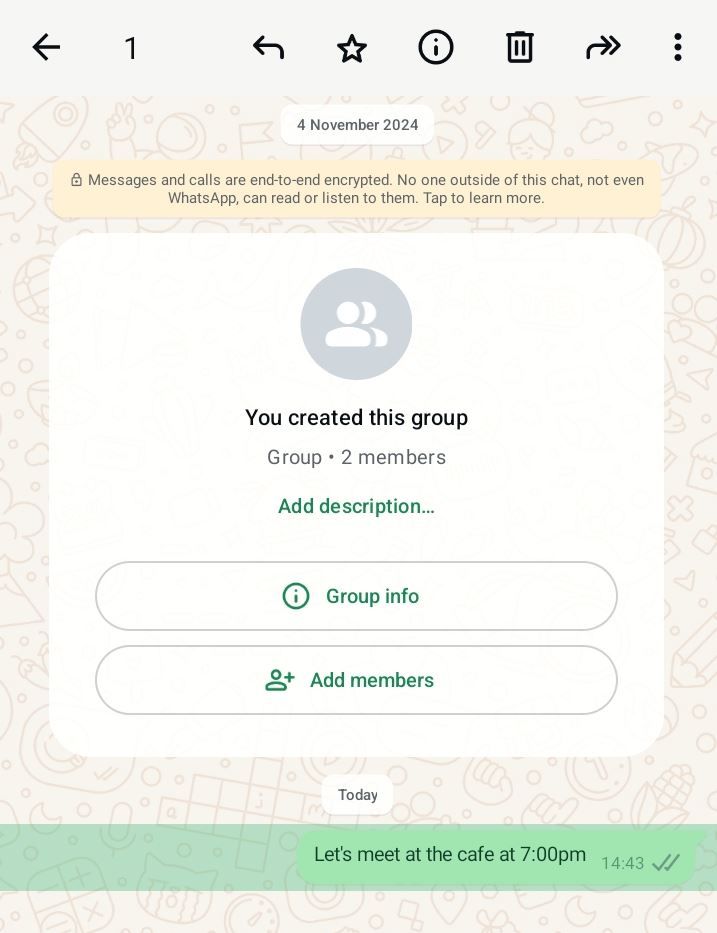
- На телефоне с Android или iPhone зажмите сообщение длительным нажатием. На компьютере с WhatsApp Desktop кликните правой кнопкой мыши по сообщению.
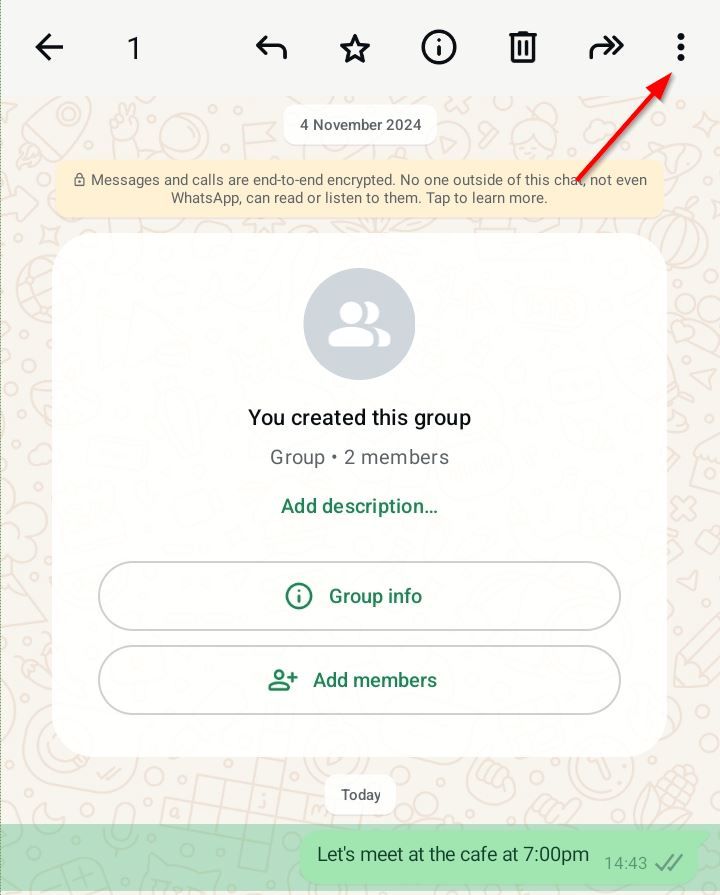
- На Android в правом верхнем углу нажмите на меню из трёх точек, чтобы открыть дополнительные действия. На iPhone и настольной версии этот шаг обычно не требуется.
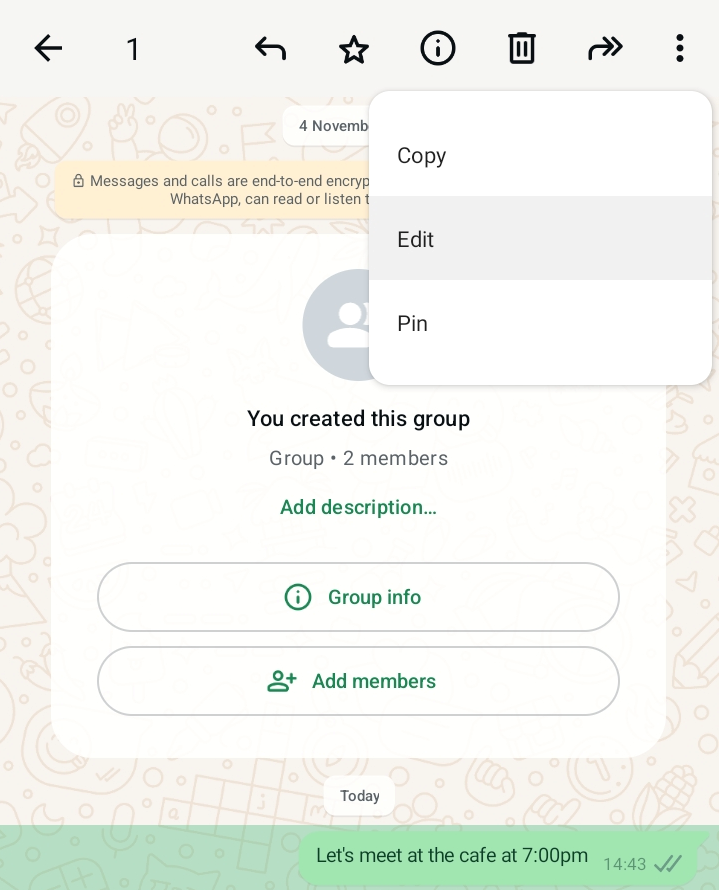
- В появившемся меню выберите пункт «Изменить». В интерфейсах WhatsApp этот пункт может быть подписан как Изменить или Edit, если интерфейс на другом языке.
- Внесите правки в текстовое поле.
- Подтвердите изменения, нажав на галочку или кнопку подтверждения. Изменённое сообщение заменит исходное.
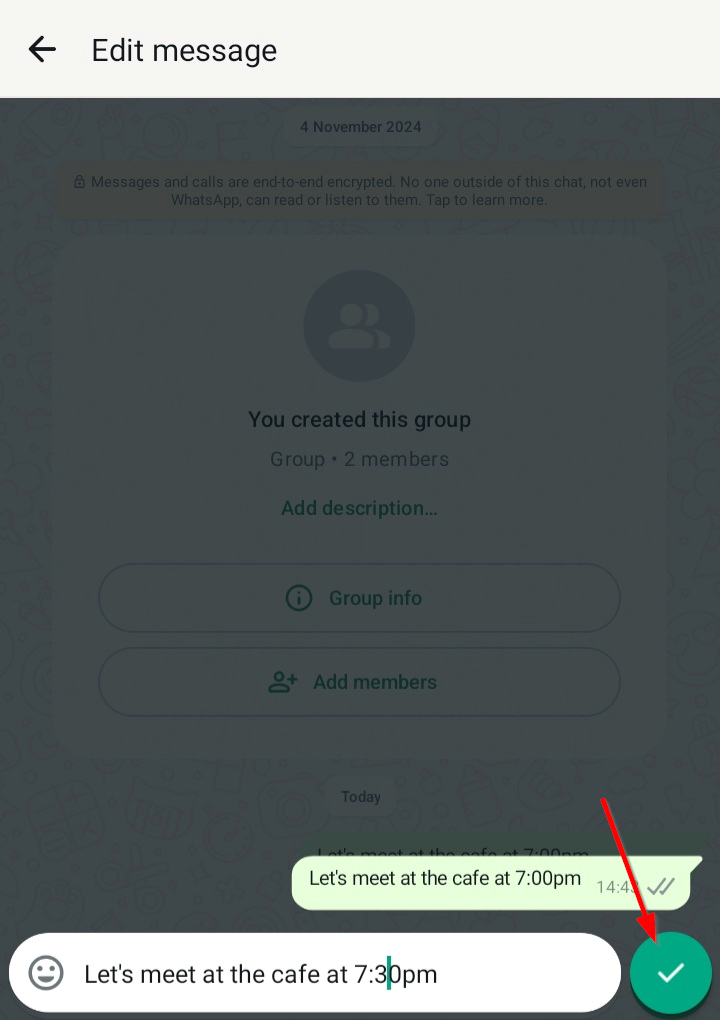
Важно: редактировать можно только текстовые сообщения; медиафайлы, такие как фото или видео, изменить нельзя.
Ограничения редактирования сообщений в WhatsApp
- Временной лимит: редактирование доступно только в течение 15 минут с момента отправки. После этого окно закрывается.
- История правок: оригинальная версия не сохраняется для просмотра — истории правок нет.
- Устройство отправки: редактировать можно только с того устройства, с которого отправили сообщение. Если сообщение отправлено с телефона, на рабочем столе его изменить не получится, и наоборот.
- Массовое редактирование: нельзя редактировать сразу несколько сообщений — только одно за раз.
- Типы чатов: редактирование поддерживается в личных и групповых чатах, но не в группах объявлений сообществ WhatsApp.
- Медиа: нельзя редактировать фото, видео или документы — доступно только текстовое сообщение.
Кейс совместимости: если вы отредактировали сообщение, а получатель использует старую версию WhatsApp, он может увидеть заметку о том, что сообщение было отредактировано, но не сам исправлённый текст.
Уведомляет ли редактирование получателя?
При редактировании WhatsApp не посылает отдельного уведомления. В чате обновлённое сообщение просто заменяет исходное, под ним появляется пометка «Изменено», которая сигнализирует о том, что текст был изменён.
Это даёт баланс между прозрачностью и ненавязчивостью: получатель понимает, что были правки, но система не поднимает отдельное уведомление.
Когда редактирование не помогает — примеры и альтернативы
- Если вам нужно заменить фото или вложение, редактирование не сработает — удалите старое сообщение и отправьте новое.
- Когда прошло больше 15 минут, придётся удалить сообщение и отправить исправленный вариант.
- Если важен полный аудит правок, WhatsApp не подходит, так как история изменений не хранится.
Альтернативы:
- Удалить и отправить новое сообщение с пометкой «Исправлено». Это сохраняет ясность, но добавляет сообщение в поток.
- Отправить корректирующее сообщение с кратким пояснением, например: «Опечатка — встречаемся в 19:00, а не в 20:00». Это хорошо в случаях, когда собеседник мог успеть прочитать оригинал.
Практический чеклист перед редактированием
- Убедитесь, что не прошло 15 минут с момента отправки.
- Отредактируйте с того же устройства, с которого отправили сообщение.
- Проверьте, что это текстовое сообщение, а не медиа.
- Подумайте, не лучше ли отправить уточнение, если получатель, возможно, уже увидел исходный текст.
Пошаговый SOP для команды поддержки / личного использования
- Откройте чат и найдите сообщение.
- Длительно нажмите сообщение (на ПК — правый клик).
- Выберите Изменить.
- Внесите правки, проверьте орфографию и факты.
- Нажмите галочку для сохранения.
- Если правку нужно зафиксировать для внутреннего учёта, сделайте скриншот до и после.
Решение: редактировать или удалить и отправить заново
flowchart TD
  A[Нужно изменить отправленное сообщение?] --> B{Прошло меньше 15 минут?}
  B -- Да --> C{Это текст?}
  B -- Нет --> G[Удалить и отправить новое]
  C -- Да --> D{Отправлено с текущего устройства?}
  C -- Нет --> G
  D -- Да --> E[Редактировать сообщение]
  D -- Нет --> G
  E --> H[Проверить получателя и отправить при необходимости уточнение]
  G --> H
Критерии приёмки
- Изменённый текст появился в чате вместо исходного.
- Под сообщением отображается пометка Изменено.
- Получатели с актуальной версией WhatsApp видят обновлённый текст.
- Из устройства отправки можно выполнить правку.
Примечания по конфиденциальности и совместимости
- Редактирование не удаляет следы прочтения — если получатель уже увидел сообщение, правка не отменит первого впечатления.
- Для совместимости убедитесь, что у вас и у получателя установлена последняя версия WhatsApp.
- Если переписка содержит чувствительную личную информацию, помните, что редактирование не убирает следов отправки и копий, которые могли быть сделаны получателем.
Часто задаваемые вопросы
Можно ли отменить редактирование и вернуть исходный текст?
Нет, WhatsApp не хранит историю правок. После подтверждения новое сообщение заменяет старое.
Можно ли редактировать сообщение в группах объявлений сообщества?
Нет, редактирование в группах объявлений сообществ не поддерживается.
Что увидит получатель, если он не обновил приложение?
Он может увидеть пометку о том, что сообщение было отредактировано, но не увидеть сам обновлённый текст.
Краткое резюме
Редактирование в WhatsApp — удобный способ быстро исправить текстовое сообщение без лишних уведомлений и дополнительных сообщений. Используйте эту функцию в течение первых 15 минут после отправки и с устройства, с которого отправляли. Если нужна правка медиа или прошло 15 минут, удалите сообщение и отправьте обновлённое.
Важно: редактирование не сохраняет историю правок и не отменяет того, что сообщение уже могли увидеть.

Похожие материалы

Несколько аккаунтов Skype: Multi Skype Launcher

Журнал для работы: повысить продуктивность

Персональные звуки уведомлений на Android

Скачивание шоу Hulu для офлайн‑просмотра

Microsoft Start: персонализированная новостная лента
