
Pancake-редактирование в Premiere Pro
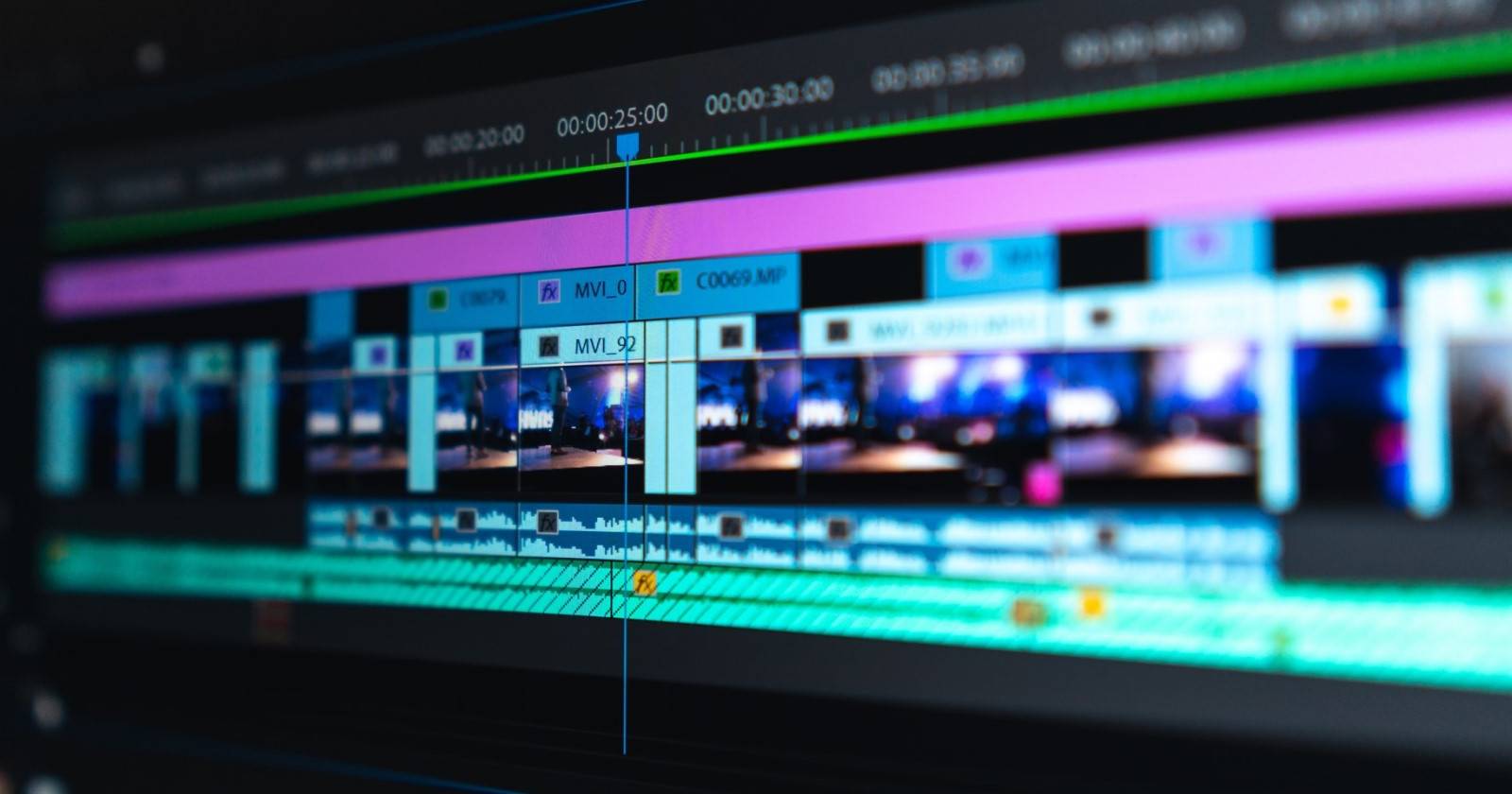

Time is money — и панкейк-редактирование возвращает вам время. Многие монтажёры недооценивают силу организованной техники и вместо системного подхода полагаются на плагины и гаджеты. Pancake решает три основные задачи: видимость, удобство и гибкость — особенно на небольших экранах.
Что такое pancake-редактирование в Premiere Pro
Обычный рабочий процесс в Premiere Pro использует один активный таймлайн, Source Monitor для просмотра исходных клипов и Program Monitor для просмотра текущего таймлайна. Традиционно применяется трёхточечный монтаж: In/Out в Source Monitor, затем In/Out в таймлайне.
Pancake-редактирование добавляет второй таймлайн и располагает их «стопкой» — как блины. Верхний таймлайн обычно становится стринг-аутом — линейным представлением всего отснятого материала, где удобно просматривать и выбирать селекты. Нижний таймлайн — ваша монтажная последовательность, куда вы перетаскиваете отобранные куски.
На первый взгляд это выглядит игрушечно, но разворачивает привычный рабочий процесс и даёт невероятную экономию времени, особенно при длинных проектах.
Как подготовить панкейк-таймлайны в Premiere Pro
- Начните с заводских настроек рабочего пространства: откройте меню “Window” → “Workspaces” → “Editing” (в русской локализации: Окно → Рабочие пространства → Монтаж) и выберите сброс параметров рабочего пространства (Reset to Saved Layout).
- Создайте две последовательности: стринг-аут (Stringout) и рабочую монтажную последовательность (Final Sequence). Назовите их явно: например, PROJECT_NAME_STRINGOUT и PROJECT_NAME_EDIT.
- Откройте обе последовательности в отдельных вкладках или окнах и расположите их одна над другой. Верхняя — стринг-аут; нижняя — финал.
- Выбирайте активную последовательность кликом по ней: Program Monitor будет показывать ту, внутри которой находится playhead.
Что такое стринг-аут
Стринг-аут — это собранный по хронологии предварительный монтаж: все приоритетные дубли, важные кадры и отснятый материал собраны в одной линейной последовательности. Идея — имитировать рулон пленки, где можно быстро просмотреть весь материал подряд и отмечать кандидатов для финала. Стринг-аут не обязан быть аккуратным — он служит навигационной «карой» проекта.
Как работать: базовый поток действий
- Откройте стринг-аут сверху и пролистывайте отрезками.
- Отмечайте маркерами (Markers) подходящие селекты и пишите короткие примечания: камера, эмоция, звук, длина, приоритет.
- Перетаскивайте выбранные клипы в нижнюю последовательность, где уже ведётся монтаж. Сохраняйте порядок, если это нужно, или пробуйте альтернативы прямо из стринг-аута.
Program Monitor автоматически покажет ту последовательность, где сейчас находится playhead — это позволяет быстро проверять, как выбранный фрагмент смотрится в контексте проекта.
Советы для эффективного панкейк-рабочего процесса
Если проект большой, стринг-аут станет длинным. Помогают порядок и дисциплина:
Логируйте и маркируйте стринг-аут
Логгирование — это простая разбивка материала по содержанию и метаданным: сцена, дубль, камера, тип кадра, заметки. В Premiere Pro много полей метаданных; используйте их и помечайте моментами в стринг-ауте для быстрого перехода к нужным фрагментам.
Используйте маркеры как закладки и разделы: одноцветные маркеры для важных моментов, разные цвета для типов дублей, длинные маркеры с именами для блоков сцен.
Используйте цветовые метки
Присвоение цветовых меток ускоряет восприятие и поиск. Типичный набор статусов:
- Красный — «Обязательно использовать»
- Зелёный — «Подходит по звуку»
- Жёлтый — «Возможно / резерв»
- Серый — «Отброшено»
Привяжите часто используемые цвета к горячим клавишам через Keyboard Shortcuts — это ускорит распознавание и сортировку.
Пробуйте всё (Audition)
Преимущество панкейка — свобода пробовать комбинации. Перетаскивайте альтернативы, пробуйте перестановки и назначайте маркеры с пометками о вариантах. Часто лучшие решения рождаются при испытании несочетаемых на первый взгляд кадров.
Критерии приёмки
Перед тем как считать часть материала принятой в финал, проверьте:
- Соответствие по смыслу и хронометражу — не теряется ли ритм сцены.
- Качество звука — синхронность и чистота микса.
- Наличие резервных дублей в стринг-ауте на случай правок.
- Отмеченные маркеры и цветовые метки, которые должны оставаться консистентными.
Важно: принимайте решения, исходя из драматургии, а не только визуальной привлекательности кадра.
Когда панкейк-редактирование не работает — исключения и ограничения
- Маленькие проекты с несколькими клипами и коротким хронометражем: накладные усилия по созданию стринг-аута могут быть избыточны.
- Очень структурированные рекламные ролики, где порядок строго задан: в таких случаях проще работать прямо в финальной последовательности.
- Слабая производительность системы: два больших таймлайна одновременно могут нагрузить машину. В таких случаях используйте прокси и отключайте ненужные треки.
Альтернативные подходы
- Подрезка и поиск через аккуратные бины и субклипы (subclips).
- Работа с метаданными и сторонними DAM/лог-системами для крупных производств.
- Multicam-режим для синхронизации нескольких камер, когда важна синхронность, а не подбор из хронологического стринг-аута.
Ментальные модели и эвристики
- Стринг-аут = «сырой ролл» проекта: смотрите весь материал, не вырезая сразу.
- Нижний таймлайн = «версия A» — сюда перемещайте только те фрагменты, которые уже прошли первичный отбор.
- Маркеры = GPS-пункты: короткие, информативные, единообразные.
Быстрый SOP для панкейк-сессии (шаг за шагом)
- Сбросить рабочее пространство на Editing.
- Создать PROJECT_STRINGOUT и PROJECT_EDIT.
- Импортировать материал в стринг-аут в хронологическом порядке.
- Пройти стринг-аут и пометить маркерами кандидаты и блоки сцен.
- Присвоить цветовые метки и расставить приоритеты.
- Перетаскивать селекты в PROJECT_EDIT, тестировать, возвращать резервные варианты.
- Завершать итерации, удалять неиспользуемое и фиксировать версии (Versioning).
Важно: сохраняйте промежуточные версии проекта под разными именами (v01, v02 и т.д.) — это простая и надёжная стратегия отката.
Чеклист ролей (административное распределение задач)
- Ассистент монтажёра: формирует стринг-аут, добавляет метаданные, ставит маркеры.
- Монтажёр: выбирает селекты из стринг-аута, собирает последовательность, делает первичный монтаж.
- Саунд-дизайнер: отмечает важные аудио-куски в стринг-аутах и даёт рекомендации по дублям.
- Продюсер: утверждает ключевые селекты и контролирует хронометраж.
Подсказки по производительности и прокси
- Если проект «тяжёлый», используйте прокси-файлы: стринг-аут можно построить на прокси для плавного прослушивания и просмотра.
- При необходимости выключайте отображение видеотреков, которые не используются, и выключайте эффекты реального времени до финального этапа.
Шпаргалка и рекомендации по горячим клавишам и настройкам
- I / O — отметить In / Out в Source Monitor.
- , (запятая) и . (точка) — режимы вставки и перезаписи (Insert / Overwrite) в стандартных раскладках.
- Настройте горячие клавиши для цветовых меток через Keyboard Shortcuts.
Совет: не полагайтесь на память для сочетаний; сохраните файл сочетаний и сделайте резерв на облаке.
Безопасность данных и рабочие привычки
- Регулярно делайте бэкап проекта и autosave папки в другое место.
- Для коллективной работы используйте совместные проекты (Team Projects или Productions) и оговаривайте структуру папок.
1‑строчный глоссарий
- Pancake-редактирование — метод с двумя наложенными таймлайнами: стринг-аут и финальная последовательность.
- Стринг-аут — линейный сбор всего отснятого материала для быстрой навигации.
- Маркер — закладка на таймлайне с заметкой для быстрого перехода.
- Цветовая метка — визуальная метка клипа/фрагмента для быстрого сортира и статуса.
- Прокси — облегчённые версии медиа для плавной работы на слабых машинах.
Примеры неудач и когда возвращаться к базовой методике
Панкейк удобен для крупного материала и творческих экспериментов, но он не заменит:
- Чётко регламентированные рекламные форматы с готовым таймингом.
- Сценарно-ориентированные проекты, где монтаж следует готовой режиссёрской карте.
В таких случаях лучше структурировать материал по бинам и субклипам.
Заключение и быстрые рекомендации
Pancake-редактирование — высокоэффективная техника для проектов со значительными объёмами материала и необходимостью активно пробовать варианты. Оно ускоряет подбор селектов, улучшает видимость и делает итерации монтажёра более плавными.
Важно: внедряйте технику постепенно, стандартизируйте цветовые метки и маркеры, а также документируйте SOP для команды.
Краткий чек-лист перед финальным экспортом:
- Все маркеры прокомментированы и синхронизированы с нотами режиссёра.
- Есть резервные дубляжи в стринг-ауте.
- Прокси отключены и все исходные медиа прикреплены.
- Создана контрольная точка проекта (версия).
Резюме
- Pancake-редактирование соединяет удобство просмотра всего материала и оперативность финального монтажа.
- Стринг-аут позволяет быстро просматривать, помечать и перетаскивать селекты.
- Цветные метки и маркеры — ключ к навигации и дисциплине.
- Метод не универсален: для мелких и строго структурированных проектов он может быть избыточен.
Важно: начните с привычных настроек рабочего пространства, заведите две последовательности и используйте маркеры и метаданные — уже через одну-две сессии вы заметите прирост скорости.
Спасибо за прочтение — положите побольше «блинов» на свою рабочую тарелку и монтируйте быстрее.

Похожие материалы

Несколько аккаунтов Skype: Multi Skype Launcher

Журнал для работы: повысить продуктивность

Персональные звуки уведомлений на Android

Скачивание шоу Hulu для офлайн‑просмотра

Microsoft Start: персонализированная новостная лента
