
Как создавать профессионально выглядящие видео в Canva: пошаговое руководство
О чём эта статья
Это практическое руководство для начинающих и тех, кто хочет ускорить производство коротких и длинных видео с помощью Canva: от выбора формата до публикации и базовой оптимизации под соцсети. Здесь вы найдёте методологию, чек‑листы для различных ролей, шаблоны плана и рекомендации, когда Canva ограничит ваши задачи.
Знакомство с Canva
Canva — облачный сервис, доступный через браузер и мобильные приложения. Регистрация бесплатна: не нужно скачивать сложные программы и настраивать компьютеры. Первоначально Canva фокусировалась на графике, но теперь в ней есть полноценный видеоредактор с шаблонами, библиотекой стоковых медиа и простым интерфейсом drag‑and‑drop.
Коротко: Canva подходит для быстрых, визуально аккуратных роликов, особенно для социальных платформ. Она экономит время и снижает порог входа для авторов с небольшим опытом монтажа.
Важно: некоторые продвинутые функции и стоковые материалы доступны только в Pro‑подписке.
1. Начало нового проекта
- Войдите в аккаунт и нажмите «Создать дизайн». Выберите формат: вертикальный (TikTok, Reels), квадратный (Instagram), горизонтальный (YouTube).
- Если нужен конкретный размер, выберите «Пользовательский размер» и введите пиксели. В бесплатной версии смена размера после начала сложнее, чем в Pro.
- Определите цель видео до монтажа: развлечение, обучение, объявление или реклама — от этого зависит структура и продолжительность.
Совет: для коротких роликов держите основное сообщение в первые 3 секунды — так выше шанс удержать внимание.
2. Шаблон или чистый проект — что выбрать
Шаблоны ускоряют старт: они предлагают готовую последовательность кадров, стиль анимаций и раскадровку. Используйте поиск по ключевым словам (например, «реклама», «шаблон с заголовком», «новый год»).
Когда выбрать шаблон:
- Нужен быстрый релиз с минимальными правками.
- Требуется единый визуальный стиль для серии роликов.
Когда начинать с нуля:
- Нужна уникальная компоновка экрана (несколько кадров, нестандартные маски).
- Планируется сложный монтаж и синхронизация с музыкой.
Совет: комбинируйте — импортируйте элементы из разных шаблонов в один проект.
3. Добавление контента
Панель слева содержит вкладки: Видео, Фото, Аудио, Элементы и Текст. Часть ассетов бесплатны, часть — платные или доступны по подписке.
Как работать с контентом:
- Загружайте свои файлы через «Загрузки» и перетаскивайте их на холст.
- Используйте «Решётки» и «Рамки» из Элементов для аккуратной верстки нескольких медиа.
- На мобильном устройстве можно записать видео прямо в проект через «Камера».
Совет по архивированию: сохраняйте исходные файлы и заметки о длине сцен в отдельной папке — это помогает при пересборке и локализации.
4. Тонкое редактирование
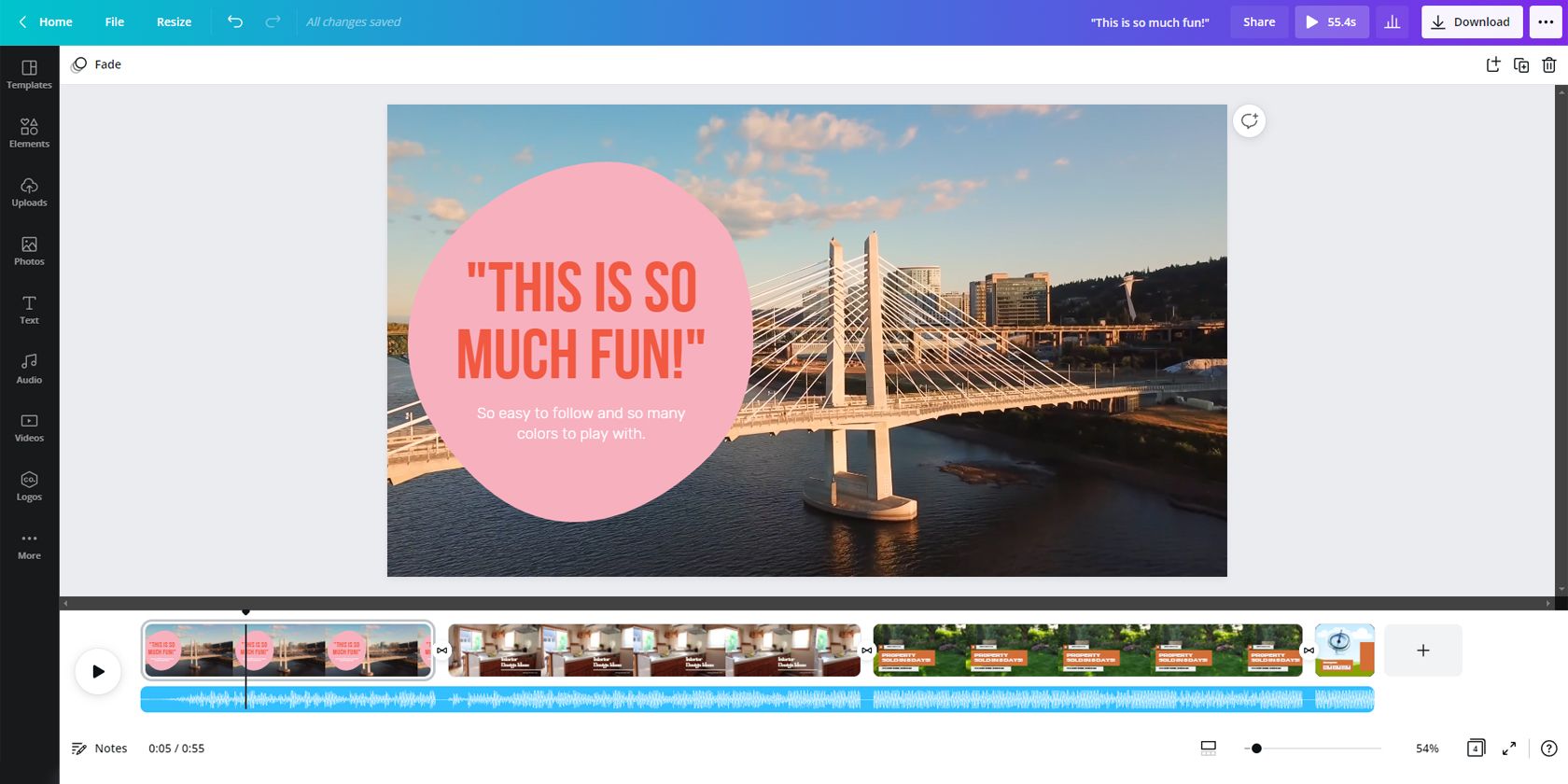
Таймлайн внизу экрана — центральное место. Здесь вы добавляете кадры, настраиваете их длительность и размещаете аудиодорожку.
Ключевые инструменты:
- Изменение длины кадра: тяните края на таймлайне.
- Точечное редактирование клипа: инструмент «Ножницы» подрезает конкретный видеофрагмент внутри кадра.
- Анимации и переходы: применяются к элементам или между кадрами.
- Громкость и обрезка аудио: перетащите трек под кадры и подрежьте края.
Рабочий приём: сначала сделайте грубую нарезку (rough cut), затем выровняйте кадры под аудио и отработайте анимации.
5. Экспорт и публикация
- Предпросмотр: нажмите «Воспроизвести» и проверьте тайминги и текстовые ошибки.
- Поделиться: можно пригласить редактора с правом редактирования.
- Экспорт: «Скачать» > выберите формат (MP4 рекомендован для видео). В Pro доступны дополнительные опции качества и прозрачного фона для анимаций.
- Публикация: из меню можно отправить ролик напрямую в соцсети или сохранить файл для загрузки с мобильного устройства.
Совет: при публикации в Instagram или TikTok учитывайте требования по длине, соотношению сторон и текстам в описании.
Мини‑методология: PLAN — SHOOT — EDIT — PUBLISH — OPTIMIZE
- Plan (план): определите цель, продолжительность и ключевое сообщение.
- Shoot (съёмка): снимите дополнительные кадры с запасом по 10–30% длительности.
- Edit (монтаж): импортируйте в Canva, работайте от грубого к точному.
- Publish (публикация): оптимизируйте формат и метаданные.
- Optimize (оптимизация): смотрите аналитику и меняйте структуру следующих видео.
Это простая последовательность для системного контент‑производства.
Чек‑листы по ролям
Чек‑лист для автора/креатора
- Цель видео записана (например, вовлечение, лид, продажа).
- Сценарий или список ключевых сцен есть.
- Запас кадров и B‑roll загружен.
- Озвучка/музыка подготовлена и лицензирована.
- Итоговый экспорт проверен на орфографию и продолжительность.
Чек‑лист для монтажёра
- Грубая нарезка соответствует сценарию.
- Тайминг синхронизирован под аудио.
- Переходы и анимации не отвлекают от смысла.
- Экспортник проверил размер файла и битрейт.
Чек‑лист для маркетолога
- Заголовок и описание оптимизированы под площадку.
- Призыв к действию присутствует в нужный момент.
- Хештеги и метки добавлены.
- План публикации и промо — согласованы.
Шаблон плана ролика (пример)
| Этап | Длительность | Контент | Задача |
|---|---|---|---|
| Вступление (hook) | 0:00–0:03 | Короткое открытие | Зацепить зрителя |
| Тело | 0:03–0:30 | Основная идея / демонстрация | Объяснить / показать |
| Призыв | 0:30–0:35 | CTA (лайк, подписка, ссылка) | Конверсия |
Используйте таблицу как чек‑лист при сборке таймлайна.
Психологические эвристики и ментальные модели для видео
- Правило трёх: три ключевые идеи легче запоминаются.
- Attention‑first: в первые 3 секунды заявите главную мысль.
- Less is more: убирайте всё, что не поддерживает цель ролика.
- Visual hierarchy: важные элементы должны быть крупнее и контрастнее.
Когда Canva не подойдёт — контрпример и ограничения
Canva удобна для большинства задач, но есть сценарии, где она не заменит профессиональные NLE (non‑linear editors):
- Сложная цветокоррекция и LUT‑производство для кино. Canva не даёт продвинутых инструментов градации цвета.
- Мультикамерный монтаж и синхронизация нескольких дорожек с точной привязкой по таймингу.
- Продвинутые аудио‑миксы, шумоподавление и мастеринг.
- Работа с RAW‑видео и высокими битрейтами в профессиональных форматах.
Если вам нужно одно из перечисленного, рассмотрите DaVinci Resolve, Adobe Premiere Pro или Final Cut Pro.
Альтернативные инструменты и когда их выбирать
- CapCut / InShot — быстрый монтаж на смартфоне, удобен для короткого контента.
- DaVinci Resolve — бесплатно и мощно для цветокоррекции и аудио.
- Adobe Premiere Pro — для продвинутых монтажёров и команд с интеграцией Adobe.
- Final Cut Pro — оптимизация под Mac и работа с большими проектами.
Выбор зависит от задачи: мобильный контент — CapCut/InShot, предпродакшн и кино — Resolve/ Premiere.
Критерии приёмки
Перед публикацией убедитесь, что видео соответствует всем пунктам:
- Соотношение сторон и длительность соответствуют платформе.
- Текст читается на мобильных экранах (крупный шрифт, контраст).
- Звук чистый, громкость в пределах нормы платформы.
- Нет запрещённого контента и нарушений авторских прав на музыку.
- Экспорт в подходящем формате (MP4/H.264 для большинства платформ).
Тесты и приёмочные кейсы
- Откройте экспорт на смартфоне и компьютере: проверьте кадрирование и читаемость текста.
- Включите звук на средней громкости: голос и музыка не должны заглушать друг друга.
- Проверьте автоматические субтитры платформы: если распознавание ломает смысл, добавьте ручные субтитры.
Рекомендации по производительности и организации
- Работайте с проектами по этапам: сначала нарезка, затем визуальные правки, затем звук.
- Для серий роликов создайте мастер‑шаблон с логотипом и стандартными переходами.
- Храните структуру файлов: исходники/проекты/экспорт — отдельно.
Важно: в браузере Canva может замедляться при большом количестве загруженных файлов. Для тяжёлых проектов используйте стабильное подключение и очищайте кеш браузера.
Безопасность, права и приватность
- Используйте только лицензионную музыку и стоковые материалы, которые разрешены для коммерческого использования.
- Если видео содержит персональные данные, убедитесь в соблюдении локального законодательства о конфиденциальности и согласии на съёмку.
Быстрый справочник по сокращению времени создания
- Используйте готовые шаблоны и замените текст/картинки.
- Заранее подготовьте сценарий микро‑ролика (30–60 секунд).
- Делайте пакетный экспорт: если у вас серия схожих видео, клонируйте проект и меняйте только контент.
Заключение и краткое резюме
Canva — отличный инструмент для быстрого создания визуально аккуратных видео, особенно для социальных сетей и команд с ограниченным бюджетом и навыками монтажа. Она ускоряет рабочий процесс благодаря шаблонам, встроенной библиотеке медиа и простому таймлайну. Однако для сложной пост‑обработки и профессионального звука лучше выбирать специализированные редакторы.
Ключевые выводы:
- Планируйте формат перед созданием проекта.
- Шаблоны экономят время, но начинайте с нуля при нетипичных задачах.
- Составьте чек‑лист ролей, чтобы избежать типичных ошибок перед публикацией.
- Используйте альтернативы при необходимости продвинутой работы с цветом, аудио и мультикамерностью.
Спасибо за внимание — пробуйте, экспериментируйте и адаптируйте процесс под свои задачи.

Похожие материалы

Несколько аккаунтов Skype: Multi Skype Launcher

Журнал для работы: повысить продуктивность

Персональные звуки уведомлений на Android

Скачивание шоу Hulu для офлайн‑просмотра

Microsoft Start: персонализированная новостная лента
