
Как синхронизировать видео с битом музыки в Premiere Pro
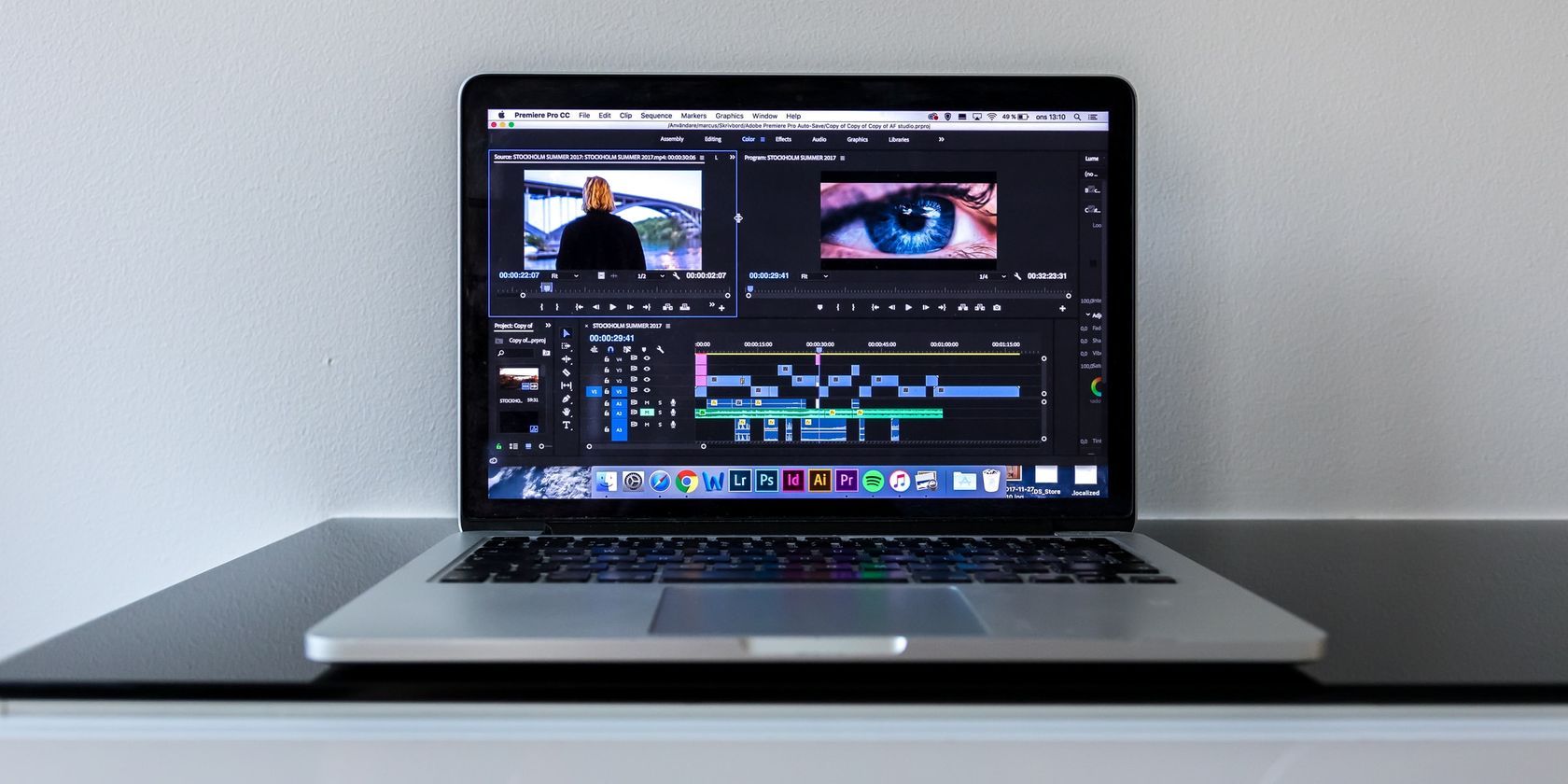
О чём статья
Вы узнаете два рабочих подхода — автоматический (быстро, но не всегда идеально) и ручной (дольше, зато точнее и применимо в любом редакторе). Кроме пошаговых инструкций я добавлю чек-листы, методологию, критерии приёмки, распространённые ошибки и советы по совместимости.
Что полезно знать перед началом
Коротко о терминах:
- Транзиент — резкий всплеск в волновой форме, обычно соответствует удару или акценту в музыке.
- Маркер — метка на таймлайне, используемая для выравнивания клипов.
- BPM — удары в минуту; формула для интервала между ударами: 60 / BPM = секунд на один удар.
Есть два подхода:
- Автоматический: удобно для быстрого монтажа в Premiere Pro с функцией Automate to Sequence.
- Ручной: универсален, точен и работает в любом редакторе (Final Cut, DaVinci Resolve и т. д.).
Важно: автоматизация в Premiere Pro ограничена его алгоритмами — иногда придётся корректировать результаты вручную.
Автоматическая синхронизация в Premiere Pro
Premiere Pro позволяет выровнять набор клипов относительно маркеров на аудиодорожке с помощью функции Automate to Sequence. Это быстрый путь получить «пульсный» монтаж.
1. Импорт и организация медиа
Создайте бин (папку) и аккуратно разместите исходные видеоклипы и аудиотрек. Подготовьте дорожку со звуком и установите In/Out, если нужно сократить аудио до нужного участка.
Советы:
- Используйте понятные имена файлов и префиксы для версий (например, take_01, take_02).
- Для больших проектов заведите отдельную папку для аудио и для видеоматериала.
2. Добавление маркеров на удары
Проиграйте трек и ставьте маркеры туда, где слышен удар или смена фазы. Быстрее всего — нажимать клавишу M при прослушивании.
Практика:
- Слушайте трек несколько раз: сначала отмечайте основные доли (1, 2, 3, 4), затем по желанию добавляйте бэкбит или сеточные удары.
- Убедитесь, что выбран весь сегмент аудио (а не отдельный подфайл), прежде чем ставить маркеры.
- Используйте зум по таймлайну, чтобы маркеры ставились точно на пик волны.
3. Размещение клипов с Automate to Sequence
Выделите клипы в бинe, откройте меню Clip → Automate to Sequence. В диалоге выберите порядок Selection Order и вариант Placement at Unnumbered Markers (или аналогичный).
Что делать после автоматической сборки:
- Просмотрите весь таймлайн и поправьте клипы, которые попали не по месту.
- Корректируйте длину клипов и переходы (crossfade, cut) по вкусу.
Ограничение: алгоритм может не учесть артикуляцию или синкопы. Для сложных или изменяющихся темпов лучше использовать ручной метод.
Ручная синхронизация — универсальный и точный способ
Ручной монтаж пригодится, когда автоматизация даёт не тот результат или вы работаете в другом редакторе.
1. Анализ аудио и поиск транзиентов
Перенесите аудиотрек на таймлайн, увеличьте масштаб до уровня, где хорошо видны пики. По ним помечайте ключевые удары.
Советы:
- Выставьте постоянный зум и шаг перелистывания — это ускорит процесс.
- Если волновая форма слабо видна, временно примените эффект увеличения громкости для визуализации или используйте внешний аудиоредактор (Audacity, Reaper) для детекции транзиентов.
2. Разметка и разрезы видеоклипов
Перетащите видеоматериалы на дорожки и выполняйте разрезы в точках маркеров. Используйте инструмент «Лезвие» или команду разреза в позиции индикатора воспроизведения.
Практические приёмы:
- Укоротите клип на 1–3 кадра перед ударом и на 0–2 кадра после — это часто дает более динамичный монтаж.
- Для плавности используйте J/Cut и L/Cut: оставьте звук предыдущего кадра или начните звук следующего заранее.
3. Тонкая подстройка и ритмическая коррекция
После первичных разрезов просмотрите монтаж на скоростном воспроизведении: чувствуете ли вы пульс? Подточите смещения, добавьте переходы, стабилизацию, и скорректируйте длительность клипов под ритм.
Короткая формула для расчёта интервала между ударами: 60 / BPM = секунд между ударами. Эта формула полезна, если вы знаете BPM трека и хотите синхронизовать длительности клипов под такты.
Когда автоматический способ не подходит
- Музыка с переменным темпом (ритм часто меняется).
- Атмосферные или эмбиентные треки без явных транзиентов.
- Сложные синкопы и полиритмы — алгоритм может спутать сильные и слабые доли.
В этих случаях ручная работа или использование специализированных инструментов даёт лучший результат.
Альтернативные инструменты и подходы
- Плагины для Premiere Pro (например, инструменты детекции битов) ускоряют процесс автоматической разметки.
- DAW (Ableton Live, Reaper) может экспортировать маркеры или сетку такта, которую затем можно импортировать в видеоредактор.
- Внешние утилиты для анализа BPM помогут при работе с неизвестным темпом.
Важно: при использовании сторонних инструментов проверьте совместимость маркеров и форматов экспортируемых файлов.
Чек-листы и методология
Мини-методология (быстрая версия):
- Подготовьте проект: импорт и организация.
- Проанализируйте аудио: определите BPM и ключевые транзиенты.
- Разметьте маркеры (авто или вручную).
- Примените Automate to Sequence или вручную разрежьте клипы.
- Пройдитесь по таймлайну: подстройки, плавность транзиции, цветокоррекция.
- Экспорт и проверка на целевом устройстве.
Чек-лист перед экспортом:
- Все маркеры проверены и совпадают с ударами.
- Нет резких «щелчков» в аудио на местах разрезов.
- Точки входа/выхода клипов выглядят эстетично и не обрезают важную информацию.
- Видео корректно отображается на устройстве, для которого предназначен (горизонтальные/вертикальные форматы).
Роли: быстрые контрольные списки
Для YouTuber:
- Убедиться, что первые 3–5 секунд «цепляют». Сделать резкие смены на сильные доли.
- Оставить место для вставки логотипа и CTA.
Для автора коротких роликов (Reels/Shorts):
- Монтаж под крючок 0–3 секунды.
- Более частые смены кадров (каждые 1/2–1/4 удара) для динамики.
Для монтажёра музыкальных клипов:
- Свести точки монтажа с музыкальной формой и лирикой.
- Синхронизовать пики и важные акценты с визуальными эффектами.
Критерии приёмки
- Визуальные смены совпадают со значимыми транзиентами.
- Нет заметных рассинхронов звука и изображения.
- Плавность переходов соответствует стилистике ролика (резкие для EDM, мягкие для ambient).
- Длительность итогового видео соответствует заданию.
Тесты и приёмочные сценарии
- Прослушать трек на 0.5× и 1× скорости — маркеры должны оставаться релевантны.
- Просмотреть на мобильном и десктопе — проверить адаптацию кадров.
- Экспорт фрагмента из 30 секунд и сверка с исходным треком на совпадение пиков.
Ошибки и способы их устранения
- Маркеры стоят не на пике: увеличьте масштаб и передвиньте вручную.
- Клипы «прыгают» при резком кадре: добавьте 1–2 кадра перекрытия или легкий переход.
- Разная громкость между треками: нормализуйте уровни и примените автоматический или ручной микс.
Важно: всегда проверяйте финальную версию на тех устройствах и платформах, где видео будет смотреться.
Совместимость и заметки по версиям
Функция Automate to Sequence доступна в версиях Premiere Pro CC. Если вы работаете в более старой сборке или другом ПО (Final Cut, DaVinci), используйте ручную разметку или экспорт маркеров из DAW.
Быстрый справочник по горячим клавишам (общий)
- Добавить маркер: M
- Разрезать в позициях индикатора воспроизведения: Ctrl/Cmd+K (в большинстве редакторов есть аналог)
- Инструмент «Лезвие»: C
(Уточняйте горячие клавиши для вашей платформы и версии ПО.)
Примеры, когда методика терпит неудачу
- Демонстрационный фан-видео с непредсказуемыми сменами темпа.
- Концертная запись с «тянущими» и «подвисающими» ударами, где транзиенты не совпадают с ощущением ритма.
В таких случаях чаще всего помогает комбинирование ручной подстройки и эффектов (замедление/ускорение) или работа с оригинальной многодорожечной записью.
Краткая сводка и рекомендации
- Для быстрой работы используйте Automate to Sequence после тщательной разметки маркерами.
- Для точной и выразительной синхронизации делайте ручную работу с волновой формой и мелкими смещениями.
- Всегда проверяйте результат на целевых платформах и учитывайте формат (вертикальное/горизонтальное видео).
Важно: практика и аккуратная организация проекта экономят время при последующих правках.
Короткое объявление для соцсетей: Если нужно быстро смонтировать видео под ударный трек — используйте Automate to Sequence в Premiere Pro. Для идеальной синхронизации разметьте транзиенты вручную и подгоните клипы по кадрам. Результат будет выглядеть живо и профессионально.
Авторский чек-лист на одну страницу (текстовый):
- Импорт — да.
- Анализ волны — да.
- Маркеры на ключевых ударах — да.
- Automate to Sequence или ручной разрез — сделано.
- Проверка и корректировки — сделано.
- Экспорт и тест на устройствах — сделано.

Похожие материалы

Несколько аккаунтов Skype: Multi Skype Launcher

Журнал для работы: повысить продуктивность

Персональные звуки уведомлений на Android

Скачивание шоу Hulu для офлайн‑просмотра

Microsoft Start: персонализированная новостная лента
