
Как редактировать видео на Android с помощью KineMaster
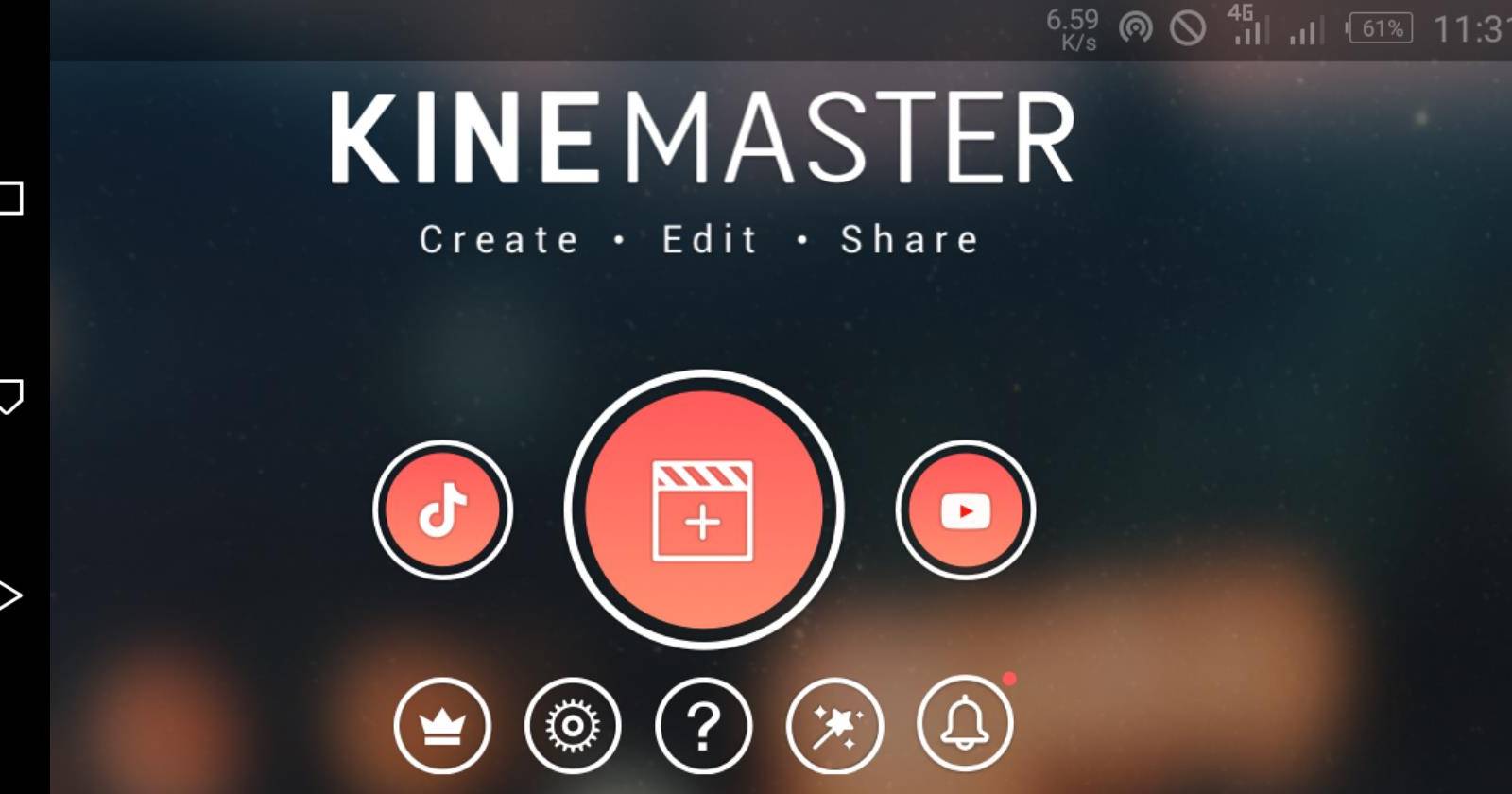
Kоротко о сути: вы сняли видео на телефон и хотите быстро смонтировать аккуратный ролик без дорогих программ и услуг редактора. KineMaster предоставляет интуитивный интерфейс с перетаскиванием, базовыми и продвинутыми инструментами — и достаточно функций в бесплатной версии, чтобы сделать хорошее видео. Единственная заметная оговорка: бесплатный экспорт оставляет водяной знак.
Что такое KineMaster
KineMaster — мобильное приложение для нелинейного монтажа. Коротко: это таймлайн, слои, переходы и эффекты в приложении. Если нужен быстрый монтаж и вы работаете со смартфона — это одно из самых удобных решений.
Кому подходит: авторы Reels/Shorts, блогеры, маркетологи малого бизнеса, преподаватели и все, кто монтирует на ходу.
В чем ограничения: работа с большими проектами и очень точный цветовой грейдинг удобнее в десктопных пакетах.
Быстрый план действий
- Подготовьте материалы и текст сценария.
- Создайте проект и выберите соотношение сторон.
- Импортируйте клипы в таймлайн.
- Обрежьте и разделите клипы.
- Добавьте переходы и текст.
- Подложите музыку и отрегулируйте уровни.
- Экспортируйте с нужными настройками.
Как пользоваться KineMaster — пошагово
Ниже подробно расписываю каждый шаг и даю советы, как сделать ролик более профессиональным, не тратя много времени.
1. Подготовьте идею и материалы
Подумайте, какое сообщение вы хотите донести. Для короткого рекламного ролика продумайте заголовок и CTA (призыв к действию). Для влогов достаточно хронологии событий. Если у вас есть дополнительные кадры, назовите файлы так, чтобы быстро ориентироваться.
Совет: выделите ключевые моменты видео (начало, середина, концовка) и отметьте таймкоды предварительно — это ускорит монтаж.
2. Откройте KineMaster и создайте проект
Запустите приложение и нажмите Create new project (плюс в центре). Выберите соотношение сторон в зависимости от платформы публикации:
- 16:9 — YouTube и горизонтальная публикация;
- 9:16 — вертикальные сторис, Reels и Shorts;
- 1:1 — квадрат для Instagram.
Нажмите Media → откроется Медиа-Браузер. Выберите необходимые ролики и нажмите галочку — клипы импортируются в проект.
3. Обрежьте и разделите клипы
Выберите клип — вокруг него появится желтая рамка. Нажмите значок ножниц (Trim/Split). Доступны четыре операции:
- Trim to Right of Playhead — удалить всё после текущей позиции;
- Trim to Left of Playhead — удалить всё до текущей позиции;
- Split at Playhead — разделить клип на две части;
- Split and Insert Freeze Frame — разделить и вставить фриз-кадр.
Просматривайте результат, нажимая Play. Сохраняйте изменения галочкой.
4. Добавьте переходы между клипами
На границе между клипами нажмите маленький плюс. В правой панели выберите тип перехода: классические, 3D, picture-in-picture и другие. Для большинства случаев достаточно мягкого перехода Crossfade.
Перед публикацией обязательно посмотритe, как работает переход в контексте — сдвиньте ползунок и нажмите Play.
5. Добавьте текст и графику
Нажмите Layer и выберите Text. Введите текст, нажмите OK. Перетащите текст, измените размер, нажмите Aa для выбора шрифта. Дополнительно можно задать цвет, тень, фон и эффекты анимации.
Популярный прием: используйте короткие фразы (1–5 слов) и крупный шрифт на первых секундах ролика — это удерживает внимание зрителя.
6. Добавьте фоновой звук и звуковые эффекты
Переместите красную вертикальную линию в точку, где должна начаться музыка. Нажмите Audio и выберите трек из телефона или Audio Browser KineMaster.
Нажмите красный плюс, чтобы добавить трек в проект. После добавления вы увидите его на таймлайне. Отрегулируйте громкость, добавьте фейд-ин/фейд-аут и выровняйте уровни речи и музыки.
Совет по правам: используйте бесплатные библиотеки с лицензией для коммерческого использования или покупайте треки. Убедитесь, что в описании трека разрешено коммерческое использование.
7. Экспортируйте видео
Нажмите значок экспорта в правом верхнем углу. В окне экспорта можно выбрать:
- Разрешение (например, 720p, 1080p, 4K, если доступно);
- Частота кадров (24, 30, 60 fps);
- Битрейт (чем выше — тем лучше качество и больше размер файла).
После экспорта ролик можно сразу поделиться через кнопку Share или загрузить в YouTube, Instagram и другие приложения.
Шаблоны пресетов экспорта для соцсетей
Ниже — рекомендуемые настройки экспорта в зависимости от платформы. Это ориентиры, которые работают в большинстве сценариев.
| Платформа | Соотношение сторон | Частота кадров | Рекомендуемое разрешение |
|---|---|---|---|
| YouTube (горизонталь) | 16:9 | 30 fps | 1920×1080 (1080p) |
| Instagram Reels / TikTok | 9:16 | 30 fps | 1080×1920 |
| Instagram пост (квадрат) | 1:1 | 30 fps | 1080×1080 |
| Facebook / универсально | 16:9 или 1:1 | 30 fps | 1280×720 — 1920×1080 |
Битрейт: для 1080p обычно хватает 8–12 Mbps для хорошего качества на соцсетях; для 4K — 35–50 Mbps, если планируете хранить мастер-файл. В KineMaster битрейт указывается числом; увеличивайте его, если заметны артефакты.
Важно: при загрузке на платформы они дополнительно перекодируют видео — ориентируйтесь на требования площадки.
Чек-листы и роли
Ниже — готовые чек-листы для разных ролей. Используйте их как быстрый контроль качества перед экспортом.
Чек-лист для создателя контента:
- Есть ли у видео чёткое вступление в первые 3–5 секунд?
- Понятен ли основной месседж?
- Субтитры или текст для зрителей без звука?
- Уровни громкости речевого и фонового треков выровнены?
- Переходы не отвлекают от содержания?
- Есть ли CTA в конце ролика?
Чек-лист для SMM-менеджера:
- Соответствует ли соотношение сторон платформе?
- Правильно ли настроены теги/описание/превью при публикации?
- Включены ли хэштеги и метаданные?
- Есть ли закрытый титр и логотип при необходимости?
Технический чек-лист:
- Кодек H.264 или H.265 (в зависимости от поддержки);
- Частота кадров согласована с исходником;
- Битрейт установлен по целевой платформе;
- Формат контейнера — MP4 чаще всего подходит.
Мини-методология для быстрого ролика (1–3 минуты)
- Снимите 3–5 коротких сцен по 5–15 секунд.
- Включите ключевой заголовок в первые 3 секунды.
- Соберите сцены в логическом порядке.
- Обрежьте паузы и нерелевантные кадры.
- Добавьте текстовые акценты на ключевых моментах.
- Подложите музыку и отрегулируйте громкость.
- Экспортируйте под целевую платформу и проверьте на устройстве.
Ментальные модели и эвристики монтажа
- Правило трёх: начальная сцена, конфликт/ядро, решение/CTA.
- Акцент на первый кадр: если первые 3 секунды не удерживают, зритель уходит.
- Экономьте внимание: каждый эффект должен усиливать сообщение, а не отвлекать.
Когда KineMaster может не подойти
- Очень длинные проекты с десятками дорожек: телефон может тормозить.
- Глубокая цветокоррекция и профессиональный звуковой дизайн: лучше использовать десктопные редакторы (Premiere, DaVinci Resolve).
- Командная работа с версионированием: нет полноценного облачного сотрудничества как в некоторых сервисах.
Альтернативные приложения и подходы
- Для простых роликов: InShot, CapCut.
- Для профессионального монтажа на ПК: Adobe Premiere, DaVinci Resolve.
- Для быстрых субтитров и локализации: использование сторонних сервисов для автоматической расшифровки, затем импорт текста как слой.
Советы по производительности и экономии места
- Работайте с прокси-файлами, если исходники очень тяжёлые. В KineMaster это ограничено, поэтому лучше предварительно перекодировать большие файлы на ПК.
- Следите за свободным местом на устройстве — рендеры занимают временное пространство.
- Отключайте лишние фоновые приложения для стабильной работы.
Пример ролевого плейбука: быстрый рекламный ролик за 20 минут
- Подготовка (3 мин): выберите 3 клипа.
- Импорт (2 мин): создайте проект и импортируйте.
- Монтаж (8 мин): обрежьте, расставьте клипы, добавьте переходы.
- Текст (3 мин): заголовок + CTA.
- Звук (2 мин): добавьте трек и выровняйте громкость.
- Экспорт (2 мин): выберите пресет для целевой платформы.
Решение типичных проблем
Проблема: тормозит при воспроизведении.
Решения: очистите кэш, закройте фоновые приложения, уменьшите качество предпросмотра.
Проблема: экспорт занимает много времени.
Решения: снизьте битрейт для чернового экспорта; используйте Wi‑Fi и подключение к зарядке при длительном рендере.
Маленький глоссарий
- Таймлайн — визуальное представление последовательности клипов.
- Фриз-кадр — замораживание кадра для акцента.
- Фейд-ин/фейд-аут — постепенное появление или затухание звука/изображения.
Визуальная подсказка: выбор инструмента
flowchart TD
  A[Нужно ли глубокое цветокорректирование?] -->|Да| B[Используйте ПК]
  A -->|Нет| C[Работа на смартфоне]
  C --> D{Длительность проекта}
  D -->|Длинный| B
  D -->|Короткий| E[Используйте KineMaster]
Важные заметки
Important: бесплатная версия KineMaster добавляет водяной знак и ограничивает часть премиум-контента. Подписка убирает водяной знак и даёт доступ к расширенным эффектам.
Note: перед публикацией всегда проверьте ролик на целевом устройстве и в контексте платформы — мобильное воспроизведение и компрессия могут изменить восприятие.
Итог и рекомендации
KineMaster — отличный инструмент для быстрого и удобного монтажа на смартфоне. Он подходит большинству создателей, которым нужно смонтировать видеоролик без сложной студийной обработки. Для профессиональных проектов с высокой нагрузкой по трекам или глубокой цветовой коррекцией стоит рассмотреть десктоп-решения.
Ключевые шаги: подготовьте материалы, выберите правильное соотношение сторон, обрежьте клипы, добавьте текст и звук, экспортируйте с пресетом под платформу. Используйте чек-листы перед публикацией, чтобы не упустить важные элементы.
Краткий вызов: смонтируйте короткий ролик за 20 минут, следуя плейбуку выше — это отличная практика для перехода от любителя к уверенно снимающему автору.
Сводка: KineMaster позволяет сделать качественный ролик на телефоне быстро и без специальных навыков. Используйте предложенные чек-листы и пресеты, чтобы сократить время монтажа и улучшить результат.

Похожие материалы

Несколько аккаунтов Skype: Multi Skype Launcher

Журнал для работы: повысить продуктивность

Персональные звуки уведомлений на Android

Скачивание шоу Hulu для офлайн‑просмотра

Microsoft Start: персонализированная новостная лента
