
Как редактировать видео на Android с KineMaster
Kоротко: вы сняли видео на телефон и хотите быстро собрать монтаж без ПК и без оплаты редактору. Этот пошаговый гид объяснит, как собрать качественный ролик в приложении KineMaster на Android — от планирования до экспорта. Включены советы, чеклисты и рекомендации, когда лучше выбрать другую программу.
Введение в KineMaster
KineMaster — популярный мобильный видеоредактор для Android и iOS. Он объединяет таймлайн, слои, эффекты и экспорт высокого качества в одном приложении. Основные понятия:
- Таймлайн — полоса проекта, где располагаются клипы, аудио и слои.
- Слой — дополнительный элемент (текст, изображение, накладной видеоряд).
- Плейхед — вертикальная линия, указывающая текущую позицию воспроизведения.
Важно: бесплатная версия добавляет водяной знак на экспорт. Подписка убирает его и даёт доступ к премиум-библиотеке эффектов и звуков.
Как начать: установка и создание проекта
- Скачайте KineMaster из Google Play. Приложение доступно бесплатно с опцией подписки.
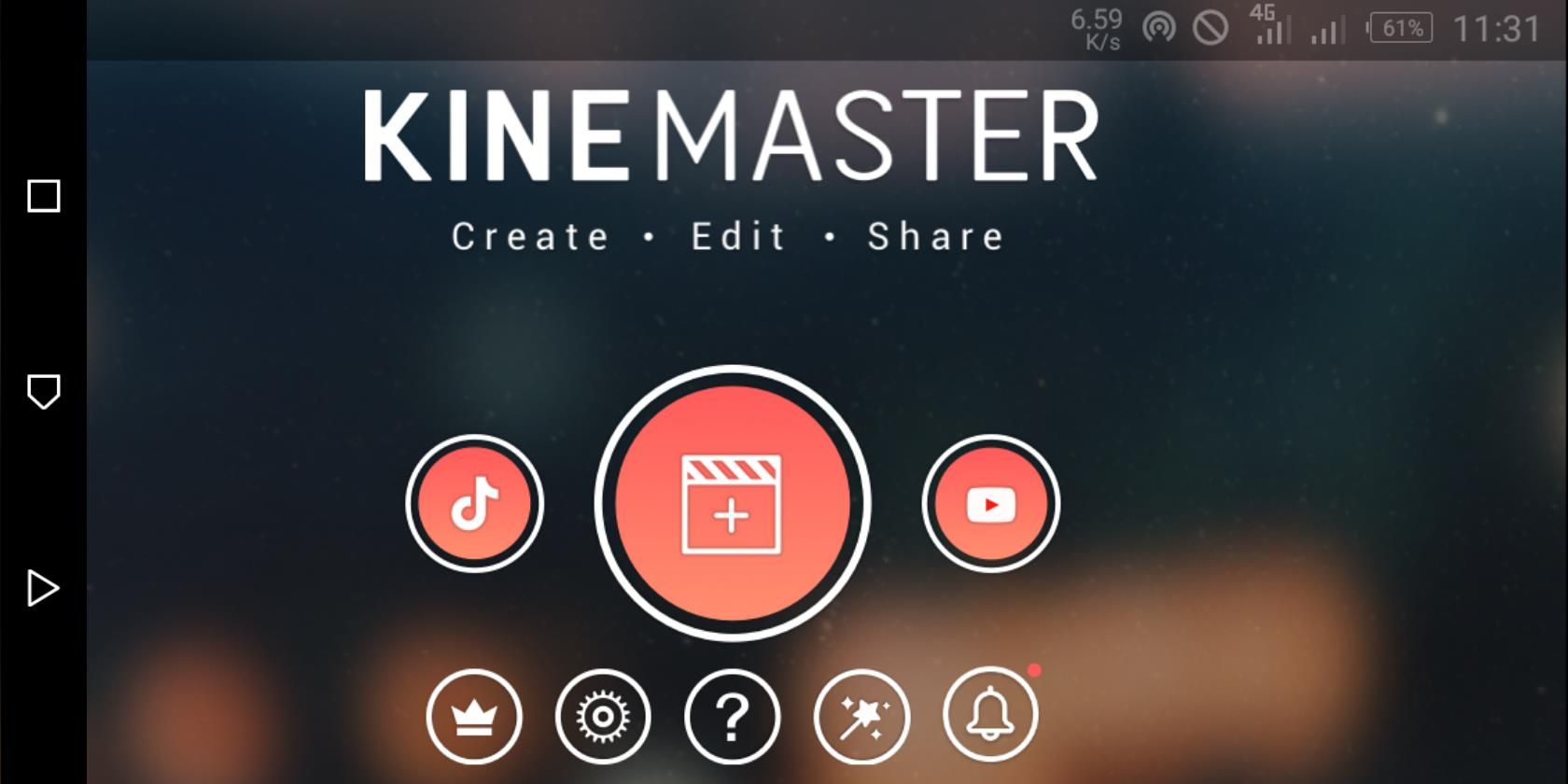
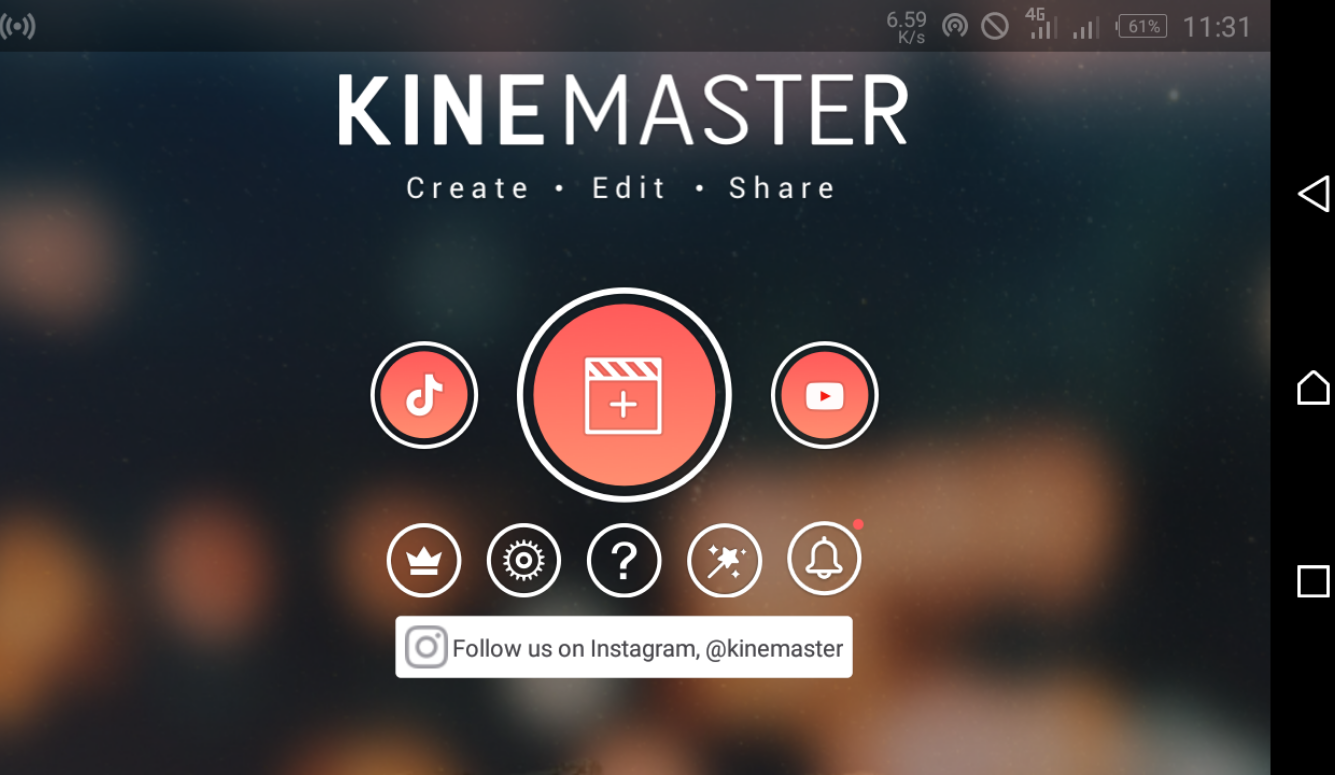
- Запустите KineMaster. На стартовом экране выберите кнопку “Создать новый проект” (кнопка с плюсом) и укажите соотношение сторон.
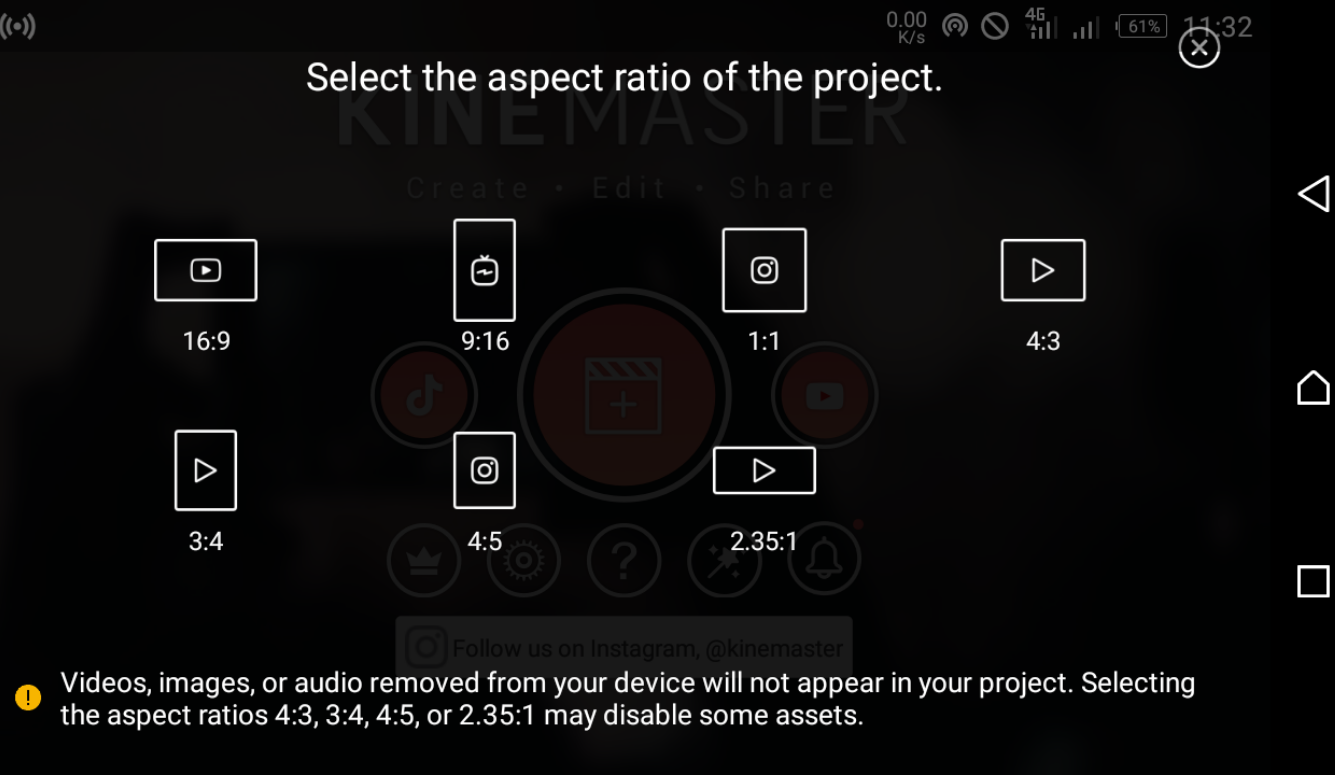
Выбор соотношения зависит от площадки публикации:
- 16:9 — YouTube и широкоформатные платформы.
- 9:16 — сторис и Reels в вертикальном формате.
- 1:1 — публикации в ленте Instagram.
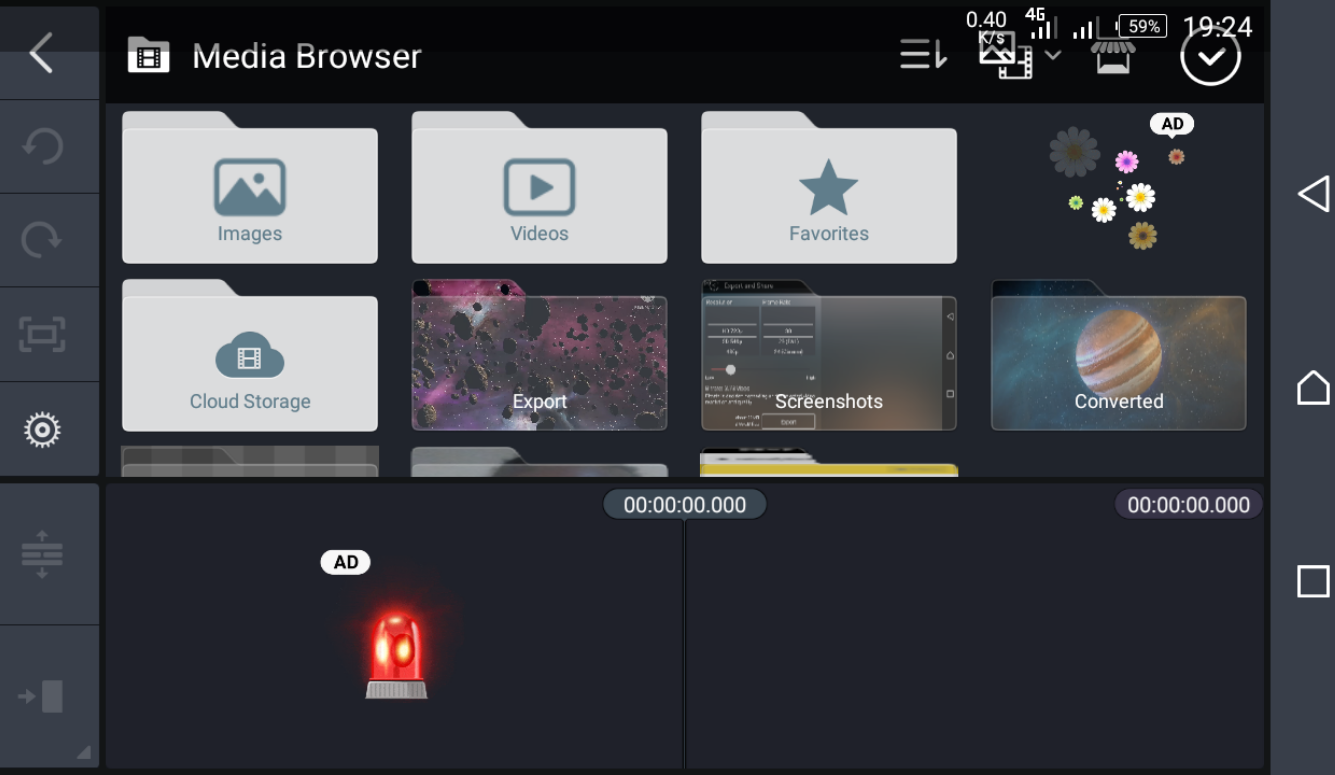
Нажмите “Media”, чтобы открыть браузер медиафайлов вашего устройства. Выберите видео и тапните галочку вверху экрана, чтобы добавить клип в проект.
1. Подготовка идеи и материалов
Перед началом монтажа сформулируйте цель видео в одном предложении — это поможет принять решения о ритме, кадрах и тексте. Соберите все ресурсы: видеозаписи, скриншоты, графику, логотипы, музыку с правом использования.
Совет: для рекламных и презентационных роликов напишите короткий сценарий с ключевыми кадрами.
2. Импорт и организация клипов
Импортируйте все нужные файлы на таймлайн. Организуйте клипы в логическом порядке и дайте важным фрагментам небольшие названия (если проект большой). KineMaster поддерживает несколько дорожек слоёв — используйте их для наложений и субтитров.
3. Обрезка и разрезание клипов
Выделите клип — вокруг появится жёлтая рамка. Нажмите значок ножниц, чтобы открыть меню обрезки и разделения. Доступные операции:
- Обрезать справа от плейхеда — оставляет только часть после курсора.
- Обрезать слева от плейхеда — оставляет только часть до курсора.
- Разрезать по плейхеду — делит клип на два.
- Заморозить кадр — вставляет стоп-кадр.
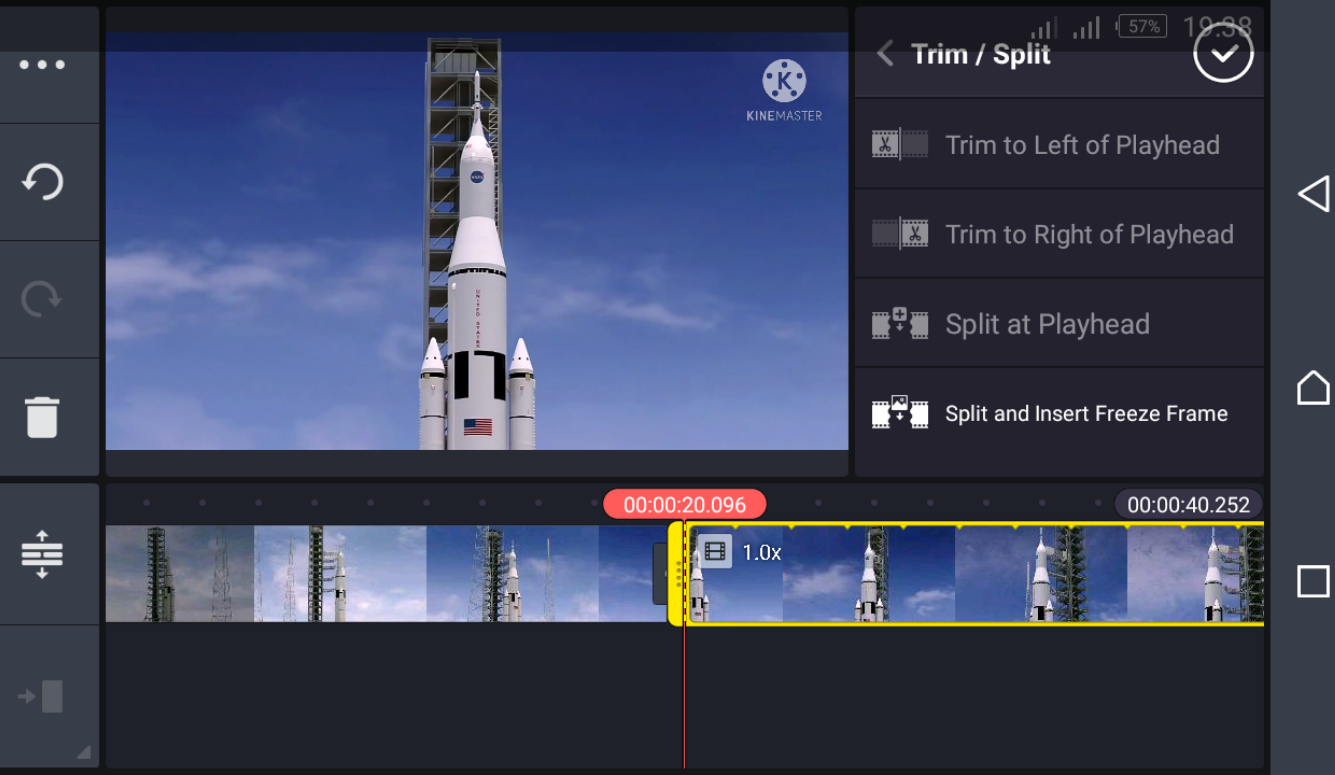
Рабочая рекомендация: делайте обрезку не точечно, а в несколько проходов — сначала грубо, затем финальная точная подгонка.
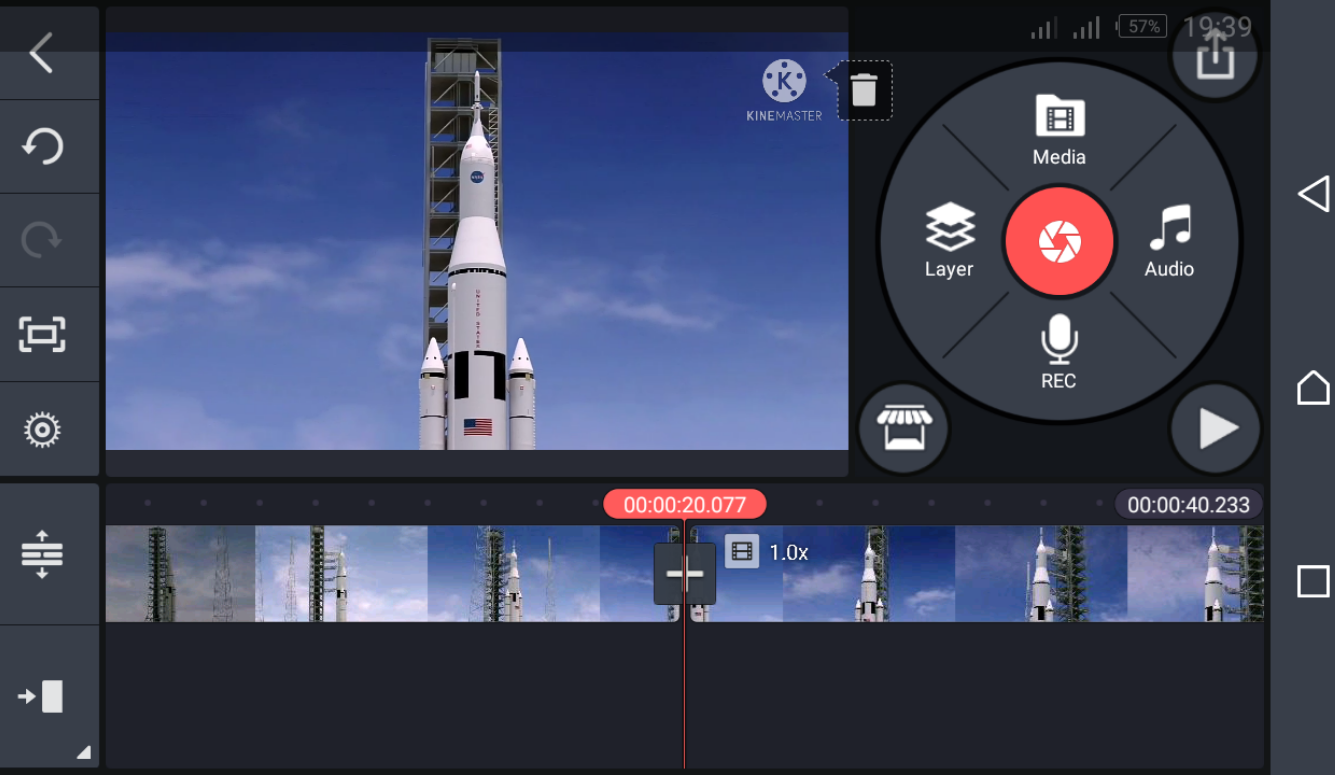
4. Переходы между клипами
Чтобы добавить переход, нажмите плюсик между клипами и выберите категорию перехода: классические, 3D, picture-in-picture и т.д. Для большинства задач подходят классические переходы — например, Crossfade. Предпросмотр выполняется перемещением плейхеда на границу и нажатием Play.
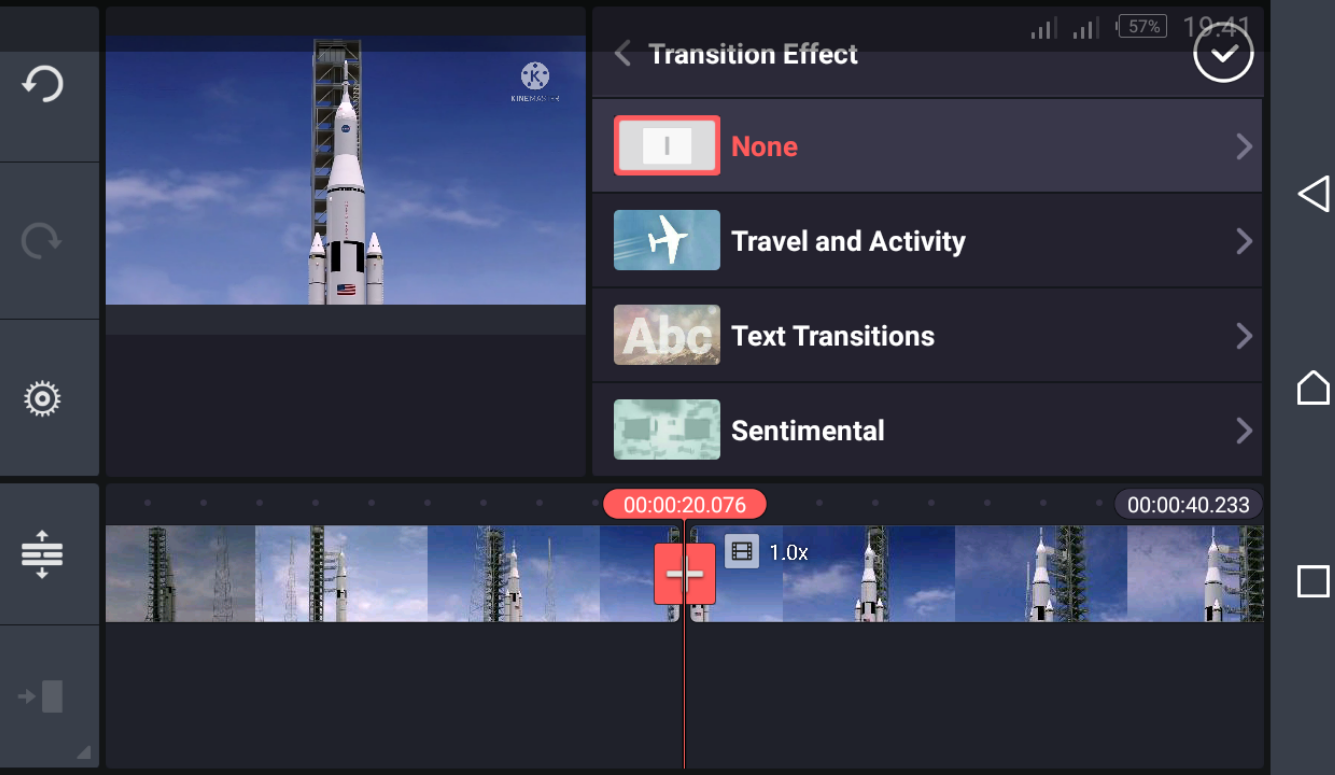
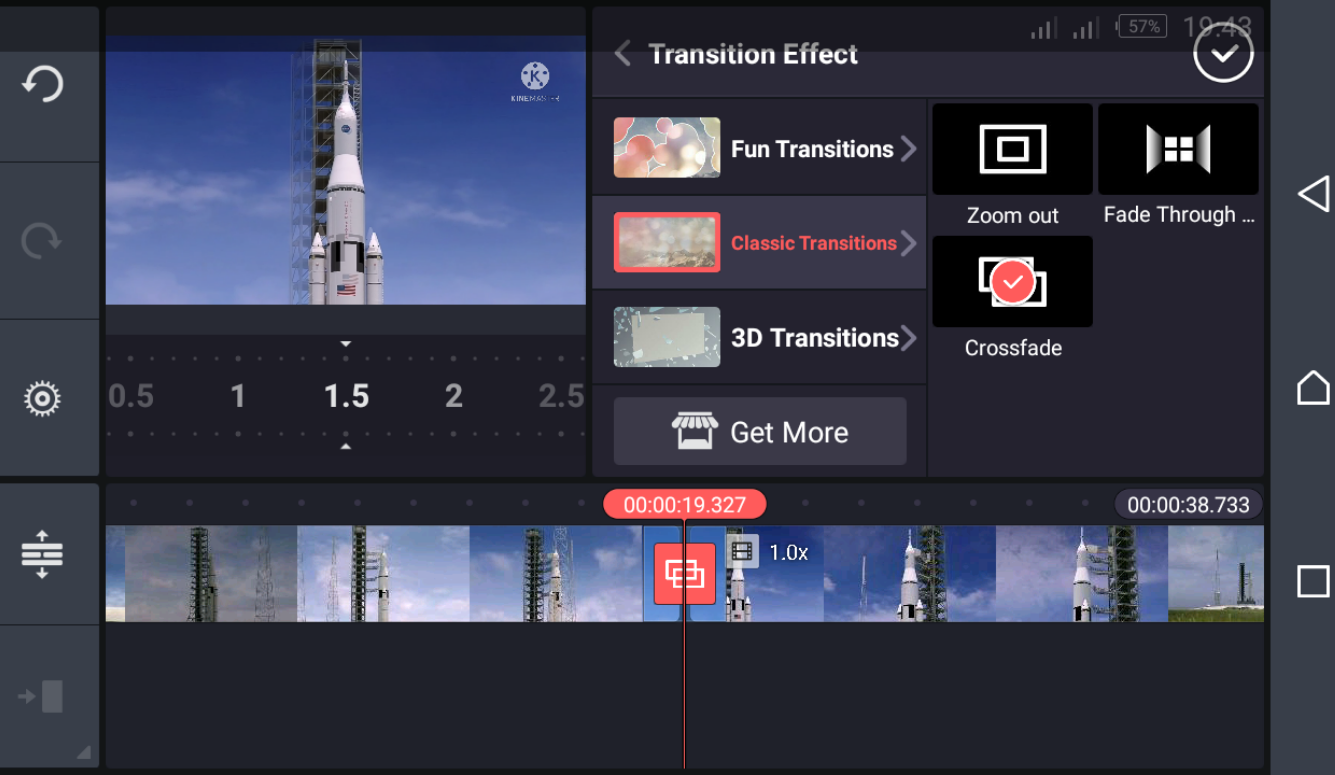
Совет: используйте быстрые (0,2–0,5 с) переходы для динамики, и более длинные (0,6–1,0 с) для спокойных, эмоциональных эпизодов.
5. Добавление текста и графики
Нажмите значок слоя и выберите “Текст”. Введите текст, нажмите OK и расположите блок на экране. С помощью значка Aa выберите шрифт, затем настройте цвет, тень, фон и анимацию появления.
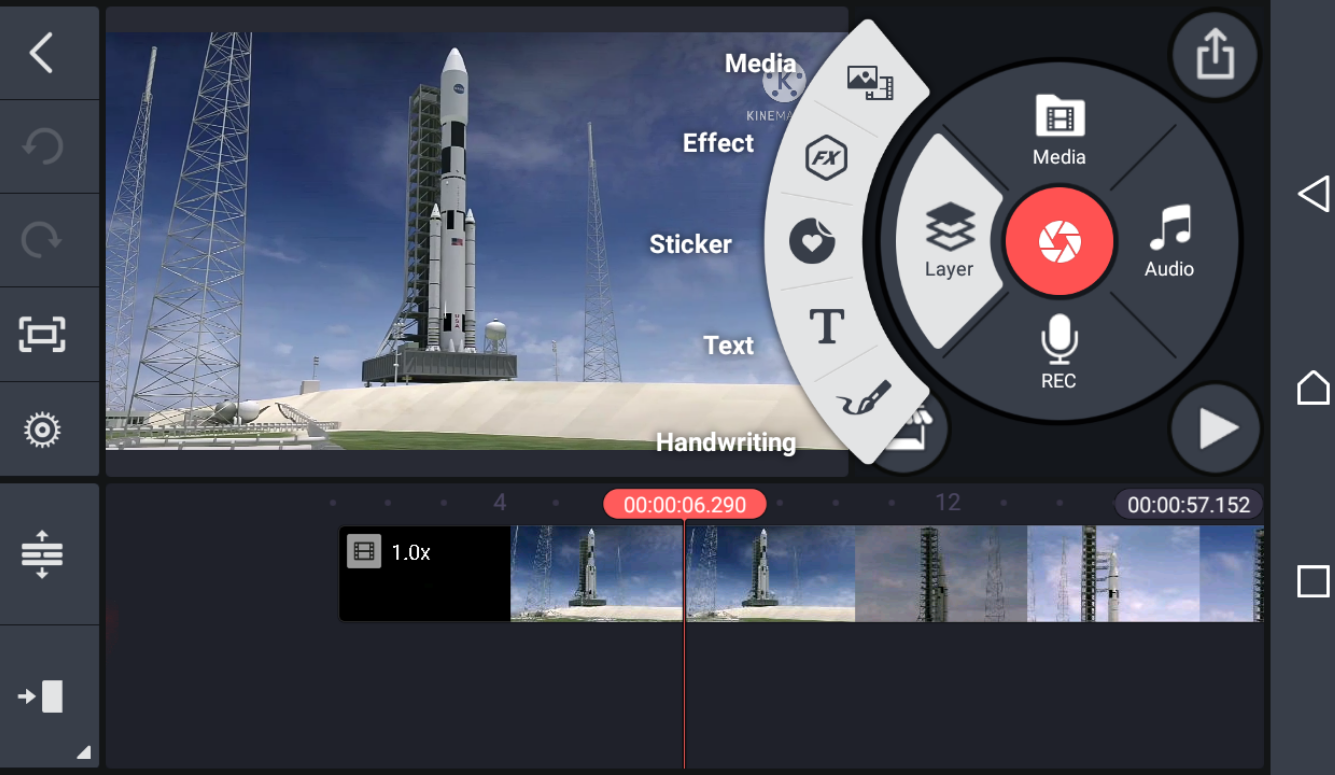
Увеличьте или уменьшите размер текста, перетаскивая его. Для динамичных субтитров используйте анимацию “Буква за буквой” (In Animation > Letter by letter).
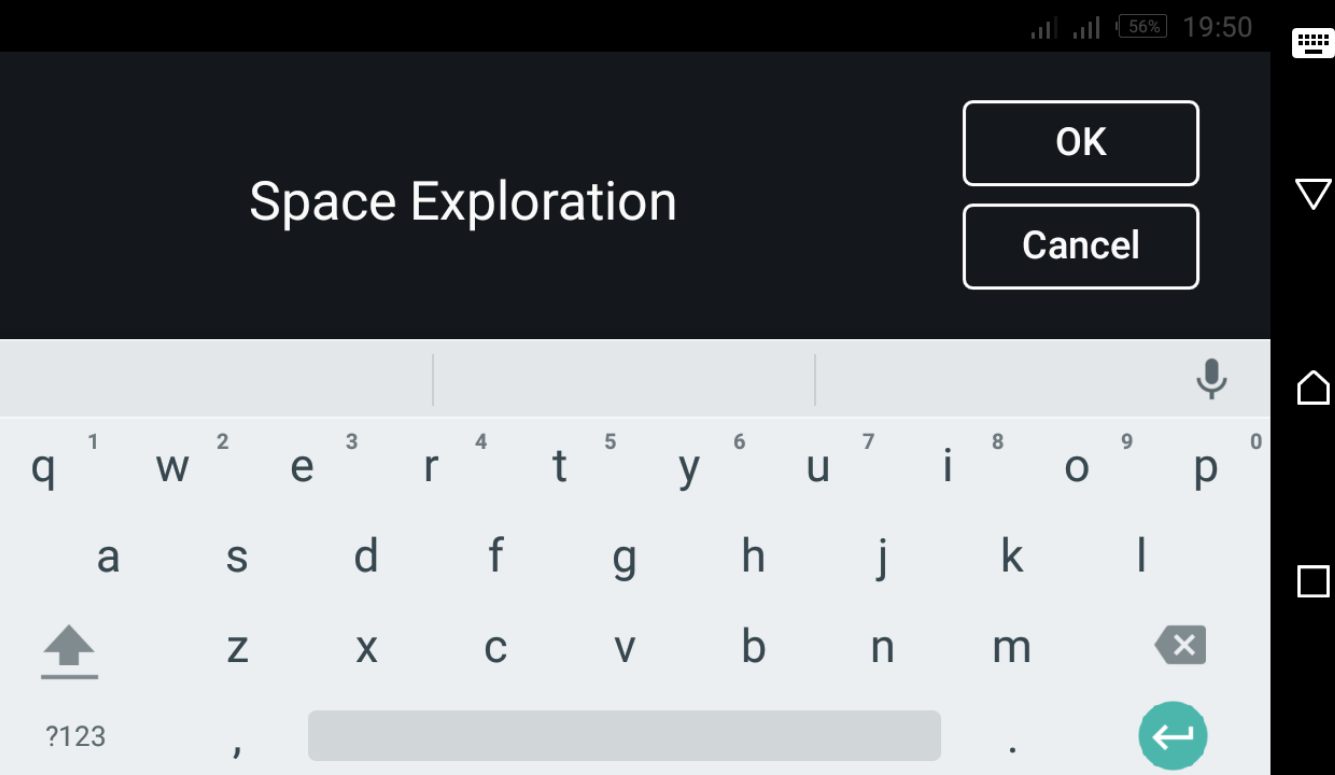
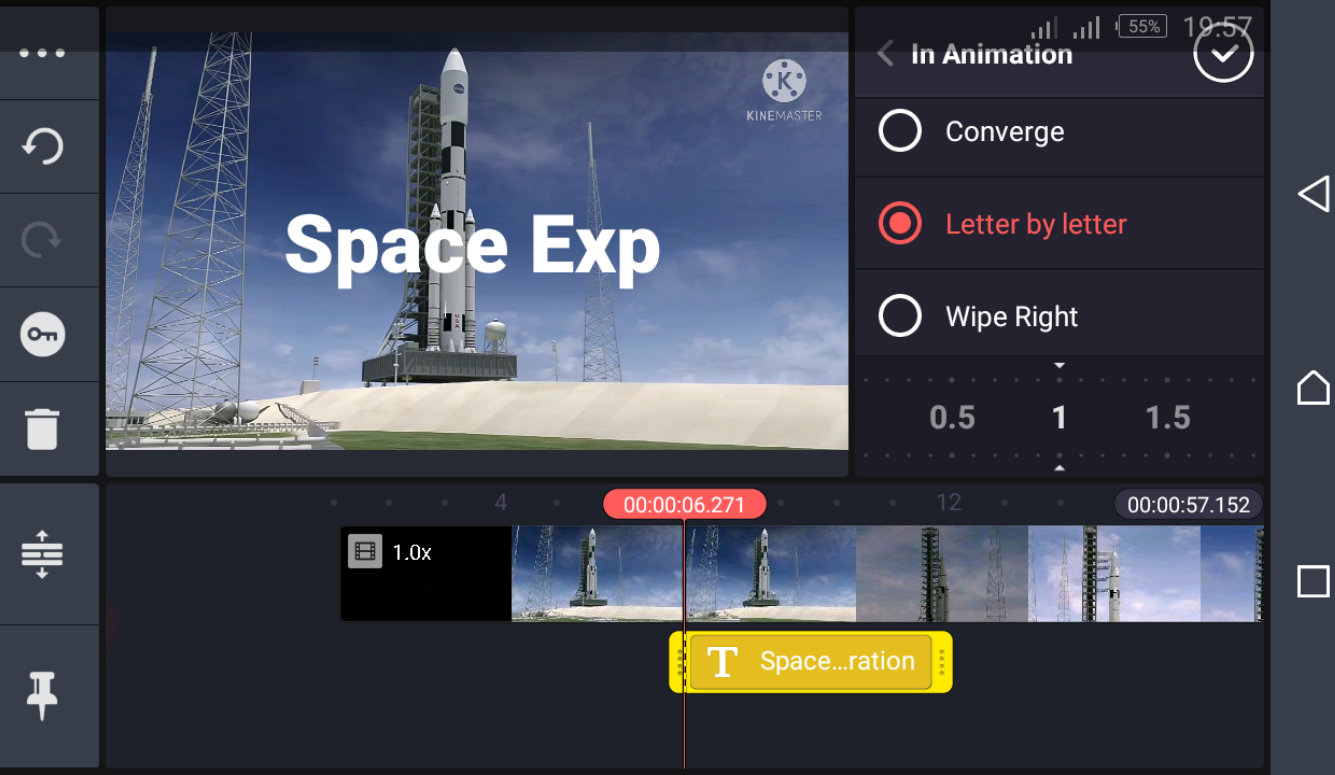
Подсказка: держите текст кратким — не более 2 строк для мобильного просмотра.
6. Работа со звуком и музыкой
Поставьте плейхед в точку, где должна начаться музыка, затем откройте раздел Audio и выберите трек. KineMaster позволяет импортировать музыку с устройства или использовать встроенную библиотеку.
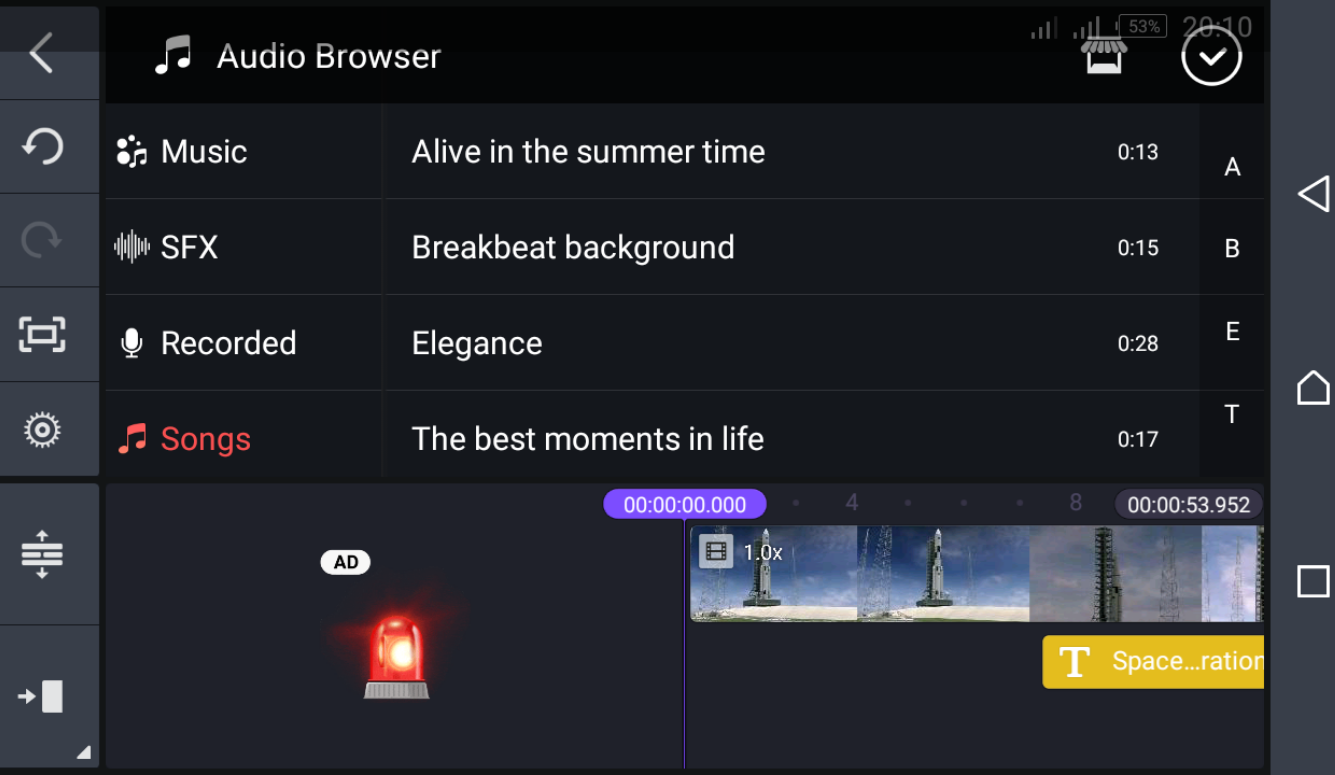
Нажмите красный плюс, чтобы добавить трек. В нижней панели вы увидите название дорожки и элементы управления громкостью и фейдами.
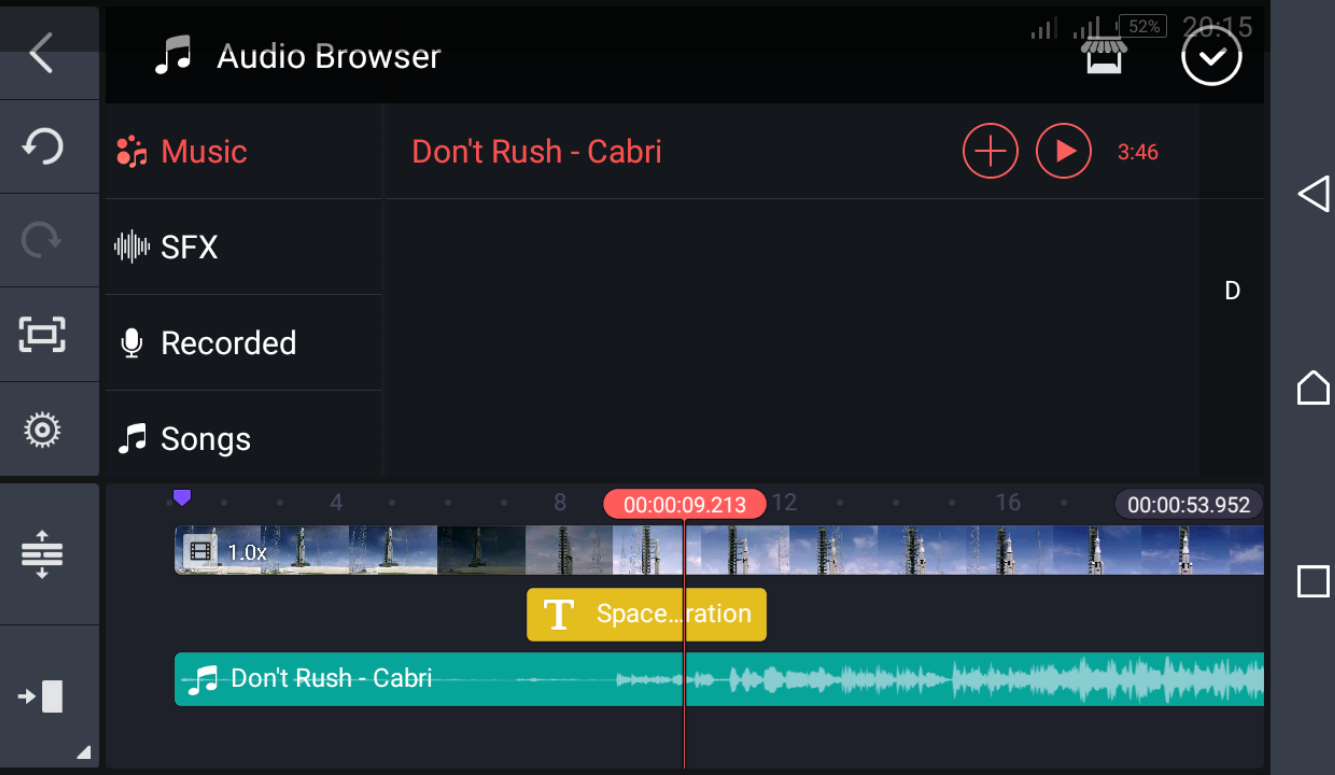
Совет по балансировке: снизьте громкость фоновой музыки, если есть голос, чтобы речь была читаемой — правило SNR (Signal-to-noise) — оставляйте голос на 6–12 дБ выше фоновой музыки.
Лицензии: используйте только музыку с правом коммерческого использования или треки из бесплатных библиотек с корректной атрибуцией.
7. Дополнительные возможности: хромакей, наложения, фильтры
KineMaster поддерживает хромакей (удаление зелёного фона), наложение видеослойов и режимы смешивания. Фильтры и корректировка цвета помогут выровнять съёмку с разной экспозицией.
Практический совет: используйте корректировку яркости и контраста перед применением LUT или фильтра, тогда результат будет предсказуемее.
8. Экспорт и настройки качества
Когда монтаж готов, нажмите значок экспорта. В настройках вы можете выбрать разрешение, частоту кадров и битрейт. Рекомендуемые параметры:
- Для YouTube: 1920×1080 (Full HD), 30–60 fps, битрейт 8–12 Mbps.
- Для социальных сетей: 1080×1920 для вертикальных видео, 30 fps.
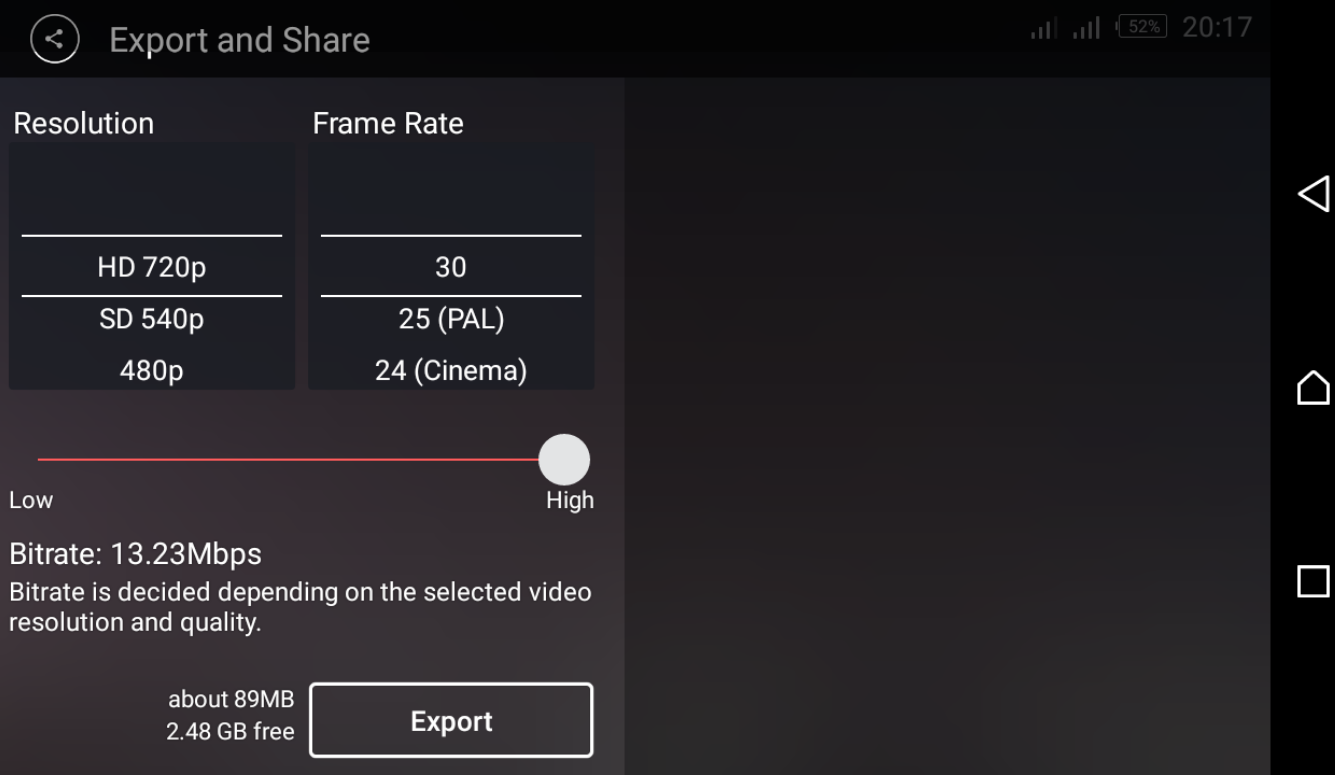
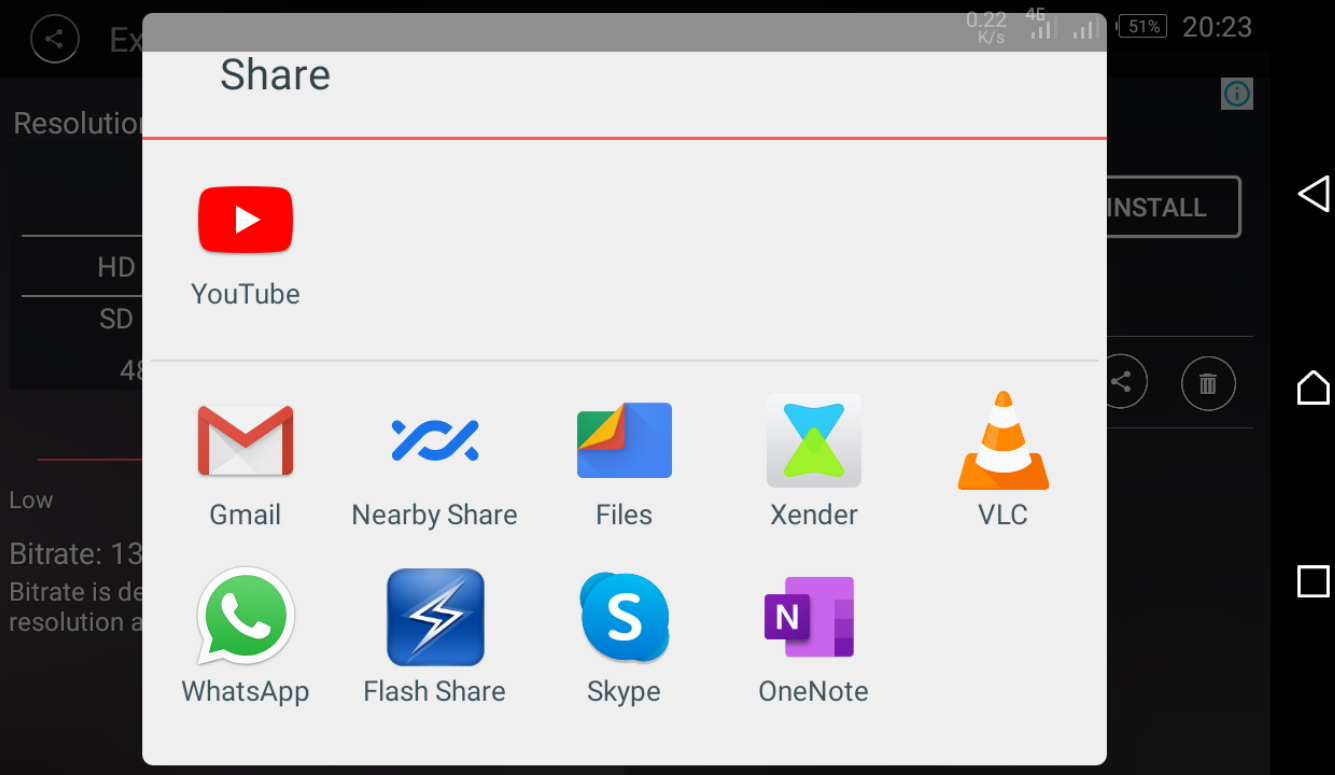
После рендера используйте кнопку “Поделиться” для загрузки в YouTube, Instagram или другие приложения на устройстве.
Важно: бесплатная версия экспортирует с водяным знаком. Подписка удаляет водяной знак и даёт доступ к премиум-ресурсам.
Частые ошибки и как их избежать
- Слишком длинный первый кадр — начните с динамичного момента.
- Звук слишком громкий/тихий — всегда проверяйте на нескольких устройствах.
- Много эффектов подряд — держите стиль единым.
Когда KineMaster не подойдёт
- Если вам нужен многослойный профессиональный монтаж с точной цветокоррекцией и сложной графикой — лучше перейти на десктопные программы (Premiere Pro, DaVinci Resolve).
- Если важна обработка RAW-видео или кадрование с высоким качеством — мобильные инструменты могут ограничивать.
Альтернативы: InShot, CapCut, PowerDirector — все они предлагают схожие функции; выбор зависит от привычного интерфейса и доступности нужных эффектов.
Мини-методология быстрого монтажа (10–30 минут)
- Загрузите материалы и выберите соотношение сторон.
- Выполните грубую обрезку — удалите лишнее.
- Сложите клипы по порядку и добавьте 1–2 перехода.
- Вставьте текст и лого (слой верхом).
- Добавьте музыку и выровняйте громкость голосов.
- Проверка на телефоне и экспорт.
Чеклисты по ролям
Креатор (короткие видео):
- Есть чёткая идея и крючок в первые 3 секунды.
- Текст виден на мобильном экране.
- Звук тестирован в наушниках.
Маркетолог (рекламные ролики):
- Логотип и CTA в кадре 3–5 секунд.
- Тайминг и кадры согласованы с брифом.
- Проверены лицензии на музыку.
Видеограф (длинные ролики):
- Баланс цвета в разных сценах.
- Плавные переходы и соответствующий ритм.
- Наличие метаданных и подписи для SEO.
Критерии приёмки
- Видео не содержит технических сбоев (артефакты, рассыпающиеся пиксели).
- Аудио без клиппинга и с корректной громкостью речи.
- Текст читается на мобильном экране.
- Первая секунда задерживает внимание зрителя.
Отладка и восстановление ошибок
Если проект не экспортируется или приложение крашится:
- Перезапустите приложение и устройство.
- Освободите место в памяти телефона.
- Экспортируйте в пониженном разрешении.
- При постоянных падениях — обновите приложение.
Неприятные крайние случаи и решения
- Проблемы с цветом между клипами: примените общую цветокоррекцию к слою-наложению.
- Аудио не синхронизируется: разрежьте дорожки и подгоните вручную по плейхеду.
- Большой размер файла: уменьшите битрейт при экспорте.
Краткий глоссарий
- Таймлайн — основная рабочая область проекта.
- Плейхед — маркер текущей позиции воспроизведения.
- Хромакей — удаление однотонного фона (зеленый или синий).
- LUT — набор цветовых корректировок для стилизации.
Примеры тест-кейсов для приёмки
- Экспорт в Full HD: видео воспроизводится без задержек на Android-устройстве.
- Субтитры читаются при размере шрифта 24 pt на 6-дюймовом экране.
- Музыка и голос не перекрывают друг друга при уровне -6 dB для голоса.
Короткое резюме
KineMaster — быстрый и мощный инструмент для мобильного монтажа. Он подойдёт для большинства задач: от коротких роликов до промо-видео. Если нужен профессиональный уровень контроля цвета или многослойная компоновка, лучше работать на десктопе. Для быстрой работы следуйте мини-методологии и используйте чеклисты по ролям.
Важно: перед публикацией убедитесь в соблюдении авторских прав на музыку и изображение.
Счастливого монтажа — и не бойтесь пробовать разные варианты, пока не найдёте свой стиль.

Похожие материалы

Несколько аккаунтов Skype: Multi Skype Launcher

Журнал для работы: повысить продуктивность

Персональные звуки уведомлений на Android

Скачивание шоу Hulu для офлайн‑просмотра

Microsoft Start: персонализированная новостная лента
