
Как редактировать видео на телефоне с помощью Adobe Premiere Clip
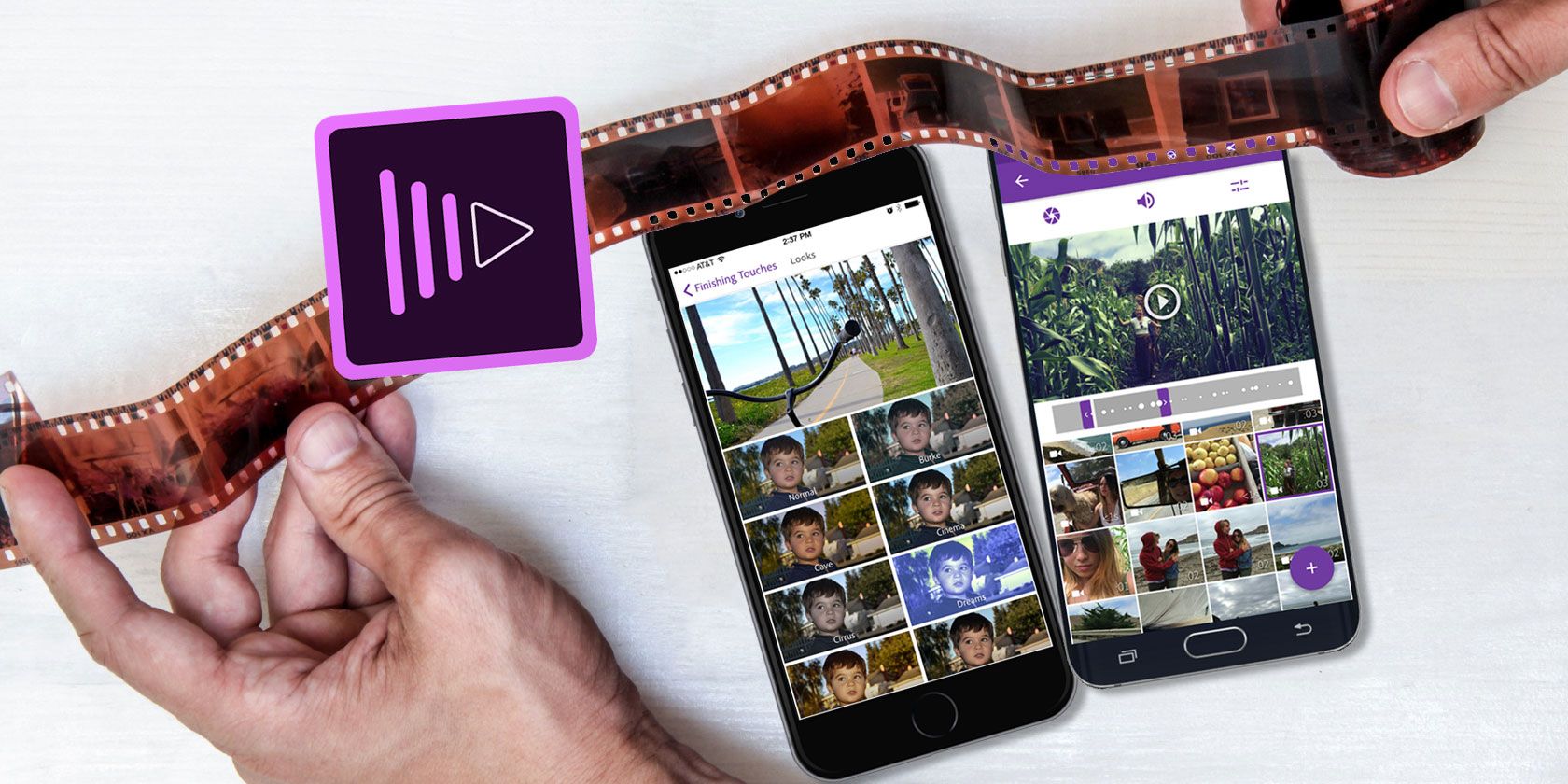
Adobe Premiere Clip — бесплатный и быстрый видеоредактор для iPhone и Android. Он автоматически собирает клипы, синхронизирует их с музыкой и даёт базовый набор инструментов для обрезки, деления, корректировки цвета и экспорта. Эта инструкция пошагово объяснит процесс и добавит рабочие практики, чек-листы и рекомендации для надёжного результата.
Изображение: интерфейс Adobe Premiere Clip на смартфоне с макетом таймлайна и панелью инструментов
В наши дни почти все снимают видео на смартфон. Но не все монтируют их на телефоне. Иногда кажется, что это сложно, долго и требует специальных навыков. На деле мобильный монтаж стал проще. Если вы хотите быстро собрать качественное видео для соцсетей или оставить незабываемое семейное видео — Adobe Premiere Clip отлично подходит для старта.
В этой подробной статье вы найдёте пошаговую инструкцию, практические советы, проверенные приёмы и готовые чек-листы. Материал подойдёт начинающим и тем, кто уже монтирует, но хочет ускорить процесс.
Загрузки: Adobe Premiere Clip для Android | iOS (бесплатно)
Короткое определение
Adobe Premiere Clip — мобильная упрощённая версия desktop-редактора. Она автоматизирует монтаж, но допускает ручную донастройку. Автоматический режим быстро собирает клипы по музыке; свободный режим даёт контроль над порядком, обрезкой и эффектами.
Важно: Premiere Clip автоматически сохраняет проект в приложении. Экспорт — отдельный шаг.
Что вы получите из этой инструкции
- Пошаговый рабочий процесс от создания проекта до экспорта.
- Практические советы по монтажу: обрезка, разделение, работа со звуком и цветом.
- Чек-листы для ролей: автор, монтажёр, SMM‑менеджер.
- SOP для быстрого 30‑минутного монтажа.
- Критические ошибки и как их исправить.
- Рекомендации по настройкам экспорта и совместимости.
1. Создайте новый проект
На Android нажмите кнопку с плюсом в правом нижнем углу. На iOS — в правом верхнем. Положение кнопки зависит от платформы, но функции одинаковы.
Изображение: экран создания проекта в Adobe Premiere Clip с опциями выбора источника медиа
Выберите, откуда брать материалы: локальные видео и фото, Dropbox, Google Photos, Apple Photos или камера для съёмки на месте. Вы можете сразу добавить несколько клипов. Нажмите «Готово» после выбора.
Совет: перед созданием проекта просмотрите все исходные клипы и пометьте наиболее удачные. Так вы сэкономите время при выборе.
2. Выберите тип проекта
Premiere Clip предложит два режима: Автоматический и Свободный.
- Автоматический режим собирает ролик сам, синхронизируя переходы с выбранной музыкой.
- Свободный режим даёт ручной контроль над порядком, обрезкой и эффектами.
Изображение: экран выбора типа проекта с опциями Automatic и Freeform
Автоматический ролик создаётся за секунды. Вы можете сменить саундтрек и порядок клипов. Если потребуется, конвертируйте автоматический проект в свободный через кнопку «Дополнительная настройка».
Когда использовать каждый режим
- Автоматический: короткие клипы для соцсетей, быстрые демонстрации продукта, когда важна скорость.
- Свободный: сюжетные видео, интервью, ролики с титрами и точной хронометражной нарезкой.
3. Переставьте клипы в нужном порядке
В свободном режиме вы увидите главный экран редактирования: предпросмотр, панель обрезки и последовательность миниатюр снизу.
Изображение: экран редактирования с миниатюрами клипов, показывающий перетаскивание кадров
Все клипы добавляются в том порядке, в котором вы их выбрали. Чтобы изменить порядок, удерживайте миниатюру и перетяните её в нужное место.
Хорошая практика: сначала составьте «скелет» видео — расставьте ключевые кадры, которые должны идти в определённой последовательности (например, интро — главный кадр — заключение), затем добавляйте заполнители.
4. Обрежьте клипы
Обрезка — одна из самых частых задач. Она позволяет вырезать лишнее и оставить только важные фрагменты.
Тапните по клипу. На центральной панели появятся фиолетовые маркеры по краям и белый вертикальный скраббер.
Изображение: интерфейс обрезки с фиолетовыми ручками и белым скраббером
Как обрезать:
- Перетащите белую полосу до места, где хотите начать фрагмент.
- Передвиньте левый фиолетовый маркер к этой точке — это точка входа.
- Аналогично найдите точку выхода и установите правый маркер.
Совет: обрезайте длинные сцены на более короткие клипы. Это даёт гибкость при перестановке и создании динамики.
5. Разделите клипы
Разделение используется, когда вам нужен фрагмент из середины клипа или когда вы хотите вставить вставку.
Изображение: шкала прокрутки и скраббер для точного позиционирования места раздела
Чтобы разделить:
- Выберите клип.
- Нажмите значок настроек (слайдеры) над окном предпросмотра.
- Переместите плейхед до нужной точки и нажмите “Разделить на плейхеде”.
Изображение: экран подтверждения разделения клипа на две части
Non-destructive редактирование
При разделении клип фактически не режется на файлы. Premiere Clip задаёт новую точку In/Out в каждом фрагменте. Это безопасно: вы всегда можете восстановить исходный кусок, переустановив точки входа и выхода.
Дополнительно в настройках клипа есть опция изменения скорости воспроизведения (замедление/ускорение) и дублирование клипа.
6. Добавьте саундтрек
Звук задаёт темп и атмосферу ролика. Нажмите кнопку “Soundtrack” в верхней части экрана.
Изображение: панель выбора звуковой дорожки с волновой формой и предустановленными треками
Premiere Clip предлагает бесплатные треки и позволяет добавлять треки с вашего устройства. Выберите и нажмите “Добавить”.
Ограничения и полезные приёмы
- На проект можно добавить только одну звуковую дорожку. Она всегда синхронизирована с началом видео.
- Чтобы начать музыку не с самого начала трека, перетащите волну до нужной позиции.
Другие аудиоопции
- Auto Mix — автоматически снижает громкость музыки при наличии оригинального звука из клипа. Рекомендуется включать.
- Sync to Music — привязывает нарезки к ритму трека. Полезно для динамичных монтажей, но требует проверки вручную.
- Громкость и затухание — установите уровень и добавьте fade in/out по вкусу.
7. Тонкая настройка монтажа
На этом этапе ролик уже почти готов. Останутся мелкие улучшения: цветокоррекция, коррекция звука, фильтры.
Настройка цвета и звука
Выберите клип и нажмите значок апертуры. Там находятся ползунки для Exposure (экспозиция), Highlights (света) и Shadows (тени).
Изображение: панель корректировки экспозиции, светов и теней с ползунками
Важно: параметры нужно выставлять для каждого клипа отдельно. Глобальной коррекции нет.
Нажмите значок динамика, чтобы открыть настройки громкости. Smart Volume помогает уравнять уровни между фрагментами. Можно выключить звук клипа полностью.
Изменение внешнего вида
Кнопка Looks открывает набор фильтров — примитивные пресеты цветокоррекции. В Premiere Clip их около 30.
Изображение: коллекция пресетов Looks с миниатюрами и превью
Совет: примените одинаковый Look ко всем клипам, если хотите единый стиль. Не злоупотребляйте, фильтры легко делают изображение искусственным.
8. Добавьте заголовок
Чтобы добавить текст, нажмите “+” и выберите Text Title. Введите текст и задайте цвет текста и фон.
Изображение: экран добавления текстового титула с полями цвета и фона
Перетащите титульную карточку в нужное место и задайте точки In/Out для длительности отображения. Титры используются как заставки, промежутки между сценами или концовки.
Практика: используйте короткие заголовки и чёткие шрифты. Для соцсетей достаточно 2–4 слов.
9. Сохраните и поделитесь роликом
Для предпросмотра нажмите значок полноэкранного просмотра в правом верхнем углу. Если всё устраивает, нажмите “Share” для экспорта.
Изображение: экран с опциями экспорта и публикации ролика из приложения
Варианты экспорта:
- Сохранить в галерею — экспорт локальной копии на устройство.
- Сохранить в Creative Cloud — загрузить в ваше облачное хранилище Adobe.
- Publish & Share — опубликовать видео на странице сообщества Premiere Clip (можно сделать приватным).
- Отправить в Premiere Pro CC — открыть проект в настольной версии для дальнейшей работы (требуется тот же Adobe ID).
- Поделиться на YouTube или Twitter — экспорт и загрузка в выбранную социальную сеть.
Во всех случаях нужно выбрать разрешение вывода и авторизационные данные для внешних сервисов.
Совет: для публикации на Instagram и TikTok проверяйте требования по соотношению сторон и длине. Экспортируйте в формате, совместимом с платформой.
Когда Adobe Premiere Clip не подойдёт
- Если вам нужен многодорожечный таймлайн с слоями видео и аудио.
- Если требуется точная цветокоррекция на уровне LUT и кривых.
- Если вам нужны продвинутые эффекты, ключевые кадры или сложная анимация титров.
В таких случаях рассмотрите переход на настольный Premiere Pro или альтернативы типа DaVinci Resolve (для цветокоррекции) на компьютере.
Быстрый метод работы — 30‑минутный SOP для соцсетей
- Импорт: соберите 5–10 лучших коротких клипов (5 минут).
- Скелет: расставьте ключевые кадры (3 минуты).
- Обрезка: вырежьте всё лишнее (7 минут).
- Разделение и перестановка: добавьте динамику (5 минут).
- Саундтрек и базовая коррекция цвета (6 минут).
- Титры и экспорт (4 минуты).
Эта последовательность помогает удерживать фокус и быстро получать качественный результат.
Чек-листы по ролям
Автор (тот, кто снимает):
- Снимайте запас по кадрам: +20–30% к нужной длине.
- Держите штатив или стабилизатор под рукой.
- Записывайте отдельный чистый звук, если планируете дикторское сопровождение.
Монтажёр (тот, кто монтирует в Premiere Clip):
- Перед началом проекта проверьте все исходники на шумы и метаданные.
- Используйте автоматический режим для быстрых версий, затем корректируйте вручную.
- Экспортируйте промежуточную версию в высоком качестве для проверки.
SMM‑менеджер:
- Знайте требования платформы (формат, длина, субтитры).
- Добавьте субтитры отдельно, если платформа их не генерирует.
- Проверьте миниатюру и заголовок перед публикацией.
Тесты и критерии приёмки
Критерии приёмки ролика перед публикацией:
- Видео без визуальных артефактов и разрывов.
- Звук сбалансирован: речь слышна, музыка не заглушает диалоги.
- Плавные переходы между ключевыми сценами.
- Текст читаем и не закрывает важные элементы кадра.
- Разрешение и соотношение сторон соответствуют целевой платформе.
Проверьте ролик на двух–трёх устройствах с разными экранами.
Частые ошибки и как их исправить
Ошибка: музыка заглушает речь.
- Решение: включите Auto Mix или уменьшите громкость дорожки.
Ошибка: клип выглядит слишком тёмным или пересвеченным.
- Решение: отрегулируйте Exposure и Highlights для каждого фрагмента.
Ошибка: титры вылетают за пределы экрана на мобильных вьюверах.
- Решение: проверяйте Safe Area и уменьшите размер текста.
Альтернативные приложения и когда их выбрать
- iMovie (iOS) — простой и надёжный, если вы используете только Apple‑экосистему.
- InShot — быстрый монтаж и удобные шаблоны для соцсетей.
- Kinemaster — больше инструментов для многослойного монтажа на мобильных.
Если вам нужен профессиональный таймлайн и тонкая цветокоррекция — переходите на настольные инструменты.
Совместимость и миграция в Premiere Pro
Проект можно отправить в Premiere Pro CC. Для этого войдите под одним Adobe ID на телефоне и на компьютере. Экспорт для передачи сохраняет структуру проекта, но часть мобильных эффектов может не перенестись полностью. Планируйте доп работу в Premiere Pro.
Примечания по приватности и данным
Premiere Clip может загружать проекты в Adobe Creative Cloud при выборе соответствующей опции. Если видео содержит личные данные третьих лиц, убедитесь в их согласии. При публикации на сторонних платформах соблюдайте политику конфиденциальности платформы.
Рекомендации по настройкам экспорта
- Социальные сети: 1080p (1920×1080) обычно достаточно.
- Для YouTube — 1080p или 4K при необходимости, если исходники высококачественные.
- Формат: MP4 (H.264) — универсальный и совместимый.
Если ролик предназначен для мобильных приложений, проверьте ограничение по размеру файла.
Небольшая галерея крайних случаев
- Нарезка интервью: используйте Freeform, чтобы выставить диалоги по хронологии.
- Музыка длиннее ролика: перетащите волну на нужный стартовый момент.
- Сильные перепады громкости: применяйте Smart Volume по каждому клипу.
Шпаргалка — быстрые горячие приёмы
- Быстрая обрезка: тап по клипу → перетаскивание маркеров.
- Разделить клип: настройки клипа → Split at Playhead.
- Применить единый стиль: Looks → выберите и примените ко всем клипам.
- Включить Auto Mix при добавлении звука.
Шаблон для планирования видео (таблица)
Название проекта | Длительность | Формат | Цель | Основные сцены — | —: | — | — | — Короткий обзор | 00:45 | 9:16 | TikTok | Интро — демонстрация — CTA
Скопируйте и заполните этот шаблон перед съёмкой — это ускорит монтаж.
Социальные превью (OG) — предложения
- OG заголовок: Быстрый монтаж на смартфоне с Adobe Premiere Clip
- OG описание: Создавайте и публикуйте качественные видео прямо с телефона. Пошаговый гид, шаблоны и чек‑листы.
Короткое объявление (100–200 слов)
Adobe Premiere Clip превращает ваш смартфон в мини‑студию. Это бесплатный мобильный видеоредактор, который автоматически собирает клипы под музыку или даёт ручной контроль в Freeform. В нашем гайде вы найдёте пошаговые инструкции: от импорта материалов до экспорта для соцсетей. Мы добавили практические чек‑листы, SOP на 30 минут, советы по звуку и цвету, а также рекомендации по экспорту. Даже если вы никогда не монтировали, через 20–30 минут вы сможете создать аккуратное видео для Instagram, TikTok или YouTube. Попробуйте автоматический режим для быстрого результата и переходите в свободный режим, когда захотите больше контроля.
Итог и ключевые выводы
Premiere Clip — удобный старт для мобильного монтажа. Он поможет быстро получить качественный ролик, при этом не заменяет профессиональные настольные инструменты, если нужны сложные эффекты. Используйте автоматический режим для скорости, а Freeform для точного контроля. Следуйте чек‑листам и SOP, чтобы стабильно получать хороший результат.
Ключевые практики:
- Снимайте с запасом по времени и звуку.
- Планируйте структуру ролика заранее.
- Обрезайте и разделяйте клипы для динамики.
- Контролируйте звук — Auto Mix и Smart Volume часто решают проблемы.
Удачного монтажа!

Похожие материалы

Несколько аккаунтов Skype: Multi Skype Launcher

Журнал для работы: повысить продуктивность

Персональные звуки уведомлений на Android

Скачивание шоу Hulu для офлайн‑просмотра

Microsoft Start: персонализированная новостная лента
