
Редактирование видео на iPhone и iPad: полное руководство
Важное: изменения в «Фото» не удаляют исходный материал — редактирование по умолчанию недеструктивное. Всегда сохраняйте резервную копию перед крупными правками.
О чем это руководство
Это подробное руководство шаг за шагом объясняет, как редактировать видео на iPhone и iPad с помощью стандартных инструментов iOS и третьих приложений. Вы найдёте инструкции по обрезке, повороту, кадрированию, объединению, наложению фильтров, тонкой коррекции изображения, а также рекомендации по рабочему процессу, оптимизации пространства и подготовке материалов к публикации.
Ключевые варианты запроса: редактирование видео на iPhone, как обрезать видео iPhone, iMovie и LumaFusion на iPad, мобильный видеомонтаж.
Содержание
- Как обрезать видео
- Как кадрировать и поворачивать видео
- Как объединить клипы (merge)
- Наложение и удаление фильтров
- Коррекция экспозиции, контраста и других параметров
- Как вернуть видео в оригинальное состояние
- iMovie: трейлеры и простые проекты
- LumaFusion: профессиональный монтаж на iPad и iPhone
- Рабочие методики и быстрый SOP для монтажа за 10 минут
- Рole-based чеклист: журналист, блогер, режиссёр
- Решение проблем, тесты приёмки и советы по оптимизации
- Конфиденциальность, облако и хранение
- Сравнение приложений и рекомендации
Как обрезать видео на iPhone и iPad
Обрезка — базовая операция: позволяет укоротить начало или конец клипа.
Шаги:
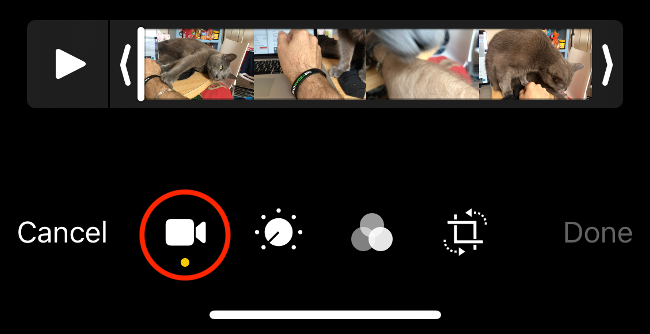
- Откройте приложение «Фото» и выберите видео.
- Нажмите «Править» внизу справа.
- Внизу появится таймлайн и кнопка «Плей». Потяните за ползунки слева и справа, чтобы изменить начало или конец клипа.
- Нажмите «Плей», чтобы просмотреть результат.
- Нажмите «Готово» и выберите «Сохранить видео» или «Сохранить видео как новый клип», если хотите дубликат.
Советы и лучшие практики:
- Используйте режим кадрирования сначала для быстрой оценки длины, затем тонко подрезайте в iMovie или LumaFusion при необходимости.
- Если планируете монтаж с переходами, оставьте небольшой запас по началу и концу каждого клипа (приблизительно 0,5–1 секунда).
Как кадрировать и поворачивать видео
Раньше для этого требовался сторонний софт. В iOS вы можете повернуть и обрезать видео без дополнительных приложений.
Шаги:
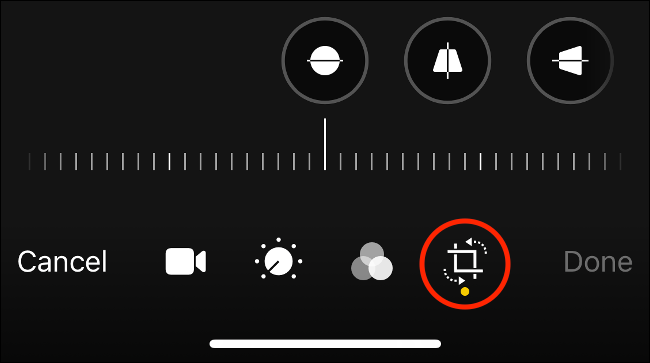
- Выберите видео в «Фото» и нажмите «Править».
- Внизу нажмите иконку кадрирования/поворота.
- Вверху слева нажмите иконку поворота на 90° до нужной ориентации.
- Подгоните рамку кадрирования вручную, если нужно изменить соотношение сторон.
- Нажмите «Готово».
Советы:
- Для исправления «наклона» используйте сетку и выравнивание по горизонту.
- При кадрировании сохраняйте область для титров и интерфейсных элементов — оставляйте «безопасную зону» по краям.
Как объединить видео на iPhone и iPad
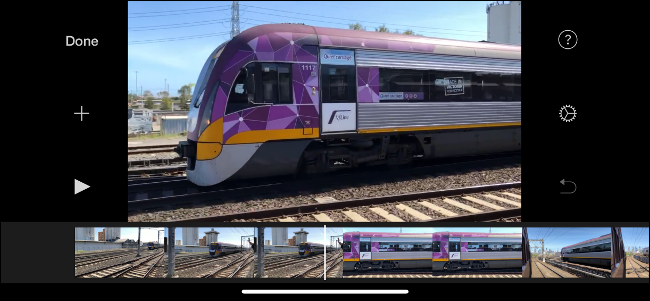
Приложение «Фото» не объединяет клипы в один фильм — для этого понадобится приложение для монтажа. Apple предоставляет iMovie бесплатно; это простой вариант для линейного монтажа.
Шаги в iMovie:
- Установите iMovie из App Store (бесплатно).
- Откройте iMovie, нажмите «Проекты», затем плюс (+) и выберите «Фильм».
- Выберите клипы для проекта. Вы можете подрезать грани прямо на экране выбора.
- Нажмите «Создать фильм». Клип появится на таймлайне.
- Для изменения порядка удерживайте клип и перетягивайте влево или вправо.
- Нажмите иконку перехода между клипами, чтобы изменить тип перехода.
- Когда закончите, нажмите «Готово», затем кнопку «Поделиться» и выберите «Сохранить видео» или опубликовать в нужное приложение.
Советы:
- Для управления звуком клипа используйте снижающие уровни и добавить фоновую музыку из встроенной библиотеки iMovie.
- Для более точной работы с длительностью и эффектами переходите в LumaFusion.
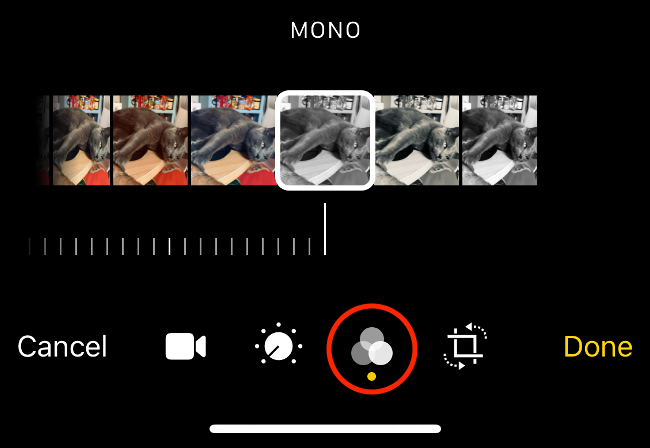
Наложение и удаление фильтров
Видео можно снимать сразу с фильтром или применить фильтр постфактум. Все изменения недеструктивные — вы всегда можете отменить выбор.
Шаги:
- Выберите видео и нажмите «Править».
- Нажмите иконку фильтров внизу экрана.
- Листайте коллекцию фильтров и выберите подходящий, или выберите «Исходное», чтобы убрать фильтр.
- Нажмите «Готово» и дождитесь применения.
Советы:
- Наложение фильтра может занять время в зависимости от разрешения и мощности устройства.
- Для кинематографичного вида используйте умеренное насыщение и виньетирование; сильные фильтры лучше применять в отдельном проекте, чтобы сравнить вариации.
Коррекция экспозиции, контраста и других параметров
В iOS доступны те же инструменты коррекции, что и для фотографий: экспозиция, контраст, светлые участки, тени, резкость и другие. Эти правки тоже недеструктивны.
Шаги:
- Откройте видео и нажмите «Править».
- Нажмите иконку регулировок внизу экрана.
- Пролистывайте параметры и двигайте слайдеры для нужного эффекта.
- Нажмите «Готово».
Список доступных параметров:
- Экспозиция
- Света
- Тени
- Контраст
- Яркость
- Черный уровень
- Насыщенность
- Интенсивность цвета
- Теплота (температура)
- Оттенок
- Резкость
- Детализация
- Уменьшение шума
- Виньетка
Советы по корректировке:
- Начинайте с экспозиции и баланса белого, затем переходите к контрасту и цвету.
- Для мобильных экранов часто достаточно лёгкой корректировки резкости и шума.

Как вернуть видео в исходное состояние
Если вы ошиблись, можно вернуться к оригиналу одним нажатием.
Шаги:
- Откройте отредактированное видео и нажмите «Править».
- Нажмите «Восстановить» (Revert) и подтвердите.
Это удалит обрезки, фильтры, повороты и другие правки и вернёт оригинальный файл.

iMovie для создания трейлеров и простых фильмов
iMovie — бесплатный инструмент Apple для линейного монтажа. Он идеально подходит для быстрых проектов, семейных роликов и учебных материалов.
Что умеет iMovie:
- Несколько клипов на одном таймлайне (линейный монтаж).
- Добавление аудио, заголовков и простых эффектов.
- Режим «Трейлер» с шаблонами и титрами.
- Экспорт в разные разрешения и публикация прямо из приложения.
Ограничения iMovie:
- Нет мультиканального продвинутого микширования звука.
- Ограниченные возможности для цветокоррекции и композитинга.
Совет: делайте тонкую цветокоррекцию в «Фото» до импорта в iMovie.

LumaFusion — профессиональный монтаж на iPad и iPhone
LumaFusion — наиболее продвинутое приложение для iOS с мультидорожечным монтажом. Подходит для журналистов, авторов YouTube и мобильных режиссёров.
Ключевые возможности:
- Шесть дорожек для видео и аудио плюс шесть дорожек для звуковых эффектов и музыки.
- Маркеры и связывание/развязывание клипов.
- Кадрирование, собственные соотношения сторон и поддержка различных частот кадров.
- Ключевые кадры для аудио и видео параметров.
- Слой эффектов, копирование и вставка атрибутов клипов.
Цена: LumaFusion стоит $29.99 в App Store.
Почему выбрать LumaFusion:
- Поддерживает профессиональный рабочий процесс и экспорт с настройками качества.
- Лучше подходит для сложных проектов, чем iMovie.
Альтернатива для съёмки: FiLMiC Pro — приложение для управления камерой и экспозицией при съёмке (рекомендуется вместе с LumaFusion для полного мобильного рабочего процесса).
Быстрая методика: рабочий процесс для мобильного монтажа (метод 5 шагов)
- Планирование: составьте раскадровку и список кадров (shot list).
- Съёмка: используйте FiLMiC Pro или стандартное приложение «Камера», снимайте в наибольшем доступном качестве, стабилизируйте устройство.
- Первичная сортировка: переместите лишние кадры в отдельные альбомы, пометьте лучшие дубли.
- Грубый монтаж: объедините избранные клипы в iMovie или LumaFusion, расставьте ключевые моменты и тайминги.
- Полировка: цветокоррекция в «Фото» или LumaFusion, работа со звуком, экспорт и публикация.
Мини-правило: «Сначала история, потом эффекты» — убедитесь, что хронометраж и смысл последовательности соблюдены до того, как вы начнёте цветокоррекцию и графику.
SOP: «Монтаж за 10 минут» — пошаговый план для срочных задач
Цель: быстро подготовить короткое видео (до 60 секунд) для соцсетей.
Шаблон действий:
- Выберите 3–5 лучших клипов в «Фото». Внесите их в отдельный альбом.
- В iMovie создайте новый проект «Фильм», добавьте клипы и расположите их в порядке.
- Обрежьте клипы до ключевых моментов (каждый 5–15 с).
- Добавьте простой переход (расплытие или срез). Не перегружайте.
- Включите фоновую музыку из библиотеки iMovie, отрегулируйте уровень звука клипов.
- Быстрая коррекция цвета в «Фото» для наиболее заметных кадров, если нужно.
- Экспорт и публикация: «Сохранить видео» -> загрузить в целевую соцсеть.
Критерии приёмки:
- Видео длится не более заданного лимита.
- Звук разборчив и не заглушает голос.
- Нет резких скачков яркости между клипами.
Рole-based чеклисты
Журналист:
- Снять запасные кадры открытия и конца.
- Записать чистую дорожку голоса или интервью.
- Пометить ключевые цитаты маркерами.
- Экспорт в 1080p для быстрой загрузки.
Блогер/соцмедиа:
- Обрезать видео под формат платформы (вертикальное для Reels/Shorts).
- Добавить субтитры и крупные подписи.
- Использовать фильтры экономно, поддерживать единый стиль.
Режиссёр/постпродакшн:
- Собирать исходники с максимальным битрейтом.
- Синхронизировать звук по clap/метке.
- Использовать LumaFusion для сложных переходов и микширования.
Решение проблем и когда инструменты не работают
Проблема: долгий отклик при применении фильтра или сохранении.
- Возможные причины: большое разрешение видео, недостаточно оперативной памяти, фоновые процессы.
- Что делать: закройте фоновые приложения, подключите устройство к зарядке, подождите завершения операции. При частых задержках стоит экспортировать в меньшем разрешении.
Проблема: экспорт завершился с ошибкой.
- Проверьте свободное место на устройстве. Удалите временные файлы или выгрузите фото в iCloud.
- Перезагрузите устройство и повторите.
Проблема: изменения не сохраняются.
- Убедитесь, что вы нажали «Готово», и дайте устройству время обработать изменения.
- Если используете «Сохранить видео как новый клип», проверьте, создался ли новый файл.
Тесты приёмки для экспортируемого видео
- Технические проверки:
- Формат: MP4/HEVC или MOV (подходит платформе).
- Разрешение соответствует требованиям площадки (например, 1080p или 4K).
- Частота кадров сохранена при экспорте (24/25/30/60 fps).
- Визуальные проверки:
- Нет обрезанных лиц и важных элементов у краёв кадра.
- Плавные переходы между клипами.
- Аудио:
- Уровни звука не клиппируют (нет искажений).
- Музыка не заглушает речь.
- Метаданные:
- Тайтл/описание/теги добавлены при загрузке.
Критерии приёмки: видео можно публиковать без дополнительных правок по визуалу и звуку.
Хранение, пространство и облако
Проблемы с местом на устройстве — частая преграда для мобильных монтажей.
Рекомендации:
- Используйте iCloud Photo Library для автоматической оптимизации хранилища. При этом исходные файлы останутся в облаке, а на устройстве — оптимизированные копии.
- Регулярно переносите большие проекты на внешний диск или Mac, если храните много 4K видео.
- Перед большим проектом освободите минимум 2× объёма предполагаемого финального файла.
Приватность и GDPR:
- Загружая материалы в облако, убедитесь, что вы имеете права на лиц, изображённых в кадре.
- Для материалов с личными данными используйте шифрование и ограниченный доступ при совместной работе.
Сравнение приложений — краткая матрица
- «Фото» (iOS): базовые правки, недеструктивное редактирование, фильтры, обрезка, поворот. Идеально для быстрых правок.
- iMovie: бесплатный, прост в освоении, подход для линейного монтажа и создания трейлеров.
- LumaFusion: профессиональный монтаж, мультидорожечность, ключевые кадры, маркеры. Платно — $29.99.
- FiLMiC Pro: полнофункциональное приложение для съёмки, даёт гибкий контроль экспозиции и частоты кадров; часто используется совместно с LumaFusion.
Когда что выбрать:
- Для быстрого поста в соцсети — «Фото» + iMovie.
- Для сложного монтажа с несколькими дорожками — LumaFusion.
- Для контроля съёмки (цвет, лог-профили) — FiLMiC Pro.
Дополнительные рекомендации по съёмке и монтажу
- Снимайте с запланированными кадрами: «широкий — средний — крупный». Это даёт гибкость при монтаже.
- Используйте штатив или стабилизатор для плавности движения.
- Записывайте чистый звук с внешнего микрофона, когда это возможно.
- При съёмке для Instagram Reels или TikTok снимайте вертикально и учитывайте верхние/нижние безопасные зоны для интерфейса.
Примерный рабочий процесс для журналиста на выезде
- Съёмка: 4–6 дублей, прямое интервью, запас голоса.
- Быстрый отбор в «Фото» и пометка ключевых клипов.
- Грубый монтаж в LumaFusion: расположение клипов, нарезка, синхронизация звука.
- Базовая цветокоррекция и шумоподавление.
- Экспорт в 1080p и отправка редактору или публикация.
Ментальные модели и эвристики
- «Минимум шагов»: сначала добейтесь читаемости и понятности, затем добавляйте украшения.
- «История выше формы»: сюжет и смысл важнее эффектов и фильтров.
- «Резерв всегда лучше»: сохраняйте оригиналы и делайте дубликаты при крупных правках.
Диаграмма выбора приложения
flowchart TD
  A[Нужен быстрый правка] -->|да| B[Использовать «Фото»]
  A -->|нет| C[Нужен монтаж]
  C --> D{Нужны ли мультидорожки?}
  D -->|да| E[LumaFusion]
  D -->|нет| F[iMovie]
  E --> G[Рассмотреть FiLMiC Pro для съемки]
  F --> H[Подходит для семейных и простых проектов]
Краткий глоссарий (1 строка на термин)
- Таймлайн — линейное представление клипов по времени.
- Ключевой кадр — точка, где меняется параметр клипа (положение, громкость, эффект).
- Нон-деструктивное редактирование — изменение, которое можно отменить без потери исходного файла.
- Экспорт — сохранение готового видеофайла в формате для публикации.
Технические и совместимые форматы
- Совместимость: iOS поддерживает HEVC (H.265) и H.264. HEVC экономит место, но может требовать больше ресурсов для редактирования.
- Экспортируйте в MP4/H.264 для максимальной совместимости с платформами и меньшей нагрузке при просмотре в вебе.
Заключение
Редактирование видео на iPhone и iPad стало удобнее и мощнее. Для базовых правок достаточно приложения «Фото» и iMovie. Для профессиональной работы лучше выбирать LumaFusion и FiLMiC Pro. Следуйте простым рабочим методикам, сохраняйте исходники и используйте чеклисты — это ускорит процесс и повысит качество результата.
Важно: регулярно очищайте устройство и храните резервные копии в облаке или на внешних дисках.
Короткая версия для соцсетей: Режьте, кадрируйте и улучшайте видео прямо в «Фото». Для монтажа используйте iMovie. Для профессиональной работы — LumaFusion и FiLMiC Pro.

Похожие материалы

Несколько аккаунтов Skype: Multi Skype Launcher

Журнал для работы: повысить продуктивность

Персональные звуки уведомлений на Android

Скачивание шоу Hulu для офлайн‑просмотра

Microsoft Start: персонализированная новостная лента
