
Как редактировать видео на iPhone

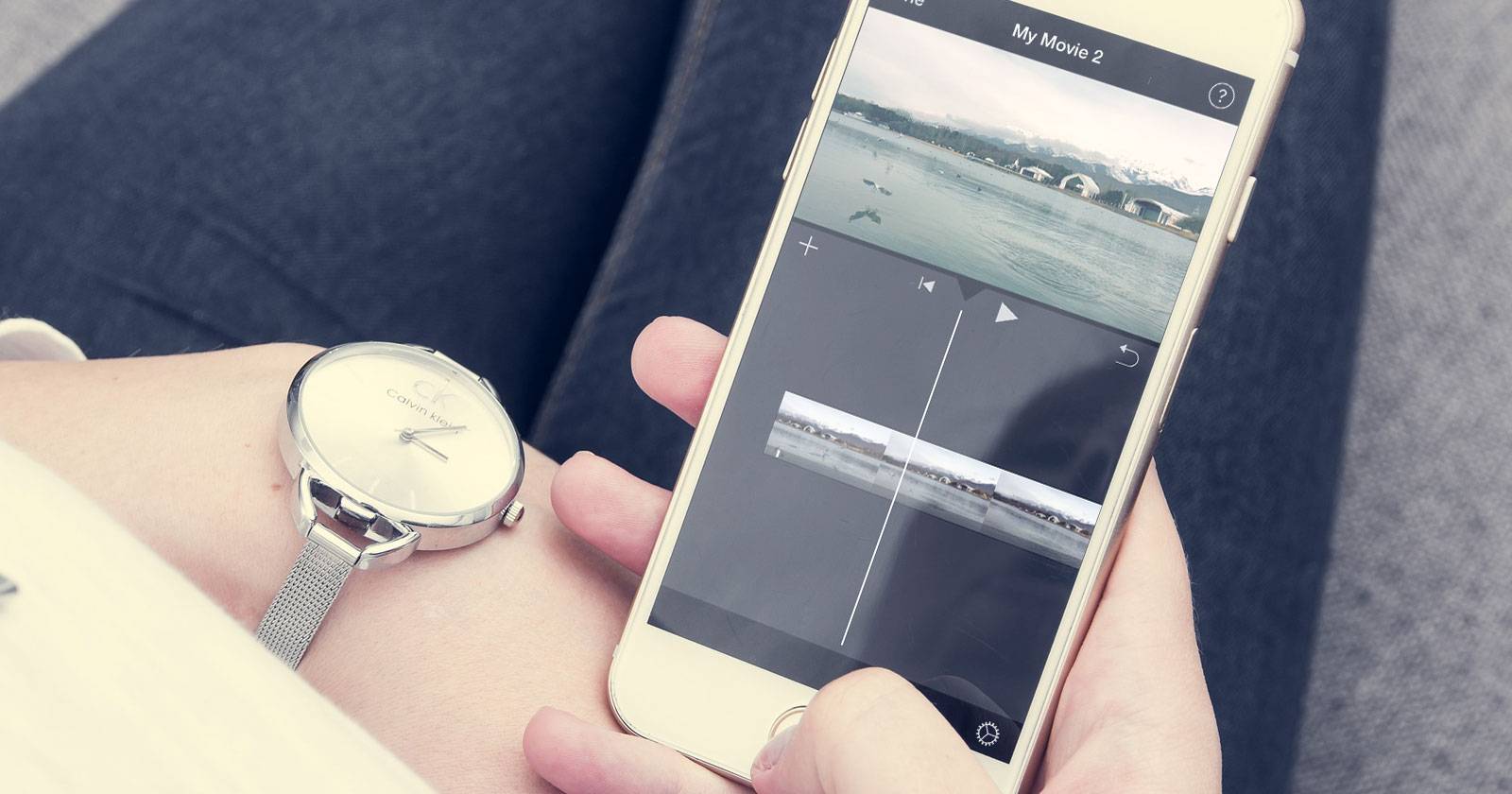
Камера iPhone — удобный инструмент для съёмки повседневного и профессионального контента. Простота съёмки и быстрый перенос в сеть — одно из ключевых преимуществ телефона перед отдельными камерами. Но съёмка редко получается идеально: приходится обрезать, кадрировать, переворачивать или добавлять звук и текст.
Эта статья подробно объясняет, как выполнять базовые и промежуточные правки видео прямо на iPhone с помощью приложений «Фото» и iMovie. Также даются рекомендации, когда встроенных инструментов недостаточно, и какие альтернативы выбрать.
Что вы получите из этой статьи
- Пошаговые инструкции для: обрезки, кадрирования, поворота/флипа, фильтров, добавления музыки и титров, объединения клипов.
- Полезные приёмы точной обрезки и работы с кадрированием.
- Альтернативы и сценарии, когда встроенных средств недостаточно.
- Чек-листы, критерии приёмки и краткий SOP для быстрой подготовки видео к публикации.
Важно: если используете платную музыку из стриминговых сервисов (Apple Music, Spotify), помните о правах и DRM — такие треки не подойдут для экспорта в iMovie. Используйте независимые файлы без DRM или библиотеку свободных дорожек.
Как открыть видео и начать редактирование
- Откройте приложение «Фото» и найдите видео в альбоме «Видео» или в «Недавних»/«Фото».
- Выберите видео и нажмите «Править» в правом верхнем углу экрана.
- Внутри редактора вы увидите базовые инструменты: обрезка, кадрирование, поворот, фильтры и корректировки. Нажмите кнопку с тремя точками (… ) в правом верхнем углу, чтобы открыть видео в сторонних приложениях (например, iMovie).
После завершения правок нажмите «Готово» и выберите «Сохранить видео как новый клип» или «Сохранить видео». Опция «Сохранить» перезапишет оригинал, а «Сохранить как новый» создаст дубликат.
Если нужно отменить изменения, снова откройте «Править» и нажмите «Восстановить» (Revert) внизу справа — это вернёт исходный файл.
1. Как обрезать (trim) видео
Обрезка — самый частый приём редактирования. Выполняется прямо в приложении «Фото».
Шаги:
- Откройте приложение «Фото» и найдите нужное видео.
- Нажмите «Править» в правом верхнем углу.
- Убедитесь, что выбран значок видеокамеры внизу экрана — это режим обрезки.
- Сдвиньте жёлтые маркеры начала и конца клипа, чтобы задать новую длительность.
- Для более точной подгонки удерживайте маркер — появится «увеличение», позволяющее детально выбрать кадр.
- Просмотрите результат кнопкой «Воспроизвести» и нажмите «Готово». Выберите, перезаписывать оригинал или сохранить как новый файл.
Совет: при обрезке длинных клипов используйте режим увеличения (держите маркер), чтобы избежать дрожащего позиционирования и точно выбрать кадр.
2. Как кадрировать (crop) видео
Кадрирование позволяет изменить композицию, убрать лишние элементы или перевести видео из горизонтального формата в вертикальный (и наоборот) для публикации в соцсетях.
Шаги:
- Откройте видео в «Фото» → «Править».
- Нажмите значок «Кадрирование и поворот» внизу.
- В правом верхнем углу выберите инструмент кадрирования (прямоугольники).
- Выберите пресет (Original, Freeform и другие) или вручную перетащите края кадра.
- Передвиньте видео внутри рамки одним пальцем; масштабируйте двумя пальцами.
- Воспользуйтесь белой полосой воспроизведения на превью, чтобы выбрать кадр для контроля обрезки в конкретный момент видео.
- Нажмите «Восстановить», чтобы отменить любые изменения, или «Готово», чтобы сохранить.
Совет по композиции: если вы делаете вертикальное видео для TikTok или Reels, используйте соотношение 9:16; для обычных Instagram-постов — 1:1 или 4:5. Пресеты в iPhone подскажут базовые соотношения.
3. Как вращать и переворачивать видео
Встроенные инструменты позволяют поворачивать и слегка трансформировать изображение.
Шаги:
- Откройте «Фото» → «Править» → «Кадрирование и поворот».
- Нажмите иконку квадрата со стрелкой в левом верхнем углу, чтобы повернуть изображение на 90°.
- Слайдер под первым значком даёт возможность свободной (ручной) поворотной коррекции.
- Рядом находятся ползунки для наклона и растяжения (tilt / stretch) по горизонтали и вертикали.
- Для зеркального отражения используется иконка с двумя треугольниками и стрелкой — в приложении доступно только горизонтальное отражение.
Заметка: если нужно вертикальное отражение (flip по вертикали), используйте iMovie или сторонние приложения.
4. Как применять фильтры и корректировки
Инструменты визуальных настроек похожи на те, что есть для фотографий: яркость, контраст, насыщенность, виньетка и цветовой тон.
Шаги:
- Откройте «Править» и нажмите значок «ручного управления» (спиннер) для корректировок.
- Нажмите значок трёх кругов, чтобы открыть предустановки фильтров.
- Выберите фильтр и отрегулируйте его интенсивность ползунком.
- В разделе корректировок можно отдельно менять экспозицию, тени, светлые участки, насыщенность и т. п.
Совет: при подготовке для социальных сетей делайте лёгкие корректировки — слишком сильные фильтры могут исказить цвета на разных устройствах.
5. Как добавить музыку к видео
Самый простой способ добавить музыку — воспользоваться iMovie. Важный нюанс: стриминговая музыка с DRM (Apple Music, большинство треков из подписки) не подойдёт.
Подготовка:
- Убедитесь, что в iMovie установлены необходимые треки: используйте локальные файлы (импортированные в «Файлы» или синхронизированные через Finder/Apple Music без DRM) или бесплатные саундтреки iMovie.
Шаги:
- Откройте «Фото», выберите видео и нажмите «Править».
- Нажмите кнопку с тремя точками (…) и выберите iMovie. Если iMovie не отображается, откройте «Ещё» и включите переключатель рядом с iMovie.
- В iMovie нажмите иконку с нотой, выберите «Песни» или «Саундтреки» и добавьте дорожку.
- Перетащите полосу с волновой формой, чтобы задать начальную позицию трека.
- Прослушайте и при необходимости обрежьте аудио внутри iMovie.
- Нажмите «Готово» для экспорта видеоклипа с музыкой.
Важно: если планируете коммерческое размещение или монетизацию, проверьте лицензирование музыки — iMovie не решает вопросы прав на треки.
6. Как добавить титры и текст
iMovie позволяет добавить анимированные заголовки и подписи. Для гибкой цветокоррекции и позиционирования текста может потребоваться сторонний редактор.
Шаги:
- Откройте видео через iMovie (как в разделе о музыке).
- Нажмите значок текста (большая буква T).
- Выберите стиль из нижней панели и тапните по тексту, чтобы отредактировать.
- Нажмите «Готово» для сохранения.
Ограничение iMovie: нельзя менять цвет отдельного текста и свободно позиционировать его в любой точке кадра — для этого используйте более продвинутые приложения (см. раздел «Альтернативные приложения»).
7. Как объединить (склеить) несколько видео
iMovie — удобный инструмент для комбинирования нескольких клипов и добавления переходов.
Шаги:
- Откройте iMovie и нажмите «Создать проект» → «Фильм».
- Выберите нужные клипы из библиотеки «Фото» и подтвердите галочкой.
- Нажмите «Создать фильм».
- Для изменения порядка удерживайте и перетаскивайте клип в таймлайне.
- Для переходов нажмите значок «песочные часы» (меню переходов) и выберите эффект.
- Нажмите «Готово» → «Поделиться» → «Сохранить видео», чтобы экспортировать в «Фото».
Когда встроенных инструментов недостаточно (примеры и альтернативы)
Иногда «Фото» и iMovie не покрывают потребности:
- Нужен более точный контроль звука, многодорожечная работа или сложные переходы — используйте LumaFusion.
- Требуется удобный монтаж для вертикальных соцформатов с шаблонами — подойдут CapCut, InShot, VN.
- Профессиональная цветокоррекция и ключевые кадры — обратите внимание на LumaFusion или Adobe Premiere Rush.
Альтернативные приложения (кратко):
- LumaFusion — мощный нелинейный редактор для iOS (оплата), подходит для продвинутых монтажёров.
- CapCut — бесплатный, удобен для Reels/TikTok, много шаблонов и эффектов.
- InShot — прост и быстр для обрезки и экспорта с предустановками для соцсетей.
- VN Video Editor — хороший баланс между простотой и функционалом.
- Adobe Premiere Rush — интеграция с Creative Cloud, многоплатформенный.
Практическая методика: быстрый рабочий процесс (SOP)
- Съёмка: снимать с запасом по началу/концу (на 3–5 секунд больше), проверять экспозицию и фокус.
- Импорт: перенести в «Фото» и отключить режим синхронизации, если планируете работать с оригиналом.
- Обрезка: убрать ненужное в «Фото» (быстрая правка).
- Кадрирование/поворот: подготовить ориентацию под платформу.
- Цвет/фильтр: лёгкая коррекция экспозиции и баланса белого.
- Титры/музыка: добавить в iMovie или стороннем приложении.
- Экспорт: сохранить в нужном разрешении и проверить на нескольких устройствах.
- Публикация: загрузить в платформу и проверить отображение миниатюры и звука.
Факт-бокс: важные форматы и понятия
- Разрешения: 720p (HD), 1080p (Full HD), 4K (Ultra HD).
- Соотношения сторон: 9:16 — вертикальные ролики (TikTok, Reels); 16:9 — классический горизонтальный; 1:1 — квадратные.
- Форматы файлов: .mov и .mp4 — самые распространённые контейнеры на iPhone.
- Кодеки: H.264 и HEVC (H.265). HEVC экономит место, но не все платформы/устройства его корректно воспроизводят.
Чек-листы по ролям
Создатель (видео для соцсетей):
- Проверил экспозицию и звук при съёмке.
- Обрезал ненужные кадры.
- Привёл формат к 9:16 для Reels/TikTok.
- Добавил музыку без DRM и титры.
- Экспортировал и перепроверил миниатюру.
Редактор (более глубокая правка):
- Импортировал в LumaFusion или Premiere Rush при необходимости.
- Настроил уровни звука и баланс белого.
- Применил ключевые кадры и плавные переходы.
- Экспортировал в нужном кодеке и битрейте.
SMM-менеджер:
- Убедился в соответствии формата целевой платформе.
- Проверил права на музыку.
- Подготовил описание, хештеги и привлекающую миниатюру.
Критерии приёмки
Видео считается готовым к публикации, если:
- Качество изображения соответствует целевой платформе (нет сильной пикселизации).
- Звук чистый, без искажений и резких пиков.
- Титры читаемы на мобильном экране (шрифт и размер проверены).
- Соотношение сторон и кадрирование оптимизированы под платформу.
- Лицензии на музыку и графику в порядке.
Тестовые сценарии и контроль качества перед публикацией
- Воспроизвести видео на iPhone, Android и веб-версии платформы — проверить совместимость.
- Оценить громкость музыки относительно голосов — голос должен быть чётко слышен.
- Проверить титры на маленьком экране (менее 6 дюймов).
- Проверить экспорт с разными кодеками (H.264 vs HEVC) при наличии проблем с воспроизведением.
Ошибки и когда методы не сработают
- DRM‑защищённые треки нельзя экспортировать в iMovie — используйте лицензионную музыку без DRM.
- Очень длинные видеоролики затруднительно точно подрезать в «Фото» из‑за короткой шкалы — переходите в iMovie или LumaFusion.
- Если видео имеет нестандартный кодек, iPhone может не открыть его корректно — перекодируйте на компьютер или используйте конвертер.
Советы по производительности и хранению
- Съёмка в 4K быстро съедает место — храните исходники в iCloud или переносите на ПК/Mac.
- Для экономии места снимайте в HEVC, но проверьте совместимость с платформой, куда будете выгружать видео.
- Регулярно очищайте «Недавно удалённые» в «Фото», чтобы освободить место.
Короткая шпаргалка (cheat sheet)
- Быстрая обрезка: «Фото» → «Править» → жёлтые маркеры.
- Точная обрезка: удерживайте маркер для увеличения.
- Кадрирование: «Править» → «Кадрирование и поворот» → Freeform.
- Добавить музыку/титры/склеить: открыть в iMovie через меню … → iMovie.
- Восстановить оригинал: «Править» → «Восстановить».
Заключение
Обновлённое приложение «Фото» стало мощным инструментом для базового видеомонтажа на iPhone. В большинстве повседневных задач (обрезка, кадрирование, поворот, фильтры, простая цветокоррекция) достаточно встроенных функций. Для добавления музыки, титров и комбинирования клипов удобно использовать бесплатный iMovie. Если нужна профессиональная обработка — рассмотрите LumaFusion или другие сторонние редакторы.
Короткая шпаргалка: снимайте с запасом, обрезайте в «Фото», добавляйте музыку и титры в iMovie, экспортируйте и проверяйте воспроизведение на целевых устройствах.
Краткое резюме ниже и подборка ключевых рекомендаций для быстрой справки.
Ключевые рекомендации
- Используйте «Фото» для быстрой правки и iMovie для простого монтажа.
- Для коммерческого использования музыки и сложной графики применяйте сторонние приложения с поддержкой лицензирования.
- Тестируйте экспорт на нескольких устройствах, чтобы избежать проблем с кодеками и отображением.

Похожие материалы

Несколько аккаунтов Skype: Multi Skype Launcher

Журнал для работы: повысить продуктивность

Персональные звуки уведомлений на Android

Скачивание шоу Hulu для офлайн‑просмотра

Microsoft Start: персонализированная новостная лента
