
Как редактировать видео в Windows с помощью OpenShot
Редактирование видео на ПК с Windows не обязательно должно быть сложным. Существуют разные приложения для монтажа — от простых до профессиональных. В этом руководстве показано, как выполнять распространённые задачи в OpenShot, бесплатном и открытом приложении: от отделения звука и добавления фоновой музыки до применения эффектов, титров и водяных знаков.
Важно: OpenShot — свободное ПО, но музыка, шрифты и графика могут быть защищены авторскими правами. Убедитесь в правах на использование материалов перед публикацией.
Что нужно знать вначале
Короткие определения:
- Трек: дорожка на таймлайне, где размещаются видео, аудио или графика.
- Таймлайн: временная шкала, на которой вы располагаете клипы, титры и переходы.
- Экспорт/рендеринг: финальный процесс сохранения смонтированного видео в файл.
Мини-методология монтажа (быстрая):
- План — определите цель ролика и желаемую длину.
- Импорт — добавьте все исходные файлы в проект.
- Монтаж — расположите клипы на таймлайне, примените переходы, титры и звуковые дорожки.
- Проверка — посмотрите на синхронизацию, уровни громкости, артефакты.
- Экспорт — используйте профиль экспорта для целевой платформы.
Ниже — подробные инструкции по типичным задачам в OpenShot.
Как удалить звук из видео
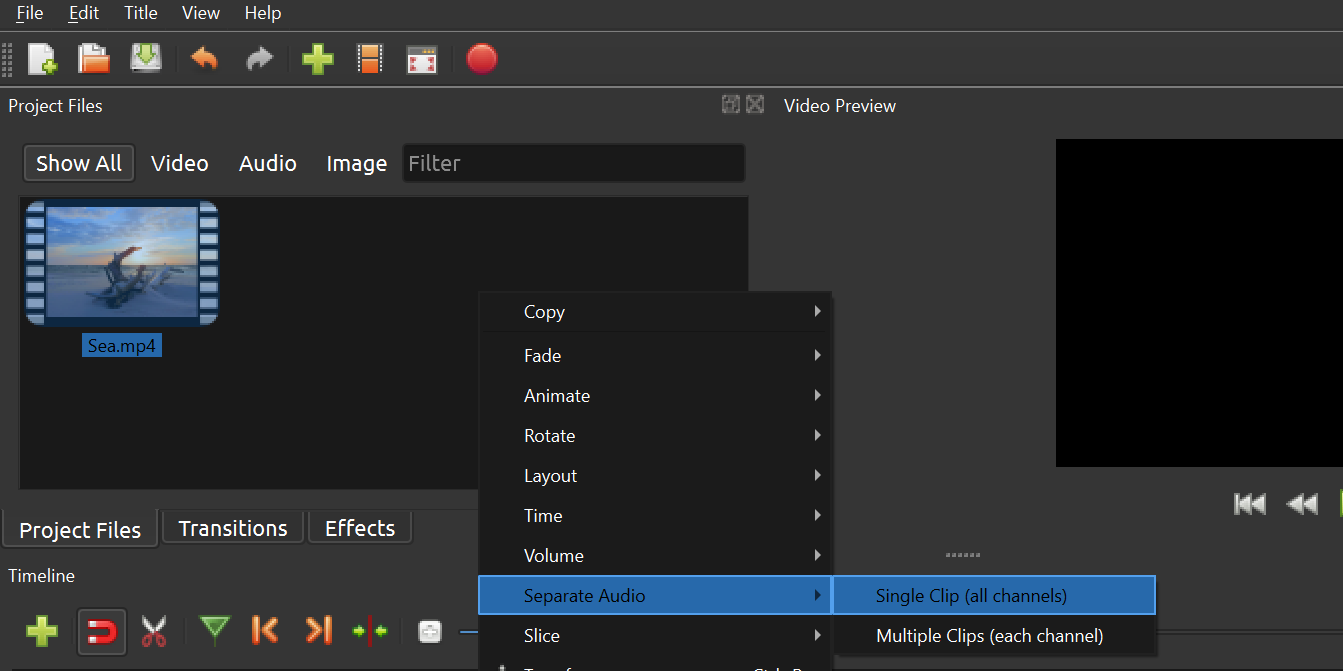
Если нужно заглушить видео или сохранить аудио отдельно, в OpenShot можно отделить звуковую дорожку от видео:
- Запустите OpenShot, нажмите Файл > Импортировать файлы и добавьте своё видео в проект.
- Щёлкните правой кнопкой по клипу в списке проектных файлов и выберите Добавить на таймлайн.
- На появившемся диалоге нажмите OK — обычно дополнительные опции не нужны.
- На таймлайне щёлкните правой кнопкой по клипу и выберите Отделить аудио > Один файл (все каналы).
- Чтобы заглушить видео, кликните по аудиодорожке и нажмите клавишу Delete.
- Сохраните готовое видео через Файл > Экспорт проекта > Экспортировать видео.
Полезные советы:
- Если планируете редактировать или очищать аудио (шум, эквалайзер), отделяйте аудио и работайте в аудиоредакторе (например, Audacity), а затем импортируйте обратно.
- При отделении аудио визуально следите за синхронизацией: волновая форма помогает ориентироваться.
Ошибки и как их избежать:
- Ошибка: удалён не тот клип на таймлайне. Решение: используйте отмену (Ctrl+Z) и давайте имена файлам в проекте.
- Ошибка: экспорт сохраняет старую версию — проверьте, что экспортируете активный проект и правильный диапазон.
Альтернатива: для простого отключения звука можно временно понизить громкость аудиодорожки до 0 вместо удаления.
Как добавить фоновую музыку к видео
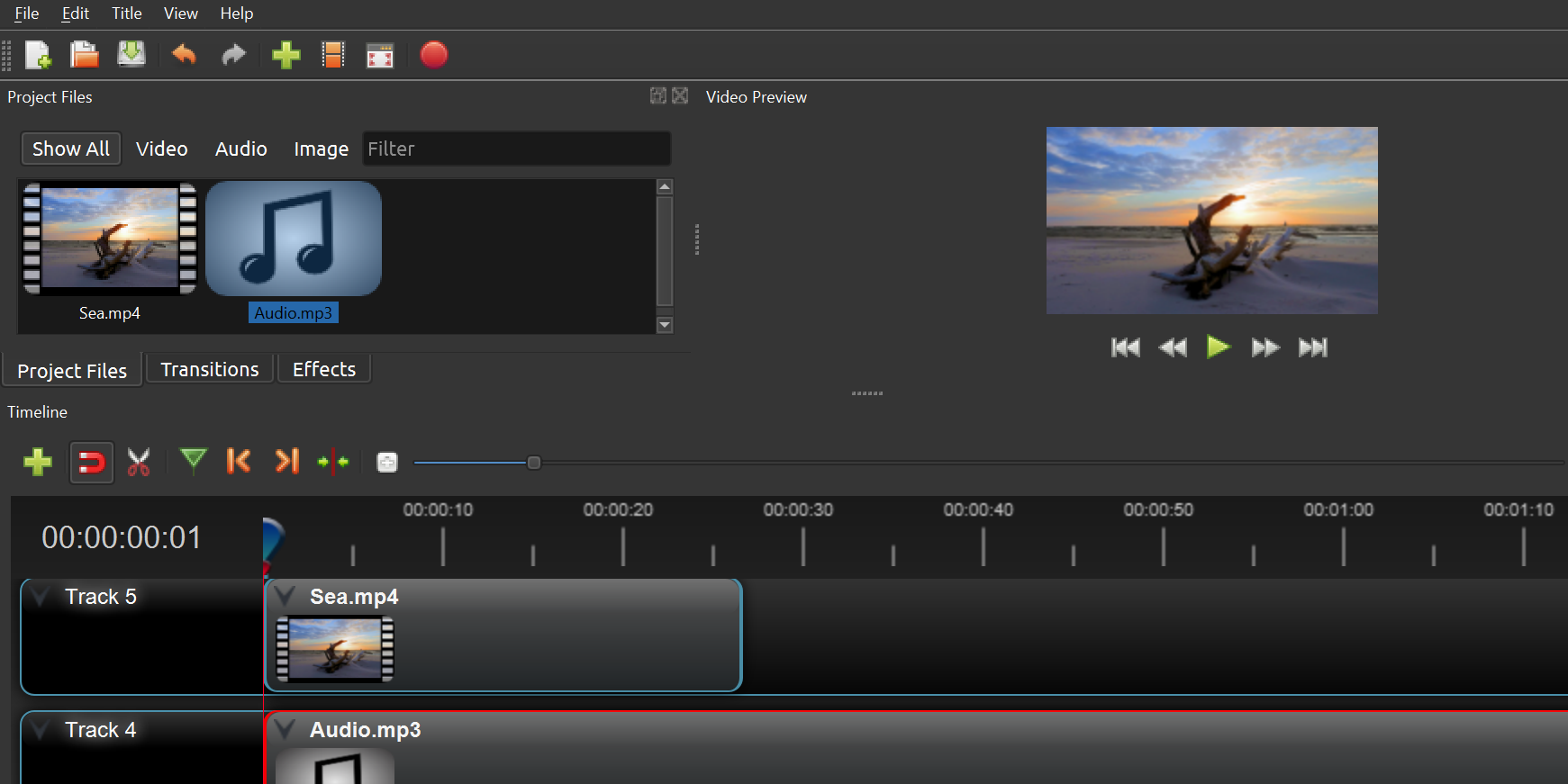
В OpenShot можно добавить любую музыкальную дорожку с компьютера:
- Нажмите Файл > Импортировать файлы, добавьте аудио и видео.
- Щёлкните правой кнопкой по видеоклипу и выберите Добавить на таймлайн.
- При добавлении видео в диалоге выберите Трек 5 в выпадающем списке Трек и нажмите OK (это оставит свободные нижние треки для музыки и титров).
- Щёлкните правой кнопкой по музыкальному файлу и выберите Добавить на таймлайн.
- При добавлении музыки выберите, например, Трек 4 и нажмите OK.
- Отрегулируйте длину и уровень громкости аудио напрямую на таймлайне.
- Экспортируйте готовое видео через Файл > Экспорт проекта > Экспортировать видео.
Ключевая идея: музыка должна находиться на отдельном треке, выше или ниже видеодорожки, чтобы её можно было редактировать независимо.
Полезные советы:
- Используйте затухание (fade in / fade out) в начале и в конце музыкальной дорожки — так переход звучит естественнее.
- Контролируйте уровень музыки относительно голоса: речь должна быть слышна, музыка — на фоне.
Правовые заметки:
- Для публикации в соцсетях используйте музыку с соответствующей лицензией (royalty-free, Creative Commons с разрешением на коммерческое использование и т.д.).
Как обрезать (crop) видео
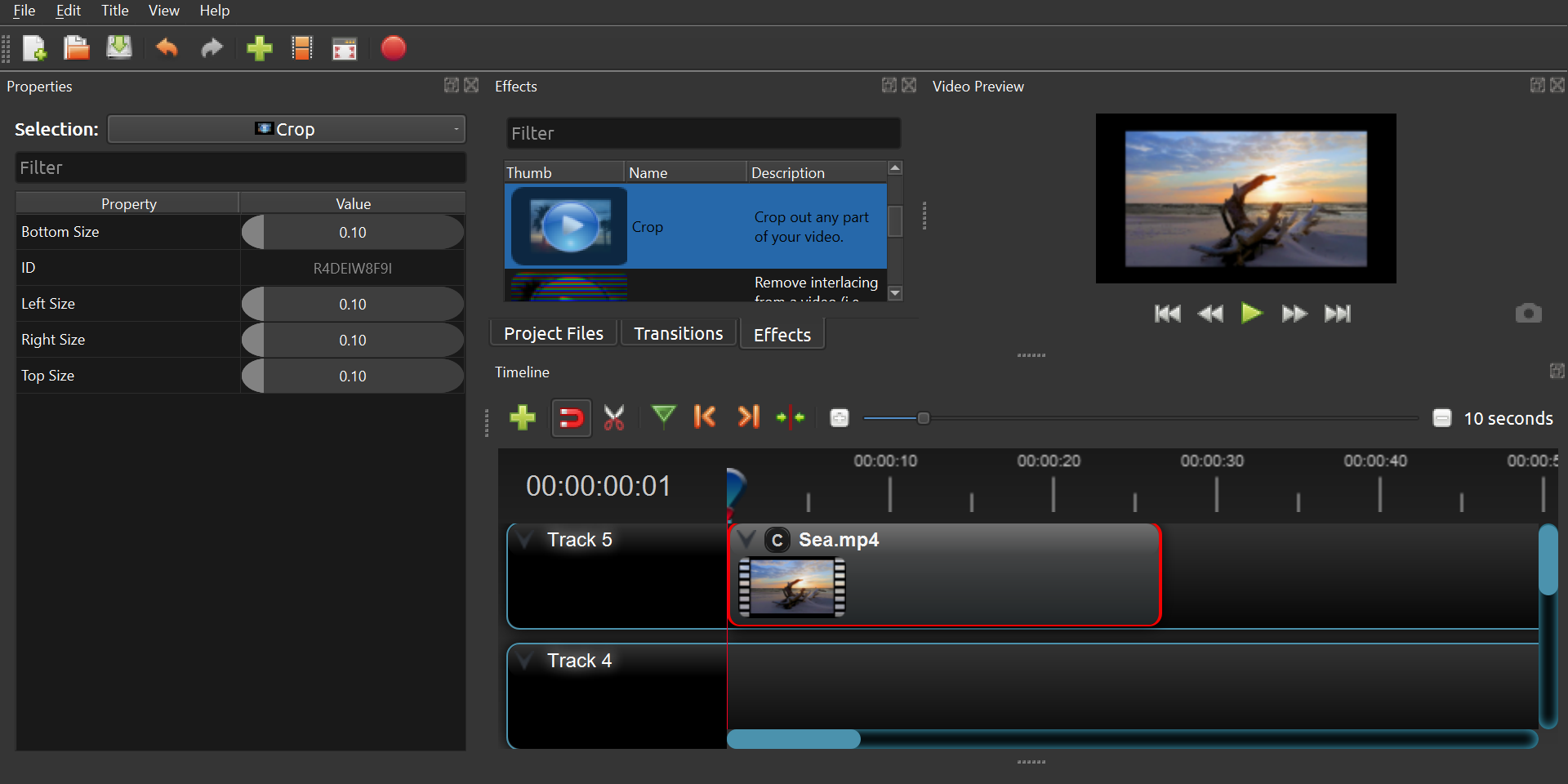
Обрезка позволяет убрать лишние части кадра:
- Убедитесь, что клип находится на таймлайне.
- Откройте вкладку Эффекты, найдите эффект Обрезка и перетащите его на клип на таймлайне.
- На клипе появится маленькая метка C, указывающая, что эффект применён.
- Щёлкните правой кнопкой по этой метке и выберите Свойства.
- Укажите параметры обрезки (лево, право, верх, низ). С правой стороны появится предпросмотр.
- Когда результат устроит, сохраните проект и экспортируйте видео.
Советы по кадрированию:
- Для сохранения композиции используйте правило третей: поместите ключевые объекты вдоль условных линий.
- Если кадр содержит важные детали, сначала сделайте копию клипа на отдельном треке и экспериментируйте с ней.
Когда обрезка не подходит:
- Если нужно изменить соотношение сторон (например, 16:9 в 1:1), лучше использовать масштабирование и панорамирование, а не только обрезку.
Как изменить скорость воспроизведения видео
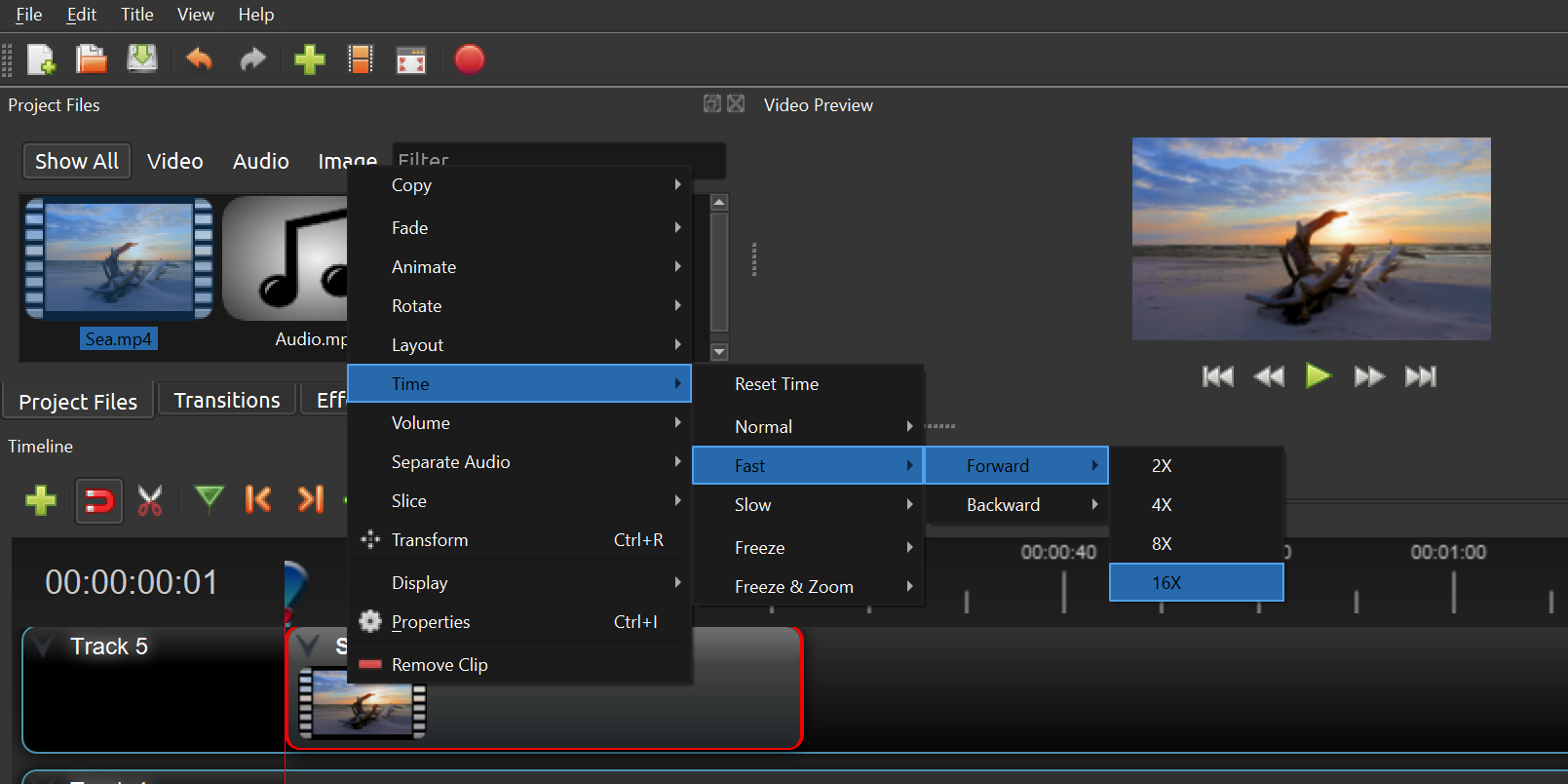
Можно ускорять и замедлять видео:
- Добавьте клип на таймлайн.
- Щёлкните правой кнопкой по клипу, выберите Время > Быстро и укажите нужный коэффициент ускорения (вперёд или назад).
- Для замедления выберите Время > Медленно и выберите опцию замедления.
Советы:
- При сильном замедлении ухудшается качество звука и появляются артефакты; лучше отделять аудио и заменять его, если нужна чистая дорожка речи.
- Для плавных переходов между разной скоростью используйте перекрытия клипов и постепенные изменения скорости.
Как разделить видео на несколько частей
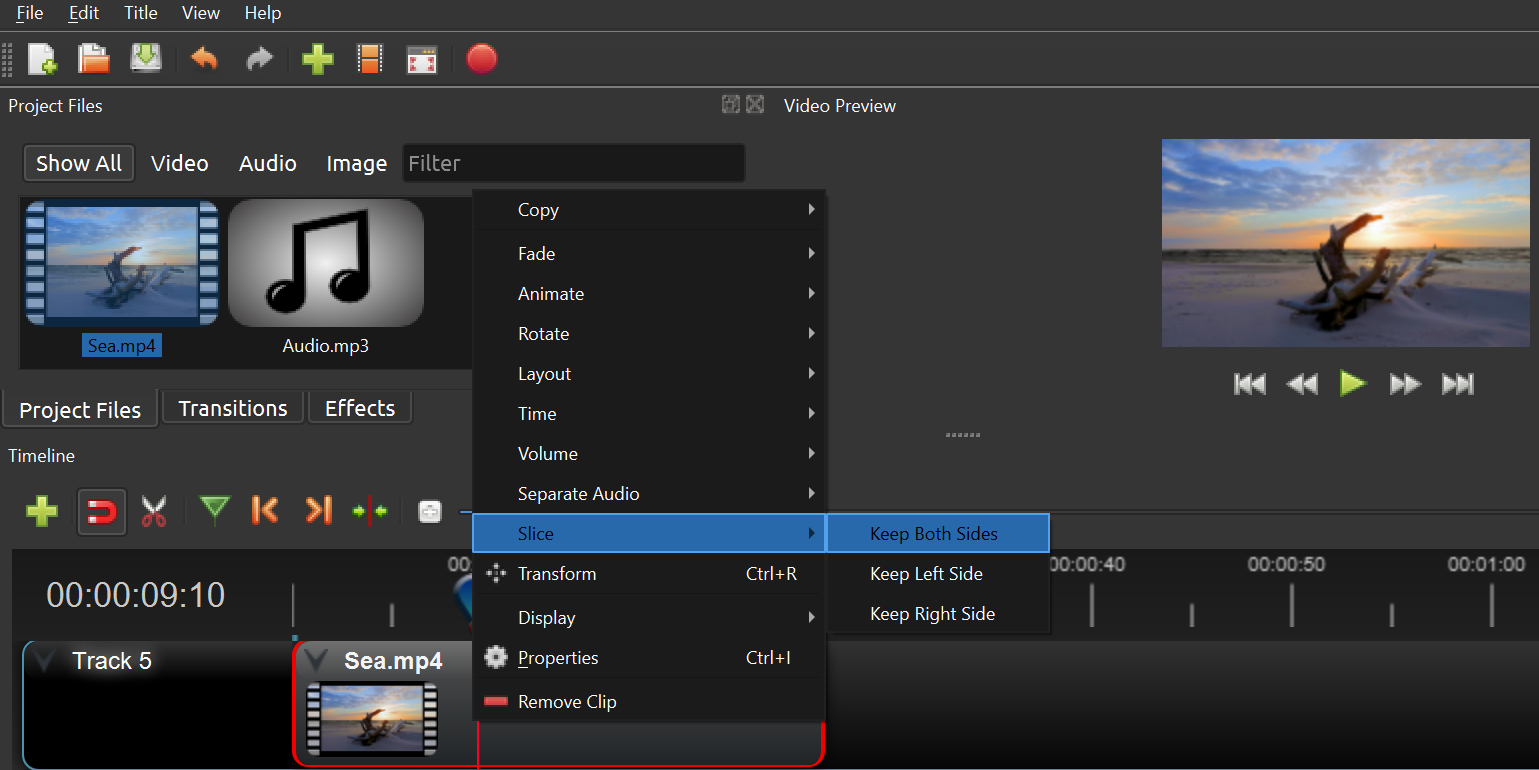
Чтобы разрезать клип на части:
- Убедитесь, что клип на таймлайне.
- Переместите ползунок воспроизведения (playhead) в место, где нужен разрез.
- Щёлкните правой кнопкой по клипу и выберите Разрез > Сохранить обе части.
- Клип разделится на две части, которые можно отдельно перемещать или удалять.
Полезные техники:
- Чтобы быстро удалить ненужную среднюю часть, разрежьте клип дважды и удалите середину.
- Для точного реза увеличьте масштаб таймлайна и ориентируйтесь на кадры (frame-by-frame).
Как объединить несколько видеоклипов
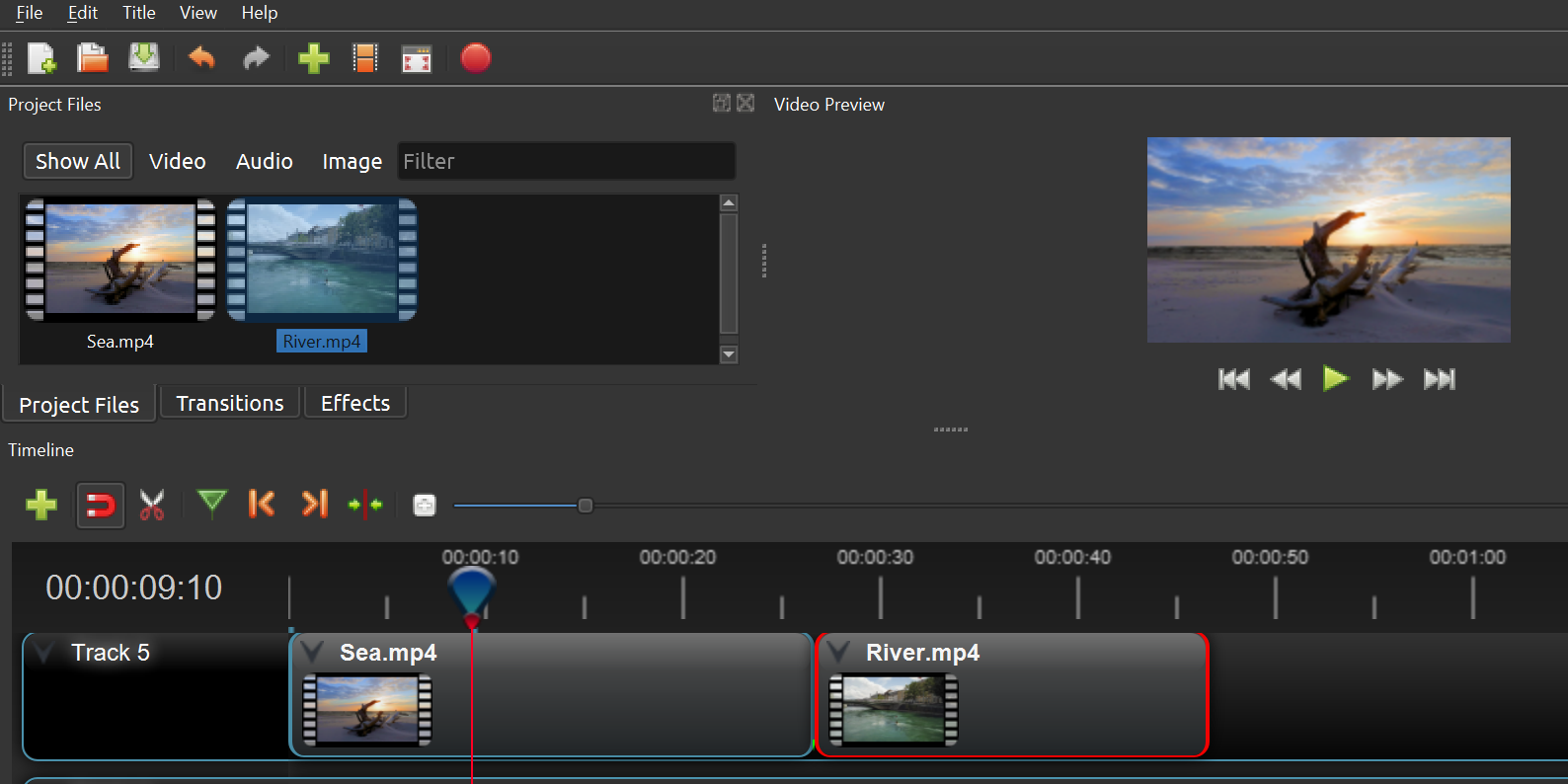
Если фильм разбит на несколько файлов, их можно объединить:
- Нажмите Файл > Импортировать файлы и добавьте все клипы.
- Перетащите первый клип на таймлайн.
- Перетащите второй клип сразу за первым на тот же трек, чтобы не было промежутка.
- Продолжайте добавлять клипы один за другим.
- Когда всё готово, экспортируйте проект через Файл > Экспорт проекта > Экспортировать видео.
Советы:
- Перед склейкой проверьте, чтобы разрешение и частота кадров клипов совпадали; в противном случае при экспорте может появиться мерцание или ухудшение качества.
- Если клипы имеют разный цветовой баланс, примените базовую цветокоррекцию к каждому для визуальной однородности.
Как добавить текст (титры) в видео
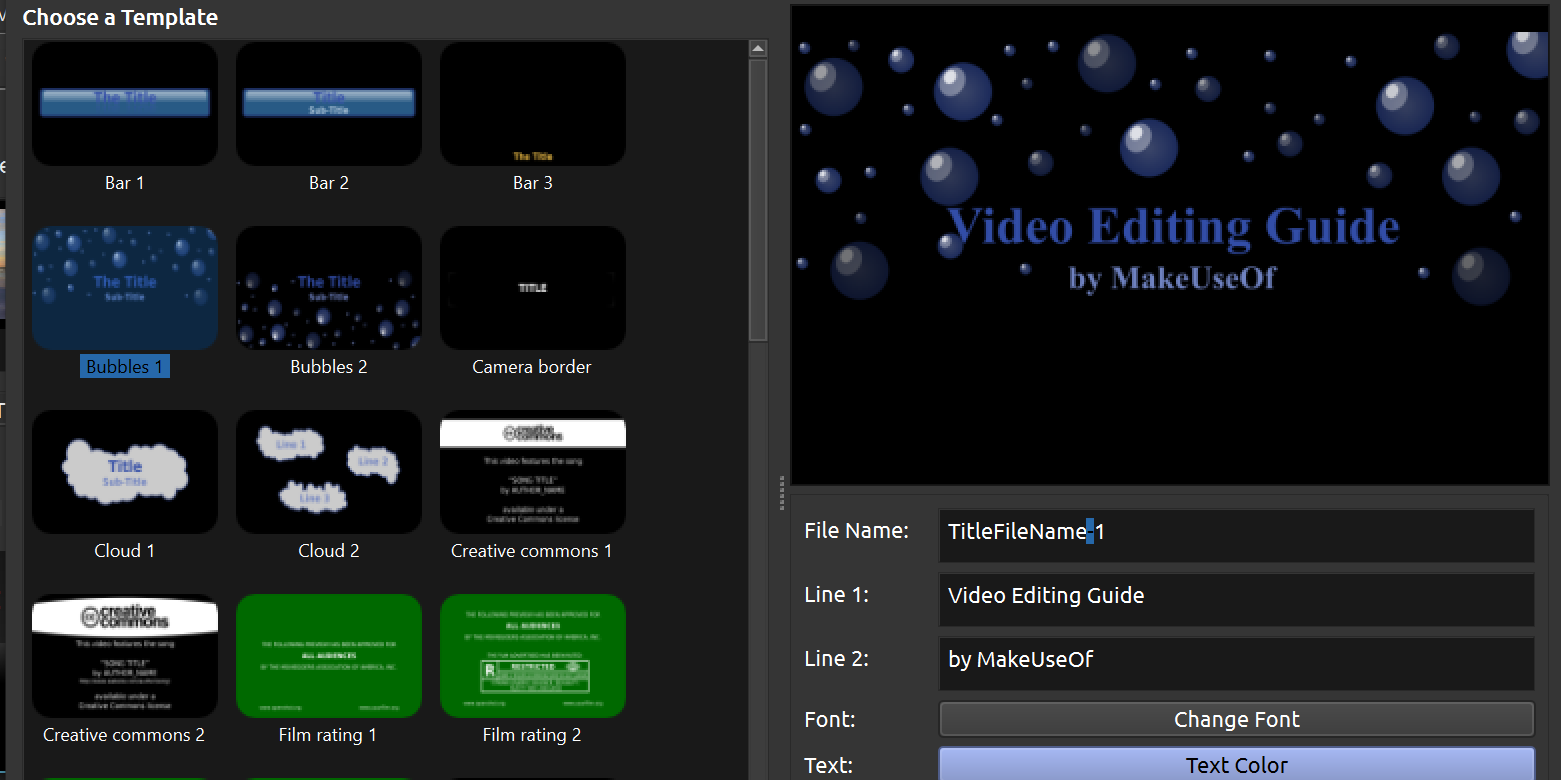
Титры и субтитры делают видео понятнее:
- Нажмите Файл > Импортировать файлы, добавьте видео.
- Щёлкните правой кнопкой по видеоклипу и выберите Добавить на таймлайн.
- При добавлении выберите Трек 4 и нажмите OK.
- В верхнем меню выберите Титры > Создать титр.
- Выберите шаблон, отредактируйте текст и нажмите Сохранить.
- В панели «Файлы проекта» найдите созданный титр, щёлкните правой кнопкой и выберите Добавить на таймлайн.
- При добавлении титра выберите Трек 5 и нажмите OK.
Примечание: Титры должны располагаться на треке выше видеодорожки, чтобы текст был видимым.
Советы по читаемости:
- Используйте крупный, контрастный шрифт и тень/обводку для текста.
- Держите строки короткими — оптимально 2–3 слова в заголовке.
Альтернатива и субтитры:
- Для субтитров с таймингом используйте внешний файл .srt и плагин или импортируйте как отдельные титры, выровненные по таймкоду.
Как добавить переход между двумя клипами
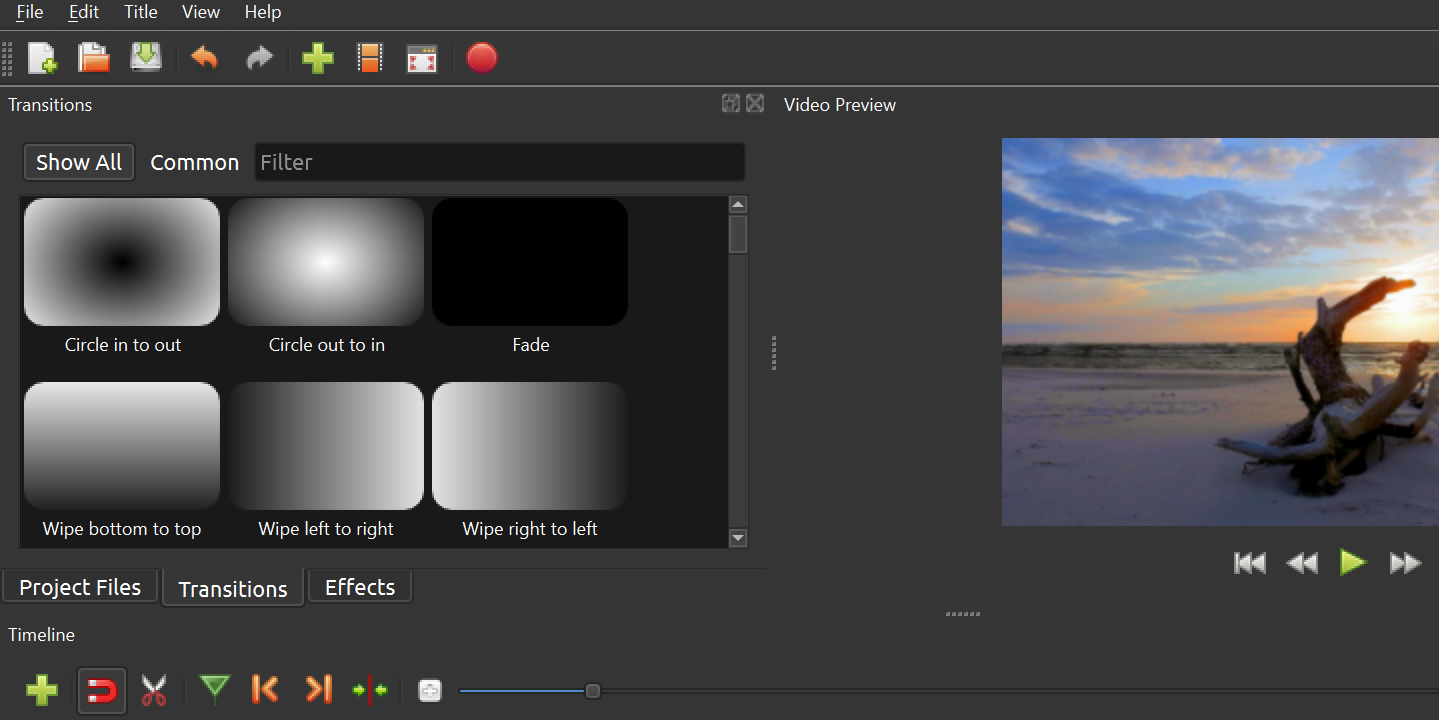
Переходы смягчают смену сцен:
- Разместите клипы на таймлайне.
- Откройте вкладку Переходы.
- Выберите понравившийся переход и перетащите его к концу первого клипа (или между клипами).
- Отрегулируйте длину и параметры перехода перетаскиванием и через свойства.
Советы:
- Не злоупотребляйте сложными переходами — для профессионального вида достаточно 1–2 простых варианта (растворение, затемнение).
- Для музыкальных монтажей синхронизируйте длину перехода с битом музыки.
Как добавить голос за кадром (voiceover)
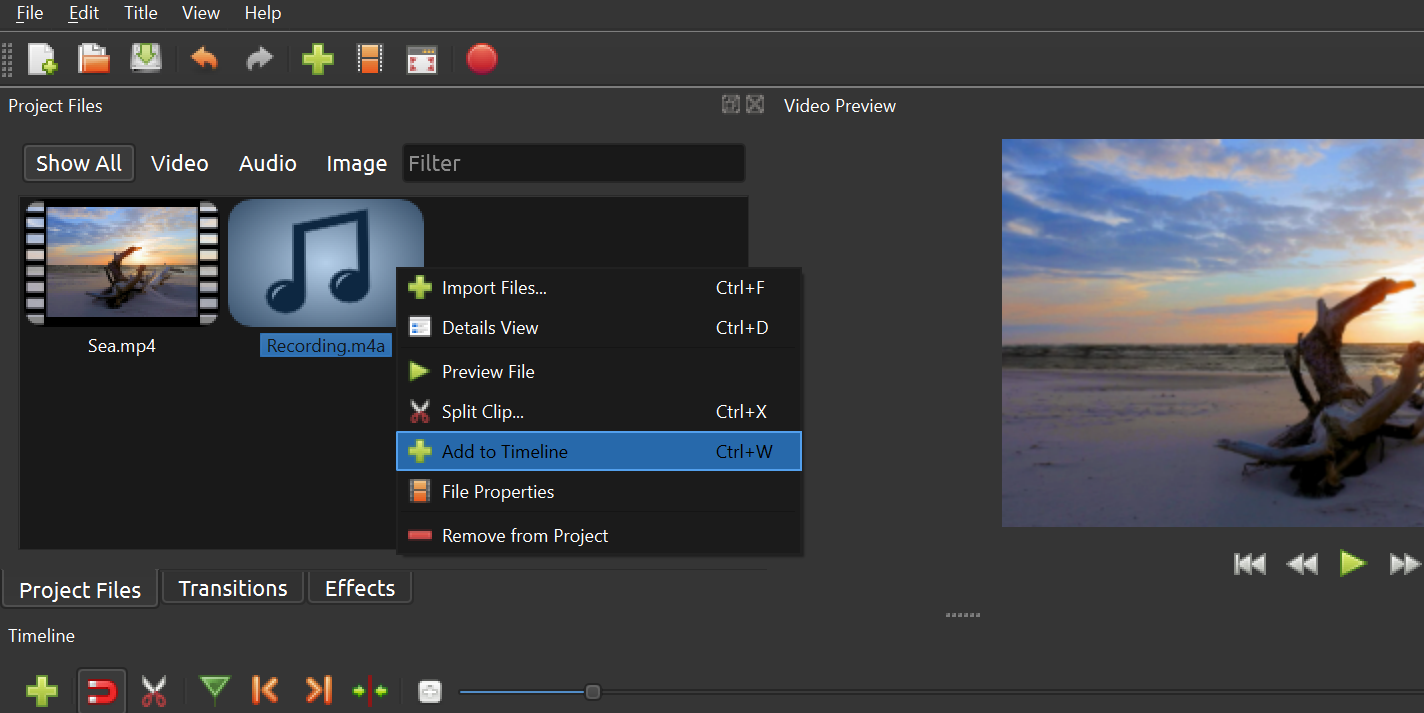
OpenShot не записывает звук внутри приложения. Запишите голос отдельным инструментом, а затем импортируйте в проект:
- Откройте приложение «Диктофон» через меню Пуск (или любой сторонний рекордер).
- Запишите голосовое сопровождение.
- В проводнике правой кнопкой по записи выберите Открыть расположение файла.
- Скопируйте файл на рабочий стол или в папку проекта.
- В OpenShot нажмите Файл > Импортировать файлы и добавьте запись и видео.
- Добавьте видео на таймлайн, затем добавьте аудиофайл на отдельный трек (например, Трек 4).
- Отрегулируйте уровни громкости и синхронизацию, затем экспортируйте проект.
Советы по записи:
- Записывайте в тихом помещении, используйте внешний микрофон при возможности.
- Перед записью сделайте несколько тестовых дублей и проверьте уровень записи (волновая форма не должна затираться).
Альтернативы:
- Для озвучки используйте DAW (например, Reaper) чтобы применить шумоподавление и компрессию, затем импортируйте готовую дорожку.
Как добавить водяной знак (watermark)
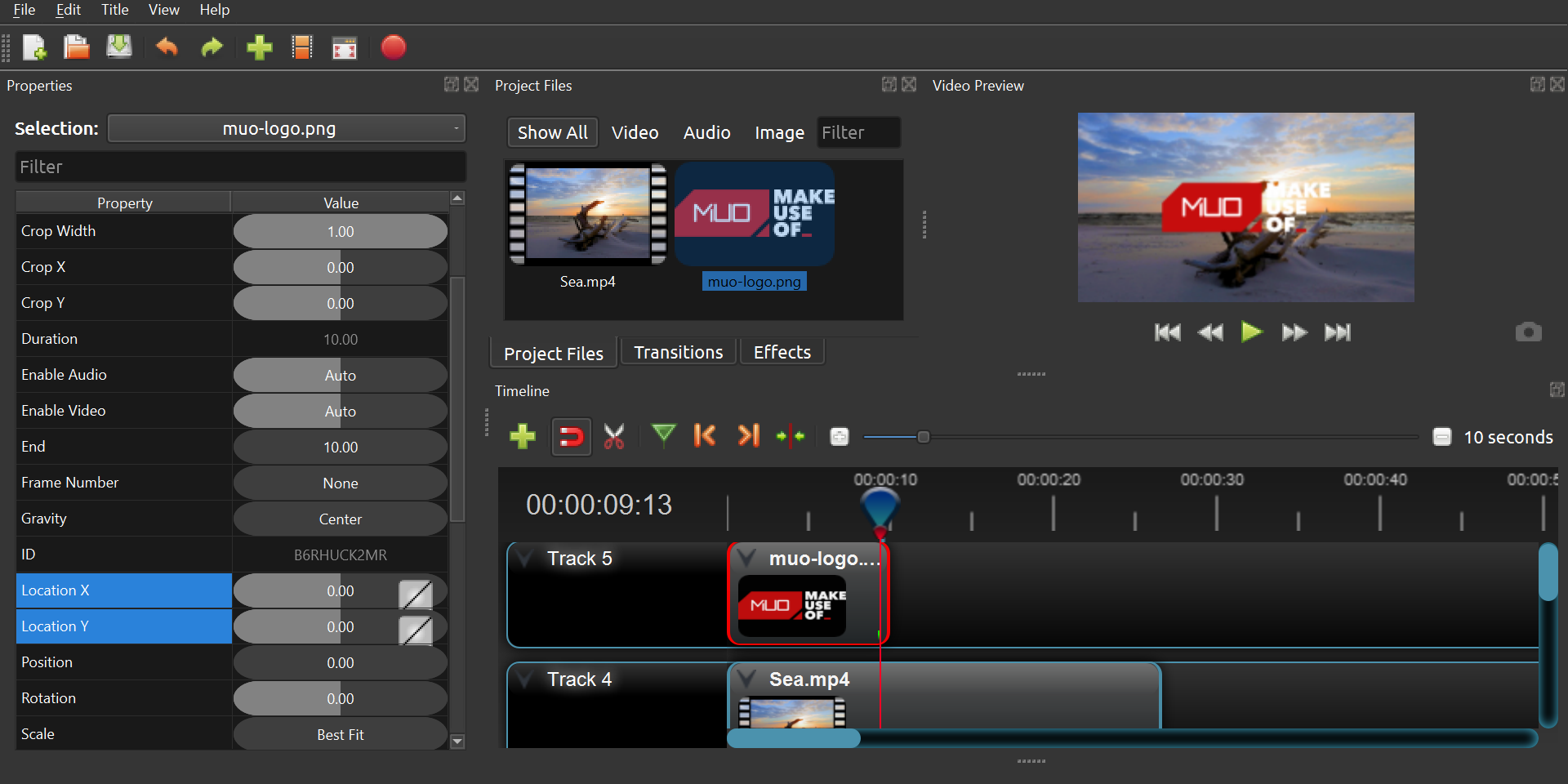
Текстовый водяной знак можно создать как титр. Чтобы добавить изображение-влаговый знак:
- Импортируйте изображение с логотипом и видео в проект.
- Добавьте видео на таймлайн (например, Трек 4) через Добавить на таймлайн.
- Добавьте изображение аналогично, но поместите его на Трек 5.
- Щёлкните правой кнопкой по изображению и выберите Свойства.
- С помощью параметра Масштаб измените размер водяного знака.
- Параметр Гравитация (Gravity) выберет позицию водяного знака (правый нижний угол, центр и т.д.).
- Экспортируйте видео.
Советы:
- Используйте полупрозрачный PNG (альфа-канал), чтобы водяной знак был ненавязчивым.
- Для брендового согласованного вида заранее подготовьте несколько размеров логотипа для разных соотношений сторон.
Как повернуть видео
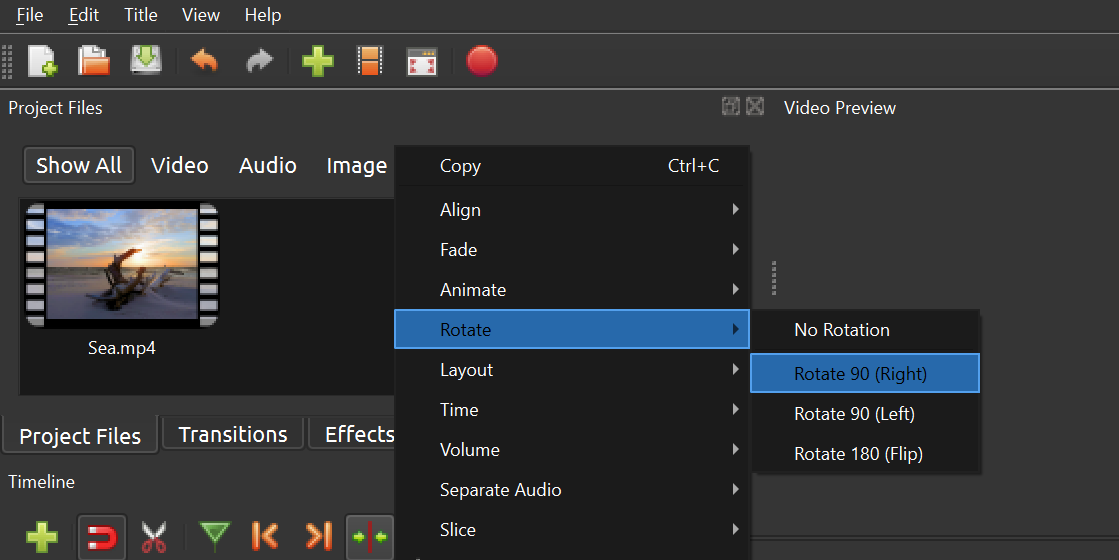
Поворот выполняется просто:
- Добавьте клип на таймлайн.
- Щёлкните правой кнопкой по клипу, выберите Повернуть, затем нужную опцию (90° по часовой, 180° и т.д.).
Примечание: если поворачивать видео на 90°/270°, убедитесь, что при экспорте выбран правильный режим ориентации, иначе видео может быть обрезано.
Как воспроизвести клип в обратном порядке
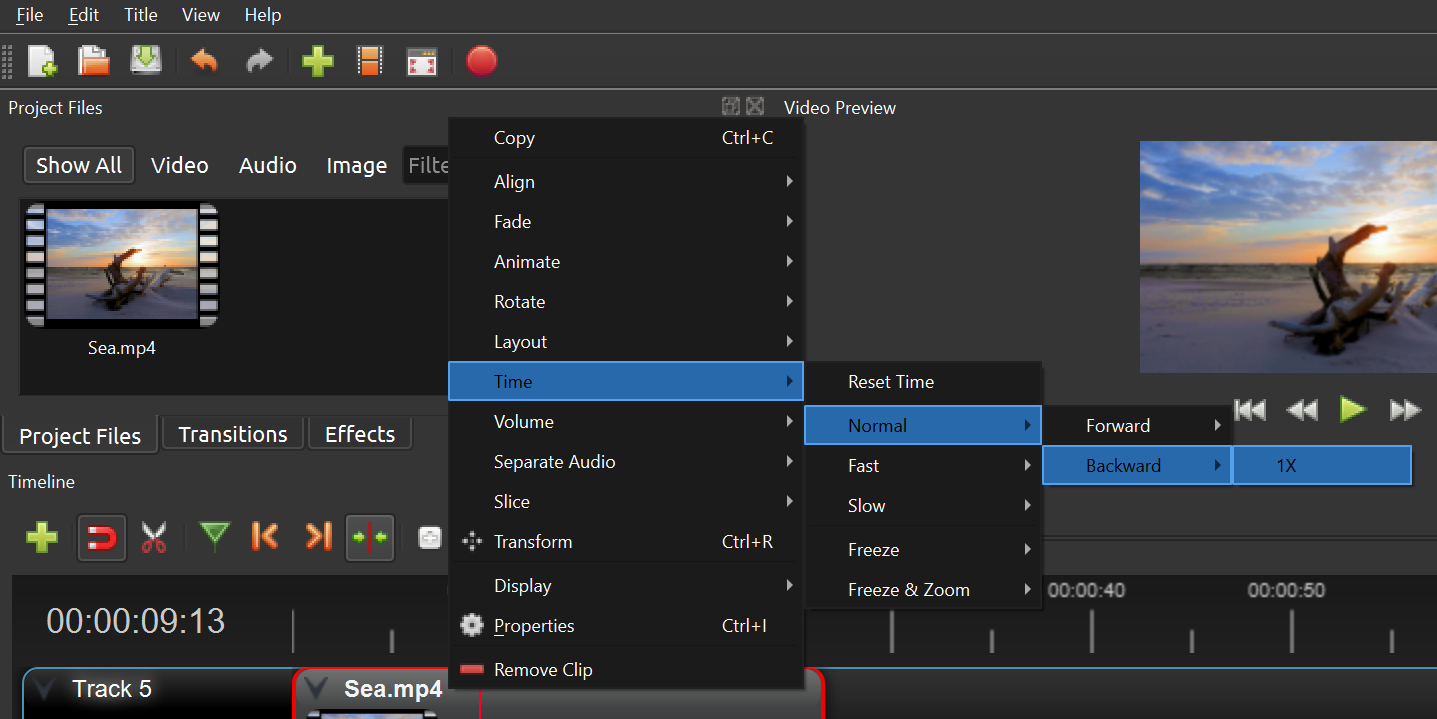
Чтобы сделать обратное воспроизведение:
- Добавьте клип на таймлайн.
- Щёлкните правой кнопкой по клипу и выберите Время > Обычное > Назад > 1X.
Замечание: при воспроизведении назад звук также воспроизводится в обратном порядке — часто звук следует отделять и заменять на подходящую дорожку.
Контрольный список перед экспортом
- Все клипы расположены в нужном порядке без незапланированных разрывов.
- Аудио синхронизировано и уровни не перегружены (нет клиппинга).
- Титры читаемы и не попадают на края кадра.
- Водяной знак размещён и имеет корректную прозрачность.
- Переходы и эффекты выглядят плавно.
- Экспортный профиль соответствует целевой платформе (YouTube, Instagram, архив и т.д.).
Критерии приёмки:
- Финальный файл воспроизводится без заиканий на целевой платформе.
- Видео и аудио синхронизированы в течение всего ролика.
- Качество видео соответствует ожиданиям (резкость, отсутствие артефактов).
Роли и чек-листы (кто за что отвечает)
Для миникоманды:
- Автор/режиссёр:
- Подготавливает сценарий и исходные материалы.
- Утверждает окончательную длину и смысловые акценты.
- Монтажёр:
- Собирает клипы на таймлайне.
- Настраивает переходы, цвет и звук.
- Звукорежиссёр:
- Обрабатывает голосовые дорожки и фон.
- Делает мастеринг аудио под платформу.
- Проверяющий:
- Контролирует субтитры, орфографию, водяные знаки и метаданные для загрузки.
Частые ошибки и способы их устранения
- Проблемы с размерами/соотношением сторон — используйте предустановки экспорта для целевой платформы.
- Слабая слышимость голоса — уменьшите громкость фоновой музыки, примените компрессию к голосу.
- Артефакты при ускорении/замедлении — при сильных изменениях скорости замените аудио дорожку.
- Потеря качества при множественных перекодированиях — сохраняйте исходники и экспортируйте один раз финальный файл.
Кейс: что делать, если звук несинхронизирован после экспорта
- Проверьте, нет ли разницы частоты дискретизации (sample rate) между исходным аудио и настройками проекта.
- Отделите аудио, переместите волну на таймлайне, подгоните вручную.
- Если проблема сохраняется, экспортируйте видео без звука и отдельно экспортируйте аудио, затем объедините их в контейнере (например, FFmpeg).
Ментальные модели при монтаже
- Правило 3: планируй вступление, основную часть и завершение.
- Минимизация — удаляйте всё, что не добавляет смысл ролика.
- Контраст движения и покоя: сочетайте динамичные и статичные кадры для ритма.
Глоссарий (одной строкой)
- Таймлайн: визуальное представление времени проекта; Трек: дорожка на таймлайне; Экспорт: создание итогового файла; Обрезка: удаление частей кадра.
Риски и меры предосторожности
- Риск: потеря исходников. Мера: всегда храните резервные копии и используйте контроль версий проекта.
- Риск: нарушение авторских прав. Мера: проверяйте лицензии на музыку, шрифты и графику.
- Риск: несоответствие разрешения платформе. Мера: используйте рекомендованные профили экспорта.
Краткая сводка
Редактирование в OpenShot покрывает большинство повседневных задач: отделение и замена аудио, добавление музыки, обрезка кадра, изменение скорости, разделение и склейка клипов, титры, переходы и водяные знаки. Работайте по простому плану — импорт, монтаж, проверка, экспорт — и используйте чек-листы перед финальным рендером.
Важно: при серьёзном аудио- или цветокоррекционном вмешательстве лучше использовать специализированные инструменты: Audacity для звука, DaVinci Resolve для сложной цветокоррекции.
Сводка ключевых пунктов:
- Импортируйте файлы и размещайте их на отдельных треках.
- Для музыки и голосов используйте отдельные дорожки и корректируйте уровни.
- При экспорте подбирайте профиль, соответствующий цели публикации.
Если хотите, могу подготовить краткий чек-лист в формате печатаемого PDF или подсказать удобные настройки экспорта для YouTube/Instagram.

Похожие материалы

Несколько аккаунтов Skype: Multi Skype Launcher

Журнал для работы: повысить продуктивность

Персональные звуки уведомлений на Android

Скачивание шоу Hulu для офлайн‑просмотра

Microsoft Start: персонализированная новостная лента
