
Как настроить Steam Deck для видеомонтажа
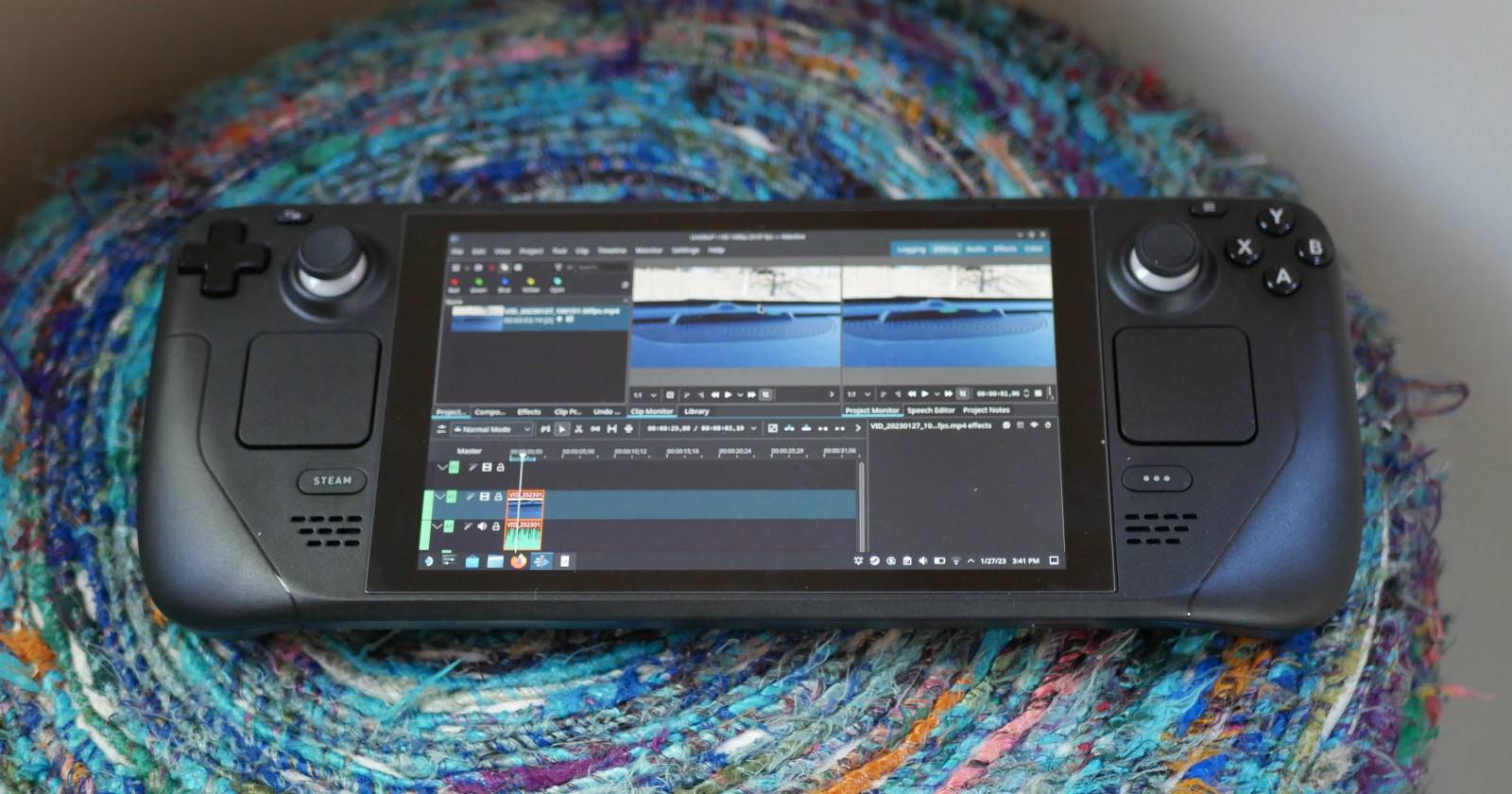

Введение
Steam Deck — это не только портативная консоль для игр. По сути это карманный компьютер с полноценной Linux-средой (SteamOS на базе KDE Plasma). Мощный APU обеспечивает хорошую производительность при рендеринге видео, особенно в задачах, где интегрированная графика на обычных ноутбуках уступает APU Steam Deck.
Этот материал расскажет, как превратить Steam Deck в удобную рабочую станцию для видеомонтажа: от перехода в режим рабочего стола до выбора редактора, организации хранилища, оптимизации производительности и приёмочных критериев для финального ролика.
Важно: если вы рассматриваете покупку Steam Deck исключительно ради монтажа, анализируйте расходы и потребности — иногда дешевле купить б/у ноутбук или собрать ПК. Но если Deck уже у вас, он вполне может стать вашим основным инструментом.
Шаг 1: Переключитесь в режим рабочего стола
- Удерживайте кнопку питания до появления меню.
- Выберите пункт «Switch to Desktop» и подтвердите перезагрузку.
- После загрузки появится рабочий стол KDE Plasma.
Управление без внешней мыши: трекпады под стиками работают как тачпады. Правый триггер — левый клик, левый триггер — правый клик. Это необычно, но удобно после привыкания.
Разрешение экрана Steam Deck — 1280×800. Для реальной работы по монтажу этого мало: рассмотрите подключение к монитору через док.
Порты и доки
- Официальный док Valve предоставляет питание, HDMI/DP и USB-порты.
- USB‑C доки от сторонних производителей обычно работают нормально, но проверьте совместимость с питанием и выводом видео.
- Подключите клавиатуру и мышь. Рабочий процесс значительно ускорится.
Совет: если док недоступен, используйте USB‑C → HDMI/DP адаптер и USB‑хаб. Но полноценный док удобнее для постоянной рабочей станции.
Шаг 2: Проверьте и организуйте хранилище
Работа с видео требует места для исходников, временных файлов и финальных экспортов. Продумайте хранилище заранее.
Варианты хранилища и рекомендации
- 64 ГБ eMMC: подходит только для простых задач, быстро заполняется. Не рекомендуется для монтажа.
- 256 ГБ NVMe: приемлемо для небольших проектов и игр; быстрее, чем eMMC.
- 512 ГБ NVMe: лучшее соотношение скорости и объёма для большинства пользователей.
microSD
- Простое и дешёвое расширение. Подойдут карты от 256 ГБ до 1 ТБ.
- Выбирайте карты с высокими скоростями записи: UHS‑I U3 или выше. UHS‑II быстрее, но дороже.
- microSD хороша для хранения исходников и архивов, но не всегда удобна для работы с прокси или для рендеринга из‑за ограниченной скорости и надёжности.
Внешний SSD через док
- Рекомендуется для рабочих проектов. NVMe‑корпус с USB‑3.1/3.2 даст высокую скорость чтения/записи.
- Форматировать в exFAT, если планируете переносить файлы между Windows и SteamOS.
- Подключать и монтировать через файловый менеджер KDE (Dolphin).
Замена внутреннего NVMe
- Технически возможна, но требует разборки устройства. Гарантия может потеряться. Делайте это только при уверенности или в сервисе.
Форматирование и монтирование
- Для обмена с Windows используйте exFAT.
- Для локального Linux‑использования EXT4 даёт больше стабильности, но усложняет совместный доступ.
- Настройте точки монтирования и ярлыки в KDE для быстрого доступа к рабочим папкам.
Короткий чек‑лист перед монтажом
- Проверьте свободное место: исходники + 2× объём финального ролика + ~30–40% на временные файлы.
- Если используете прокси — выделите место под проксифайлы.
- Настройте резервное копирование на внешний диск или NAS.
Шаг 3: Установка Kdenlive и других редакторов
Kdenlive — основной рекомендованный вариант для пользователей Steam Deck. Он доступен через Discover (KDE‑магазин) и как Flatpak.
Установка через Discover
- Откройте Discover в режиме рабочего стола.
- Найдите Kdenlive и нажмите «Install».
- Запустите приложение и настройте директории проекта.
Альтернативы и когда их выбирать
- OpenShot — простой и понятный интерфейс, хорош для быстрых роликов.
- Shotcut — поддерживает много форматов, гибкие фильтры, но интерфейс может казаться громоздким.
- Flowblade и Pitivi — лёгкие решения для базовой обработки.
- DaVinci Resolve и Lightworks — профессиональные инструменты, но их установка и работоспособность на Steam Deck могут быть ограничены из‑за формата распространения и требований к драйверам.
- Веб‑редакторы — работают в браузере, если проект небольшой или нужно быстрое исправление.
Полезные утилиты
- HandBrake — для перекодировки и подготовки исходников.
- OBS Studio — запись с экрана и веб‑камеры.
Мини‑методология рабочего процесса
- Импорт и организация
- Создайте структуру папок: RAW, PROXY, PROJECT, EXPORT.
- Конвертация и прокси
- Если исходники тяжёлые, создайте прокси с пониженным разрешением и битрейтом.
- Монтаж
- Нарезка, монтаж, работа со звуком и титрами в Kdenlive.
- Цветокоррекция и финализация
- Корректировки цвета, стабилизация, микширование звука.
- Экспорт и проверка
- Выберите профиль рендеринга, выполните тестовый экспорт и прогон QA.
Критерии приёмки
- Видео воспроизводится без заиканий на целевой платформе.
- Аудио синхронизировано и имеет допустимый уровень без клиппинга.
- Цветопередача в пределах ожидаемого диапазона для целевой платформы.
- Размер файла и кодек соответствуют требованиям доставки.
Оптимизация производительности
Общие принципы
- Работайте с прокси, если исходное видео в 4K или имеет высокий битрейт.
- Храните проект и активные исходники на быстром накопителе (внутренний NVMe или внешний SSD).
- Закройте фоновые приложения, особенно игры и тяжёлые процессы.
Апаратное ускорение
- Linux использует разные стеки для HW‑ускорения (VA‑API, VDPAU, Vulkan). На Steam Deck поддержка зависит от версии Mesa и драйверов AMD.
- В Kdenlive можно включить аппаратное ускорение там, где оно доступно, либо использовать аппаратно ускоренные кодеки при рендеринге.
- Если аппаратное ускорение даёт нестабильность, переключитесь на программное кодирование через ffmpeg.
Настройки Kdenlive для плавной работы
- Включите прокси в настройках проекта.
- Установите профили рендеринга под целевые устройства (YouTube, Instagram, архив).
- Периодически очищайте временные файлы (Settings → Configure Kdenlive → Paths).
Настройки экспорта и примеры профилей
Примеры целевых настроек (ориентиры, адаптируйте под платформу):
YouTube Full HD
- Контейнер: MP4
- Видео: H.264, целевой битрейт 8–12 Mbps
- Аудио: AAC, 128–192 kbps
Социальные сети вертикал
- Разрешение: 1080×1920
- Видео: H.264, битрейт 6–10 Mbps
Архив/мастер
- Контейнер: MKV или MOV
- Видео: ProRes или высокий битрейт H.264/H.265
- Аудио: WAV или FLAC
Совет: выполняйте короткий тестовый экспорт (10–20 секунд) перед полной задачей.
Таблица совместимости форматов и советов по кодекам
| Формат контейнера | Рекомендация | Примечания |
|---|---|---|
| MP4 | Универсально | H.264 для совместимости, H.265 для экономии места при той же визуальной качестве |
| MKV | Архив/мастер | Поддерживает дорожки и субтитры, удобен для локального хранения |
| MOV | Профессионально | Часто использует ProRes для монтажа |
Кодеки: H.264 — лучший компромисс между качеством и совместимостью. H.265 (HEVC) экономит место, но может требовать больше ресурсов при монтаже.
Резервное копирование и надежность
- Используйте правило 3‑2‑1: 3 копии, на 2 разных носителях, 1 копия вне места хранения.
- Автоматизируйте бекапы на внешний SSD или NAS.
- Для важных проектов сохраняйте промежуточные версии проекта отдельно.
Чек‑листы по ролям
Контент‑мейкер (vlogger)
- Проверьте заряд и настройки камеры.
- Копирование исходников на быстрый накопитель.
- Быстрая цветокоррекция и нормализация звука.
- Экспорт под формат соцсетей.
Короткометражный режиссёр
- Хранение мастерфайлов на NVMe.
- Рендер тестов сцены с финальным LUT.
- Полный контроль версий и метаданных.
Учитель/лектор
- Используйте прокси для быстрой нарезки.
- Проверка субтитров и громкости речи.
- Экспорт в MP4 для широкой совместимости.
Частые проблемы и способы решения
Проблема: тормозит воспроизведение в таймлайне
- Решение: включите прокси, перенесите проект на быстрый диск, закройте фоновые приложения.
Проблема: ошибки при рендеринге
- Решение: попробуйте другой кодек/контейнер, обновите версию Kdenlive/ffmpeg, проверьте временные файлы и пути.
Проблема: внешние плагины не работают
- Решение: убедитесь, что плагины совместимы с версией Kdenlive и Flatpak/системной установкой.
Когда Steam Deck не лучший выбор
- Если проект требует многопоточного рендера на нескольких GPU и высоких долговременных нагрузок.
- Если вам нужны проприетарные плагины и программы, которые невозможно запустить на Linux.
- Если нужно работать с RAW‑файлами в ProRes на высоких разрешениях без прокси.
В этих случаях лучше использовать рабочую станцию или облачный рендеринг.
Совместимость и миграция на KDE Plasma
Если вам нравится рабочая среда и инструменты, установите KDE Plasma на настольный ПК. Это обеспечит схожую среду и позволит использовать те же настройки, плагины и рабочие процессы.
Быстрые советы по качеству звука
- Нормализуйте голос на уровне −14…−16 LUFS для видео в интернете.
- Удаляйте фоновые шумы и используйте компрессор умеренно.
- Если работаете с внешним микрофоном, записывайте в WAV для лучшего качества монтажа.
Примеры тестовых сценариев и критерии приёмки
- Тест 1: 60 секунд 4K исходника, прокси 720p, экспорт Full HD H.264 — итог без сбоев.
- Тест 2: 10 минут клипа с несколькими аудиодорожками — синхронизация аудио корректна.
- Критерии приёмки: воспроизведение без падений, отсутствие рассинхронизации, соответствие битрейту и формату.
Краткий словарь терминов
- Прокси — облегчённые версии видео для плавного монтажа.
- Контейнер — формат файла, который содержит аудио и видео (например, MP4, MKV).
- Кодек — алгоритм сжатия видео/аудио (H.264, H.265).
Часто задаваемые вопросы
Поддерживает ли Steam Deck аппаратное ускорение при кодировании?
Аппаратное ускорение доступно через стек драйверов Mesa/VA‑API и зависит от версии программного обеспечения. На практике возможно аппаратное ускорение для декодирования и кодирования, но стабильность и доступность зависят от сборки Mesa и Kdenlive.
Можно ли редактировать 4K на Steam Deck?
Да, но удобнее работать с прокси или хранить исходники на внешнем NVMe/SSD. От встроенного экрана в 1280×800 лучше подключать внешний монитор для точной проверки кадра.
Какой редактор выбрать для новичка?
Kdenlive — хороший баланс функциональности и простоты. OpenShot или Shotcut подходят для быстрых правок.
Сводка
- Steam Deck — рабочая станция для монтажа при правильной настройке.
- Переключайтесь в Desktop Mode и устанавливайте Kdenlive через Discover.
- Выберите подходящее хранилище: внутренний NVMe, microSD или внешний SSD.
- Используйте прокси, настраивайте рендер‑профили и делайте резервные копии.
Важное: перед апгрейдом внутренней памяти оцените риск для гарантии.
Короткое руководство по началу работы
- Переключитесь в рабочий стол.
- Подключите док и внешний монитор.
- Установите Kdenlive через Discover.
- Подготовьте структуру папок и сделайте резервную копию исходников.
- Создайте прокси и начинайте монтаж.
Если вы хотите, могу подготовить шаблоны папок, параметры прокси и готовые профили рендеринга для Kdenlive, адаптированные под разные платформы доставки.

Похожие материалы

Несколько аккаунтов Skype: Multi Skype Launcher

Журнал для работы: повысить продуктивность

Персональные звуки уведомлений на Android

Скачивание шоу Hulu для офлайн‑просмотра

Microsoft Start: персонализированная новостная лента
