
Как редактировать видео на Mac — руководство по iMovie

В этом руководстве мы подробно покажем, как быстро и надёжно выполнить базовые и чуть более продвинутые операции по редактированию видео в iMovie на Mac. Текст ориентирован на начинающих, но включает советы и чеклисты, которые пригодятся и при регулярной работе.
Важно: iMovie входит в экосистему Apple и позволяет выполнять все описанные операции без покупки сторонних инструментов. Если вам нужны профессиональные функции (цветокоррекция, многодорожечный монтаж, более точные аудио-инструменты), рассмотрите Final Cut Pro или Adobe Premiere.
Основные советы перед началом
- Подготовьте исходные файлы: переименуйте клипы, пометьте важные фрагменты и перенесите их в одну папку. Это ускорит импорт.
- Работайте со скопиями исходников. Оригиналы всегда сохраняйте в отдельной папке.
- Перед крупной обработкой убедитесь, что на компьютере достаточно места и запасной аккумулятор (если ноутбук).
- Используйте наушники при правке аудио, чтобы слышать слабые шумы и артефакты.
Содержание
- Как убрать звук из видео
- Как добавить фоновую музыку
- Как обрезать видео
- Как изменить скорость воспроизведения
- Как разделить и склеить клипы
- Как добавить текст и переходы
- Как записать и добавить озвучку
- Как добавить водяной знак
- Как повернуть и обратить воспроизведение
- Как добавить фильтры и эффекты
- Рекомендации по экспорту и контроль качества
- Методология быстрой правки (SOP)
- Роль‑ориентированные контрольные списки
- Когда методы iMovie не подходят и альтернативы
- Критерии приёмки
- Краткий глоссарий
Как убрать звук из видео
Шаги:
- Откройте iMovie, создайте новый проект и импортируйте видео.
- Перетащите клип на таймлайн для редактирования.
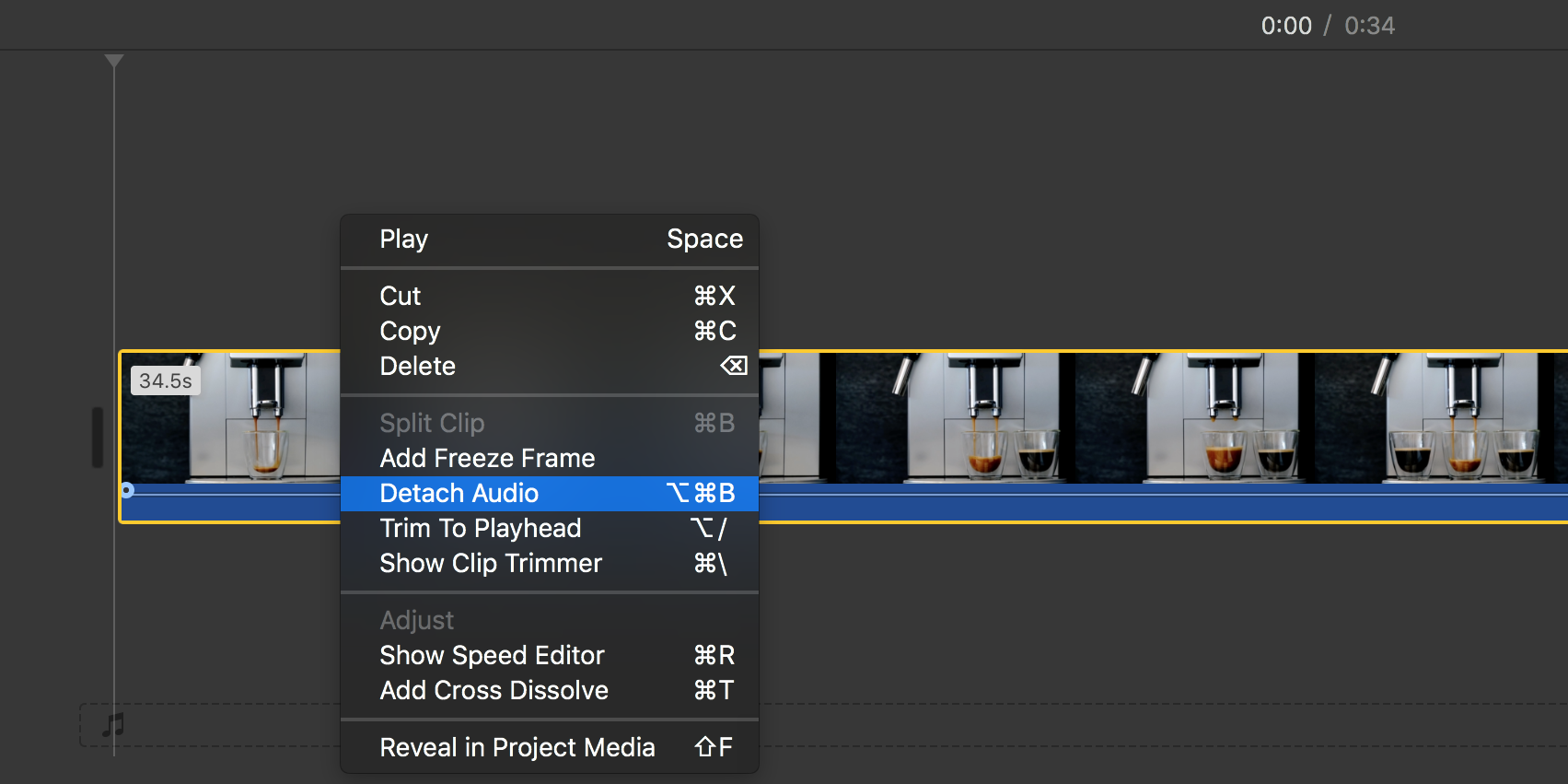
- Щёлкните правой кнопкой по клипу на таймлайне и выберите «Отделить аудио».
- Кликните по отделённой аудиодорожке и нажмите клавишу Delete.
Советы и проверка качества:
- Проверьте, что удалён только звук клипа, а не другие дорожки.
- Если хотите временно отключить звук, используйте регулятор громкости на аудиодорожке.
- Для тонкой работы лучше включить увеличение таймлайна (масштаб).
Критерии приёмки:
- В результате воспроизведение видео без звука по всей длине клипа.
- Нет остаточных тишин на дорожках, которые влияют на стыки.
Как добавить фоновую музыку
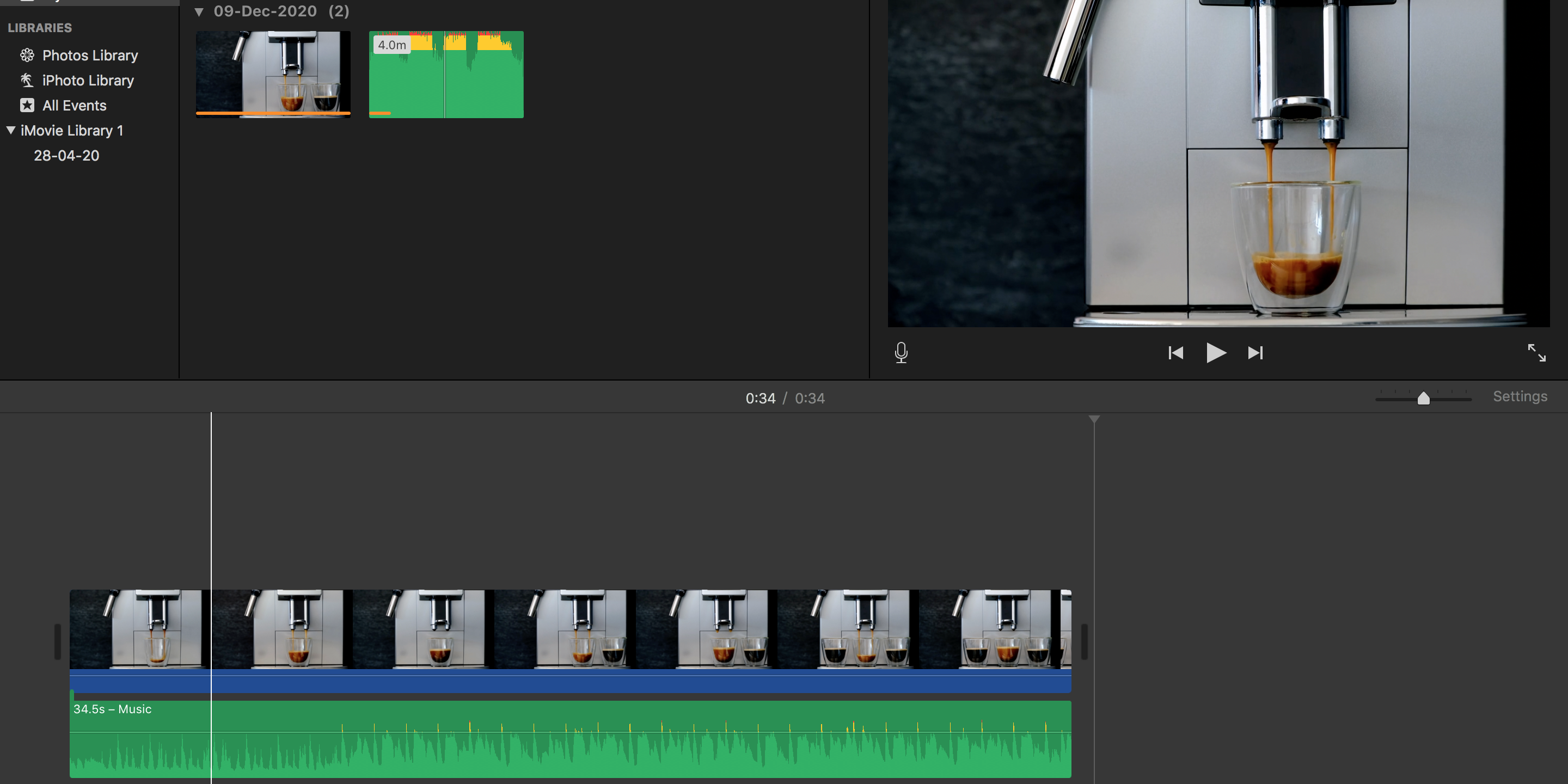
Можно использовать треки из медиатеки (например, Apple Music/iTunes при наличии прав) или импортировать свои файлы.
Шаги:
- Убедитесь, что видео уже на таймлайне.
- Если трек не загружен в iMovie, выберите «Файл > Импортировать медиа» и добавьте аудиофайл.
- Для треков из медиатеки нажмите вкладку «Аудио», затем «iTunes» или «Звуки» в зависимости от источника.
- Перетащите файл и поместите его под видео на таймлайне.
- Отрегулируйте громкость и эффекты появления/затухания.
Советы:
- Для коммерческого использования убедитесь в правах на трек (лицензия).
- Используйте кроп или обрезку аудио, чтобы музыка не заглушала голос.
- Добавьте плавное затухание в конце (fade out).
Критерии приёмки:
- Музыка звучит ровно, без резких скачков громкости.
- Длительность аудиотрека корректно выровнена с видеорядом или имеет запланированные точки обрезки.
Как обрезать видео
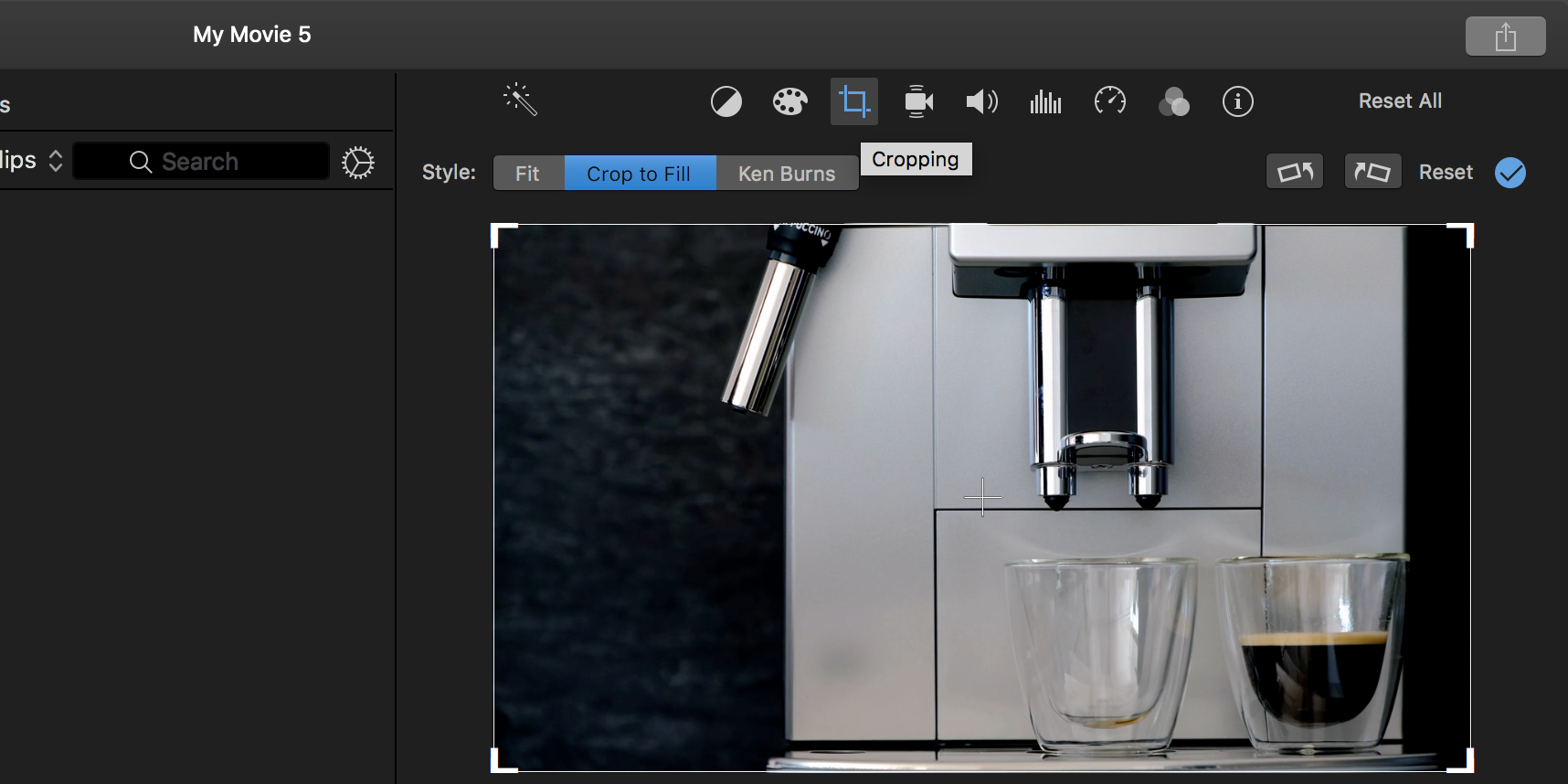
Обрезка кадра (crop) позволяет убрать лишние области кадра и сфокусировать внимание зрителя.
Шаги:
- Выберите клип на основном таймлайне.
- Нажмите кнопку «Обрезка» над мини‑плеером.
- Выберите «Обрезать по размеру» (Crop to Fill).
- Перемещайте маркеры в мини‑плеере, чтобы задать оставляемую область.
- Нажмите галочку для подтверждения.
Советы:
- Контролируйте соотношение сторон — для публикации в соцсетях разные форматы (16:9, 1:1, 9:16).
- При сильной обрезке проверьте резкость и шумы — увеличение кадра может выявить дефекты.
Когда обрезка не подходит:
- Если важна вся композиция кадра и обрезание нарушит контекст сцены.
- При низком разрешении исходника — обрезка ухудшит качество.
Как изменить скорость воспроизведения
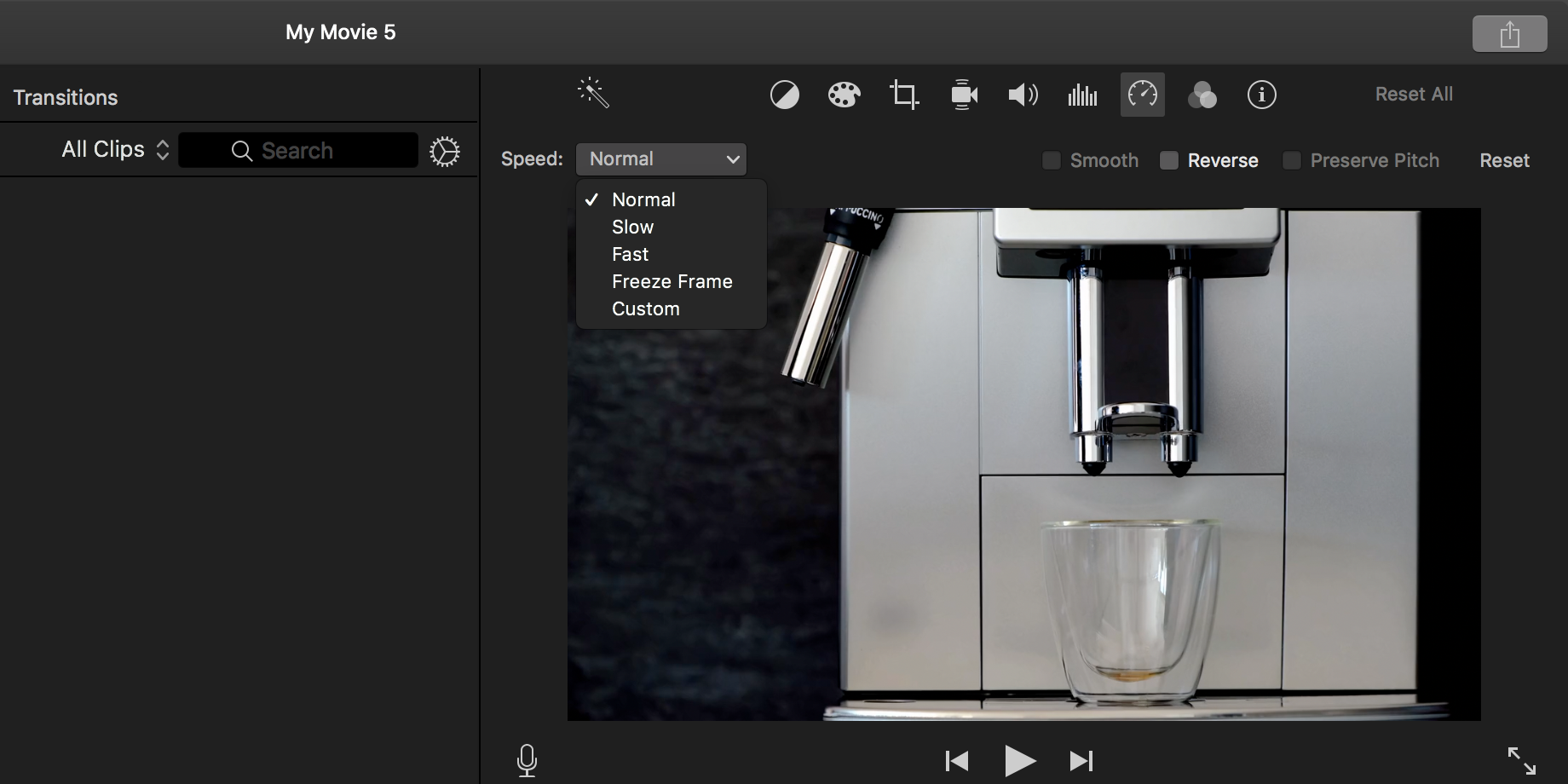
Ускорение и замедление помогают подчеркнуть динамику или показать детали.
Шаги:
- Выберите клип на таймлайне.
- Нажмите значок «Скорость» в правом верхнем углу инспектора.
- Выберите готовые параметры (быстро/медленно) или «Пользовательская» для точной настройки.
- При необходимости отметьте «Реверс», чтобы воспроизвести клип задом наперёд.
Советы:
- Для замедления добавьте интерполяцию/оптическое сглаживание, если доступно, чтобы уменьшить дерганую картинку.
- Следите за синхронизацией аудио: при изменении скорости оригинальная дорожка может искажаться — замените её или отключите.
Критерии приёмки:
- Видео плавно играет на требуемой скорости без артефактов.
- Звуковая дорожка согласована с картинкой (либо удалена/заменена).
Как разделить и склеить клипы
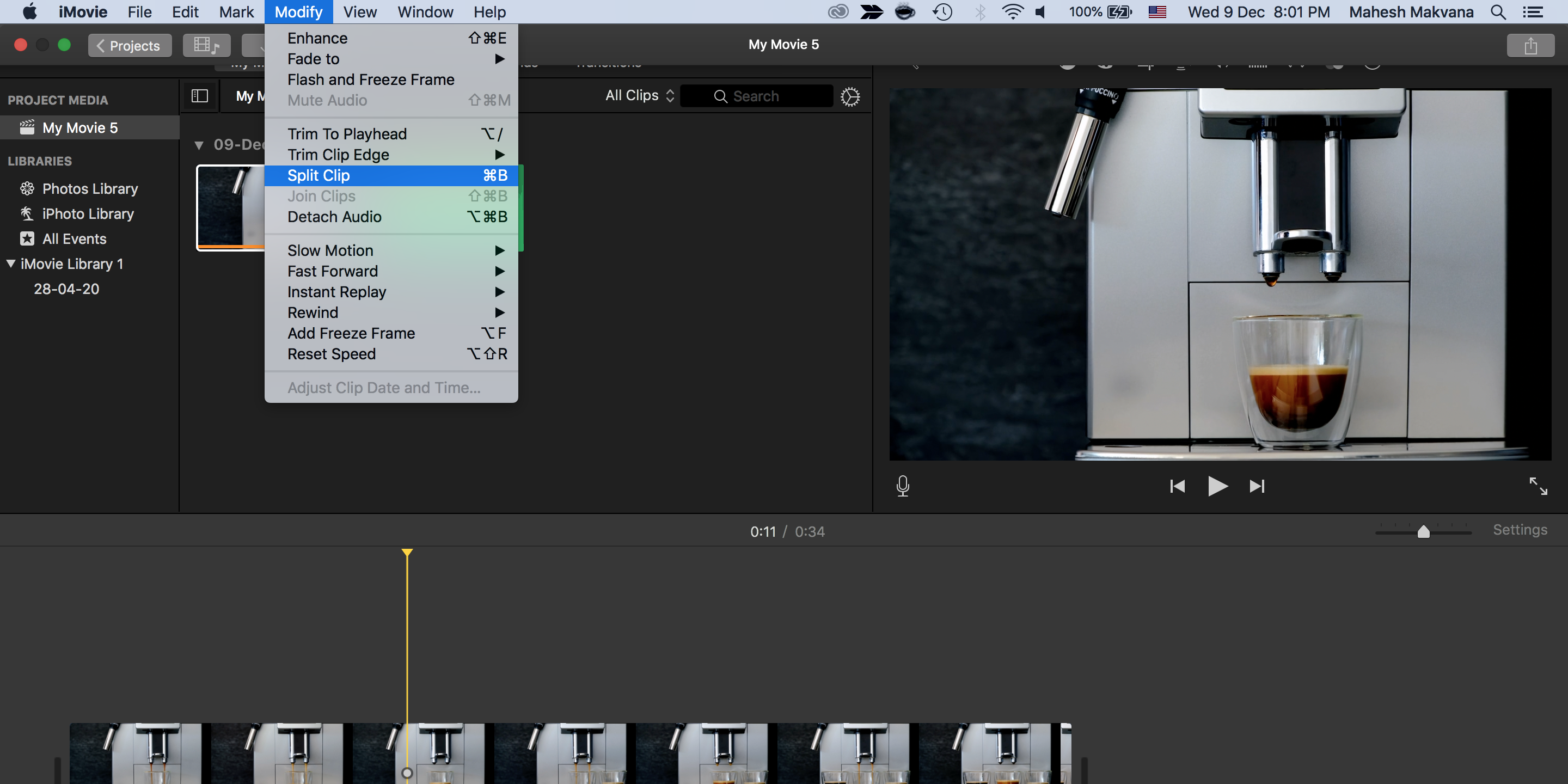
Разделение помогает выделить фрагменты для удаления или отдельной обработки. Склейка объединяет отдельные клипы в один файл.
Разделение:
- Поместите индекс воспроизведения (playhead) в место разреза.
- Выберите «Правка > Разделить клип» или нажмите Command+B.
Склейка:
- Выделите несколько клипов на таймлайне (удерживайте Command для множественного выбора).
- Выберите «Правка > Объединить клипы».
Советы:
- При разрезе увеличивайте масштаб таймлайна для точности.
- Перед объединением проверьте переходы и аудио‑стыки.
Как добавить текст к видео
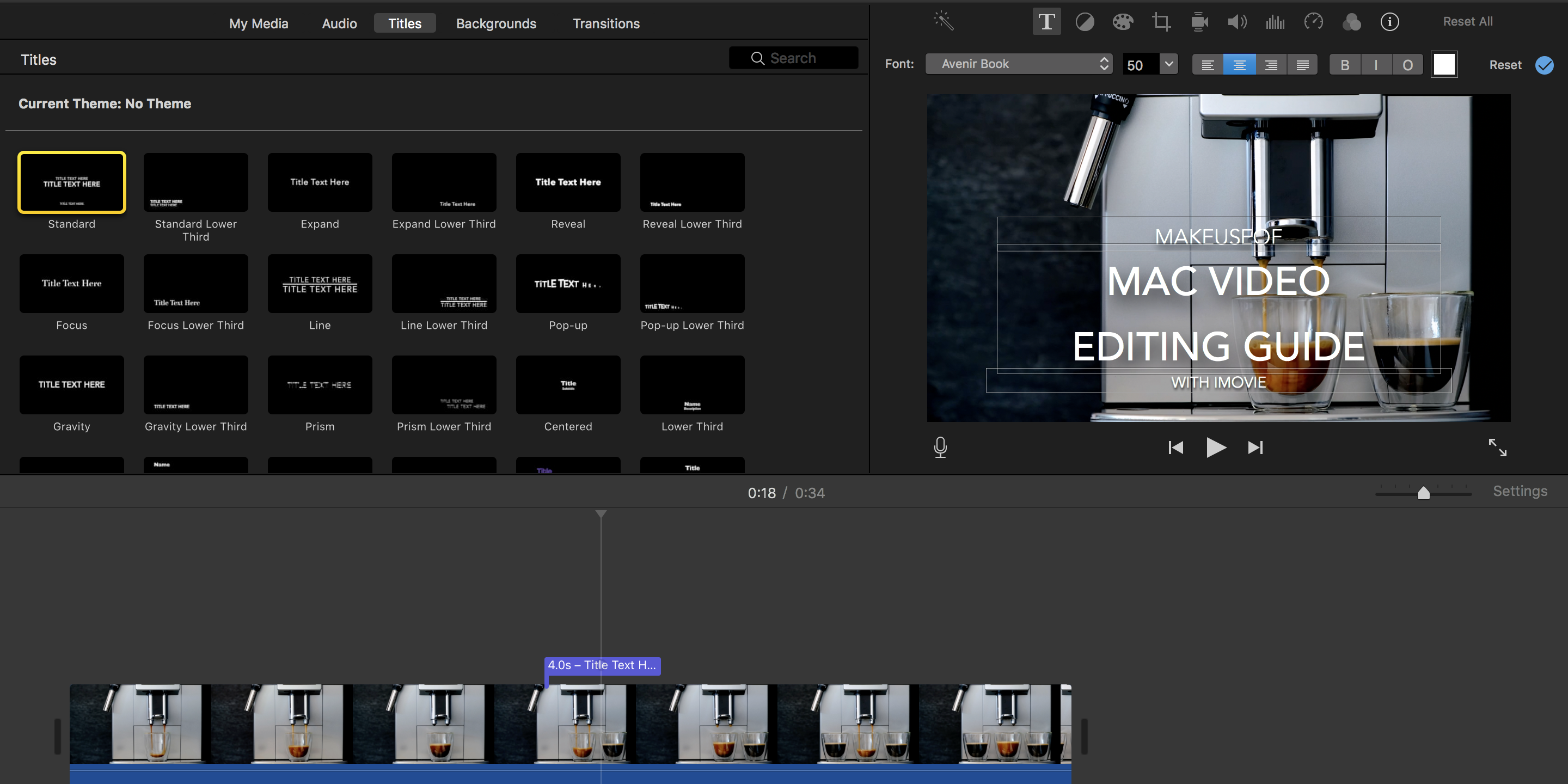
Текст помогает пояснять кадры, давать титры и субтитры.
Шаги:
- Поместите playhead в нужную позицию на таймлайне.
- Откройте вкладку «Заголовки» (Titles) и выберите стиль.
- Дважды кликните выбранный стиль — он добавится в проект.
- Дважды щёлкните по текстовому полю в предварительном просмотре и введите свой текст.
Советы по дизайну:
- Используйте не более 2–3 шрифтов в одном проекте.
- Поддерживайте контраст между текстом и фоном (тень/контур).
- Для субтитров используйте моноширинный шрифт с достаточным размером.
Критерии приёмки:
- Текст читается на разных устройствах и не обрезается.
- Тайминг текста соответствует речи или важным событиям на экране.
Как добавить переход между клипами
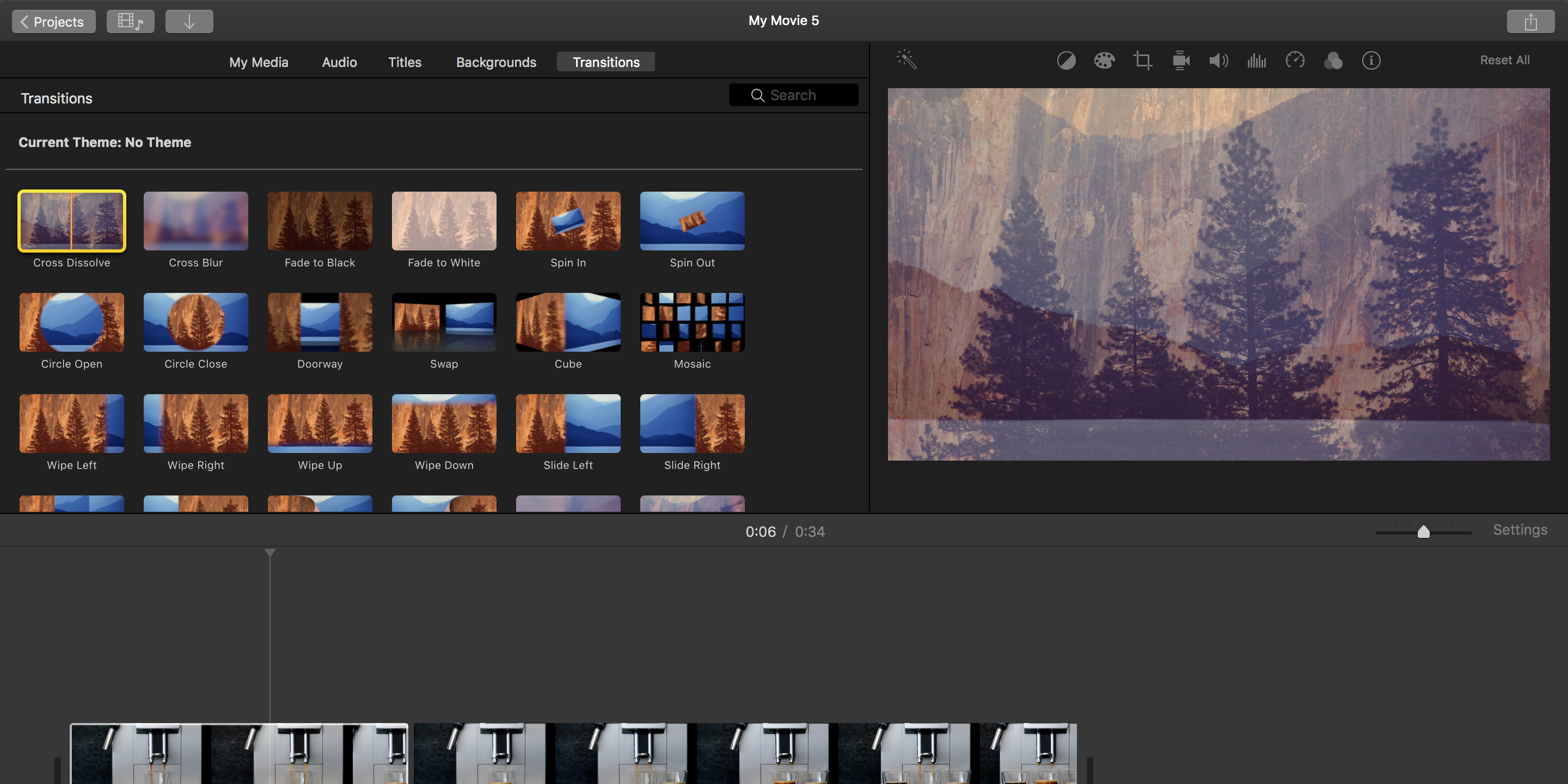
Переходы сглаживают смену сцен и придают проекту профессиональный вид.
Шаги:
- Выберите место между клипами на таймлайне.
- Откройте вкладку «Переходы».
- Дважды кликните понравившийся переход, чтобы применить его.
Советы:
- Используйте простые переходы (растворение) для документального контента.
- Не перегружайте проект анимированными переходами — они отвлекают.
Как записать и добавить озвучку
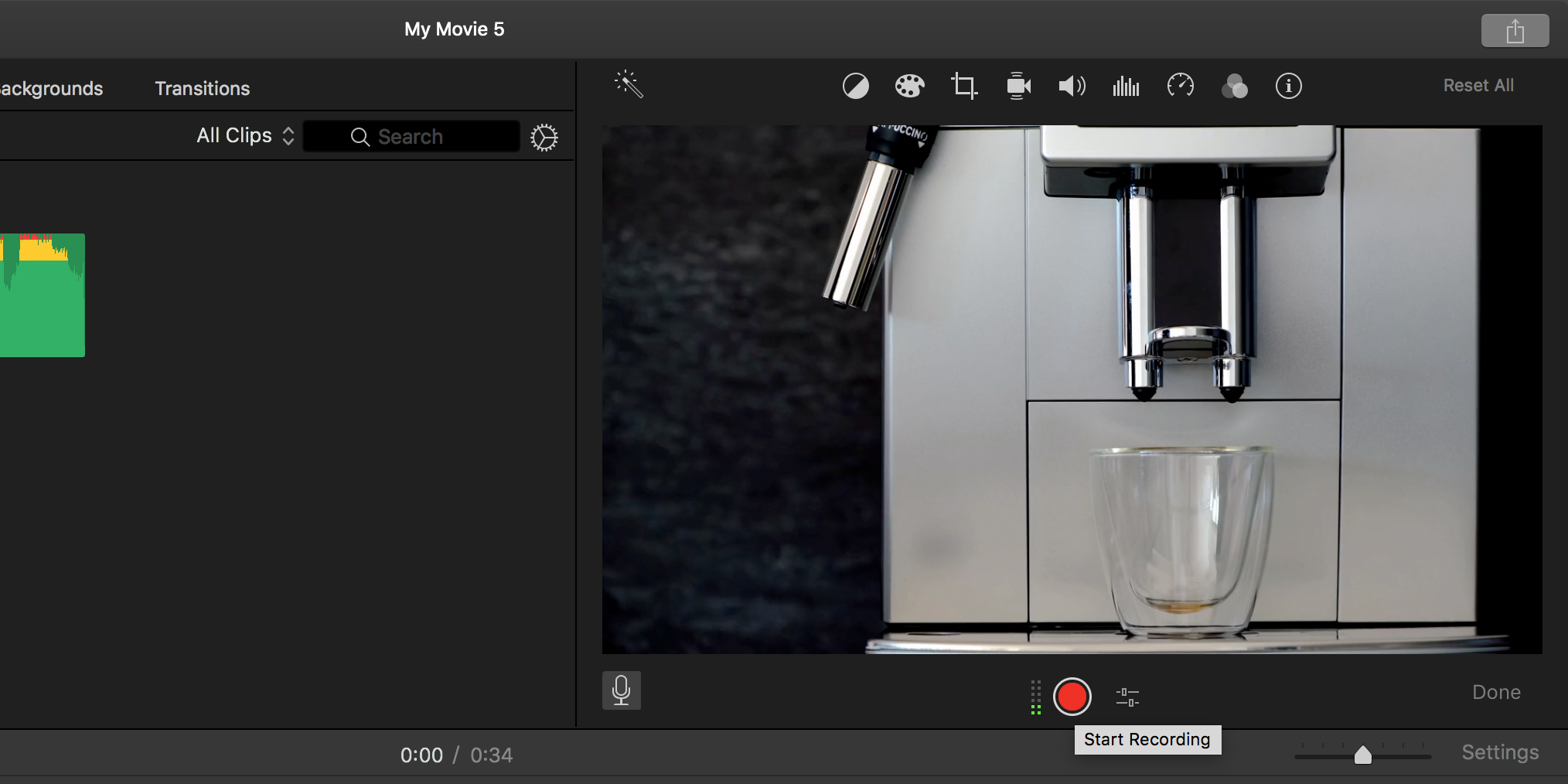
iMovie позволяет записывать голос прямо в проект.
Шаги:
- Переместите playhead туда, где должна начаться озвучка.
- Нажмите значок «Запись голосовой озвучки» (Record Voiceover) и затем красную кнопку записи.
- Услышав обратный отсчёт, начните говорить.
- Нажмите красную кнопку ещё раз, чтобы остановить запись.
Советы:
- Используйте внешний конденсаторный микрофон для чистого звука.
- Записывайте в тихой комнате и делайте тестовую дорожку перед финальной записью.
- При необходимости разрежьте и вставьте паузы в аудио уже внутри проекта.
Критерии приёмки:
- Озвучка чистая, без фонового шума и щелчков.
- Уровни громкости выровнены относительно фоновой музыки.
Как добавить водяной знак
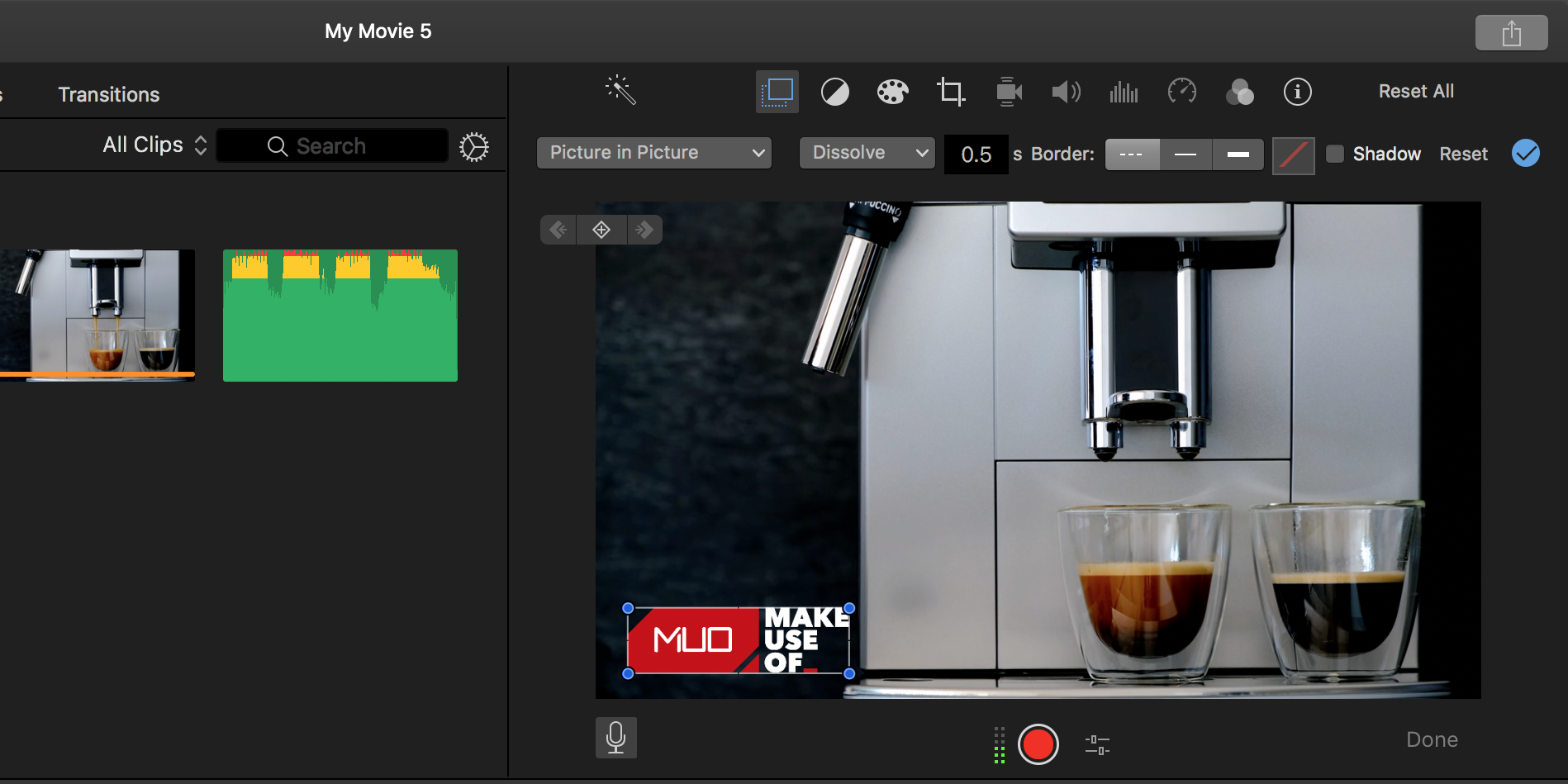
Водяной знак — изображение или логотип, которое защищает видео от несанкционированного использования.
Шаги:
- Файл > Импортировать медиа — добавьте изображение‑водяной знак.
- Перетащите изображение поверх видео на таймлайне.
- Растяните длительность изображения на всю длину видео (если нужно). Это автоматически разместит картинку над видео.
- Выберите изображение и нажмите «Обрезка» → «Подогнать» (Fit).
- Откройте «Настройки наложения видео» и выберите «Картинка в картинке» (Picture in Picture).
- Перетащите водяной знак в нужный угол и при необходимости измените масштаб.
Советы:
- Ставьте полупрозрачный логотип, чтобы не закрывать основное содержимое.
- Для публикации на платформах с автоматическим обрезом учитывайте безопасную зону от краёв.
Когда это не работает:
- iMovie не поддерживает сложные маски и динамическое следование логотипа за объектом; для этого нужен более продвинутый инструмент.
Как повернуть видео
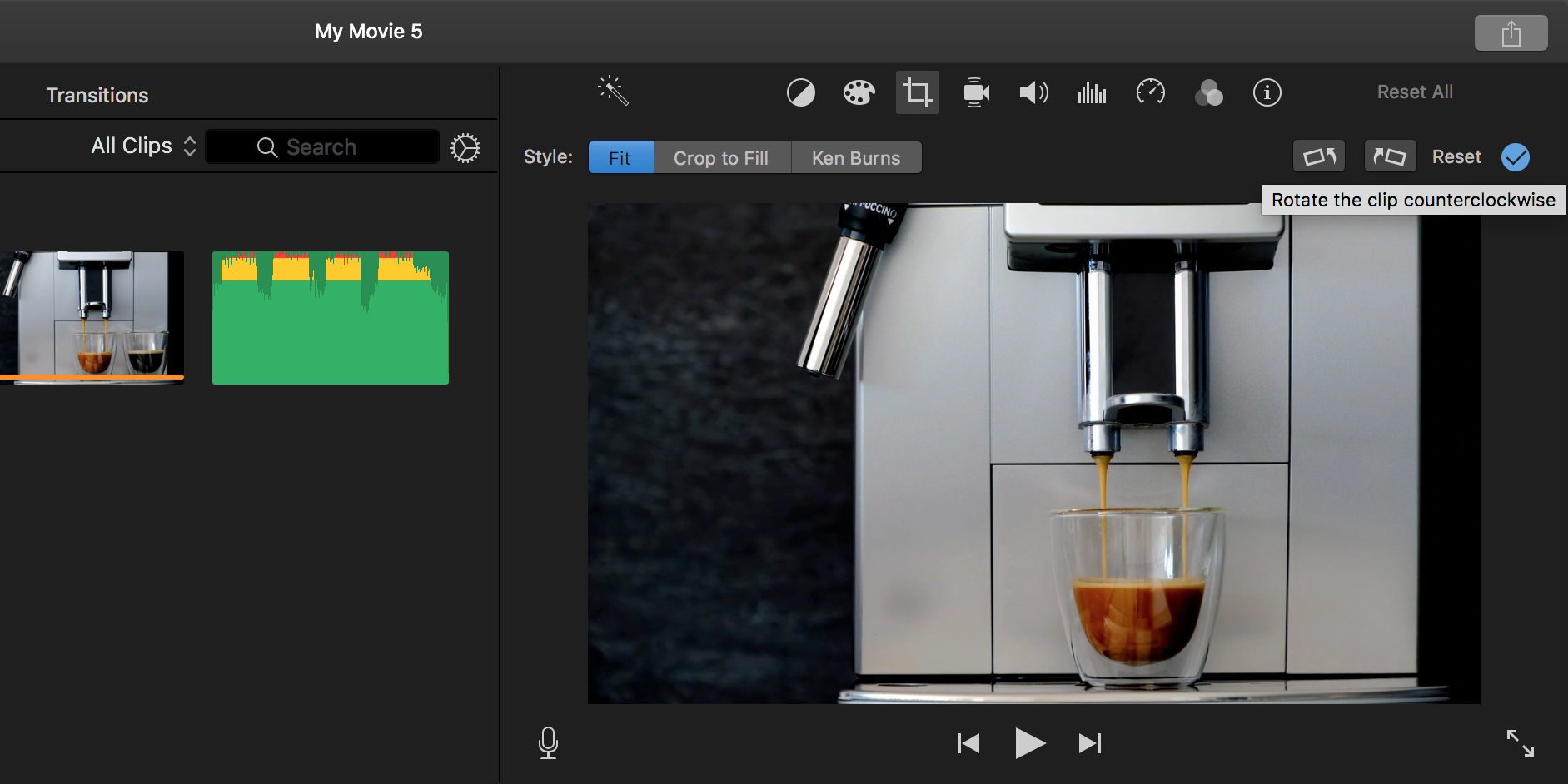
Шаги:
- Выберите клип на таймлайне и нажмите кнопку «Обрезка».
- Нажмите «Повернуть клип против часовой стрелки» или «Повернуть клип по часовой стрелке».
- Повторяйте действие, пока не получите нужную ориентацию.
Советы:
- После поворота проверьте, не появилось ли чёрное пространство по краям — при необходимости подгоните масштаб.
Как воспроизвести клип задом наперёд
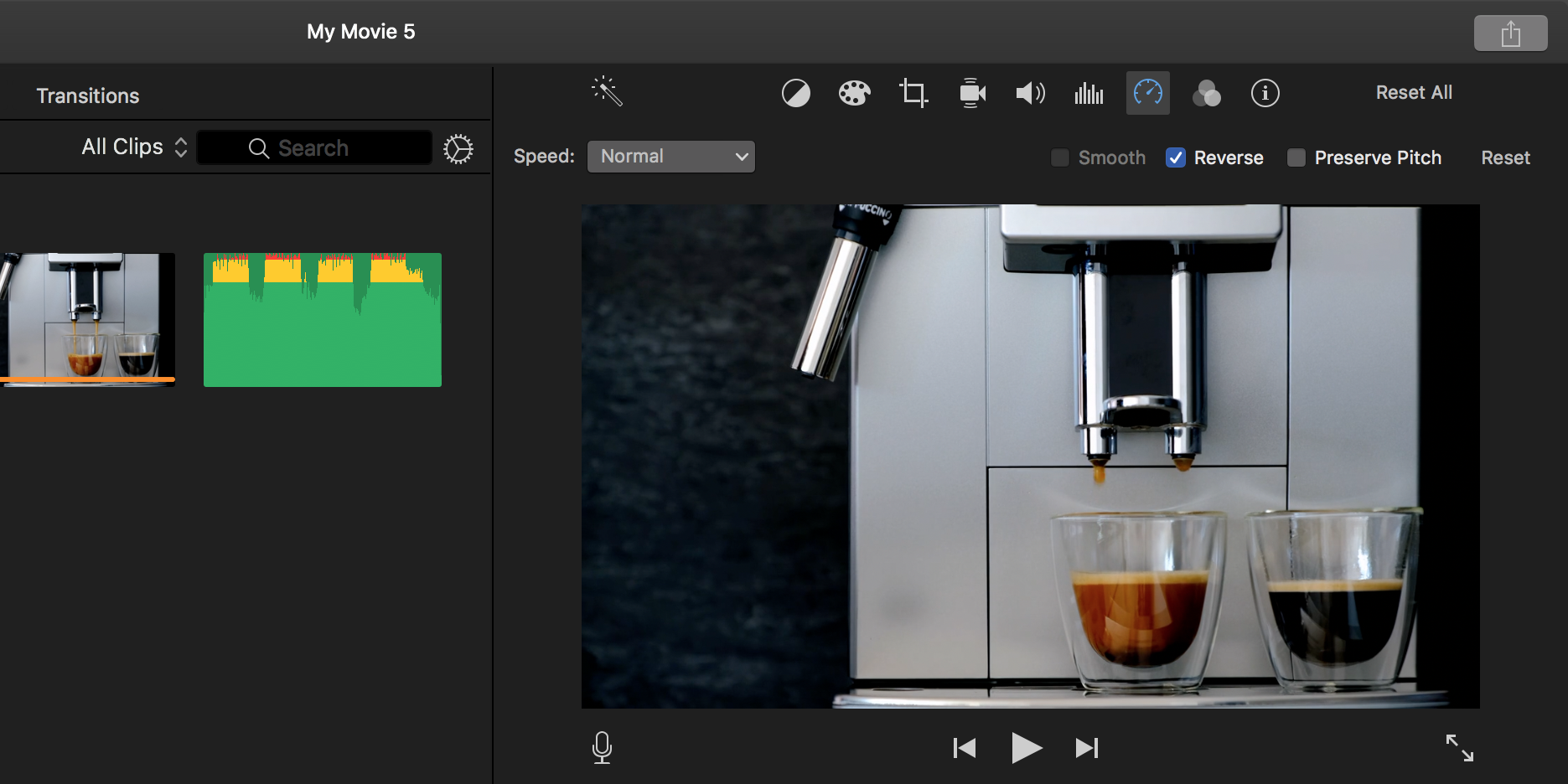
Шаги:
- Выберите клип на таймлайне.
- Нажмите значок «Скорость» и отметьте опцию «В обратном порядке» (Reverse).
Советы:
- Комбинируйте реверс с эффектом ускорения или замедления для креативных сцен.
Как добавить фильтры и эффекты
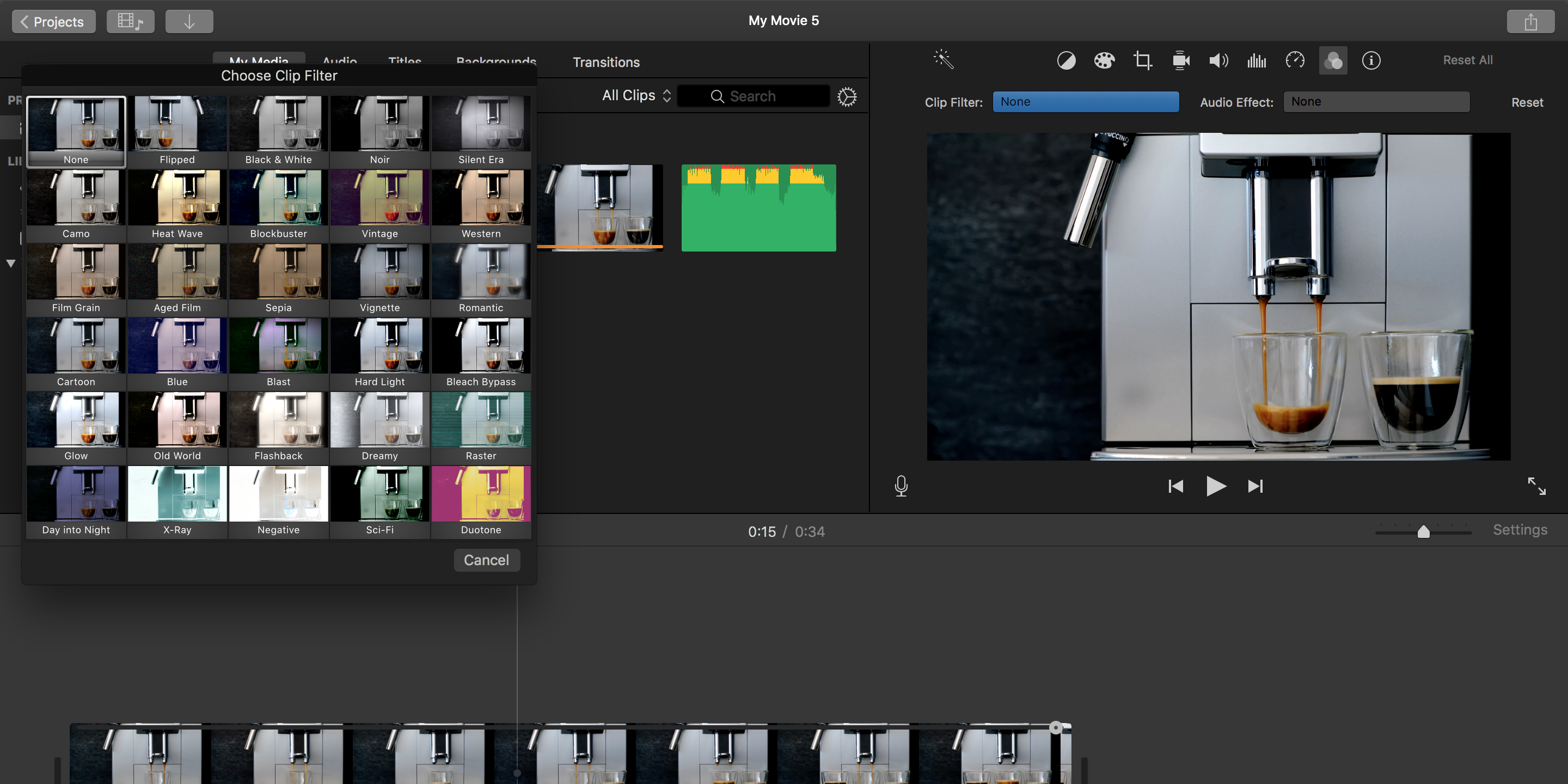
iMovie предлагает набор клип‑фильтров и аудиоэффектов.
Шаги:
- Выберите клип на таймлайне.
- Откройте «Фильтр клипа и аудиоэффекты» в правом верхнем углу.
- Нажмите выпадающее меню рядом с «Фильтр клипа» и выберите один из фильтров.
Советы:
- Для общей стилизации проекта используйте один набор фильтров, чтобы сохранить консистентность.
- Цветокоррекция iMovie ограничена — для точной цветокоррекции используйте другие программы.
Экспорт и проверка качества
Шаги экспорта:
- В меню выберите «Файл > Поделиться» (File > Share) и затем «Файл» для сохранения локально или выберите прямую публикацию на YouTube/Vimeo.
- Выберите разрешение, качество и кодек (если доступно).
- Нажмите «Далее» и укажите папку для сохранения.
Контрольный список перед экспортом:
- Просмотрите проект на предмет обрезанных титров и перекрытий.
- Проверьте уровни звука на финальном миксе.
- Просмотрите на нескольких устройствах (монитор, телефон).
Методология быстрой правки (SOP)
- Подготовка: импорт и организация файлов.
- Чистка: вырезать очевидные ненужные фрагменты.
- Структура: расположить клипы в логической последовательности.
- Плавность: добавить переходы и скорректировать тайминги.
- Аудио: поставить фоновую музыку, озвучку, выровнять уровни.
- Финал: титры, логотипы, фильтры.
- Контроль качества и экспорт.
Эта последовательность помогает быстро получать рабочую версию, которую затем можно дорабатывать.
Роль‑ориентированные контрольные списки
Для съёмочной команды, редактора и издателя — краткие чеклисты:
Режиссёр/оператор:
- Проверить освещение и звук на съёмке.
- Делать дополнительные кадры для склейки (B‑roll).
- Передать файлы с понятными названиями.
Редактор:
- Импорт и организация материалов.
- Быстрый просмотр и грубый монтаж.
- Работа с аудио и титрами.
- Экспорт пробного ролика для проверки.
Издатель/маркетолог:
- Проверить соответствие форматам площадок (размеры, субтитры).
- Проверить права на музыку и изображения.
- Подготовить описание и метаданные для публикации.
Когда iMovie не подойдёт — альтернативы
- Для профессиональной цветокоррекции и многодорожечного монтажа: Final Cut Pro или Adobe Premiere.
- Для сложной визуальной композитинга: DaVinci Resolve или After Effects.
- Для быстрого создания контента в соцсетях: специализированные мобильные приложения или онлайн‑редакторы.
Памятка по правам и приватности
- Используйте только те треки, на которые у вас есть права.
- Если в кадре есть лица, убедитесь, что у вас есть согласие на публикацию при необходимости.
Критерии приёмки
- Видео корректно экспортируется в нужном разрешении и формате.
- Аудио сбалансировано и не содержит клиппинга.
- Заголовки и субтитры читаемы на мобильных устройствах.
- Водяной знак не скрывает важную информацию.
Краткий глоссарий
- Таймлайн: область для расположения клипов во времени.
- B‑roll: вспомогательные кадры для иллюстрации сцен.
- Fade in/out: постепенное появление/затухание звука или изображения.
- Crop: обрезка кадра для изменения композиции.
Итог и рекомендации
iMovie — удобный инструмент для большинства базовых задач по монтажу видео на Mac. Он прост в освоении и позволяет быстро получить качественный результат для социальных сетей, презентаций и личных проектов. Для более сложных задач понадобятся профессиональные решения.
Важно: всегда сохраняйте исходники и делайте «черновой» экспорт для проверки перед финальной публикацией.
Короткая памятка в конце:
- Импорт → Грубый монтаж → Аудио → Титры и логотипы → Экспорт.
Конец руководства.

Похожие материалы

Несколько аккаунтов Skype: Multi Skype Launcher

Журнал для работы: повысить продуктивность

Персональные звуки уведомлений на Android

Скачивание шоу Hulu для офлайн‑просмотра

Microsoft Start: персонализированная новостная лента
