
Редактирование коротких вертикальных видео в Adobe Premiere Rush
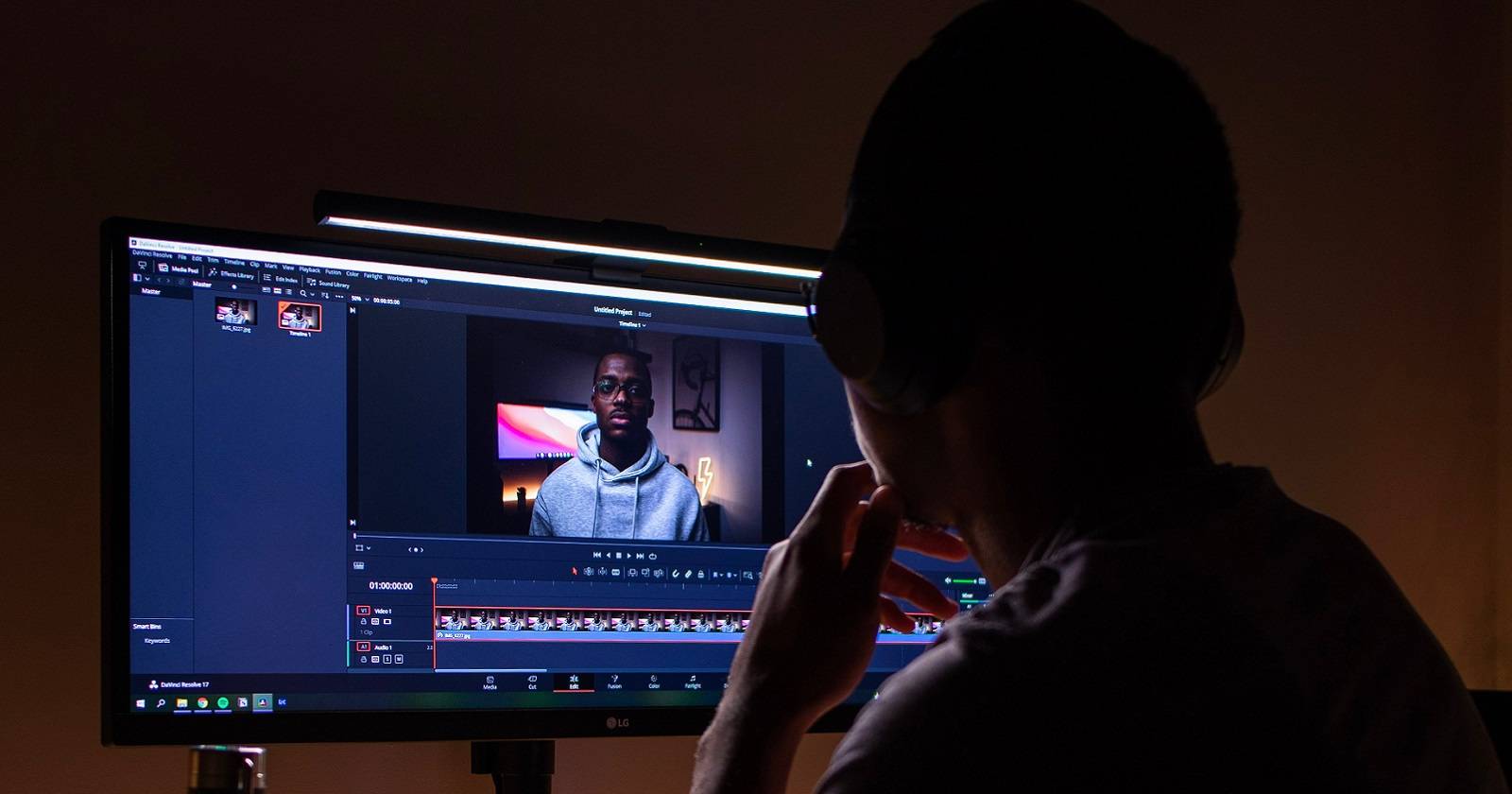

За конец 2010-х и начало 2020-х короткие вертикальные видео стали мейнстримом в соцсетях. TikTok захватил внимание аудитории, а YouTube и Instagram быстро адаптировались. Если вы хотите расти в любой из этих сетей, включение короткого формата в стратегию — хорошая идея. Чтобы получить профессиональный результат, необходимо уметь монтировать такие ролики. Adobe Premiere Rush — удобный и функциональный инструмент для этой задачи.
В этой статье пошагово показано, как создать и экспортировать короткие вертикальные ролики в Premiere Rush, а также приведены практические приёмы, готовые пресеты и проверочные списки.
Для кого эта инструкция
- Контент-креаторы, снимающие вертикальные видео на смартфон.
- SMM-менеджеры, упрощающие рабочие процессы для коротких форматов.
- Монтажёры, которым нужна быстрая и переносимая редакция на ходу.
Важно: интерфейс Premiere Rush может немного отличаться между мобильной и десктопной версиями. В статье мы используем общие шаги, которые применимы в обеих версиях.
Как зарегистрироваться в Adobe Creative Cloud
- Перейдите на страницу входа Adobe Creative Cloud.
- Нажмите “Sign In” в правом верхнем углу.
- Выберите “Create an account” и следуйте подсказкам.
Примечание: платная подписка не обязательна для базовой работы с Premiere Rush, но она даёт дополнительные возможности и хранилище.
1. Создайте новый проект
- Откройте Premiere Rush и нажмите кнопку с плюсом (+).
- Выберите “Add Media” чтобы импортировать уже снятые клипы или “Take Video or Photo” чтобы записать прямо в приложении.
- Выберите необходимые файлы, дайте проекту имя и нажмите “Create”.
Совет: давайте проектам понятные имена с датой и тематикой, например: 2025-06-09_tutorial_tips
2. Кадрирование под вертикальный формат
Чтобы ролик корректно отображался в ленте, установите формат 9:16.
- Выберите иконку с горизонтальным/вертикальным экраном рядом с кнопками воспроизведения.
- Выберите 9:16.
Повторите для всех клипов в проекте. Если кадр важен, используйте масштаб и перемещение (position/scale) чтобы подверстать ключевые объекты в центр вертикального фрейма.
3. Укоротите клипы и разрежьте лишние фрагменты
- Перетащите края клипа в таймлайне, чтобы обрезать начало или конец.
- Чтобы удалить середину, поставьте курсор и нажмите «Split».
Практическое правило: для коротких форматов держите клип динамичным — обрезайте паузы и затянутости. Цель — удержать внимание в первые 1–3 секунды.
4. Измените скорость клипа
Иногда нужно замедлить или ускорить момент.
- Нажмите иконку скорости (Speed Meter), третья снизу.
- Установите желаемый процент/диапазон.
Примеры использования: замедленная эмоция для драматического эффекта, ускоренная демонстрация рутины.
5. Работа со звуком
- Чтобы убрать внешний шум: выберите клип, тапните и выберите “Separate Audio”, затем удалите дорожку или примените шумоподавление.
- Чтобы добавить музыку или эффект: нажмите “+” → Audio, выберите файл и “Add”.
- Для озвучки используйте встроенную запись или импортируйте файл voice-over.
Советы по звуку:
- Всегда проверяйте уровень голоса относительно фоновой музыки (target -6…-3 dB для голоса).
- Если звук записан на улице, примените фильтр шумоподавления и эквалайзер.
6. Цветокоррекция и пресеты
- Нажмите иконку “Color”.
- Используйте вкладку Presets для быстрых стилистических решений.
- Чтобы настроить вручную, двигайте ползунки насыщенности, контраста, температуры и виньетирования.
Совет: если применяете пресет, контролируйте силу эффекта с помощью ползунка Intensity. Создавайте свои пресеты через меню с тремя точками → Create Preset.
7. Добавление графики и текста
- Нажмите иконку с буквой T и выберите “Add Graphic”.
- Выберите титры, переходы или накладки и нажмите “Add”.
- Отрегулируйте длительность графики, перетягивая края на таймлайне.
Рекомендации по тексту:
- Используйте крупный шрифт и контрастный фон.
- Старайтесь не перекрывать лицо и основное действие.
- Для субтитров делайте не более 2 строк и сохраняйте время на экране 2–4 секунды.
8. Экспорт и готовность к публикации
- Перейдите на вкладку Share.
- В разделе Quality Settings откройте Preset и выберите нужный фреймрейт/разрешение.
- Нажмите Export — начнётся рендеринг.
После рендеринга ролик сохранится в камере телефона или в локальной папке. Также появится экран Ready to Share, где можно сразу загрузить видео в TikTok, Instagram, YouTube, Facebook или Behance.
Если выбрать соцсеть, приложение перенаправит вас на сайт/приложение сети. Нажмите “Done” когда закончите.
Практические советы по съёмке вертикального контента
- Снимайте в вертикальном режиме смартфона для максимального контроля композиции.
- Держите главный объект в центральной или верхней трети кадра (с учётом того, что в ленте верх и низ могут обрезаться). Ментальная модель: центр для лицо/объект, верх треть для заголовков.
- Используйте штатив или стедикам для плавности.
- Снимайте на максимальном качестве (4K если доступно) — это даёт больше свободы при кадрировании.
- Записывайте чистый звук отдельно, если планируется озвучка.
Важно: вертикальный кадр плохо смотрится, если основной объект расположить по краю. Центрируйте ключевой элемент.
Шпаргалка пресетов и экспортных настроек (рекомендации)
| Цель публикации | Разрешение | FPS | Битрейт (ориентировочно) | Примечание |
|---|---|---|---|---|
| TikTok / Reels | 1080×1920 | 30 | 6–10 Mbps | Подойдёт для большинства роликов |
| YouTube Shorts | 1080×1920 или 1440×2560 | 30/60 | 10–20 Mbps | 60 FPS для динамичных сцен |
| Сохранение на устройство | 1080×1920 или исходное | 30/60 | 12–25 Mbps | Высокий битрейт для архива |
Примечание: точные числа зависят от вашей платформы и требований. Если нужен максимальный компромисс качества и размера — выбирайте 1080×1920, 30 FPS.
Чек-листы по ролям
Редактор:
- Импортировать все материалы и организационные метаданные.
- Установить формат 9:16 и проверить компоновку.
- Обрезать ненужное, настроить скорость, свести звук.
- Применить цветовые правки и графику.
- Экспортировать и проверить финал на реальном устройстве.
SMM-менеджер:
- Проверить соответствие контента бренду и гайдлайнам платформы.
- Подготовить описание, хэштеги, субтитры и обложку/стоп-кадр.
- Назначить время публикации и план продвижения.
Создатель контента (on-camera):
- Подготовить скрипт и ключевые кадры.
- Снять несколько дублей с разной интонацией.
- Записать голос отдельно, если нужно.
Проверка качества и критерии приёмки
Критерии приёмки:
- Видео имеет формат 9:16 и воспроизводится без вертикальных полей.
- Аудио чистое, речь слышна над фоном (голос на уровне -6…-3 dB).
- Текст читается на мобильном экране и не перекрывает лицо.
- Общая длительность соответствует целевой платформе.
Тесты приёмки:
- Просмотреть ролик на смартфоне разных размеров экрана.
- Прогнать клип с включёнными субтитрами и без них.
- Проверить предпросмотр при загрузке в целевую платформу.
Техошибки и восстановление: план действий
Откат до предыдущей версии:
- Если проект сохранён в Creative Cloud — откройте предыдущую версию через версионность.
- Если нет облачной копии — экспортируйте текущий проект как черновик и извлеките исходные клипы.
Если экспорт даёт артефакты:
- Попробуйте уменьшить битрейт.
- Попробуйте другой Preset или поменяйте кодек (если доступен).
- Перезапустите приложение и устройство, очистите кэш.
Если звук рассинхронизирован:
- Проверьте частоту кадров и частоту дискретизации аудио.
- Преимпортируйте аудиофайл и вручную синхронизируйте по визуальным маркерам.
Когда Premiere Rush не подходит (ограничения)
- Вам нужны сложные многослойные компоновки, детальный ключинг или расширенная цветокоррекция → переходите на Premiere Pro.
- Если нужен командный доступ с расширённым контролем версий для большой команды — лучше использовать десктопные решения с системой контроля версий и прокатными серверами.
- Для быстрых «трендовых» монтажей с коллекцией шаблонов и музыкальной библиотеки некоторых регионов проще использовать CapCut или InShot.
Альтернативы:
- Adobe Premiere Pro — для профессиональной постобработки.
- CapCut — быстрый и бесплатный мобильный монтаж с большим набором трендовых эффектов.
- InShot, VN — лёгкие мобильные редакторы с простым интерфейсом.
Мини-методология подготовки короткого ролика (быстрый рабочий поток)
- План и сториборд: 3–5 ключевых сцен, итоговый CTA.
- Съёмка: несколько дублей, резервный чистый звук.
- Импорт и базовый монтаж: кадрирование 9:16, нарезка, ритм.
- Звук и цвет: выравнивание уровней и базовая коррекция.
- Графика и экспорт: титры, субтитры, пресет экспорта.
Этот цикл повторяйте и оптимизируйте по метрикам удержания зрителей.
SEO и оптимизация под платформы
- Заголовок и первые 1–2 секунды видео должны отражать основную идею.
- Добавьте субтитры — многие смотрят без звука.
- Используйте релевантные хэштеги и ключевые слова в описании.
- Сделайте привлекательную обложку/стоп-кадр высокого контраста.
Социальный превью (рекомендация для OG):
- OG title: Короткие вертикальные видео: монтаж в Premiere Rush
- OG description: Быстрый план действий по съёмке, монтажу и экспорту коротких видео для TikTok, Reels и Shorts.
Краткое объявление для аудитории (100–200 слов)
Adobe Premiere Rush теперь — ваш быстрый путь к профессиональным вертикальным видео. В этом кратком руководстве мы разобрали все шаги: от регистрации Adobe Creative Cloud до экспорта ролика в TikTok и Instagram. Вы узнаете, как кадрировать под 9:16, резать и ускорять клипы, улучшать звук, применять цветовые пресеты и добавлять графику. В конце даются готовые экспортные пресеты, чек-листы для редактора и SMM-менеджера, а также советы по съёмке. Если вы хотите публиковать больше коротких видео без потери качества и скорости, этот рабочий процесс поможет вам сократить время производства и улучшить удержание зрителей.
Шпаргалка: быстрые приёмы и хитрости
- Начинайте ролик с визуального крючка в первые 1–2 секунды.
- Для озвучки используйте компрессию с мягким порогом, чтобы голос звучал ровно.
- Экономьте время: сделайте шаблон проекта с логотипом, пресетом цвета и стандартными титрами.
Краткий глоссарий терминов
- Timeline — временная шкала для монтажа.
- Preset — набор предустановленных настроек цвета или экспорта.
- Split — разрез клипа в месте курсора.
- Intensity — сила применения пресета.
Используйте Premiere Rush как быстрый и удобный инструмент для создания качественных коротких вертикальных видео. Он особенно полезен, если рабочий процесс должен быть мобильным и лёгким для команды. Начните с простого проекта, настройте шаблон и улучшайте процесс по мере накопления материалов и обратной связи.

Похожие материалы

Несколько аккаунтов Skype: Multi Skype Launcher

Журнал для работы: повысить продуктивность

Персональные звуки уведомлений на Android

Скачивание шоу Hulu для офлайн‑просмотра

Microsoft Start: персонализированная новостная лента
