
Исправить видео на YouTube без потери просмотров
Зачем использовать встроенный редактор
YouTube не разрешает крупные изменения загруженных видео, чтобы не вводить в заблуждение зрителей и алгоритмы. Тем не менее платформа даёт инструменты для исправления мелких ошибок и удаления нежелательных фрагментов без потери статистики видео. Это полезно, когда нужно убрать ошибку, чувствительную информацию или лицо человека, который просит удалить своё участие.
Важно: редактор подходит для правок небольшого масштаба. Для полного переработанного ролика лучше загрузить новую версию и использовать описания и ссылки, чтобы сохранить аудиторию.
Обрезка ошибок в видео
YouTube Studio позволяет вырезать фрагменты в начале, в конце и в середине видео. Ниже — понятные шаги и советы по каждой задаче.
Обрезка начала или конца видео
Шаги:
- Войдите в YouTube Studio.
- Перейдите в раздел Содержимое (Content) на панели слева. На странице Содержимое канала выберите миниатюру нужного видео.
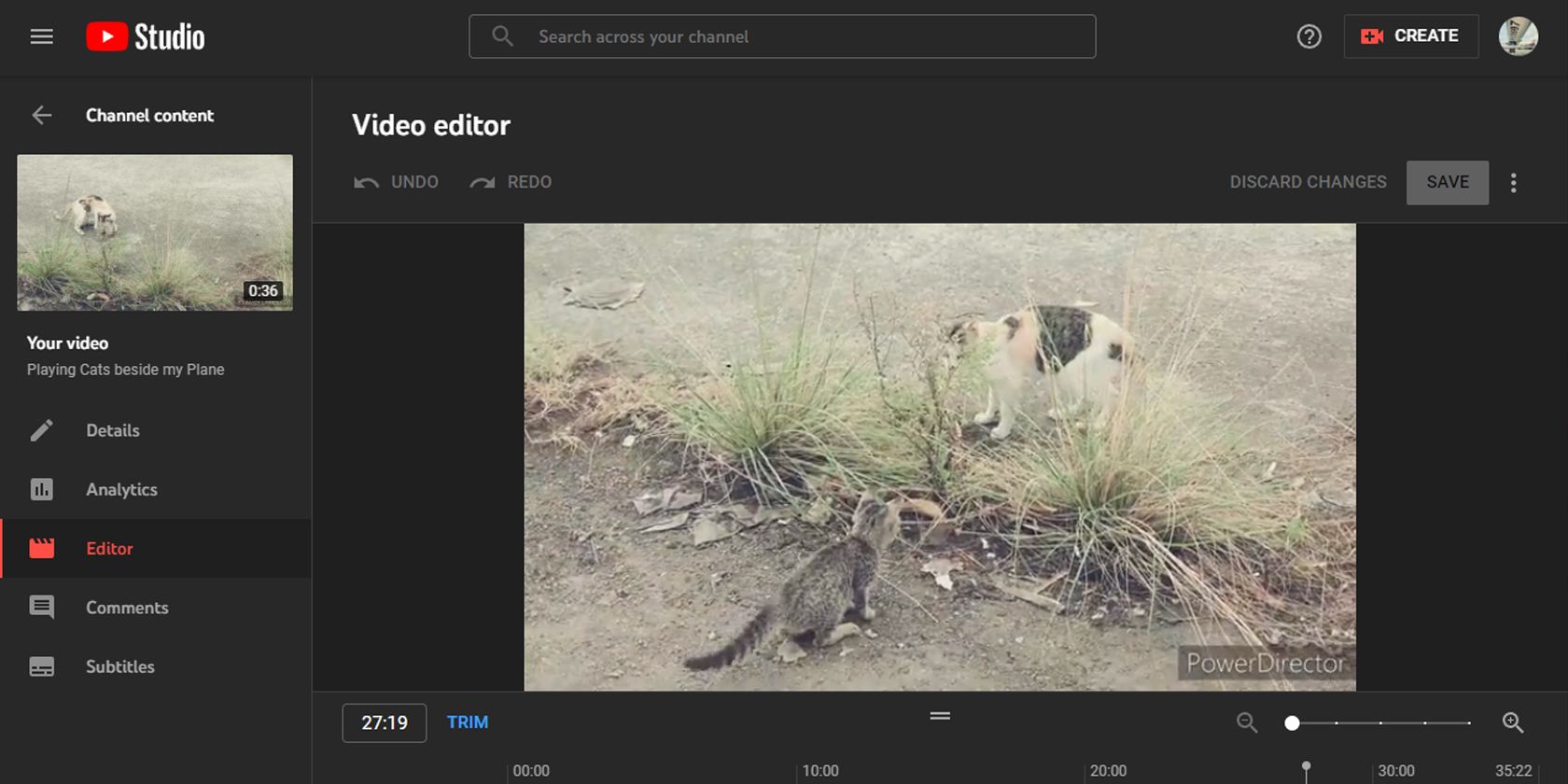
- На странице Сведения о видео выберите Редактор слева.
- В окне Редактор видео нажмите Обрезать. В таймлайне появится синяя рамка.
- Перетащите края синей рамки, чтобы оставить только нужную часть видео — всё вне рамки будет удалено.
- Нажмите Предпросмотр, чтобы убедиться, что видео выглядит правильно.
- Если всё верно, нажмите Сохранить в правом верхнем углу.
Подсказки:
- Используйте полосы времени и приближение таймлайна для точной подрезки.
- Если ошибка занимает буквально секунду, лучше обрезать середину (см. следующий раздел), чтобы не потерять важный контент.
Обрезка середины видео
Шаги:
- Откройте Редактор и нажмите Обрезать.
- В таймлайне кликните в месте, где начинается нежелательный фрагмент, или используйте поле Метка времени, чтобы ввести точные секунды и кадры.
- Нажмите Разделить (Split). Появится синяя полоска в точке раздела.
- Перетащите появившуюся полоску до точки, где должен закончиться удаляемый фрагмент.
- Нажмите Предпросмотр, затем Сохранить.
Подсказка: при сложных монтажных правках делайте несколько «разделов», чтобы не удалять лишнее.
Отмена обрезок
Как отменить изменения:
- Чтобы отменить обрезку начала или конца — просто перетащите синюю рамку обратно.
- Чтобы отменить обрезку середины — нажмите крестик (X) над фрагментом, который собираетесь удалить.
- Чтобы отменить все незакрытые правки — нажмите Очистить всё внизу окна.
- Если вы уже нажали Предпросмотр, выберите Отменить изменения вместо Сохранить.
- Чтобы вернуть видео к оригиналу, нажмите на три точки рядом с Сохранить и выберите Вернуть к оригиналу.
Важно: до нажатия «Сохранить» все изменения можно полностью откатить. После сохранения новых версий платформой может быть создана обновлённая версия файла; сохранённые изменения применяются к существующей записи без сброса просмотров (при соблюдении ограничений).
Размытие частей видео
Если нужно скрыть лицо, номерной знак или другой элемент, YouTube Studio позволяет размывать области автоматически и вручную.
Автономное размытие лиц
Шаги:
- В Редакторе выберите Размыть части видео в таймлайне.
- Нажмите Размытие лиц. YouTube автоматически найдёт лица в кадре.
- Выберите лицо, которое хотите скрыть, и нажмите Применить.
- При необходимости вручную подкорректируйте временной интервал начала и окончания эффекта.
- Нажмите Сохранить.
Подсказки:
- Автоматическое распознавание может ошибаться при плохом освещении или поворотах лица. Проверьте результат в нескольких местах видео.
- Эффект можно изменить по размеру, чтобы закрыть именно нужную область.
Ручное размытие объектов
Когда использовать: если YouTube не распознал лицо или нужно закрыть не лицо (номер авто, логотип, элемент интерфейса).
Шаги:
- В Размыть части видео выберите Пользовательское размытие.
- Выберите форму: Прямоугольник или Овал.
- Выберите поведение: Следить за объектом (Track object) или Зафиксировать положение (Fix blur position). Первый вариант автоматически перемещает размытие за объектом, второй — держит область статичной.
- Разместите размытие в области превью и отрегулируйте размер.
- При необходимости добавьте несколько блоков размытия и настройте их временные рамки.
- Нажмите Сохранить.
Совет: при следовании за объектом проверяйте несколько отрезков видео, чтобы убедиться, что размытие корректно отслеживает движение.
Ограничения пост-аплоад редактирования
- Размывание доступно в любое время.
- Другие правки (обрезки, изменение аудио и пр.) нельзя сохранить, если у видео более 100 000 просмотров. Это ограничение снимается для участников программы партнёров YouTube (YouTube Partner Program).
- Нельзя изменить URL видео; при повторной загрузке получится новое видео с новым адресом и новой статистикой.
Примечание: условия и пороги платформы могут меняться. Если вы ведёте крупный канал, проверьте актуальные правила в справке YouTube Studio.
Когда встроенный редактор не подходит
Контрпример: редактор не годится для полного перерамонтажа ролика. Вот типичные случаи, когда правка на платформе не решит проблему:
- Нужно заменить звук целиком или убрать фоновую музыку, покрытую авторскими правами.
- Необходимо вставить новые кадры, титры, анимацию или поправить цветокоррекцию.
- Видео содержит сложный монтаж, где изменение длины одного фрагмента ломает синхронизацию с другим.
- Требуется поменять разрешение или кодек исходного файла.
Альтернатива: отредактировать исходник в десктоп-редакторе и загрузить новую версию. В подписи и закреплённом комментарии объясните причину пере загрузки и оставьте ссылку на новую версию.
Практическое руководство: быстрый SOP для срочного исправления
Краткая методика для команды контента, когда требуется срочно исправить небольшую ошибку и сохранить просмотры.
Шаги при инциденте (SOP):
- Оценка (1–3 мин): определите масштаб ошибки — скрыть секунду, лицо или заменить аудиодорожку.
- Решение: если ошибка мелкая — редактируйте в YouTube Studio; если крупная — планируйте повторную загрузку.
- Редактирование в Studio:
- Войдите в аккаунт с правами редактора.
- Откройте Содержимое → выберите видео → Редактор.
- Выполните обрезку или размытие и Предпросмотр.
- Сохраните и пометьте изменение в описании: «Сделана правка: [короткое объяснение]».
- Контроль качества: проверьте видео в нескольких местах, историю просмотров и комментарии.
- Коммуникация: если был запрос от участника видео — уведомите его о внесённых изменениях.
Критерии приёмки:
- Видеоряд не содержит оговорённого фрагмента.
- Размытие закрывает личные данные/лицо во всех ключевых кадрах.
- Видео проигрывается стабильно, без видимых артефактов на местах склейки.
- Описание или закреплённый комментарий сообщают о правке.
Решение: что выбрать в разных ситуациях
flowchart TD
  A[Найдена ошибка в загруженном видео] --> B{Это мелкая правка?}
  B -- Да --> C[Редактировать в YouTube Studio]
  B -- Нет --> D[Редактировать в локальном редакторе и загрузить новую версию]
  C --> E{Нужно скрыть лицо/номер?}
  E -- Да --> F[Использовать размывание 'авто или ручное']
  E -- Нет --> G{Обрезать начало/конец или середину?}
  G -- Начало/конец --> H[Обрезать края]
  G -- Середина --> I[Разделить и удалить фрагмент]
  D --> J[Пере загрузить видео, объяснить причины, закрепить ссылку]
Чек-листы по ролям
Чек-лист для автора (малый канал):
- Быстро оцените ошибку и решите, подходит ли встроенный редактор.
- Сделайте резервную копию оригинального проекта на локальном диске.
- Обрежьте или размойте прямо в Studio и сохраните.
- Добавьте пояснение в описание и закреплённый комментарий.
Чек-лист для менеджера канала:
- Убедитесь, что у исполнителя есть нужные права доступа.
- Проверьте правку на соответствие политике конфиденциальности и авторским правам.
- Контролируйте коммуникацию с затронутыми лицами.
Чек-лист для юриста/ответственного за конфиденциальность:
- Подтвердите, что размывание/удаление соответствует требованиям субъекта данных.
- Задокументируйте запрос и действия.
Технический шпаргалка: быстрые подсказки по UI
- Содержимое — страница со всеми видео на канале.
- Редактор — место для обрезки и размытия.
- Обрезать — инструмент для удаления фрагментов по таймлайну.
- Разделить — ставит точку разреза в таймлайне.
- Размыть части видео — интерфейс для автo и ручного размытия.
- Предпросмотр — проверка результата перед сохранением.
- Сохранить — применяет изменения к опубликованной версии.
Критерии приёмки и тесты
Тесты для проверки корректности правки:
- Воспроизвести видео полностью и убедиться, что:
- Вырезанная сцена действительно отсутствует.
- Не появилось резких прыжков картинки или звука в местах склейки.
- Проверить области с размытием в начале, середине и конце ролика.
- Открыть видео на мобильном устройстве и на десктопе — сравнить.
- Убедиться, что метаданные и статистика записи не обнулились.
Критерий успешности: правка закрывает проблему и не ухудшает основной пользовательский опыт.
Риски и способы их снижения
- Риск: появление заметной артефактной склейки после обрезки. Митигирование: тщательно просмотреть места склейки, при необходимости сократить или подвинуть точки разреза.
- Риск: автоматическое размытие не покрывает все кадры. Митигирование: добавить ручные блоки размытия и выбрать «следить за объектом».
- Риск: неспокойная реакция аудитории при изменении контента. Митигирование: честно сообщите о внесённых изменениях в описании и закреплённом комментарии.
Локальные альтернативы и советы для разных стран/регионов
- Если человек просит удалить своё участие по закону о защите данных, действуйте в соответствии с местным законодательством. В ряде стран устная просьба может потребовать письменного подтверждения.
- Сохраняйте копии исходников и всех коммуникаций: это поможет при спорах.
Короткая сводка для социальных сетей
Нужно быстро исправить видео на YouTube, не теряя просмотров? Используйте инструменты YouTube Studio: обрезка, автo- и ручное размытие. Если правка масштабная, редактируйте локально и загрузите новую версию, указав причины в описании.
Итог
YouTube Studio даёт достаточно простых средств для исправления мелких ошибок в уже опубликованном видео без потери просмотров. Обрезки и размытия решают большинство срочных задач. Для сложных правок по-прежнему лучше пользоваться полноценным монтажным ПО и загружать обновлённую версию ролика с прозрачным пояснением для зрителей.
Важно: проверяйте результат на разных устройствах и везде, где смотрит аудитория. Документируйте запросы на удаление персональных данных и храните резервные копии исходников.

Похожие материалы

Несколько аккаунтов Skype: Multi Skype Launcher

Журнал для работы: повысить продуктивность

Персональные звуки уведомлений на Android

Скачивание шоу Hulu для офлайн‑просмотра

Microsoft Start: персонализированная новостная лента
