
Как редактировать видео в TikTok: пошаговое руководство
Введение
TikTok — платформа для коротких видео, где важна скорость идеи и качество исполнения. Редактирование в самом приложении позволяет быстро публиковать контент без сторонних редакторов. В этом руководстве мы пошагово разберём процесс: от создания аккаунта до публикации, а также приведём чек-листы, советы и сценарии на случай проблем.
Определение: «Редактирование» — процесс выбора, обрезки и улучшения видеоклипов с добавлением звука, эффектов и метаданных для публикации.
TL;DR и ключевые варианты запроса
- Основная цель: быстро и качественно смонтировать видео для публикации в TikTok.
- Варианты запросов: как смонтировать видео в TikTok, обрезка и эффекты TikTok, добавить звук TikTok, подготовка обложки для TikTok.
Создайте аккаунт в TikTok и подготовьте устройство
Перед монтажом убедитесь, что у вас есть аккаунт TikTok и приложение установлено:
- Скачайте TikTok из App Store или Google Play.
- Зарегистрируйтесь: электронная почта, телефон или через сторонние сервисы.
- Следуйте подсказкам настройки: выберите интересы и настройки уведомлений.
- Подтвердите аккаунт, если приложение запросит проверку.
Выберите режим съёмки и проверьте разрешения приложения на доступ к камере и микрофону. Это предотвратит ошибки при записи и загрузке.
С чего начать: создайте или выберите клип
Перед монтажом либо запишите ролик в приложении, либо загрузите готовые файлы из галереи.
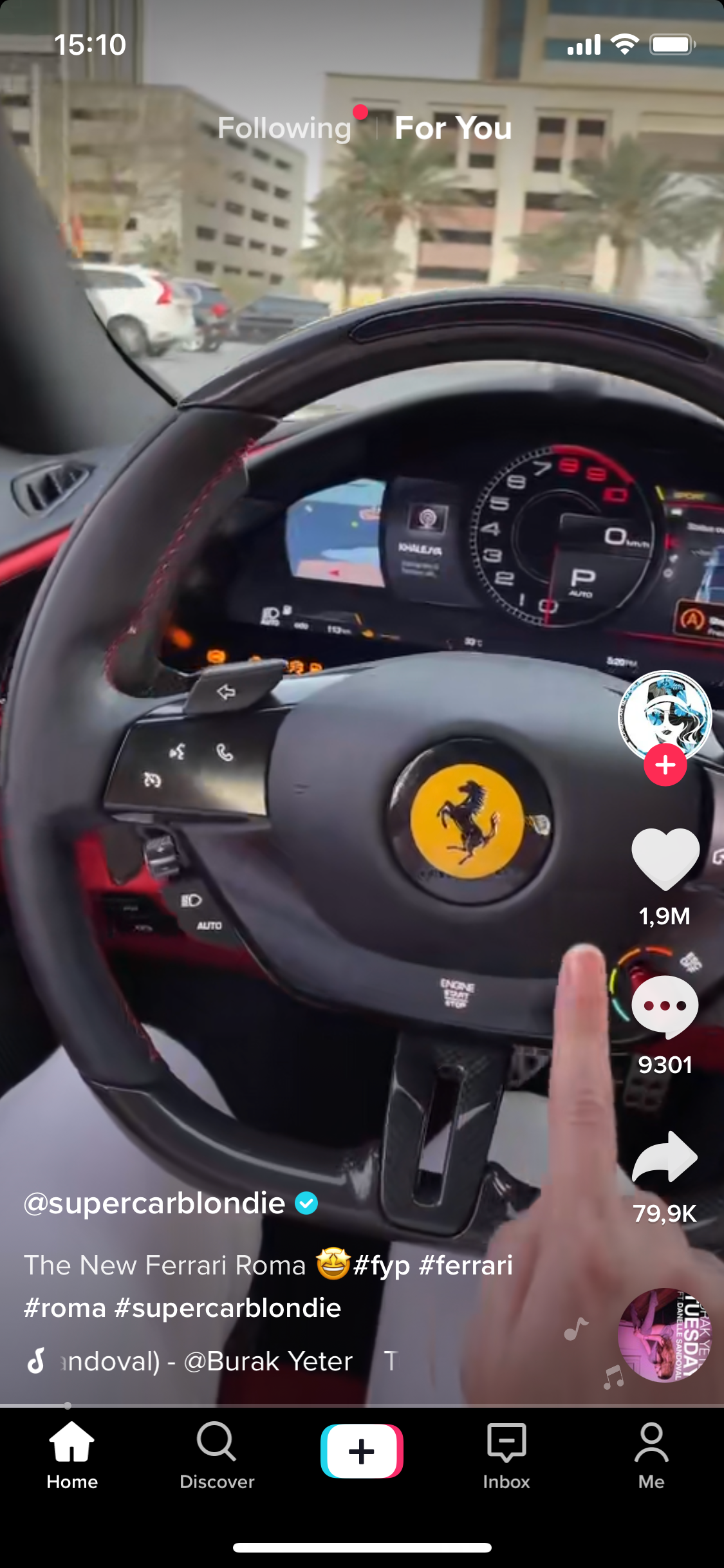
1. Нажмите плюс, чтобы начать
Откройте меню создания видео, нажав кнопку “+” внизу экрана.
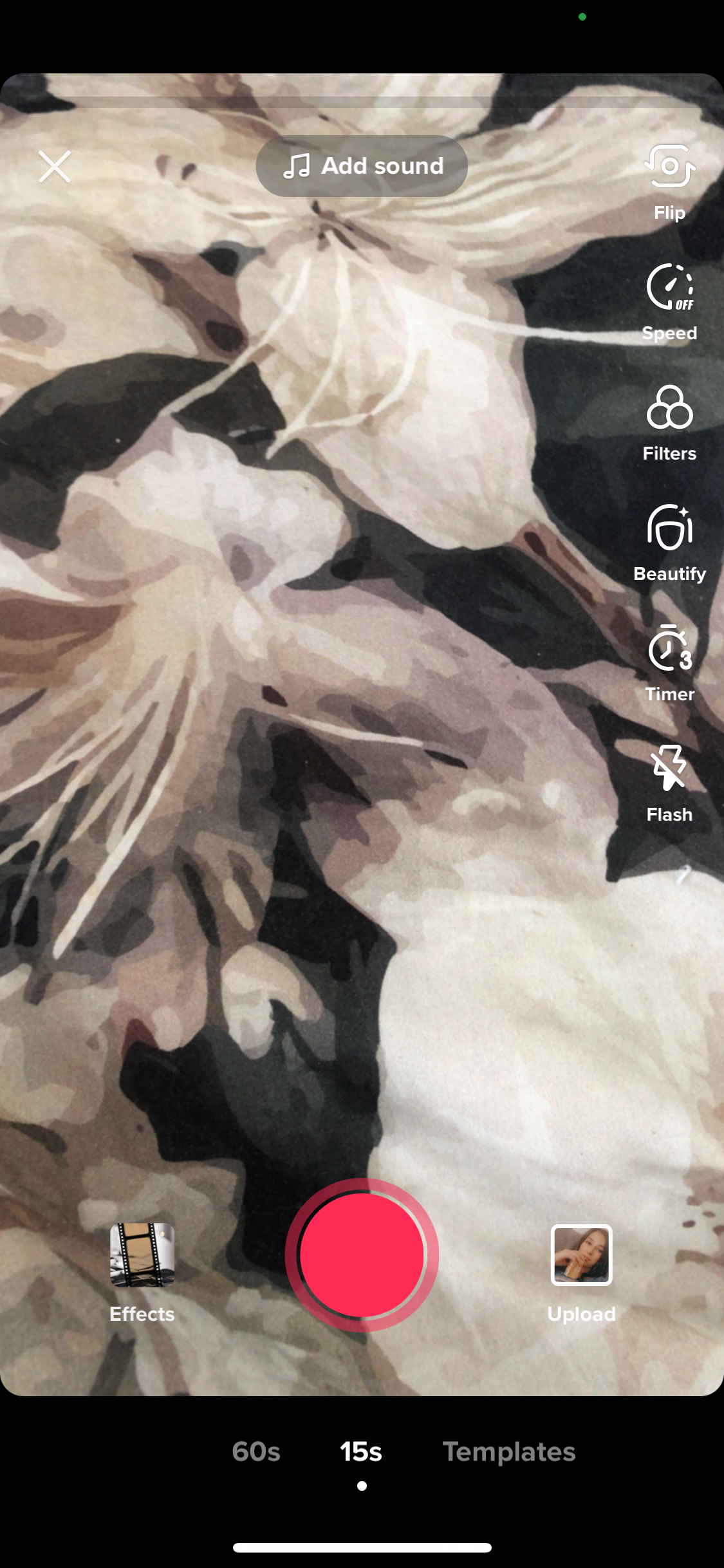
2. Выберите формат видео
Внизу экрана доступны основные варианты: 15 секунд, 60 секунд или шаблон (Template). Выбор влияет на удобство монтажа и длительность готового ролика.
3. Запись или загрузка
- Запись: удерживайте большую красную кнопку, чтобы записывать кадры. Вы можете собрать несколько клипов подряд.
- Загрузка: нажмите Upload, чтобы выбрать видео из галереи.
Совет: снимайте с небольшими ремедиоками — несколько коротких дублей легче монтировать.
Как редактировать видео в TikTok — подробные шаги
После того как клипы готовы, откройте редактор TikTok. Ниже — последовательность действий и полезные приёмы.
4. Обрезка и порядок клипов
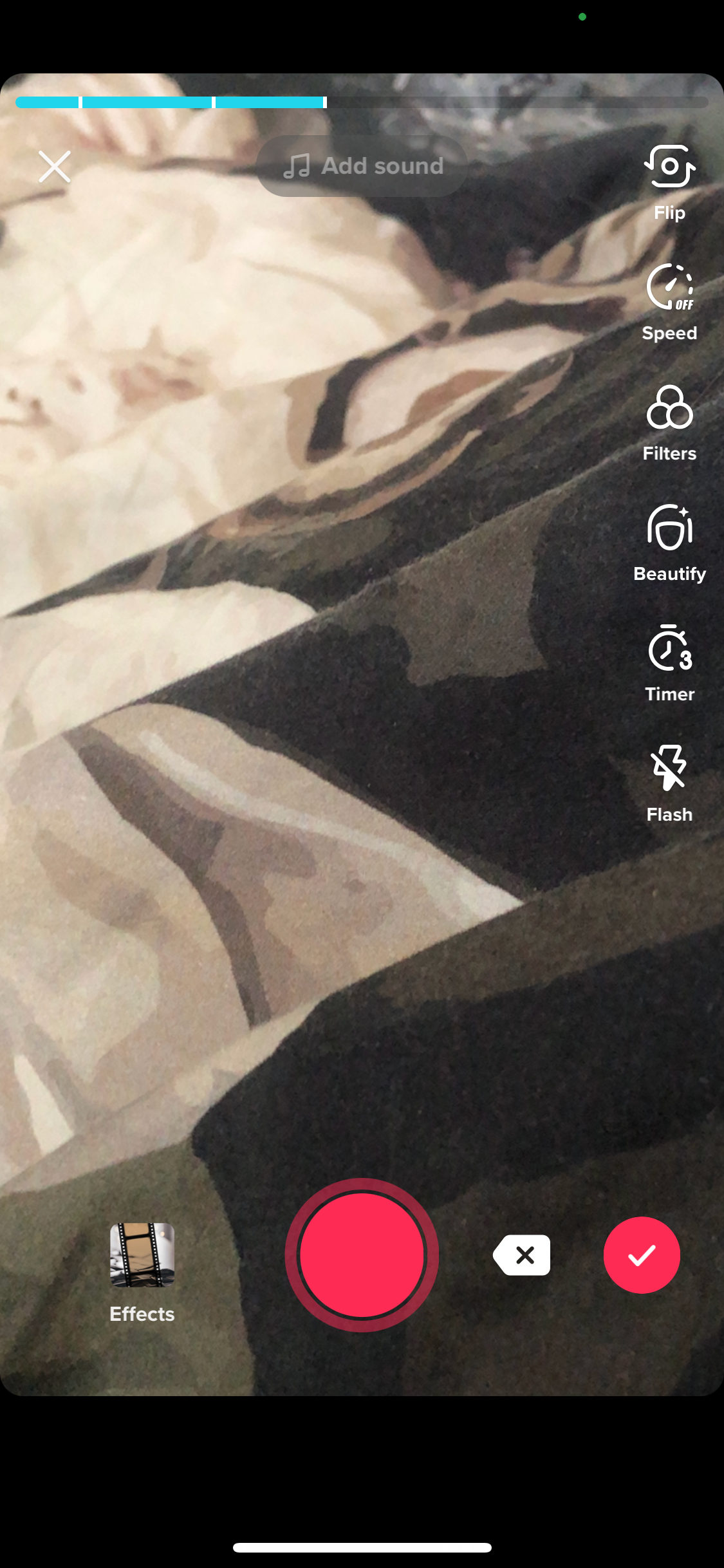
Нажмите «Adjust Clips» (Настроить клипы), чтобы:
- Обрезать начало и конец каждого клипа перетаскиванием маркеров.
- Переставить клипы, удерживая и перетаскивая их по таймлайну.
- Удалить лишние фрагменты или разделить клип на две части по белой линии внизу.
Хорошая практика: соберите «грубую» последовательность, затем отрежьте всё лишнее по принципу «каждый кадр должен нести смысл».
5. Фильтры
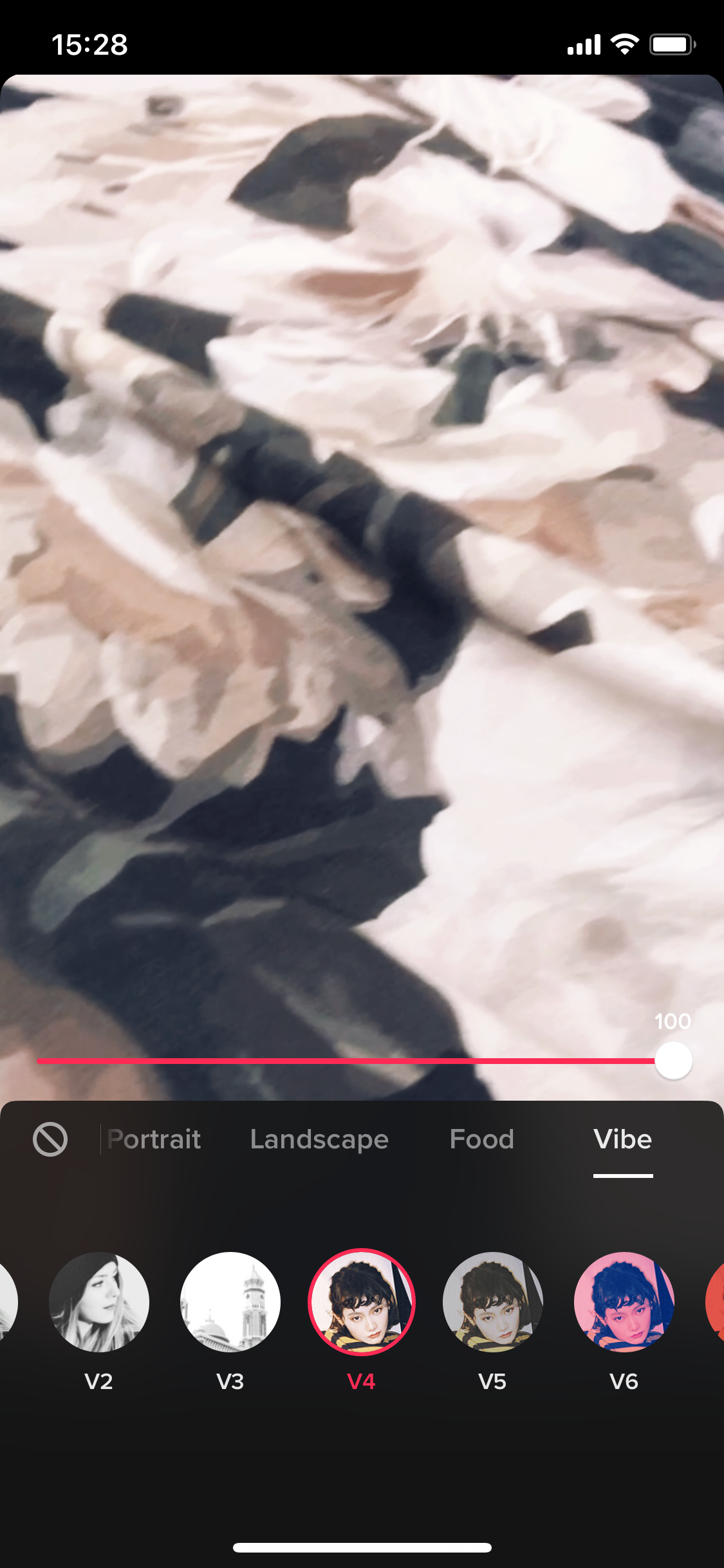
Фильтры позволяют задать единый визуальный стиль ролика. В TikTok фильтры разделены на категории: Portrait, Landscape, Food и Vibe. Применяйте один фильтр ко всему видео, чтобы сохранить консистентность цвета.
Совет: для бренда используйте один набор фильтров, чтобы все видео выглядели похоже.
6. Звук: музыкальные треки и голос
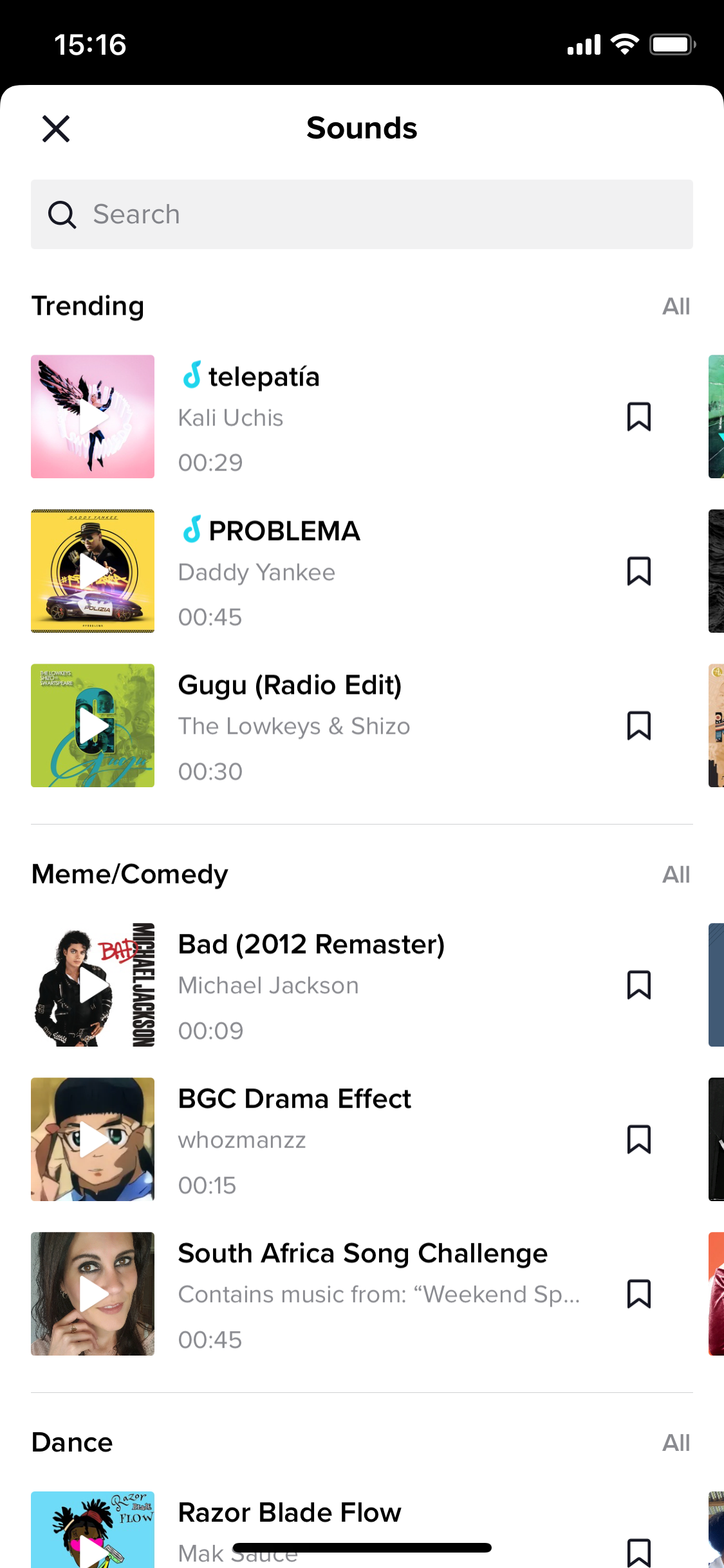
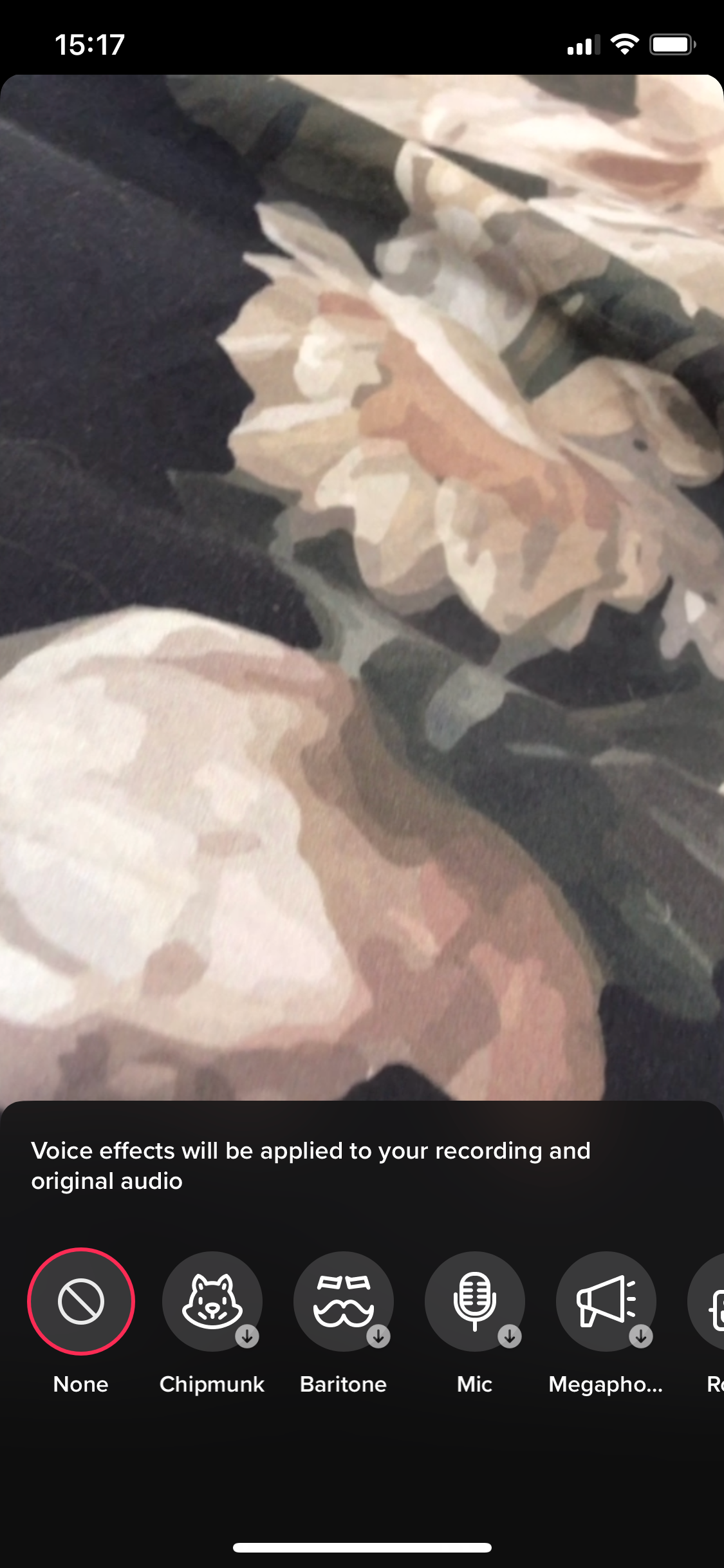
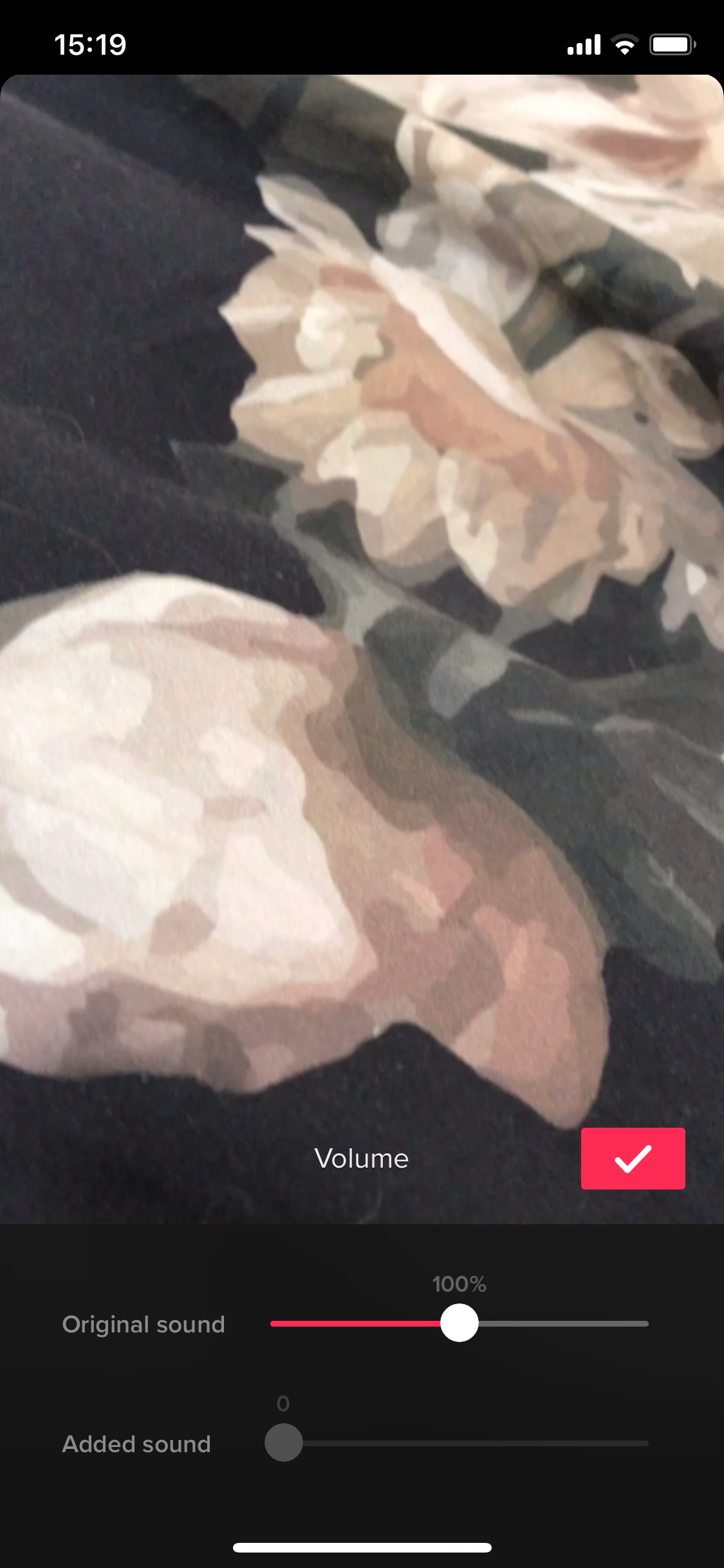
Вкладка «Sounds» открывает библиотеку музыки и трендовых звуков. Вы можете:
- Добавить фоновую музыку или звуковой эффект.
- Записать голос (Voice Over) поверх видео.
- Применить голосовые эффекты.
- Отрегулировать громкость исходного аудио и добавленного трека в настройках Volume.
Важно: проверяйте лицензионность музыки и правила использования звуков на платформе, особенно для коммерческих аккаунтов.
7. Эффекты
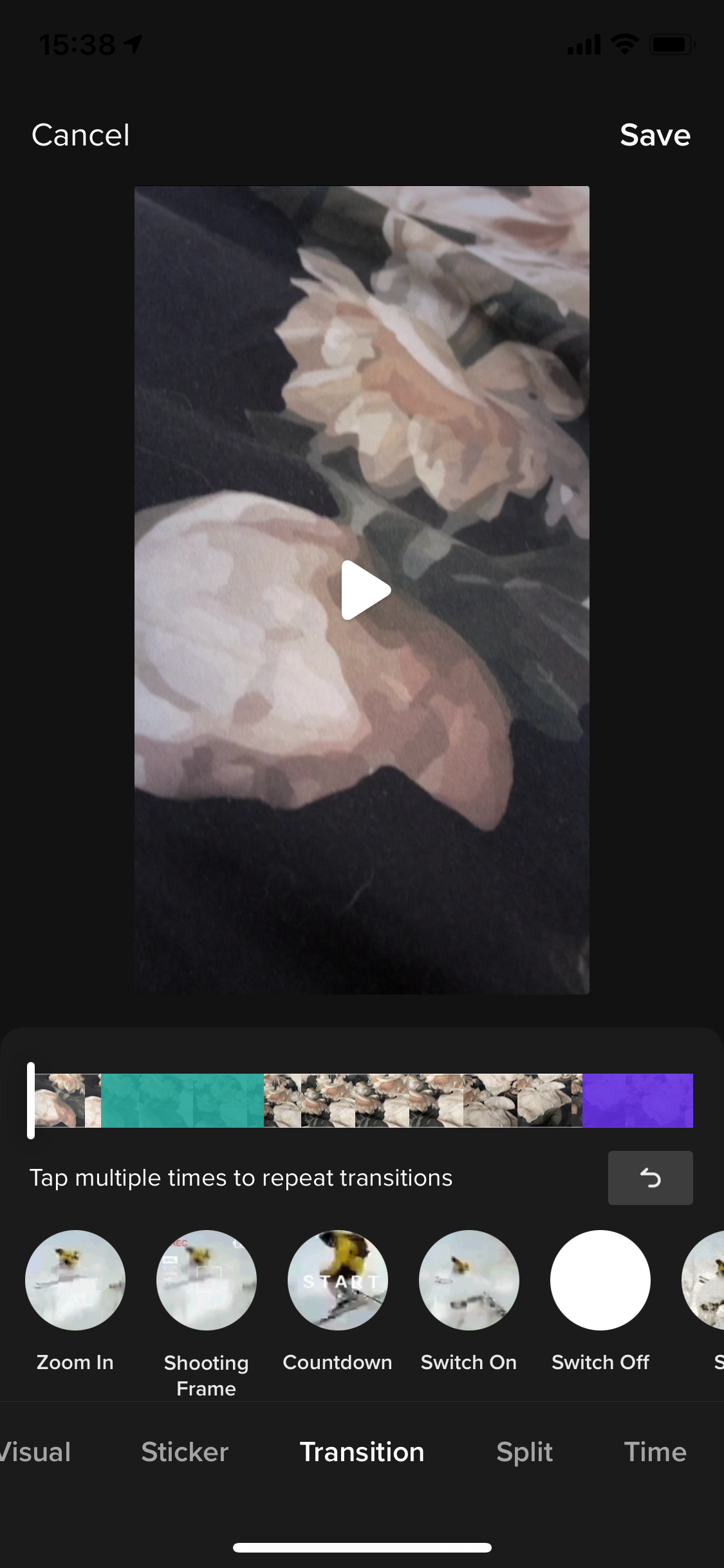
Во вкладке «Effects» находятся визуальные и временные эффекты: замедление, реверс, повтор, переходы между клипами, вспышки и зум. Эффекты можно привязать к участкам таймлайна.
Нажмите «Save», чтобы применить изменения, или «Cancel», чтобы отменить.
8. Текстовые наложения
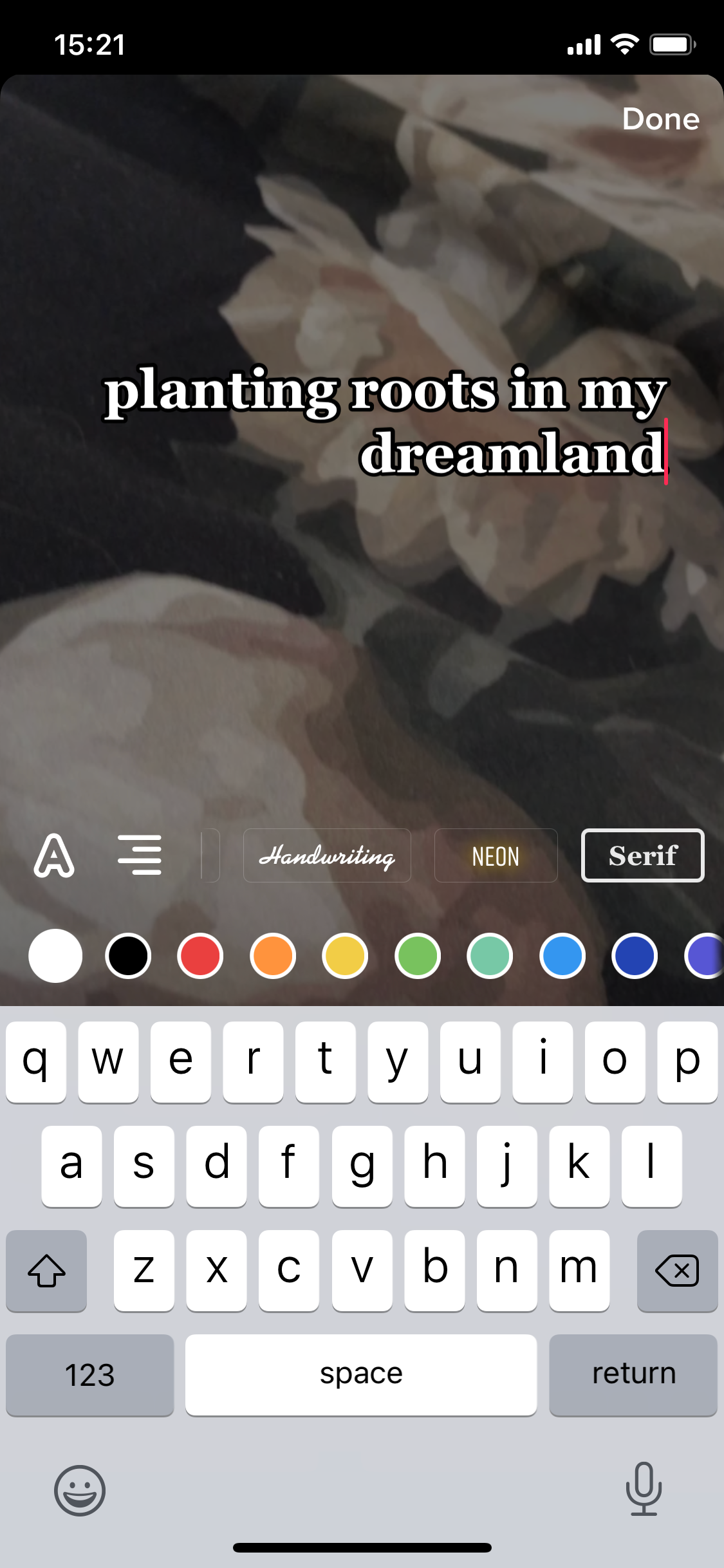
Во вкладке «Text» добавляйте заголовки, субтитры и комментарии. Можно выбирать шрифты, цвет, выравнивание и подсветку текста. Текст можно поставить на появление/исчезание по времени.
Совет: используйте субтитры для роликов с голосом — это повышает вовлечённость.
9. Наклейки и интерактив
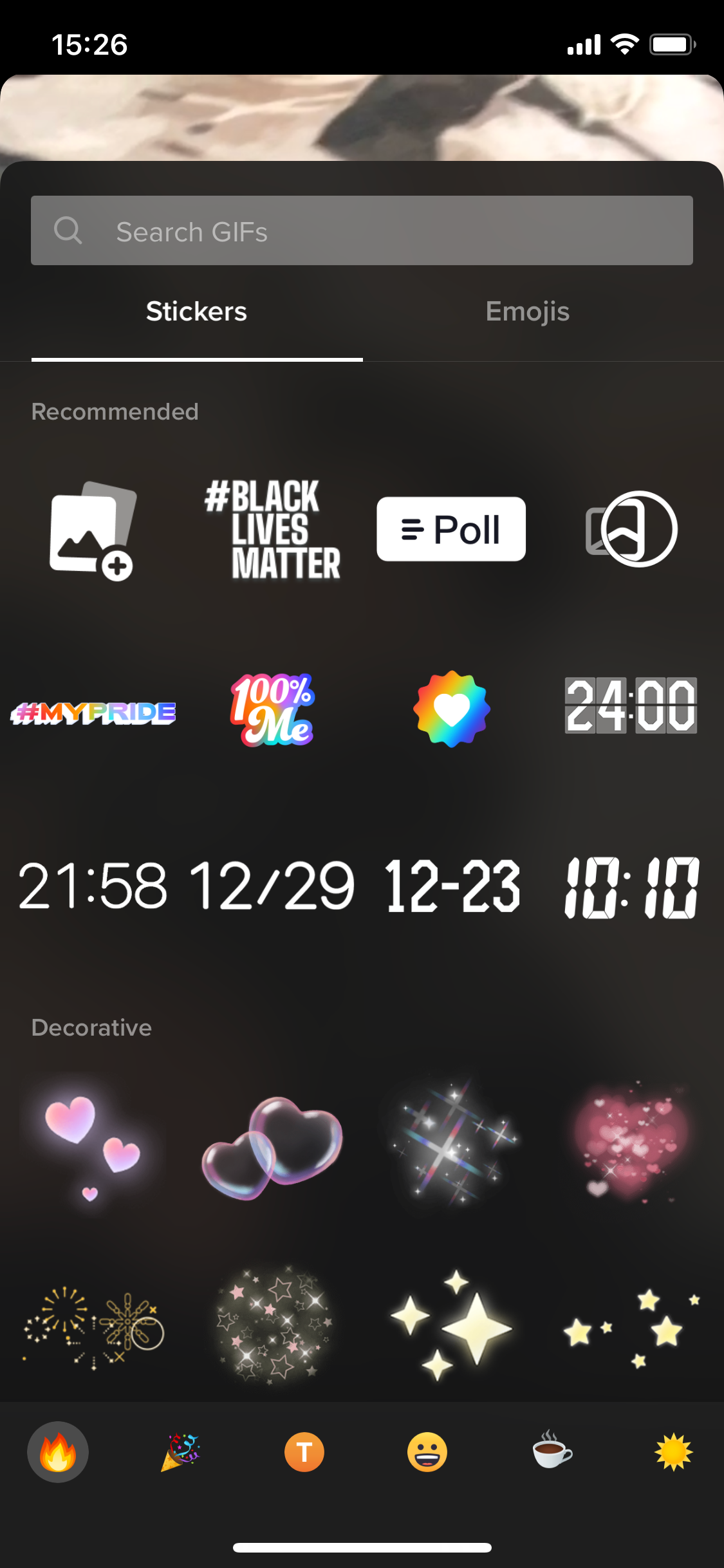
Добавляйте стикеры, метки времени, опросы, эмодзи и популярные стикеры. Стикеры помогают подчеркнуть идею и побуждают к действию (CTA).
10. Обложка, описание и публикация
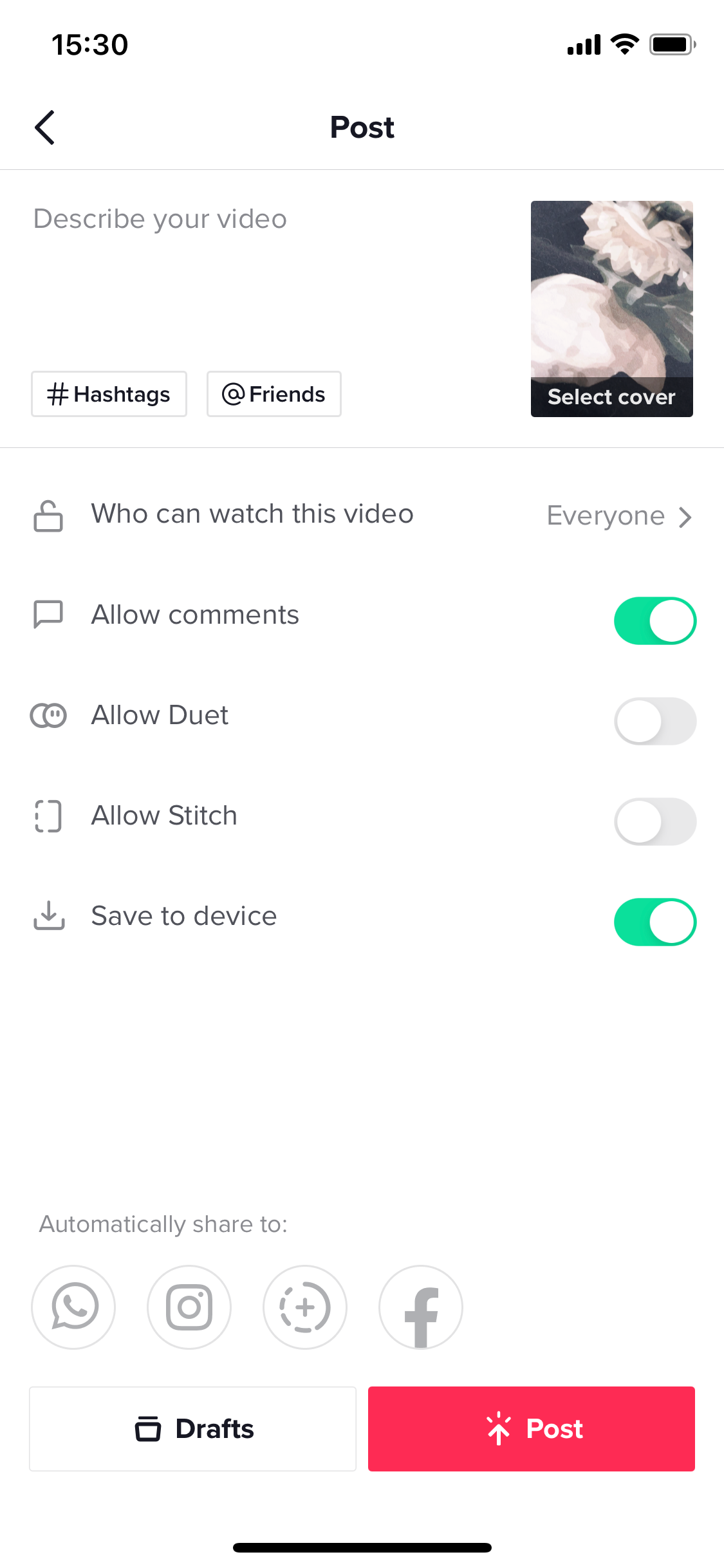
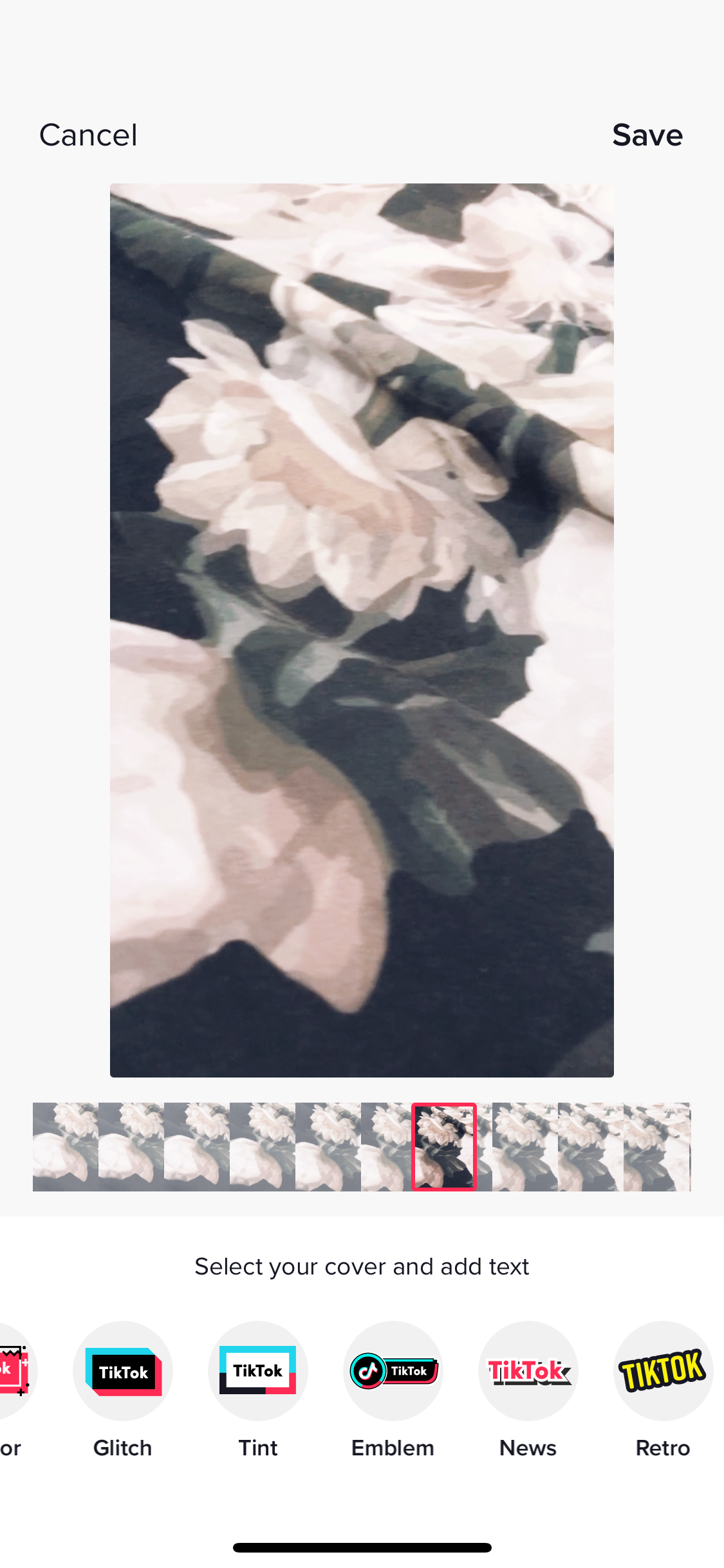
Нажмите «Next» и заполните метаданные:
- Описание ролика и хэштеги.
- Упоминания друзей.
- Выбор обложки: можно выбрать кадр из видео и добавить текст/шаблон.
- Настройки приватности: кто видит видео, разрешения на комментарии, Duet и Stitch.
- Сохранение отредактированного видео на устройство.
Ролик можно сохранить как Draft или сразу нажать Post. TikTok уведомит вас после загрузки.
Какие видео можно публиковать
TikTok принимает самый разный контент: развлекательный, образовательный, коммерческий и др. Главные критерии — соответствие правилам сообщества и авторским правам. Создатели могут монетизировать аккаунт и выводить заработанные средства при соблюдении требований платформы.
Подходит для тем: автомобили, кулинария, животные, лайфхаки, обзоры, обучение.
Практическая методология: 5 шагов редактора
- Идея и сценарий: чётко сформулируйте цель ролика (информировать, развлекать, продвигать). 1–2 предложения.
- Съёмка: снимайте несколько дублей, меняйте ракурс и длину кадров.
- Грубый монтаж: соберите хронологию и удалите очевидные ошибки.
- Полировка: добавьте звук, эффекты, титры и обложку.
- Публикация и аналитика: разместите ролик и отслеживайте метрики для следующих итераций.
Чек-листы для ролей
Чек-лист для автора:
- Идея готова и кратко описана.
- Есть сценарий или план ключевых кадров.
- Несколько дублей для монтажа.
- Проверен звук и свет.
- Добавлены субтитры и CTA.
Чек-лист для бренд-менеджера:
- Соответствие брендбуку (цвета, шрифты, фильтр).
- Правильные права на музыку и материалы.
- Наличие призыва к действию и ссылки в профиле.
- Настройки приватности и промоакции проверены.
Чек-лист для SMM-специалиста:
- Оптимизированное описание и хэштеги.
- Планируемое время публикации.
- Контроль взаимодействия (комментарии, ответы).
- Сохранённый драфт для последующего A/B теста.
Критерии приёмки
Готовое видео принято, если:
- Длительность соответствует цели (коротко и ёмко).
- Звук чистый, громкость выровнена.
- Текст читаем и появляется синхронно с нужными моментами.
- Обложка привлекает внимание и отображает содержание.
- Нет нарушений авторского права и правил сообщества.
Технические рекомендации и совместимость
- Соотношение сторон: вертикальное 9:16 (портрет) — стандарт для TikTok.
- Разрешение: HD (минимум 720×1280) или лучше Full HD для качества.
- Форматы: mp4 или MOV обычно работают стабильнее.
- Частота кадров: 24–60 fps в зависимости от съёмки; для плавного движения достаточно 30 fps.
Примечание: точные требования могут меняться с обновлениями приложения. Если качество при загрузке ухудшается, проверьте настройки экспорта и соединение с интернетом.
Альтернативные подходы и когда они лучше
- Редакторы на компьютере (Premiere, Final Cut, DaVinci Resolve): дают больше контроля, точный цветокоррект и сложные переходы; полезно для бренд-контента.
- Мобильные сторонние редакторы (CapCut, InShot, VN): удобнее для продвинутых эффектов и шаблонов, а затем экспорт в TikTok.
Когда не использовать встроенный редактор:
- Нужны сложные графические элементы или анимация.
- Требуется строгая цветокоррекция и мастеринг звука.
Ошибки и способы их исправить
Проблема: видео загружается, но качество ухудшено. Решение: проверьте скорость сети, загрузите видео в другом формате или с другим битрейтом.
Проблема: звук не синхронизируется. Решение: обрежьте аудиодорожку в Adjust Clips или добавьте Voice Over для коррекции.
Проблема: клип исчезает из таймлайна. Решение: проверьте, не было ли превышено ограничение по длительности или не было ли удалено исходное видео из галереи.
Конфиденциальность и права
- Для использования музыки и чужих материалов проверяйте лицензионные правила TikTok.
- Если вы обрабатываете личные данные других людей (имена, привязки к местоположению), убедитесь в их согласии.
- Сохранение видеоматериала на устройство возможно — настройте это в момент публикации.
Важно: это общий обзор, не юридическая консультация.
Советы по повышению вовлечённости
- Начинайте с сильного первого кадра: первые 1–3 секунды решают удержание.
- Используйте субтитры, так как многие смотрят без звука.
- Добавляйте явный CTA: «Сохраните», «Поделитесь», «Пишите в комментариях».
- Экспериментируйте с длиной: иногда короткий клип лучше удерживает аудиторию.
Мини-руководство для быстрой публикации (SOP)
- Подготовьте сценарий на 1–2 абзаца.
- Снимите 3–5 дублей с разными ракурсами.
- Соберите грубый монтаж в «Adjust Clips».
- Добавьте музыку и выровняйте громкость.
- Наложите текст и стикеры, выберите обложку.
- Нажмите «Next», заполните описание и хэштеги.
- Проверьте настройки приватности и опубликуйте.
Небольшой словарь терминов
- Таймлайн — последовательность клипов в редакторе.
- Обложка — миниатюра, отображаемая в ленте и профиле.
- CTA — призыв к действию.
- Draft — черновик (несохранённая публикация для доработки).
Факт-бокс: что важно помнить
- Встроенный редактор удобен для быстрых выпусков.
- Используйте один визуальный стиль для узнаваемости бренда.
- Субтитры и сильный старт повышают просмотры.
- Уделяйте внимание звуку — он влияет на удержание.
Заключение
Редактирование в TikTok позволяет быстро превращать идеи в готовые видео прямо в приложении. Следуя пошаговой методике и чек-листам, вы сможете выпускать более качественный и последовательный контент. Если требуются сложные визуальные эффекты, используйте внешние редакторы, а затем загружайте результат в TikTok.
Удачи в создании и публикации — экспериментируйте и улучшайте контент на основании обратной связи вашей аудитории.
Extras: краткая версия для анонса
Хотите быстро монтировать видео в TikTok? В этом руководстве — от создания аккаунта до публикации: запись, обрезка, звук, эффекты, текст, обложка и чек-листы для авторов и брендов.

Похожие материалы

Несколько аккаунтов Skype: Multi Skype Launcher

Журнал для работы: повысить продуктивность

Персональные звуки уведомлений на Android

Скачивание шоу Hulu для офлайн‑просмотра

Microsoft Start: персонализированная новостная лента
