
Редактирование реестра Windows через Командную строку

Командная строка Windows позволяет быстро править реестр без графического интерфейса. Этот материал объясняет команды reg (add, delete, copy, import, export, save, restore, query), даёт примеры, чек‑листы безопасности и сценарии восстановления.
Вместо того чтобы открывать Редактор реестра (regedit) и кликать мышью, можно выполнять правки прямо из Командной строки. Команды reg дают компактный, скриптируемый способ добавить, изменить, скопировать, экспортировать и восстановить ключи и значения реестра. Подойдёт системным администраторам, инженерам поддержки и опытным пользователям.
Важно: любые изменения в реестре могут привести к нестабильности системы. Перед правкой создайте точку восстановления или сделайте резервную копию затрагиваемых ветвей реестра.
Что нужно знать в начале
- Команды reg нужно запускать от администратора.
- Пути в реестре указываются через обратный слэш, например: HKLM\SOFTWARE\MyNewKey.
- Многие команды имеют ключи, которые подавляют подтверждения (/f, /y) — используйте их осторожно.
- Типы значений: REG_SZ, REG_DWORD и другие (см. таблицу ниже).
Краткое определение: реестр — централизованное хранилище конфигурации Windows, которое содержит ключи (folders) и значения (name/type/data).
Как просмотреть список команд reg в Командной строке
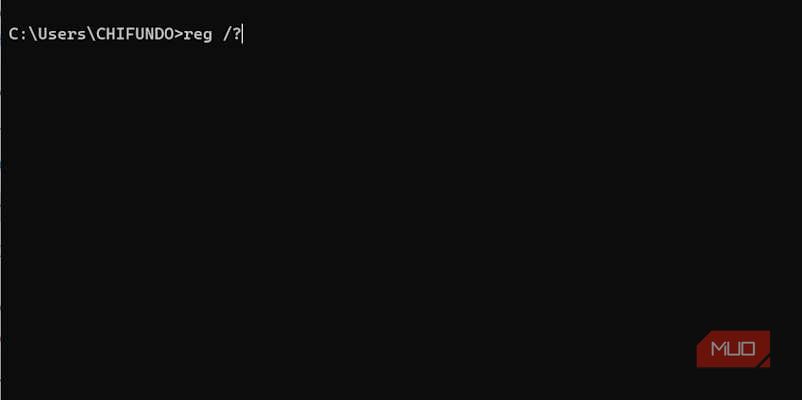
Откройте Командную строку с правами администратора и введите:
reg /?Команда покажет базовый список: reg add, reg delete, reg copy, reg save, reg restore, reg import, reg export, reg query и т.д. Для подробной справки по конкретной команде добавьте /? после неё, например:
reg add /?После этого вы получите синтаксис, допустимые ключи и примеры использования.
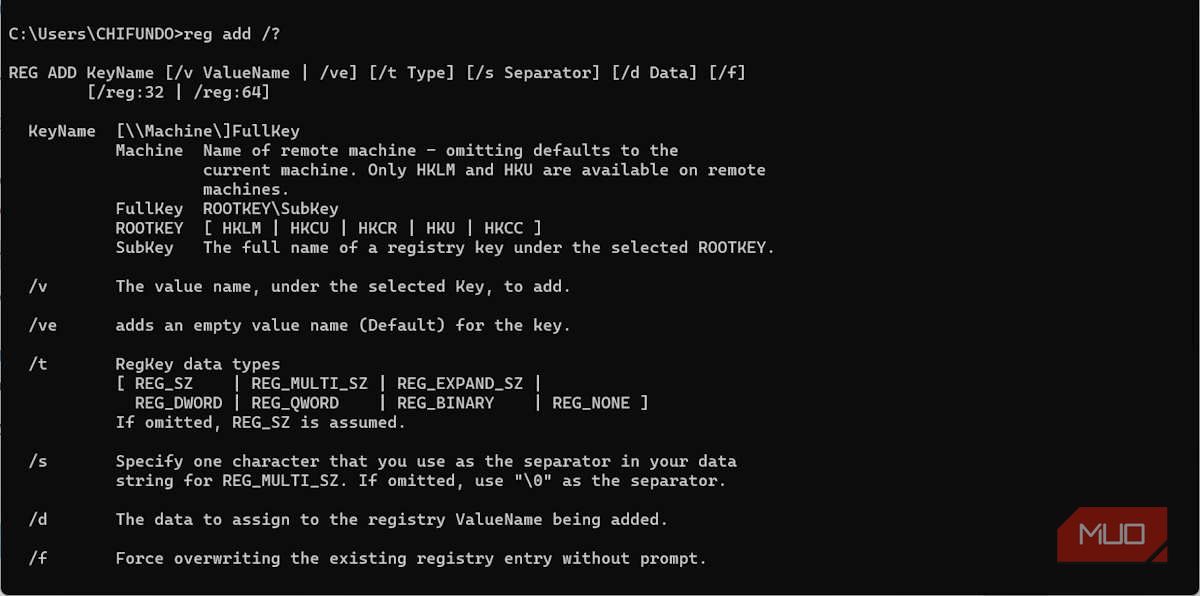
Если вы не уверены в синтаксисе, используйте справку или пробуйте команды в тестовой виртуальной машине.
Добавление и удаление ключей реестра
Чтобы создать ключ, применяется команда reg add. Пример:
REG Add HKLM\SOFTWARE\MyNewKey /fЭтот пример создаёт ветвь MyNewKey в разделе HKLM\SOFTWARE. /f принудительно подтверждает операцию (без запроса).
Чтобы удалить ключ, замените add на delete:
reg delete HKLM\SOFTWARE\MyNewKey /fПосле выполнения изменения станут видимы в regedit.
Важно: удаление ключей может затронуть работу приложений и Windows. Сохраняйте резервные копии.
Добавление, изменение и удаление значений в реестре
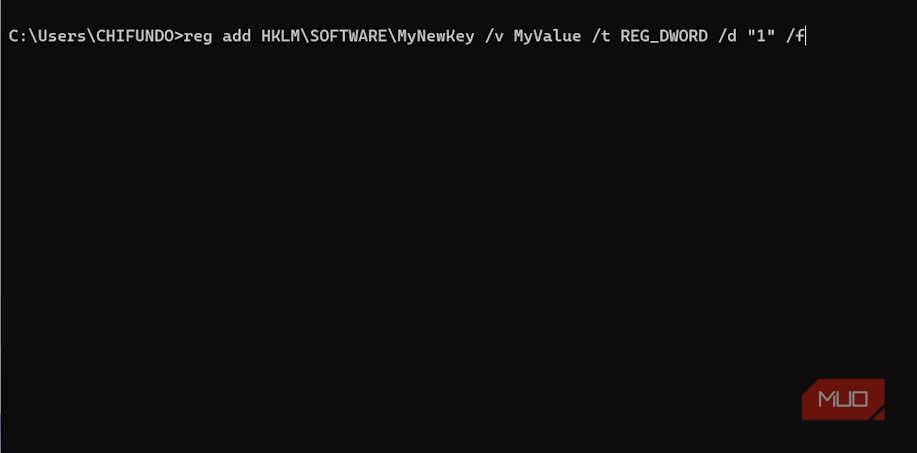
Для создания или изменения значения используют reg add с параметрами /v (имя значения), /t (тип) и /d (данные). Пример:
reg add HKLM\SOFTWARE\MyNewKey /v MyValue /t REG_DWORD /d "1" /fЕсли ключа не было, команда создаст его автоматически. Чтобы удалить значение, используйте reg delete и укажите /v:
reg delete HKLM\SOFTWARE\MyNewKey /v MyValue /fТаблица распространённых типов значений:
| Value Type | Описание |
|---|---|
| REG_NONE | Без типа |
| REG_SZ | Строковое значение |
| REG_MULTI_SZ | Множественные строки |
| REG_EXPAND_SZ | Расширяемая строка (с переменными окружения) |
| REG_DWORD | 32‑битное целое |
| REG_QWORD | 64‑битное целое |
| REG_BINARY | Двоичные данные |
Совет: для числовых типов (REG_DWORD/REG_QWORD) указывайте данные без кавычек, но в командной строке безопаснее экранировать строки как в примере выше.
Копирование записей реестра из одного ключа в другой
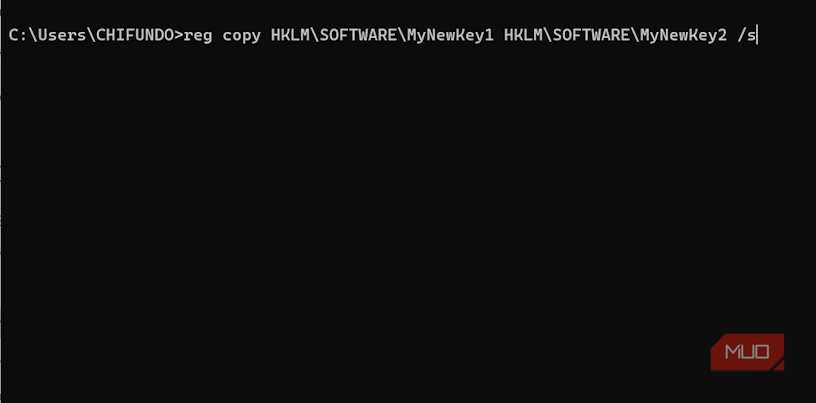
Чтобы скопировать все значения и подпапки из одного ключа в другой, используйте reg copy. Обратите внимание: обе ветви должны существовать заранее.
reg copy HKLM\SOFTWARE\MyNewKey1 HKLM\SOFTWARE\MyNewKey2 /sКлюч /s означает рекурсивное копирование всех подпутей и значений. Команда не позволяет выбирать отдельные значения — для этого применяйте сочетание reg query + скрипт или используйте regedit.
Импорт *.reg файлов
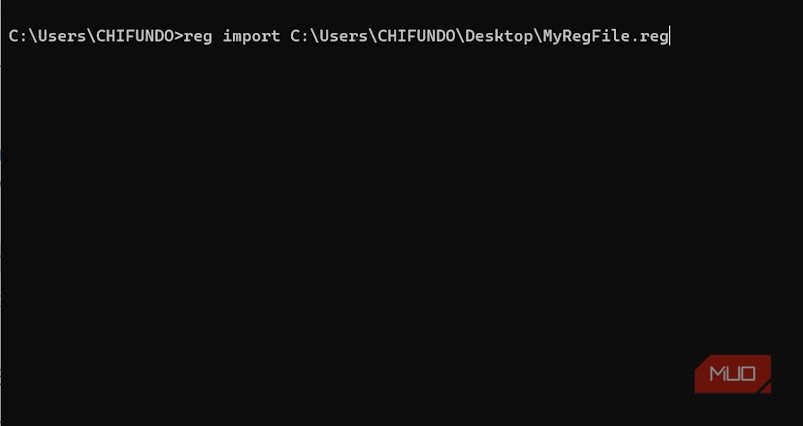
Чтобы импортировать содержимое файла .reg, выполните:
reg import C:\Users\CHIFUNDO\Desktop\MyRegFile.regСодержимое файла объединится с текущим реестром. Убедитесь, что файл из надежного источника.
Экспорт ключей и значений
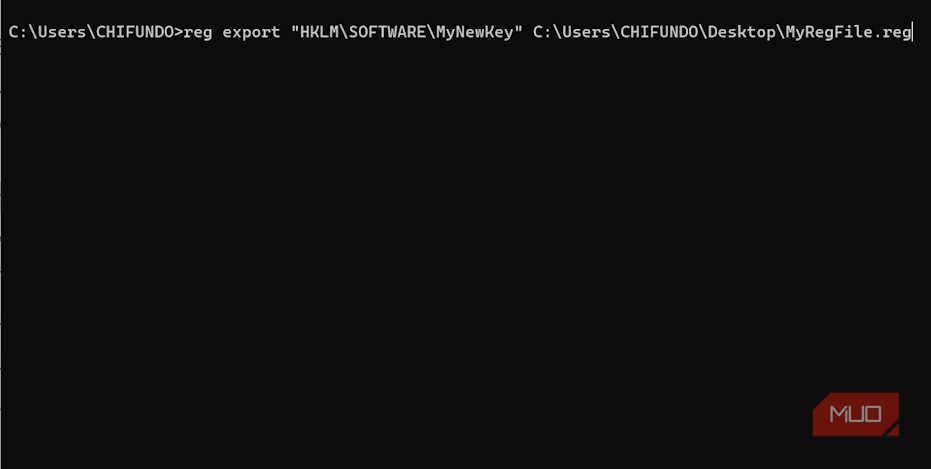
Экспортируют с помощью reg export:
reg export "HKLM\SOFTWARE\MyNewKey" D:\Reg_Backup\CHIFUNDO\Desktop\MyRegFile.regКоманда создаст текстовый .reg файл с указанным ключом и его содержимым. Для экспорта одного значения можно воспользоваться reg query и перенаправлением:
reg query HKLM\SOFTWARE\MyNewKey /v MyValue > C:\Users\CHIFUNDO\Desktop\MyRegFile.regТакой файл будет содержать только запрошенное значение и путь.
Сохранение ключа в бинарный файл
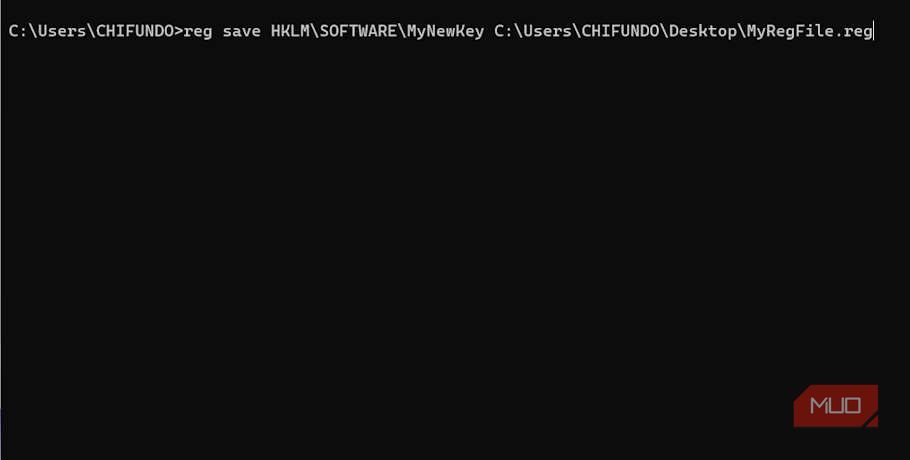
Команда reg save сохраняет указанную ветвь в бинарный hive‑файл:
reg save HKLM\SOFTWARE\MyNewKey2 C:\Users\CHIFUNDO\Desktop\MyRegFile.hiv /yФлаг /y перезапишет файл без запроса. Такой файл нельзя просмотреть как обычный текст — он пригоден для восстановления через reg restore.
Восстановление из сохранённого hive
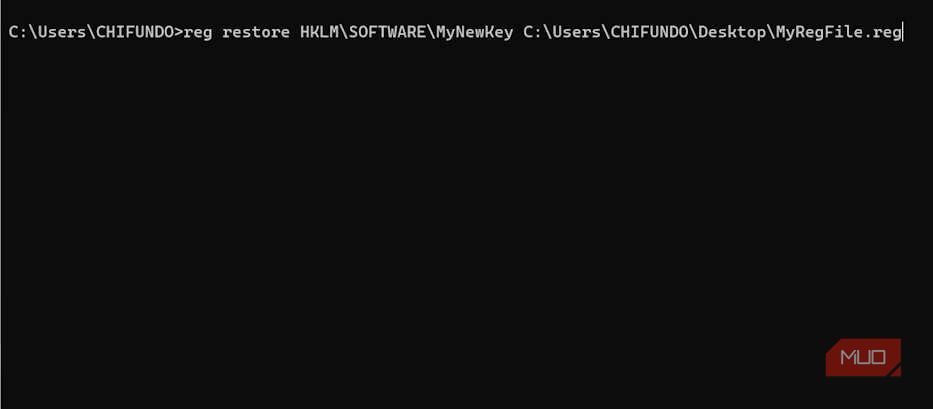
Чтобы вернуть состояние ключа, выполните:
reg restore HKLM\SOFTWARE\MyNewKey2 C:\Users\CHIFUNDO\Desktop\MyRegFile.hivПосле выполнения ключ вернётся в состояние на момент сохранения.
Когда использовать Командную строку, а когда Редактор реестра
- Используйте reg в скриптах, при массовых изменениях и автоматизации.
- Используйте regedit, если нужно визуально сравнить ветви, отредактировать конкретные значения вручную или выбрать отдельные элементы.
Пример сценария: нужно развернуть одну и ту же настройку на десятках компьютеров — reg импорт/экспорт в этом случае быстрее и надёжнее.
Чек‑лист перед изменением реестра
Чек‑лист для любого изменения:
- Выполните полную резервную копию системы или создайте точку восстановления.
- Экспортируйте затрагиваемые ключи в .reg файл.
- Протестируйте команды на виртуальной машине с той же версией Windows.
- Выполняйте изменения от имени администратора.
- Записывайте выполненные команды и сохраняйте логи.
Чек‑лист для администратора при массовых правках:
- План отката и доступ к резервным копиям.
- Оповещение пользователей о возможном перезапуске служб/машин.
- Тест‑группа перед развёртыванием по всей сети.
- Контроль прав доступа к скриптам.
Модель принятия решений
Используйте простую эвристику:
- Небольшое локальное изменение → reg add / reg delete.
- Массовое развёртывание → скрипт + reg import/ export.
- Сложная правка нескольких значений → reg query + скриптизация или regedit.
Ниже — схема принятия решения (Mermaid):
flowchart TD
  A[Начало] --> B{Нужна автоматизация?}
  B -- Да --> C[Подготовить скрипт с reg import/export/save]
  B -- Нет --> D{Требуется визуальная проверка?}
  D -- Да --> E[Открыть regedit и проверить вручную]
  D -- Нет --> F[Выполнить одиночные reg add / reg delete]
  C --> G[Тест на VM]
  E --> G
  F --> G
  G --> H{Тест пройден?}
  H -- Да --> I[Выполнить в проде]
  H -- Нет --> J[Исправить и повторить]
Матрица рисков и способы смягчения
- Высокий риск: удаление системных ключей — смягчение: не трогать HKLM\SYSTEM, экспорт и тестирование.
- Средний риск: изменение параметров служб и автозапуска — смягчение: проверять зависимости и создавать точки восстановления.
- Низкий риск: добавление новых ключей в ПО третьих сторон — смягчение: бэкап и тест.
Примеры сценариев и советы по отладке
- Нужно включить скрытую настройку для всех пользователей: подготовьте .reg файл и выполните
reg importв рамках GPO или запускаемого скрипта. - Если команда возвращает ACCESS DENIED — проверьте права, UAC и запуск от администратора.
- Если изменения не видны — закройте и снова откройте regedit, возможно, требуется перезагрузка службы или системы.
Критерии приёмки
- Выполненная команда не должна возвращать ошибок.
- Экспортированная файл‑копия должна содержать ожидаемые ключи и значения.
- После восстановления значение/ключ должны совпадать с сохранённой версией.
Безопасность и соответствие
- Разрешайте выполнение reg‑скриптов только доверенным администраторам.
- Логируйте все изменения реестра при помощи стандартных средств аудита или внешних систем управления конфигурацией.
- Для персональных данных соблюдайте локальные требования по защите данных; реестр может содержать конфиденциальную информацию.
Краткая методология для автоматизации задач
- Создайте тестовую среду, идентичную целевой ОС.
- Напишите скрипт с проверкой ошибок (exit codes) и логированием.
- Выполните экспорт текущих настроек перед изменением.
- Примените изменения и проверьте целевые приложения.
- Откатите в случае ошибок, используя экспорт или reg restore.
Глоссарий (1‑строчные определения)
- Ключ реестра: контейнер (ветвь) конфигурации.
- Значение: пара имя/данные внутри ключа.
- Hive: бинарный файл, содержащий часть реестра.
- reg: утилита командной строки для управления реестром.
Заключение
Командная строка предоставляет мощный и повторяемый способ правки реестра Windows. При правильной подготовке, тестировании и резервном копировании вы получите надёжный инструмент автоматизации и восстановления. Если вы сомневаетесь, сначала попробуйте на изолированной виртуальной машине.
Важно: всегда делайте резервные копии и тестируйте изменения перед массовым развёртыванием.

Похожие материалы

Несколько аккаунтов Skype: Multi Skype Launcher

Журнал для работы: повысить продуктивность

Персональные звуки уведомлений на Android

Скачивание шоу Hulu для офлайн‑просмотра

Microsoft Start: персонализированная новостная лента
