
Как редактировать реестр Windows из командной строки

Быстрые ссылки
Редактирование реестра Windows из командной строки
Добавление подраздела или значения в реестр
Список операций REG, синтаксис и описание параметров
Windows и многие сторонние приложения хранят настройки в реестре. Если вам нужно отредактировать реестр, это можно сделать несколькими способами. Ниже — как выполнить изменение реестра Windows из Командной строки.
Важно: перед началом сделайте резервную копию реестра и всей системы, либо создайте точку восстановления системы. Одна неверная команда может сделать систему нестабильной или неработоспособной. Также убедитесь, что вы понимаете, какие ключи/значения изменяете: Microsoft рекомендует выполнять подобные изменения только опытным пользователям, администраторам и IT‑специалистам.
Перед началом — что нужно знать
- Определение: реестр — иерархическая база данных конфигурации Windows. В ней хранятся параметры системы, драйверов, приложений и профилей пользователей.
- Требования: для большинства операций требуется права администратора.
- Безопасность: резервная копия реестра и точка восстановления позволяют быстро откатить изменения.
Важно: команды REG выполняют операции немедленно. Для автоматизации используйте скрипты, но проверяйте их в тестовой среде прежде, чем запускать в продакшн.
Открытие Командной строки с правами администратора
- Наберите “cmd” в поле поиска Windows.
Далее щёлкните правой кнопкой на приложении “Командная строка” и выберите “Запуск от имени администратора”.
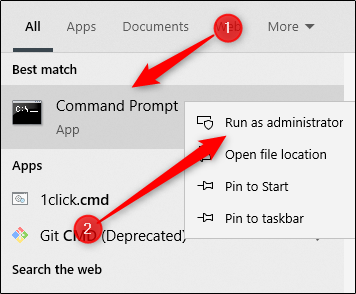
Командная строка откроется в режиме администратора — можно приступать к редактированию реестра.
Типы операций REG — краткий обзор
Полный список команд REG приведён далее. Сейчас — как получить справку по операциям прямо в командной строке:
REG /?Команда выведет список доступных операций и коды возврата.
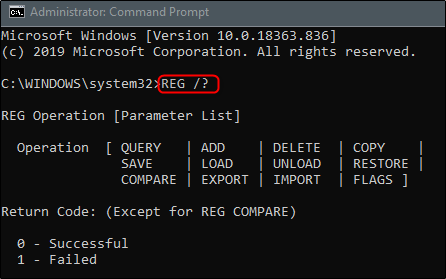
Основные операции REG и их смысл:
- Add — добавляет новый подраздел или значение в реестр.
- Compare — сравнивает указанные подразделы или значения.
- Copy — копирует запись реестра в указанное место на локальной или удалённой машине.
- Delete — удаляет подраздел или значения.
- Export — экспортирует субключи и значения в файл .reg.
- Import — импортирует содержимое .reg-файла в реестр.
- Load — загружает сохранённый файл реестра как подклю́ч для редактирования (полезно при редактировании офлайн‑файлов вроде ntuser.dat).
- Query — возвращает список следующих уровней подразделов и значений указанного ключа.
- Restore — восстанавливает реестр из сохранённого файла.
- Save — сохраняет копию указанных подразделов и значений в файл.
- Unload — выгружает ранее загруженный раздел реестра.
Коды возврата:
- 0 — успешно
- 1 — неудача
Чтобы получить справку по конкретной операции, добавьте имя операции после REG, например:
REG ADD /?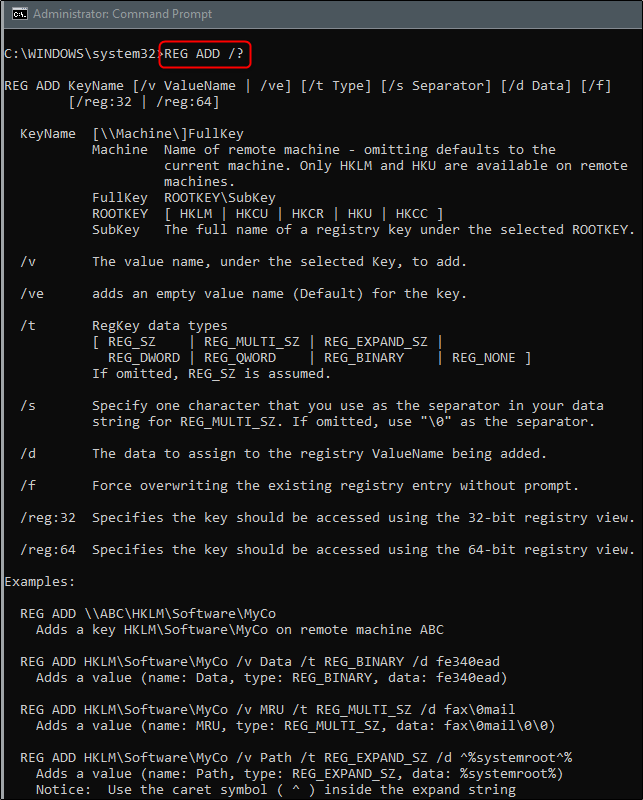
Вы увидите синтаксис, параметры и примеры использования для выбранной операции.
Добавление подраздела или значения в реестр (пример)
Синтаксис для REG ADD (взятый из REG ADD /?):
REG ADD [{/v ValueName | /ve}] [/t DataType] [/s Separator] [/d Data] [/f]Вместо ` указывайте полный путь до ключа. Допустимые корневые ключи для локального компьютера: HKLM, HKCU, HKCR, HKU, HKCC. Для удалённых компьютеров можно использовать HKLM и HKU. Параметр/vуказывает имя значения, которое нужно добавить. Остальные параметры описаны ниже. Пример: добавим подраздел HowToGeekSubkey в HKEY_LOCAL_MACHINE\Software: ``` REG ADD HKLM\Software\HowToGeekSubkey ``` Если операция выполнена, Командная строка отобразит сообщение об успехе. 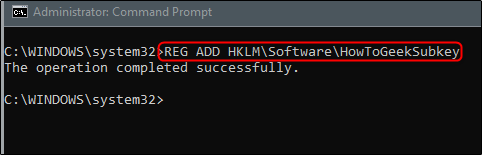 Проверить результат можно через редактор реестра: запустите regedit и перейдите к HKEY_LOCAL_MACHINE > SOFTWARE > HowToGeekSubkey. 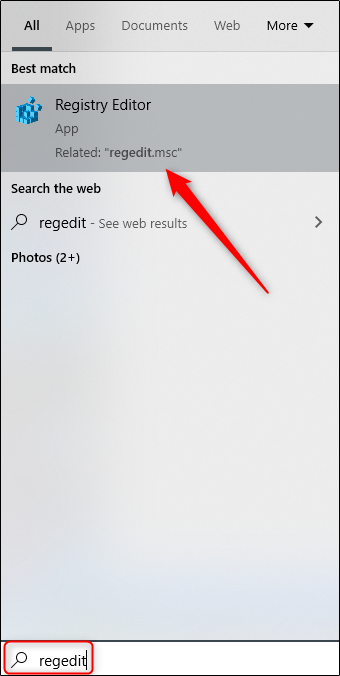 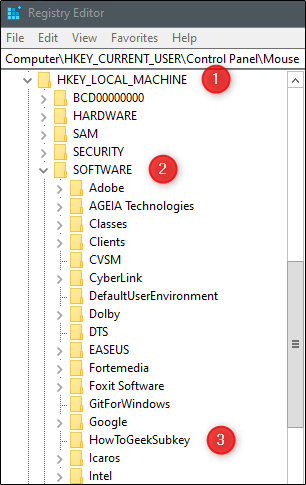 ## Удаление подраздела или значения Синтаксис REG DELETE: ``` REG DELETE [{/v ValueName | /ve | /va}] [/f] ``` Для удаления только значения используйте/v, для удаления значения с пустым именем —/ve, а/vaудалит все значения под указанным подразделом (подключи при этом останутся). Пример удаления только что созданного подраздела: ``` REG DELETE HKLM\Software\HowToGeekSubkey ``` Командная строка запросит подтверждение удаления. ВведитеYes` и нажмите Enter. После успешного удаления можно проверить, что подраздел исчез в regedit. ## Полный список операций и синтаксис ### Операция и синтаксис | Операция | Синтаксис | | Add | REG ADD [{/v ValueName | /ve}] [/t DataType] [/s Separator] [/d Data] [/f] | | Compare | REG COMPARE [{/v ValueName | /ve}] [{/oa | /od | /os | /on}] [/s] | | Copy | REG COPY [/s] [/f] | | Delete | REG DELETE [{/v ValueName | /ve | /va}] [/f] | | Export | REG EXPORT KeyName FileName [/y] | | Import | REG IMPORT FileName | | Load | REG LOAD KeyName FileName | | Query | REG QUERY [{/v | /ve}] [/s] [/se REG ADD "HKCU\Software\MyApp" /v SettingName /t REG_SZ /d "value text" /f 2) Добавление 32-битного целочисленного значения (REG_DWORD): REG ADD "HKLM\Software\MyApp" /v Enabled /t REG_DWORD /d 1 /f 3) Экспорт раздела в файл и последующий импорт: REG EXPORT "HKLM\Software\MyApp" C:\backups\myapp.reg /y REG IMPORT C:\backups\myapp.reg 4) Копирование ключа на удалённую машину (требуются права и доступ к реестру удалённой машины): REG COPY \\RemotePC\HKLM\Software\MyApp HKLM\Software\MyApp_Copy /s /f 5) Загрузка сохранённого файла реестра как подраздел для офлайн-редактирования (например, редактирование профиля пользователя): REG LOAD HKU\TempHive C:\temp\ntuser.dat ... редактируйте HKU\TempHive ... REG UNLOAD HKU\TempHive ## Формат данных и нюансы - REG_SZ — обычная строка. - REG_EXPAND_SZ — строка с переменными окружения (%PATH% и т.п.), которые разворачиваются. - REG_MULTI_SZ — набор строк, разделённых специальным разделителем (по умолчанию \0). - REG_DWORD — 32‑битное целое (обычно 0 или 1 для флагов). - REG_QWORD — 64‑битное целое. - REG_BINARY — произвольные байты. При записи числовых значений можно использовать десятичный вид или шестнадцатеричный с префиксом 0x (например, /d 255 или /d 0xFF). ## Резервное копирование и откат (Runbook для инцидента) Минимальный набор действий перед изменением реестра: 1. Создайте точку восстановления системы (System Restore). 2. Экспортируйте изменяемый ключ в .reg-файл: REG EXPORT “KeyName” C:\backups\key.reg /y 3. Снимите снимок конфигурации или сделайте образ системы, если критично. Процедура отката при проблеме: 1. Если операция изменила конкретный ключ — выполните REG IMPORT C:\backups\key.reg 2. Если повреждена система целиком — используйте Точку восстановления системы. 3. При необходимости выполните восстановление образа. Критерии приёмки: после восстановления все критичные сервисы должны запускаться, пользовательский профиль доступен, и ошибка, вызвавшая инцидент, должна быть устранена. ## SOP — пошаговый план (шаблон) для безопасного изменения реестра 1. Оценка риска: определить, какие службы/пакеты зависят от ключа. 2. Тестовая среда: воспроизвести изменение в тестовой машине. 3. Создать резервную копию ключа и точку восстановления. 4. Выполнить команду REG с /f (если требуется автоматизация). 5. Проверить результат через regedit и запуск зависимых сервисов. 6. Мониторинг: наблюдать систему 24–72 часа за регрессиями. 7. Документирование: записать изменённые команды и время внесения. ## Чек-листы по ролям Администратор: - Есть доступ администратора. - Сделана резервная копия ключей и точки восстановления. - Изменения проверены в тестовой среде. - План отката доступен. Техподдержка / Helpdesk: - Проверить, не решит ли проблему перезапуск приложения. - Согласовать операцию с администратором. - Выполнить инструкцию по проверке после изменений. Разработчик: - Убедиться, что изменение не нарушит версионность приложения. - Предоставить точный формат данных для записи в реестр. ## Ментальные модели и когда не стоит использовать REG Ментальная модель: представляйте реестр как древовидную конфигурационную базу — широкую и глубоко вложенную. Малые изменения могут иметь каскадный эффект. Когда не стоит использовать REG: - Для массовых конфигураций в корпоративной среде лучше применять групповые политики (GPO) или системное управление (SCCM, Intune). - Для изменений, требующих атомарности/транзакций на уровне приложений, реестр не является транзакционной БД. Альтернатива: редактирование настроек через API приложения, PowerShell-модули или механизм политики группы. ## Примеры отказов и контрпримеров Контрпример (чему стоит избегать): массовое применение REG ADD без проверки и без /f в скрипте развертывания — если скрипт ошибается, можно массово нарушить работу. Когда REG сработает плохо: при ограниченных правах, когда ключ блокирован другим процессом, или при неправильном формате данных (например, запись REG_DWORD строкой). ## Тестовые кейсы и критерии приёмки Тестовые кейсы: - TC1: Добавление REG_SZ — проверить, что значение появляется в regedit и приложение читает его. - TC2: Добавление REG_DWORD с /f — проверить, что значение корректно интерпретируется как целое. - TC3: Экспорт и импорт — экспортировать ключ, удалить ключ, затем импортировать и проверить совпадение. Критерии приёмки: - Запущенные сервисы возвращают статусы “Running”. - Профиль пользователя доступен. - Нет критических ошибок в системном журнале за 1 день после изменения. ## Отладка и распространённые ошибки - Проблема: “Доступ запрещён” — решение: убедитесь в правах администратора и отсутствия блокировок со стороны антивируса. - Проблема: “Не найден ключ” — решение: проверьте корректность пути и использование кавычек при пробелах. - Проблема: некорректный формат данных — решение: укажите правильный тип через /t и корректный формат (/d 0x1 для hex). ## Безопасность и защита реестра - Минимизируйте количество пользователей с правами на запись в критичные ветви (HKLM). - Используйте контроль доступа (ACL) на ключах реестра, когда это возможно. - Логируйте изменения реестра в корпоративных средах через средства аудита. ## Примечания по удалённому реестру Для доступа к реестру удалённой машины требуется служба “Удалённый реестр“ (Remote Registry) и соответствующие сетевые права. Команды с префиксом \ComputerName\KeyPath выполняются на удалённой системе. ## Сопутствующие рекомендации по GDPR и приватности Реестр может содержать настройки приложений, данные профиля и пути к файлам. При экспорте .reg-файлов следите, чтобы в них не были включены личные данные пользователей, если такие файлы будут храниться или передаваться. ## Быстрая шпаргалка (cheat sheet) - Просмотр справки: REG /? - Добавить ключ: REG ADD “KeyPath” /v Name /t REG_SZ /d “value” /f - Удалить ключ: REG DELETE “KeyPath” /f - Экспорт: REG EXPORT “KeyPath” C:\file.reg /y - Импорт: REG IMPORT C:\file.reg - Запрос: REG QUERY “KeyPath” /s ## Диаграмма решения (простой поток действий) mermaid flowchart TD A[Нужно изменить реестр?] --> B{Есть тестовая среда?} B -- Да --> C[Тестирование изменений] B -- Нет --> D[Сделать резервную копию и точку восстановления] C --> E{Тест пройден?} E -- Да --> D E -- Нет --> F[Откат и исправление] D --> G[Выполнить изменения в проде] G --> H[Мониторинг] H --> I{Проблемы?} I -- Да --> J[Откат из бэкапа] I -- Нет --> K[Документирование] ## Глоссарий (коротко) - Реестр — иерархическое хранилище настроек Windows. - KeyName — путь до ключа или значения в реестре. - REG — утилита командной строки для работы с реестром. ## Завершение и рекомендации - Всегда тестируйте изменения в контролируемой среде. - Используйте резервные копии и точки восстановления. - Для массовых изменений в корпоративной среде предпочтительнее использовать GPO/MDM. Короткая памятка: если не уверены — сначала экспортируйте ключ, затем применяйте изменения, а в случае проблем — импортируйте бэкап. Итог: редактирование реестра через REG из Командной строки даёт мощные инструменты для администрирования и автоматизации. Ответственный подход, резервные копии и тестирование уменьшают риск негативных последствий.

Похожие материалы

Несколько аккаунтов Skype: Multi Skype Launcher

Журнал для работы: повысить продуктивность

Персональные звуки уведомлений на Android

Скачивание шоу Hulu для офлайн‑просмотра

Microsoft Start: персонализированная новостная лента
