
Преобразование изображений в ASCII в Linux
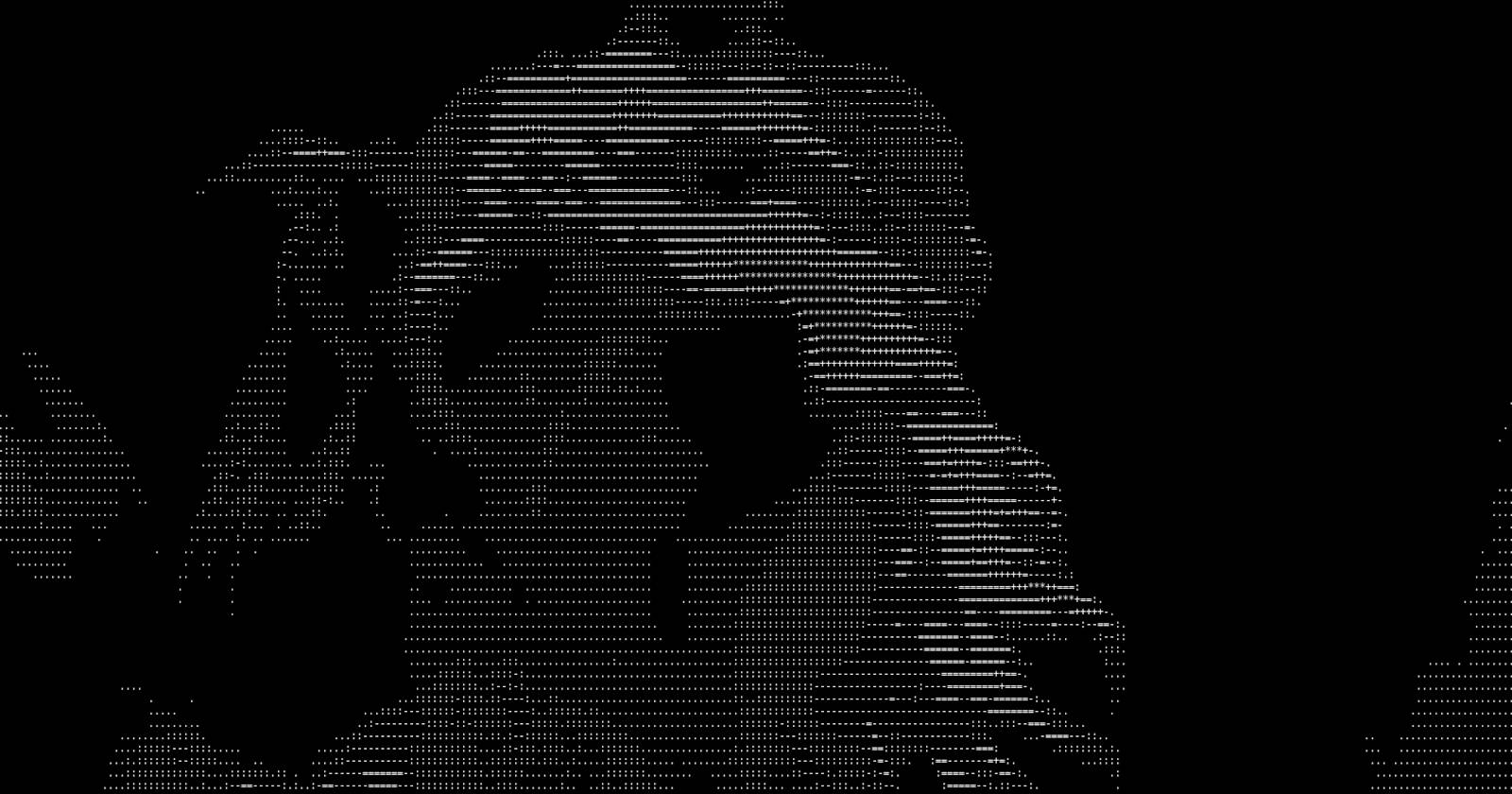
ASCII‑арт — одна из древнейших форм представления изображений с помощью символов. Это экономичный по трафику способ отобразить форму и тон, используя буквы, цифры и другие символы вместо пикселей. В терминале Linux вы легко можете преобразовать любое изображение в ASCII с помощью подходящих инструментов. Ниже — полное руководство.
Что такое ASCII‑арт и зачем его создавать
ASCII‑арт использует символы с разной плотностью заливки для передачи светотени. Простая идея: более «тёмные» символы (например, ‘#’, ‘@’) заменяют тёмные участки, а «лёгкие» (например, ‘.’, ‘ ‘) — светлые. Это позволяет получить читаемое монохромное изображение без графики.
Кому это нужно:
- людям с низкой пропускной способностью сети;
- ретрогикам и ностальгирующим по эре текстовых интерфейсов;
- энтузиастам арт‑сцен и демосцены;
- преподавателям и исследователям визуализаций в текстовом виде.
Важно: ASCII‑арт подходит для изображений с чёткими формами и умеренной детализацией; мелкие текстуры и тонкие градиенты будут теряться.
Установка ascii-image-converter
ascii-image-converter — простая CLI‑утилита, принимающая файл изображения и выводящая его ASCII‑версию в терминал или в файл.
Поддерживаемые форматы: JPEG/JPG, PNG, BMP, WEBP, TIFF, GIF и др.
Установка на Debian/Ubuntu — добавьте репозиторий и установите пакет:
echo 'deb [trusted=yes] https://apt.fury.io/ascii-image-converter/ /' | sudo tee /etc/apt/sources.list.d/ascii-image-converter.list
sudo apt update
sudo apt install ascii-image-converter
Для Arch Linux пакет доступен в AUR.
Установка через snap:
sudo snap install ascii-image-converterВажно: snap‑пакеты запускаются в песочнице. Установленный через snap ascii-image-converter может не иметь доступа к скрытым файлам или файлам вне домашней директории; убедитесь, что исходные изображения лежат в доступном месте.
Быстрое использование
Самый простой вызов — передать имя файла:
ascii-image-converter ship.jpgЭто выведет ASCII‑арт прямо в терминал. Чтобы сохранить вывод в файл, перенаправьте или используйте tee:
ascii-image-converter ship.jpg -bC | tee cool-ascii-ship.txt
cat cool-ascii-ship.txt
Флаги, которые стоит знать:
- –color или -C — добавить цвета (при поддержке терминала);
- -b — использовать символы Брайля (Unicode Braille) для более высокой плотности пикселей.
Примеры:
ascii-image-converter ship.jpg --color
ascii-image-converter ship.jpg -bC
Цветной вывод будет работать только если ваш терминал поддерживает 24‑бит или 8‑бит цвет. Символы Брайля дают более «плотный» результат за счёт использования блоков с субпикселями.
Предобработка изображений для лучшего результата
Иногда лучше подготовить изображение перед конвертацией. Для этого удобно использовать ImageMagick.
Примеры предобработки:
- Изменить размер (в ширину):
convert ship.jpg -resize 80x ship-small.jpg- Перевести в градации серого и повысить контраст:
convert ship.jpg -colorspace Gray -contrast-stretch 0% ship-gray.jpg- Обрезать лишнее и центрировать объект:
convert ship.jpg -trim +repage ship-cropped.jpgЗатем конвертируйте подготовленный файл:
ascii-image-converter ship-small.jpg --colorСовет: уменьшение исходного изображения по ширине обычно даёт более узнаваемую ASCII‑картинку, особенно если итог будет отображаться в терминале с узкими колонками.
Когда подход не сработает
- Высокодетализированные фотографии с мелкими текстурами станут нечитаемыми.
- Очень большие снимки потребуют сильного уменьшения, из‑за чего теряется контекст.
- Терминалы без поддержки цветов не смогут показать цветные версии.
Альтернатива: для простых логотипов и заголовков лучше использовать инструмент figlet/TOIlet для генерации текстовых баннеров, а для цветных превью — конвертировать в низкое разрешение и вручную корректировать символы.
Альтернативные инструменты
- jp2a — простая утилита для преобразования JPG в ASCII;
- libcaca / caca-utils (img2txt) — доступна в большинстве дистрибутивов;
- aview (из пакета caca) — просмотр изображений в текстовом режиме;
- figlet / toilet — для текстовых баннеров и простых шрифтов.
Каждый инструмент имеет свои сильные стороны: jp2a — лёгкий и быстрый, libcaca даёт цвет и дополнительные режимы, ascii-image-converter удобен для современных терминалов и поддерживает Брайль.
Практическая методология: 4 шага
- Выберите изображение и определите цель (показ в терминале, печать, арт для форума).
- Предобработайте: обрезка, масштабирование, преобразование в серый, контраст.
- Конвертируйте командой ascii-image-converter с нужными флагами.
- Оцените и при необходимости вручную отредактируйте текстовый файл (замена символов, выравнивание).
Чеклист по ролям
Разработчик:
- проверить доступ к файлам и зависимости;
- автоматизировать конвертацию в CI при необходимости;
- хранить текстовые варианты рядом с исходниками.
Дизайнер:
- подготовить кадр (фокус на объекте);
- протестировать разные размеры и контрасты;
- выбрать между монохромом и цветом.
Системный администратор:
- учесть ограничения snap‑пакета;
- установить пакет из репозиториев для сервера без GUI;
- обеспечить доступ к инструментам ImageMagick.
Преподаватель:
- подготовить несколько примеров разной сложности;
- показать предобработку и объяснить карты яркости.
Критерии приёмки
- ASCII‑версия читаема на целевом терминале;
- сохранённый файл открывается и корректно отображается в текстовом просмотрщике;
- при использовании цветов картинка сохраняет узнаваемость в 8‑ или 24‑бит режиме.
Тест‑кейсы и приёмочные критерии
- Конвертация большого цветного JPG без ошибок.
- Цветная версия корректно отображается в терминале с 24‑бит поддержкой.
- Версия с флагом -b создаёт более детализированное изображение по сравнению с базовой.
- Сохранённый файл можно просмотреть через cat, less и редактор.
Безопасность и конфиденциальность
- snap‑пакеты могут не иметь доступа к файлам вне домашней директории — это ограничение безопасности, а не ошибка приложения.
- Убедитесь, что вы не передаёте конфиденциальные изображения в публичные репозитории без очистки метаданных (при необходимости используйте exiftool).
Совместимость терминалов и заметки по переносу
Работает в большинстве современных терминалов: GNOME Terminal, Konsole, xterm, Alacritty, Windows Terminal, iTerm2 (macOS). Для цветного вывода нужна поддержка 8‑бит или TrueColor. В средах CI/TTY, где нет поддержки цвета, используйте монохромные варианты.
Совет по качеству и художественные приёмы
- Используйте кадрирование, чтобы убрать фон и выделить главный объект.
- Экспериментируйте с ручной заменой «символной палитры» — иногда замена нескольких символов повышает контраст.
- При создании сцен настраивайте ширину вывода под реальную ширину окна терминала.
Социальный превью и короткое объявление
OG Title: Преобразование изображений в ASCII в Linux OG Description: Установка и примеры использования ascii-image-converter: монохромный, цветной и Braille‑выводы. Быстрые команды и практические советы.
Короткое объявление (100–200 слов): Преобразование изображений в ASCII остаётся простым и эффектным способом представления графики в терминале. В этой инструкции показано, как установить ascii-image-converter в Debian/Ubuntu, как использовать флаги цветности и символов Брайля, а также как предобрабатывать изображения с помощью ImageMagick для лучшего результата. Приведены альтернативные инструменты, практическая методология из четырёх шагов и чеклисты для разработчиков, дизайнеров и преподавателей. Если вы хотите экономить трафик, добавлять ретро‑стилизацию в проекты или готовите обучающие примеры — это руководство даст понятную и проверяемую последовательность действий.
Заключение
ASCII‑арт остаётся живым и полезным инструментом: от ностальгии до реальных задач с низкой пропускной способностью. ascii-image-converter делает конвертацию быстрой, а комбинация с ImageMagick — гибкой. Экспериментируйте с размерами, контрастом и набором символов, и вы получите интересные результаты для демонстраций, чатов и терминальных презентаций.
Важно: проверяйте поддержку цвета вашего терминала и ограничения пакета (snap vs. apt) перед массовой автоматизацией.

Похожие материалы

Несколько аккаунтов Skype: Multi Skype Launcher

Журнал для работы: повысить продуктивность

Персональные звуки уведомлений на Android

Скачивание шоу Hulu для офлайн‑просмотра

Microsoft Start: персонализированная новостная лента
