
Как редактировать отправленные сообщения в Telegram

Быстрые ссылки
Редактирование сообщений в Telegram на Android
Редактирование сообщений в Telegram на iPhone
Редактирование сообщений в Telegram на рабочем столе
Вы иногда говорите то, что хотели бы отменить. Иногда выходит опечатка. В Telegram не обязательно сначала удалять сообщение — вы можете его отредактировать. Функция редактирования работает похоже на Slack: сообщение можно изменить, и рядом появится пометка «Изменено». Ниже — подробные шаги для Android, iPhone и настольных приложений.
Важно: после редактирования участники чата видят только текущую версию сообщения и метку «Изменено». История правок не отображается всем пользователям.
Редактирование отправленных сообщений в Telegram на Android
Чтобы отредактировать сообщение в Android-приложении Telegram, выполните простую длинную задержку касания (long-press). Откройте разговор, в котором находится нужное сообщение.
Найдите сообщение в чате и нажмите и удерживайте его.
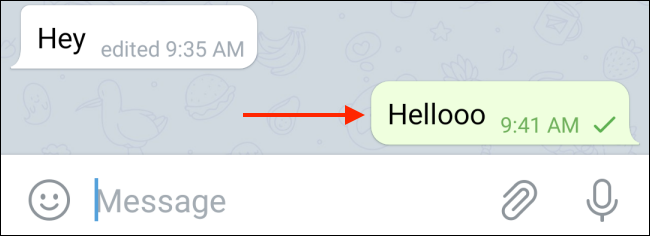
Сообщение выделится, и вверху экрана появится панель инструментов. Нажмите кнопку редактирования — значок карандаша.

Теперь вы увидите исходный текст над полем ввода. Отредактируйте сообщение как нужно. Когда закончите, нажмите галочку, чтобы отправить обновлённую версию.
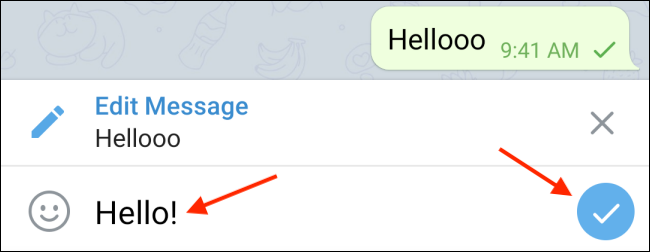
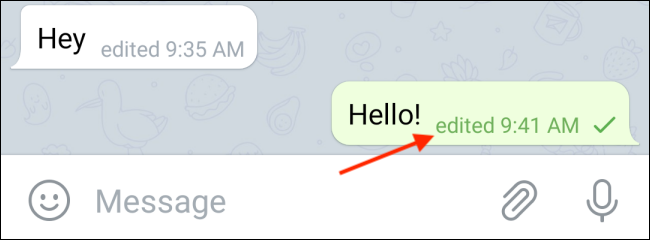
После этого сообщение обновится, и рядом появится пометка «Изменено».
Редактирование отправленных сообщений в Telegram на iPhone
Откройте приложение Telegram на iPhone и перейдите в нужный чат.
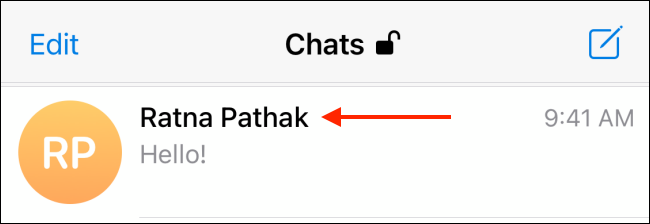
Найдите сообщение и нажмите и удерживайте его.
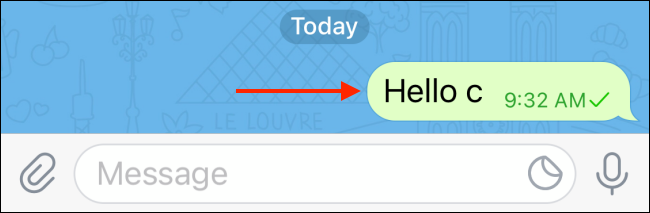
В появившемся меню выберите пункт «Редактировать».
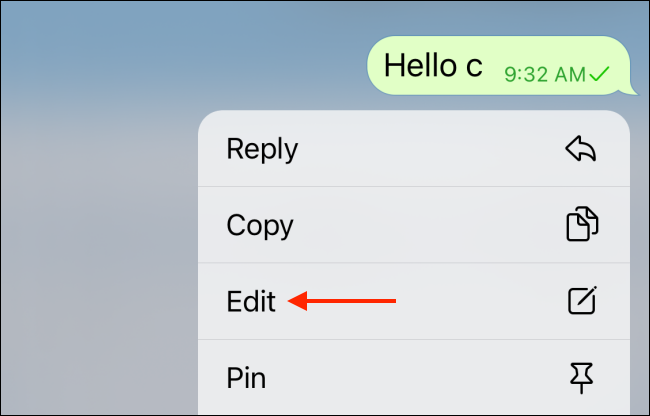
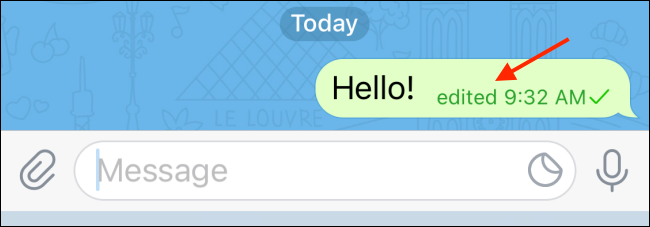
Появится окно редактирования с оригинальным текстом над полем ввода. Внесите правки и нажмите галочку для отправки отредактированного сообщения.
Система добавит пометку «Изменено» рядом с сообщением.
Редактирование отправленных сообщений в настольном приложении
Если вы пользуетесь клиентом Telegram для macOS, Windows или Linux, редактировать сообщения так же просто. Откройте клиент и перейдите в разговор с нужным сообщением.
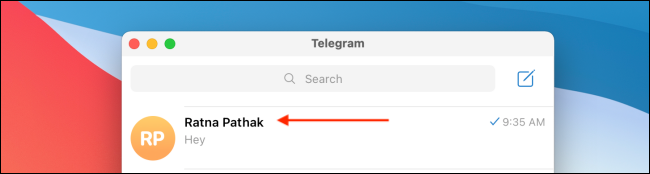
Найдите сообщение, щёлкните по нему правой кнопкой мыши и в контекстном меню выберите «Редактировать».
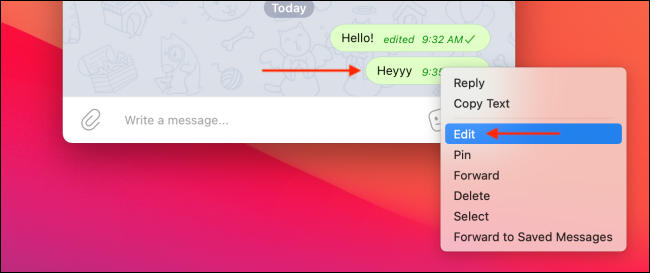
Внесите изменения в текст и нажмите галочку, чтобы отправить обновлённую версию. Сообщение обновится и получит метку «Изменено».
Быстрая памятка: шаги в одну строку
- Android: долгий тап → значок карандаша → правки → галочка.
- iPhone: долгий тап → «Редактировать» → правки → галочка.
- Desktop: правый клик → «Редактировать» → правки → галочка.
Когда редактирование может не сработать
- Отсутствует подключение к сети. Изменённое сообщение не отправится до восстановления связи.
- Устаревшая версия приложения. Обновите Telegram из магазина приложений.
- Ограничения в конкретных типах чатов или клиентах. В редких случаях поведение может отличаться между версиями и платформами.
Совет: если нужно срочно исправить конфиденциальную ошибку, но редактирование недоступно, удалите сообщение и отправьте новое с правками.
Альтернативные подходы и когда их применять
- Удалить и отправить заново: используйте, если нужно полностью убрать след сообщения (например, чтобы удалить вложение). Помните, что удалённые сообщения могут оставлять уведомления у других пользователей.
- Добавить исправление в следующем сообщении: удобно при незначительных опечатках или в деловой переписке, где важно сохранить контекст.
Роль‑ориентированные чеклисты
Обычный пользователь:
- Откройте чат → найдите сообщение → длинное нажатие/правый клик → редактировать → отправить.
- Проверьте метку «Изменено». Если нет — обновите приложение.
Модератор группы / администратор:
- При массовых правках оповестите участников о важных изменениях.
- Для сообщений, изменяющих правила или ссылки, добавьте пояснение в тексте после правки.
Сотрудник поддержки:
- Зафиксируйте оригинал (скриншот) перед редактированием при необходимости отчётности.
Критерии приёмки
- Сообщение изменено, и в чате отображается метка «Изменено».
- Текст сообщения отражает внесённые правки.
- Если требуется — участники получили обновлённую информацию или исправление ошибки.
Быстрый глоссарий (1 строка)
- Метка «Изменено»: индикатор, что сообщение было отредактировано; видна всем участникам чата.
- Панель инструментов: верхняя строка кнопок в мобильных приложениях при выделении сообщения.
- Галочка: UI-кнопка отправки отредактированного сообщения.
Небольшой чек безопасности и конфиденциальности
- Проверьте, не содержит ли изменённый текст личных данных, прежде чем сохранять.
- В официальных клиентах Telegram история правок не отображается участникам чата; это удобно для исправлений, но не заменяет осторожность при отправке конфиденциальной информации.
Когда стоит предпочесть не редактировать
- Если изменения радикально меняют смысл сообщения (например, юридические или финансовые утверждения), лучше отправить новое сообщение с пометкой о правке и объяснением.
- Если нужен аудит истории изменений — редактирование не сохраняет видимую для всех историю, поэтому храните копии отдельно.
Краткое резюме
Редактирование сообщений в Telegram — быстрый способ исправить опечатки и уточнить мысли без удаления. Функция доступна на Android, iPhone и в настольных клиентах; пометка «Изменено» показывает, что сообщение было изменено. Если редактирование недоступно, попробуйте обновить приложение, восстановить соединение или удалить сообщение и отправить заново.
Дополнительный материал: если вы выбираете мессенджер и думаете о конфиденциальности и функциях, сравните Telegram с другими приложениями, например Signal, чтобы понять, какие компромиссы вас устраивают.

Похожие материалы

Несколько аккаунтов Skype: Multi Skype Launcher

Журнал для работы: повысить продуктивность

Персональные звуки уведомлений на Android

Скачивание шоу Hulu для офлайн‑просмотра

Microsoft Start: персонализированная новостная лента
