
Настройка контекстного меню правой кнопки мыши в Windows 10 и 8
Контекстное меню (меню, которое появляется при нажатии правой кнопки мыши) — одно из самых удобных мест для быстрого доступа к часто используемым операциям: копирование, вставка, переименование, отправка и много других действий. Windows позволяет настраивать это меню — добавлять собственные команды или удалять ненужные элементы. Ниже описаны безопасный ручной способ через Редактор реестра и более простой вариант с программой.
Что нужно знать перед началом
- Контекстное меню управляется записями в системном реестре. Неправильные изменения реестра могут привести к нестабильной работе системы.
- Рекомендуется создать точку восстановления системы и экспортировать ветку реестра перед правками.
- Простая альтернатива — использовать проверенные сторонние утилиты с интерфейсом.
Важно: выполните резервное копирование важных данных и создайте точку восстановления, прежде чем вносить изменения в реестр.
Способ 1. Редактор реестра (Registry Editor)
Ниже пошаговая инструкция с пояснениями и примерами. Все действия выполняйте от имени пользователя с правами администратора.
Шаг 1. Открыть окно «Выполнить»
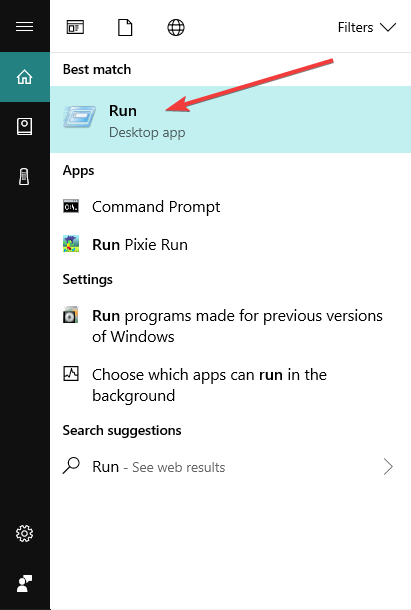
- Нажмите клавиши Win+R на клавиатуре (клавиша Windows + R) или наведите мышь в левый верхний угол экрана и кликните в поле поиска, затем введите “Run” и откройте программу Выполнить.
- В окне Выполнить введите команду:
REGEDIT- Нажмите OK или Enter — откроется Редактор реестра (Registry Editor).
Шаг 2. Перейти к нужной ветке
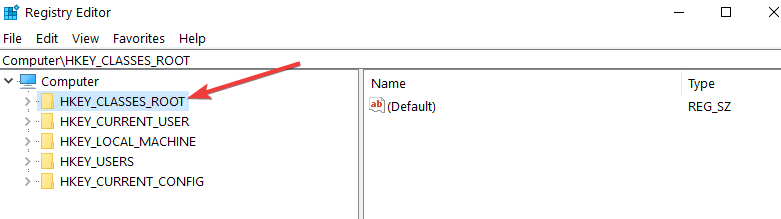
- В Редакторе реестра в левой панели нажмите на узел “Computer”.
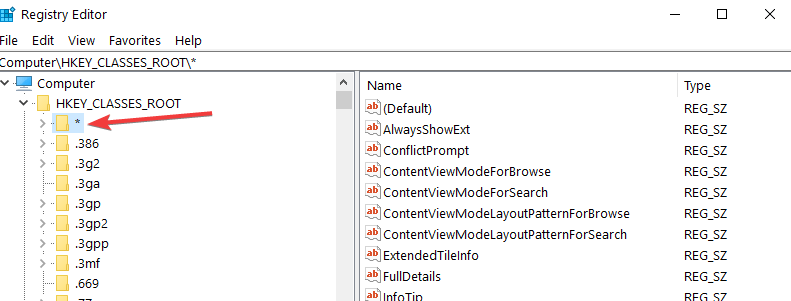
- Перейдите по веткам:
HKEY_CLASSES_ROOT → * → Shellex → ContextMenuHandlers- Пример отображения ветви в реестре:
- Внутри Shellex должна быть папка ContextMenuHandlers. Если такой папки нет, её можно создать (правый клик → New → Key).
Шаг 3. Добавить новый пункт
- Правой кнопкой мыши кликните на ContextMenuHandlers → New → Key.
- Введите имя ключа — это будет название элемента меню, например:
Copy to- Выберите созданный ключ и дважды кликните значение (Default) в правой панели (или правый клик → Modify).
- В поле “Value data” введите CLSID — уникальный идентификатор для нужного действия. Пример для элемента “Copy to”:
{C2FBB630-2971-11D1-A18C-00C04FD75D13}- Нажмите OK. Теперь, если вы кликните правой кнопкой на папке или файле на рабочем столе, должен появиться пункт “Copy to”.
Шаг 4. Удаление элемента
- В ветке ContextMenuHandlers выберите ключ с именем элемента и нажмите Delete.
- Подтвердите удаление. После этого пункт исчезнет из контекстного меню.
Резервное копирование изменений
Перед правкой любой ветки реестра сделайте экспорт выбранной ветки (File → Export) и сохраните .reg файл. При ошибке можно будет восстановить первоначальные значения, запустив этот .reg файл.
Советы по безопасности и отладке
- Если после правки меню стало некорректно отображаться, импортируйте ранее сохранённый .reg или выполните откат через точку восстановления.
- После добавления/удаления элементов иногда требуется выйти и снова войти в систему или перезапустить проводник (Explorer.exe) для применения изменений.
- Не добавляйте сомнительные CLSID из непроверенных источников — это может добавить в меню запуск вредоносного или нестабильного кода.
Способ 2. Использование редактора контекстного меню (GUI)
Если вы не уверены работать с реестром вручную, используйте сторонний инструмент с графическим интерфейсом. Один из таких инструментов — Easy Context Menu. Преимущества:
- Удобный интерфейс с чекбоксами.
- Нет необходимости править реестр вручную.
- Можно быстро отключать и включать пункты.
Недостатки:
- Требуется доверять поставщику ПО.
- Некоторые функции утилиты могут требовать прав администратора или работать не со всеми версиями Windows.
Инструкция: скачайте проверенную утилиту с официального сайта разработчика, запустите от имени администратора, отметьте нужные опции и примените изменения.
Когда этот метод не сработает
- Контекстное меню некоторых сторонних приложений не управляется через HKEY_CLASSES_ROOT*\Shellex. Для таких приложений нужны другие ветви реестра или настройки самих приложений.
- В корпоративных средах политики групп (GPO) могут блокировать изменения реестра или применяют свои шаблоны — изменения будут отменяться при обновлении политик.
- Если элемент добавлен не через ContextMenuHandlers, а как Shell Extension, потребуется регистрация COM-компонента и другие действия.
Быстрый чек-лист перед правкой (роль: обычный пользователь)
- Создана точка восстановления системы.
- Экспортирована ветвь реестра, которую планируется менять.
- Выполняете действия от имени администратора.
- Сохранили GUID/CLSID, который собираетесь использовать.
- Поняли, откуда берётся CLSID (официальная документация или доверенный источник).
Чек-лист для администратора IT
- Проверить политику групп (GPO) на запреты правок реестра.
- Тестировать изменения в изолированной среде (виртуальная машина).
- Подготовить rollback-план: .reg экспорты + скрипт отмены.
- Документировать изменения и время их применения.
Шаблон команды/значения для часто используемых пунктов
- Copy to (Копировать в):
{C2FBB630-2971-11D1-A18C-00C04FD75D13} - Move to (Переместить в):
{C2FBB631-2971-11D1-A18C-00C04FD75D13}
Примечание: список CLSID не полный; для других пунктов значения нужно искать в официальной документации Microsoft или в проверенных источниках.
Мини-методология: как безопасно внедрять изменения в контекстное меню
- Оцените необходимость: зачем нужен пункт, как часто будете использовать.
- Тест в VM: внесите изменения в виртуальную машину с такой же версией Windows.
- Автоматизация: подготовьте .reg или PowerShell-скрипт для массового развёртывания.
- Мониторинг: после внедрения проверьте работоспособность в течение 24–72 часов.
- Откат: заранее подготовьте команду отката (.reg или скрипт).
Устранение неполадок
Проблема: пункт не появился после внесения CLSID
- Проверьте правильность пути в реестре.
- Убедитесь, что введён корректный CLSID.
- Перезапустите Проводник (Task Manager → перезапустить Explorer) или выполните вход в систему заново.
Проблема: контекстное меню стало «висеть» или вызывать ошибки
- Восстановите экспортированную ветку реестра или откатитесь по точке восстановления.
- Если ошибка вызвана сторонней утилитой, удалите изменения через её интерфейс или удалите утилиту.
Альтернативные подходы
- PowerShell-автоматизация: для массового внедрения используйте PowerShell-скрипты, которые импортируют .reg-файлы на целевые машины.
- PSAppDeployToolkit: для корпоративного развёртывания можно использовать инструменты развёртывания приложений.
Краткое резюме
Контекстное меню Windows можно гибко настраивать вручную через Редактор реестра или с помощью утилит с графическим интерфейсом. Ручной способ даёт полный контроль, но требует осторожности и резервного копирования. Графические редакторы удобнее для обычных пользователей, но требуют доверия к разработчику.
Сделайте бэкап реестра и создайте точку восстановления перед любыми правками.
Полезные ссылки и смежные темы
- Как удалить пункт “Сканировать с помощью Windows Defender” в контекстном меню Windows 10
- Исправление: мышь сама нажимает кнопки в Windows 10
- Как исправить проблемы с левым и правым кликом на тачпаде в Windows 10/8/8.1
Если у вас есть проверенные CLSID или удобные утилиты, которыми вы пользуетесь — поделитесь в комментариях. Комментарии помогают другим пользователям выбрать безопасный и удобный способ настройки.

Похожие материалы

Несколько аккаунтов Skype: Multi Skype Launcher

Журнал для работы: повысить продуктивность

Персональные звуки уведомлений на Android

Скачивание шоу Hulu для офлайн‑просмотра

Microsoft Start: персонализированная новостная лента
