
Как редактировать фотографии в Adobe Camera Raw

Введение
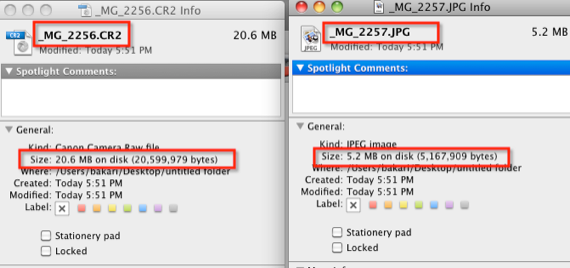
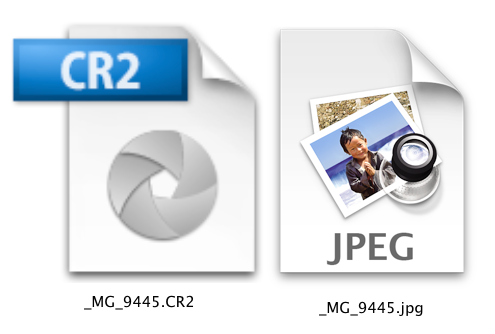
В этой статье описано, почему стоит снимать в RAW и как редактировать RAW‑файлы в Adobe Camera Raw. Большинство профессиональных фотографов предпочитают RAW, потому что этот формат сохраняет исходные данные с матрицы и даёт больше свободы при обработке. RAW‑файлы обычно крупнее JPEG — часто в 3–5 раз — потому что JPEG использует сжатие с потерями и отбрасывает часть информации для уменьшения размера.
Важно: RAW — это не «готовая фотография», а цифровой негатив: несжатый (или с минимальной компрессией) набор данных, который нужно конвертировать и откорректировать перед финальной экспортной сборкой.
Короткая терминология
- RAW: несжатый или слабо сжатый набор данных камеры. Обычно 12–14 бит на канал у современных камер.
- ACR: Adobe Camera Raw — модуль обработки RAW в Photoshop.
- Экспозиция: общая яркость кадра.
- Баланс белого (WB): цветовая температура кадра.
Почему снимать в RAW
- Больше динамического диапазона для вытягивания теней и восстановления деталей в светах.
- Гибкая коррекция баланса белого без потери качества.
- Возможность более корректной цветокоррекции и локальных правок при минимальном ухудшении тонов кожи.
Против: RAW требует дополнительной обработки и занимает больше места на карте памяти. Для быстрой съёмки и мгновенной публикации подойдёт JPEG.
Открытие RAW в Adobe Camera Raw
- Запустите Photoshop.
- Выберите «Файл» > «Открыть» и укажите RAW‑файл — он откроется в ACR.
- Можно также перетащить RAW‑файлы на иконку Photoshop, чтобы открыть их в ACR.
ACR интегрирован в Photoshop и по своей сути похож на Lightroom: модули обработки похожи, но Lightroom лучше для пакетной обработки и управления библиотекой, а ACR — для быстрой правки в связке с Photoshop.
Интерфейс ACR и ключевые инструменты
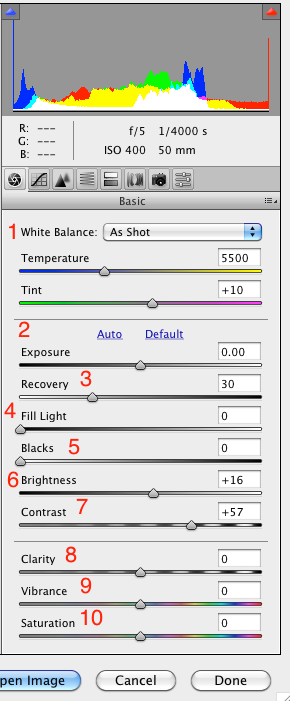
Основные элементы:
- Баланс белого (White Balance) — температура и оттенок. Позволяет корректировать цветовую доминанту без потери качества.
- Exposure / Recovery / Fill Light / Blacks / Brightness / Contrast — общая работа с тональным диапазоном. Recovery помогает вернуть детали в светах, Fill Light осветляет тени, Blacks добавляет глубину теням.
- Clarity / Vibrance / Saturation — управление контрастом средней частоты и насыщенностью. В портретах используйте Vibrance для более мягкого увеличения насыщенности, он бережнее относится к оттенку кожи.
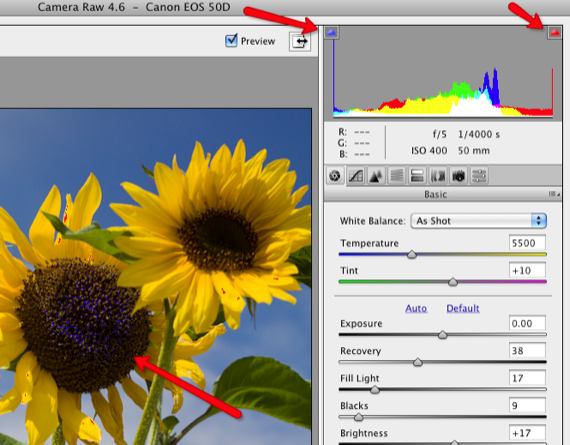
- Гистограмма и предупреждения о срезе светов/теней — нажмите на иконки сверху гистограммы, чтобы увидеть возможные пересветы и «провалы» в тенях.
Дополнительные инструменты
- Резкость (Sharpening) и шумоподавление (Noise Reduction).
- Кривые (Curves) — для тональной коррекции по каналу.
- Удаление хроматической аберрации (Chromatic Aberration).
- Преобразование в градации серого и профили камеры.
- Пресеты (Presets) — сохраняйте набор настроек для ускорения обработки серии снимков.
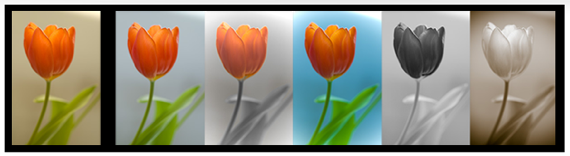
Мини‑методика: быстрый рабочий процесс в ACR
- Оцените гистограмму и включите предупреждения о клиппинге.
- Настройте баланс белого (WB) сначала; это влияет на последующую коррекцию цвета.
- Подберите экспозицию так, чтобы сохранить детали в светах; используйте Recovery при необходимости.
- Осветлите тени с помощью Fill Light или коррекции теней; добавьте Blacks для глубины.
- Отрегулируйте контраст и кривые для нужного тонального ощущения.
- Занимайтесь цветом: Vibrance для общей насыщенности, Hue/Saturation для точечных правок.
- Примените Clarity аккуратно для пейзажей; для портретов держите Clarity ниже, чтобы не «ломать» кожу.
- Резкость и шумоподавление — в конце, перед экспортом.
- Сохраните пресет, если обработка будет повторяться на серии снимков.
Чек‑лист для фотографа (перед редактированием)
- Проверить, что изображение в RAW и не повреждено.
- Сохранить оригиналы и сделать резервную копию.
- Оценить кадр на предмет фокусировки и экспозиции (черновая сортировка).
- Пометить избранные кадры для дальнейшей обработки.
Чек‑лист для ретушёра (ACR → Photoshop)
- Первичная коррекция WB и экспозиции в ACR.
- Экспорт в Photoshop (Open Image) для локальной ретуши: слои, клонирование, частотная ретушь.
- Финальная цветокоррекция и калибровка оттенков.
- Экспорт в нужном формате и размере с учётом использования (веб, печать).
Когда RAW может не подойти
- Нужна мгновенная публикация в соцсетях — JPEG прямо из камеры быстрее.
- Ограничено место на карте памяти и важна длительность съёмки без смены карт.
- Когда рабочий процесс не предполагает постобработку (репортаж, спортивная съёмка с моментальным релизом).
Альтернативные редакторы RAW
- Adobe Lightroom — удобен для каталогизации и пакетной обработки.
- Capture One — мощный инструмент для цветокоррекции, популярен у студий.
- Darktable / RawTherapee — бесплатные альтернативы с профессиональными возможностями.
Каждый инструмент имеет свои профили камер и особенности построения кривых — выбор зависит от объёма съёмки, бюджета и требований к цвету.
Ментальная модель для редактирования в ACR
Думайте о RAW‑редактировании как об «устранении ограничений съёмки»: сначала исправляете ошибки съёмки (WB, экспозиция), затем творчески формируете снимок (контраст, кривые, насыщенность), и в конце — техническая доводка (резкость, шумодав, коррекция дефектов).
Практические советы для портретов и пейзажей
- Портреты: ставьте приоритет на сохранение тонов кожи — используйте Vibrance вместо агрессивной Saturation, аккуратно применяйте Clarity.
- Пейзажи: смелее работайте с Clarity и микроконтрастом; используйте Recovery для спасения небес и деталей в светах.
- Старайтесь не «перетягивать» настройки — лучше несколько шагов по нескольким параметрам, чем сильная деструктивная правка одного параметра.
Конвертация и возврат к исходным настройкам
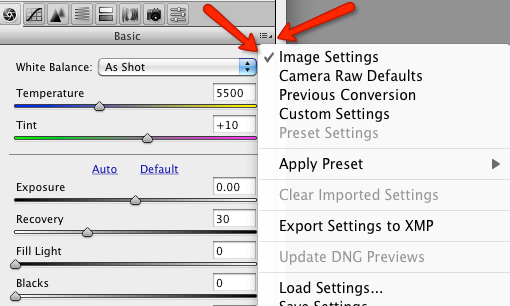
В ACR вы можете в любой момент вернуться к предыдущим конверсиям: в правой части панели выберите Image Settings или Previous Conversion. Это удобно, если требуется сравнить варианты или восстановить исходное состояние.
Сохранение и экспорт
В нижней части интерфейса ACR есть четыре кнопки: сохранить (Save), открыть в Photoshop (Open Image), завершить обработку без открытия (Done) и отмена. Выбирайте Save или Open Image в зависимости от дальнейшего рабочего процесса.
Когда ACR недостаточен
- Для сложной пакетной обработки с каталогизацией Lightroom удобнее.
- Для тонкой студийной цветокоррекции некоторые предпочитают Capture One.
- Для отдельных художественных эффектов и локальной ретуши всегда пригодится Photoshop после ACR.
Простейшее решение: пресеты и автоматизация
Создавайте пресеты в ACR, если у вас повторяющийся стиль съёмки (например, свадебный или студийный портрет). Это экономит время и делает поток работы предсказуемым.
Когда нужно экономить место на карте памяти
Если важна скорость и объём свободного места, используйте JPEG или снимайте в RAW+JPEG и устанавливайте качество JPEG по необходимости. RAW+JPEG даёт возможность быстрой раздачи снимков и параллельно — хранение исходников для финальной обработки.
Decision tree: RAW или JPEG?
graph TD
  A[Нужна быстрая публикация?] -->|Да| B[JPEG]
  A -->|Нет| C[Планируется постобработка?]
  C -->|Да| D[RAW]
  C -->|Нет| B
  D --> E{Есть место на карте?}
  E -->|Да| D
  E -->|Нет| B
Когда правки могут «не сработать» (контрпримеры)
- Пересвеченный кадр с выжженной бликой: если пиксели полностью клипированы в канале, восстановить детали невозможно.
- Сильно размытый кадр и нерезкая фокусировка: ACR не даст волшебной резкости туда, где её физически нет.
- Сильный шум при высоких ISO: хотя шумоподавление помогает, оно может уничтожить мелкие детали.
Факты и ориентиры
- Размер файлы: RAW обычно в 3–5 раз больше, чем JPEG, в зависимости от камеры и настроек сжатия.
- Битность: современные камеры чаще дают 12–14 бит на канал в RAW, что увеличивает тональную глубину по сравнению с 8‑битным JPEG.
Небольшая галерея крайних случаев
- Кадры с экстремальной контрастностью (солнце в кадре) — требуются локальные маски и аккуратная работа с Recover и Highlights.
- Ночные сцены с высоким ISO — сочетание шумоподавления и локальной резкости.
Краткая глоссарная справка
- WB — баланс белого, влияет на цветовую температуру.
- Recovery — восстановление деталей в светах.
- Fill Light — осветление теней.
- Clarity — среднечастотный контраст.
Короткое объявление для соцсетей (100–200 слов)
Хотите контролировать каждую деталь снимка? Переходите на RAW и используйте Adobe Camera Raw. ACR встроен в Photoshop и даёт мощные инструменты для балансировки белого, восстановления деталей в светах и тенях, точной цветокоррекции и пакетной обработки через пресеты. Это идеальный стартовый этап для любой ретуши — от студийных портретов до пейзажей. В статье — рабочий процесс, чек‑листы для фотографа и ретушера, подсказки по инструментам и краткие рекомендации, когда лучше снимать в JPEG. Узнайте, как сохранить максимальное качество и ускорить рабочий поток с помощью пресетов и правильной очередности правок.
Итог
Adobe Camera Raw — мощный и удобный инструмент для обработки RAW‑файлов, который покрывает большинство задач до перехода в Photoshop. Снимайте в RAW, применяйте системный рабочий процесс: баланс белого → экспозиция → тональная коррекция → цвет → резкость и экспорт. Сохраняйте пресеты и проверяйте результат на гистограмме — это поможет быстрее получать качественные и согласованные кадры.
Важно: выбор между RAW и JPEG зависит от задачи, ограничений и требуемой скорости рабочего процесса. Используйте RAW там, где нужна гибкость и максимально возможное качество.

Похожие материалы

Несколько аккаунтов Skype: Multi Skype Launcher

Журнал для работы: повысить продуктивность

Персональные звуки уведомлений на Android

Скачивание шоу Hulu для офлайн‑просмотра

Microsoft Start: персонализированная новостная лента
