
Как редактировать фото на iPhone — полное руководство
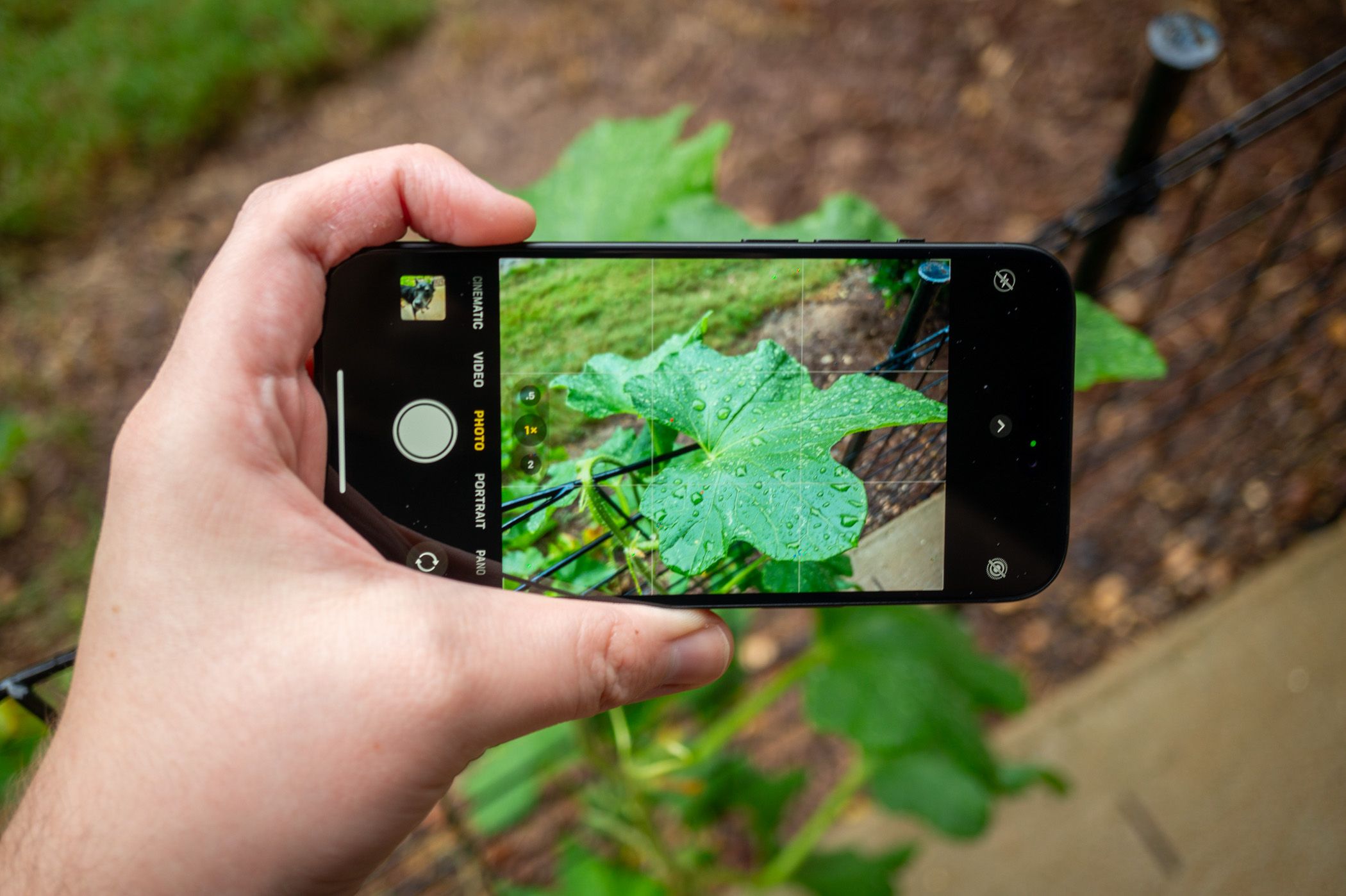
Вы можете редактировать фотографии прямо в приложении «Фото» на iPhone: открыть фото → «Изменить» → использовать «Настройка», «Фильтры», «Обрезка» и «Разметка». Редактирование неразрушающее — всегда можно вернуть оригинал. В руководстве подробно описаны параметры света, цвета, детализации, работа с Live Photo, экспорт и лучшие практики для разных задач.
Быстрые ссылки
- Как редактировать изображения в приложении «Фото”
- Настройки изображения
- Просмотр изменений
- Вернуть исходное фото
- Редактирование фильтрами
- Обрезка, выравнивание и перспективы
- Выбор ключевого кадра у Live Photo
- Дополнительно с Live Photo
- Копирование и вставка правок и сторонние приложения
- Советы по редактированию
Важно: все изменения в приложении «Фото» неразрушающие — вы всегда можете вернуться к исходному изображению.
Как редактировать изображения в приложении «Фото”
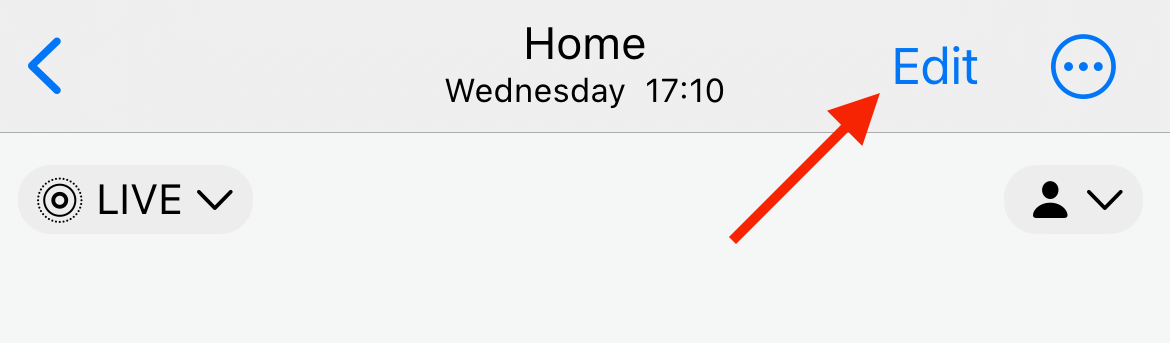
Чтобы начать редактирование, откройте приложение «Фото» и найдите изображение. Нажмите на него, затем коснитесь «Изменить» в правом верхнем углу. Если фото хранится в iCloud, подождите, пока загрузится полноразмерная версия.
В нижней части экрана расположены четыре кнопки, каждая отвечает за набор инструментов:
- Live: появляется только для Live Photo — фотография с несколькими секундами видео для контекста.
- Настройка: основные параметры редактирования — экспозиция, контраст, насыщенность и прочее.
- Фильтры: набор готовых цветовых обработок от Apple.
- Обрезка: изменение соотношения сторон, выпрямление, коррекция перспективы, кадрирование.
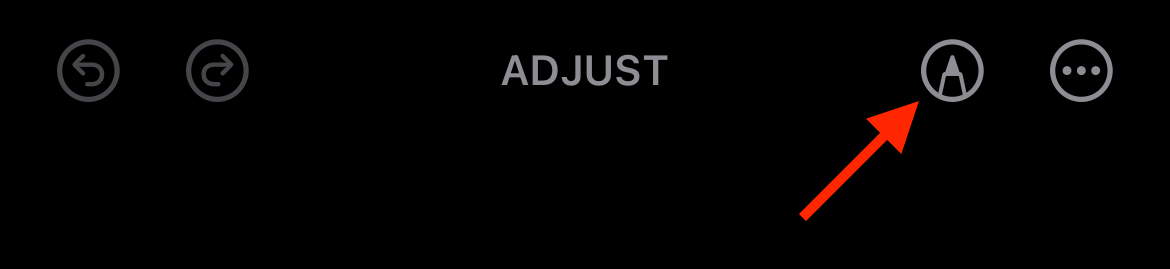
Вверху экрана доступен инструмент «Разметка» (значок пера) — он позволяет добавлять текст, рисовать и выделять элементы на фото.
Совет: если вы планируете менять композицию и цвет, начинайте с «Настройки», затем переходите к «Обрезке» и в конце применяйте фильтры и «Разметку».
Основы: неразрушающее редактирование и синхронизация
Редактирование в приложении «Фото» не удаляет исходный файл и позволяет в любой момент вернуться к оригиналу. Если вы редактируете на iPad, iCloud Photo Library синхронизирует изменения — те же правки появятся на других ваших устройствах.
Важно: при повторном редактировании после сохранения вы по-прежнему увидите кнопку «Вернуть», чтобы откатить все изменения и восстановить исходное изображение.
Настройки изображения — подробное описание
Большинство инструментов находятся в разделе «Настройка». Интерфейс показывает 15 параметров плюс кнопку «Авто» (волшебная палочка). Нажмите палочку для автоматического улучшения, затем двигайте ползунок для точной настройки. Нажмите снова, чтобы отменить автоматические изменения.

Авто удобно для быстрого улучшения, но ручная правка дает больше контроля и помогает сформировать собственный стиль.
Параметры света
Параметры света отвечают за общий тон снимка и позволяют управлять экспозицией, тенями и светами:
- Экспозиция: равномерно увеличивает или уменьшает количество света на кадре, влияет на общую яркость.
- Блеск: помогает осветлить тёмные участки, одновременно усиливая детали и контраст в светах — полезно для «оживления» пасмурных кадров.
- Света: регулировка самых светлых областей. Понижение может вернуть детали в пересвеченных местах.
- Тени: управление деталями в тёмных областях. Повышение раскрывает недоэкспонированные участки.
Совет: при работе с JPEG/HEIF вы ограничены потерями, которые уже внес сжатый формат. Если у вас есть возможность — снимайте в RAW, чтобы получить больше возможностей коррекции (цена — больший объём файлов).
Параметры цвета
Регулировки цвета помогают сделать кожу и сцены более естественными или, наоборот, более насыщенными:
- Контраст: разница между светлыми и тёмными тонами. Увеличение делает изображение выразительнее, но может потерять детали в крайних зонах.
- Яркость: изменяет общую степень светлоты без прямого вмешательства в экспозицию.
- Чёрная точка: затрагивает самые тёмные пиксели, делая чёрные области глубже и драматичнее.
- Насыщенность: определяет, насколько «яркими» будут цвета. Умеренность нужна для естественных портретов.
- Вибрация: повышает насыщенность преимущественно в менее насыщенных цветах, щадя оттенки кожи.
- Тёплота: смещает цветовую температуру — вверх для тёплой гаммы, вниз для холодной.
- Оттенок: добавляет зелёный или магентовый оттенок для тонкой подстройки баланса белого.
Совет: для портретов используйте «Вибрацию» вместо «Насыщенности», чтобы избежать неприятных оттенков кожи.
Параметры детализации
Детализация зависит от сенсора и обработки. Софт может подчеркнуть мелкие детали или смягчить шум, но важно не переусердствовать:
- Резкость: цифровая «подчёркнутость» краёв. Полезно при слегка мягких кадрах.
- Определение: локальные контрастные правки для подчёркивания объёма и текстуры.
- Шумоподавление: сглаживает зерно, особенно полезно на тёмных снимках, но чрезмерное подавление удаляет текстуры.
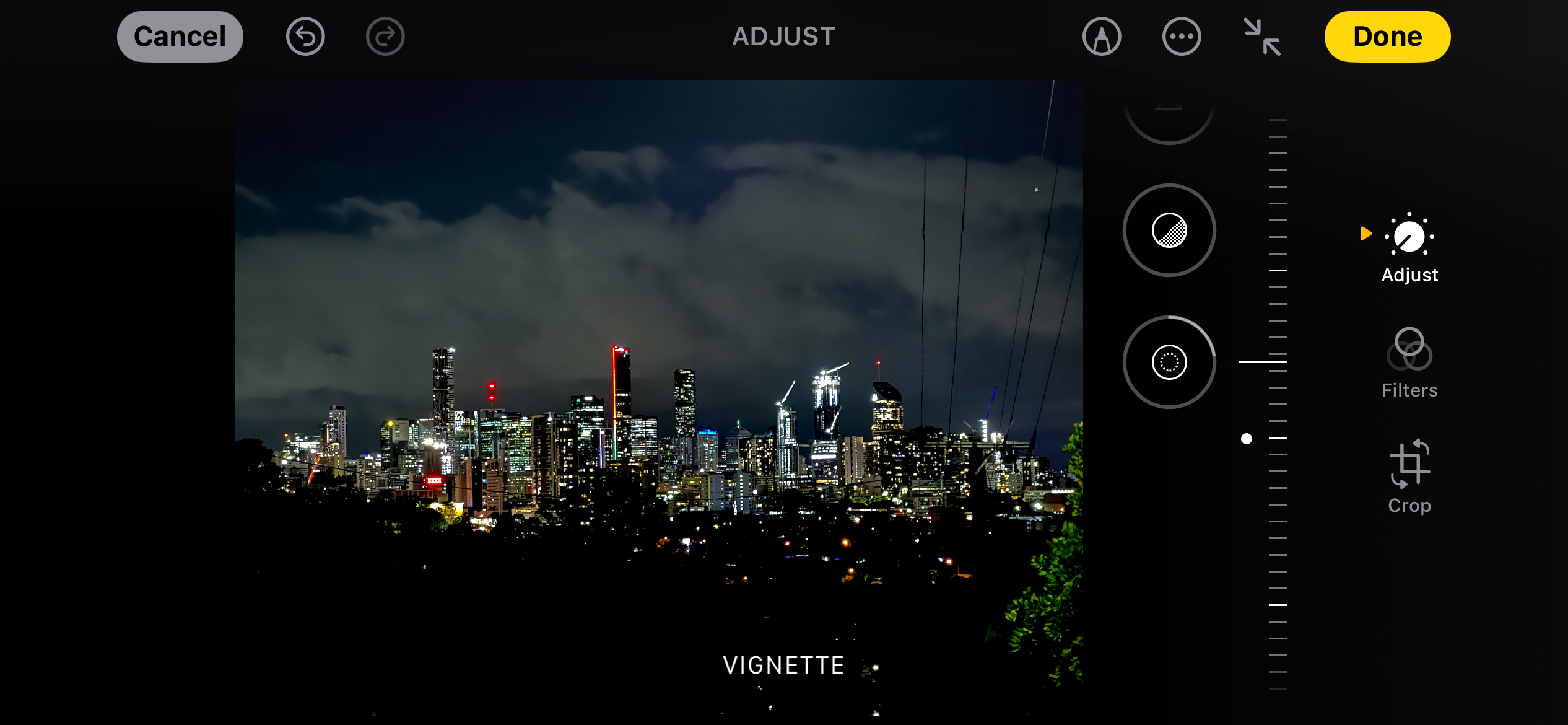
- Виньетка: затемняет или осветляет края кадра — можно использовать для фокусировки внимания на центре.
Правило: если после коррекции экспозиции вы заметили много зерна, сначала закончите работу с экспозицией и тенями, а шумоподавление применяйте последним.
Просмотр изменений
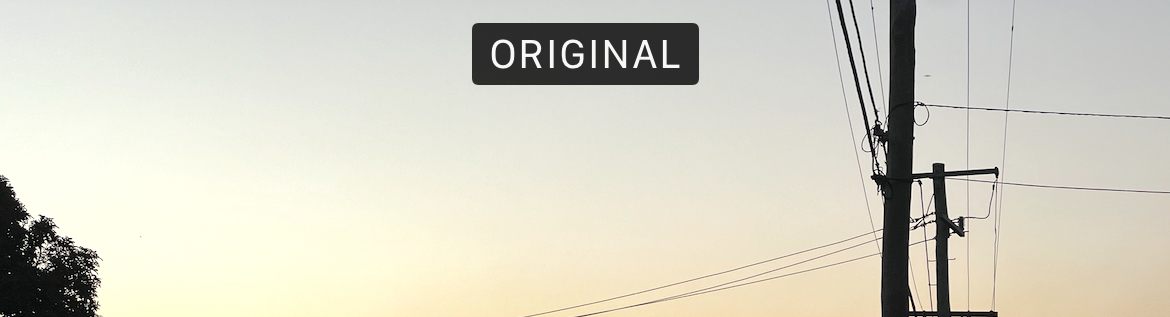
В любой момент при редактировании коснитесь кадра, чтобы увидеть оригинал и сравнить с текущими правками. Метка “Оригинал” подскажет, что вы смотрите не отредактированный вариант.
При редактировании Live Photo удерживайте изображение пальцем, чтобы увидеть, как правки влияют на видео-часть.
Вернуть исходное фото
Если вы хотите отменить все правки, нажмите «Отменить» (в левом верхнем углу) до сохранения. После сохранения откройте фото → «Изменить» → нажмите красную кнопку «Вернуть», чтобы отбросить все правки. Учтите: после отката все параметры сбросятся и их нельзя будет вернуть, кроме как повторно выполнив правки.
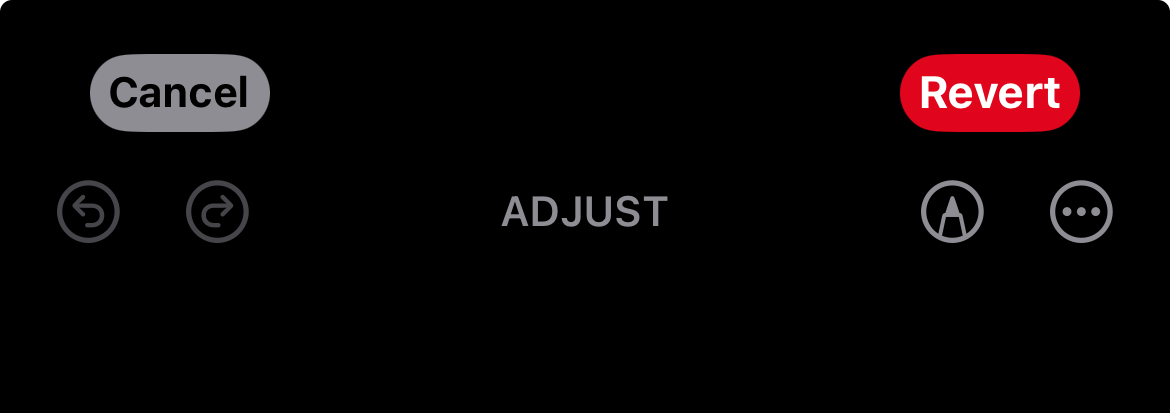
Если не видно «Вернуть», сначала нажмите «Готово», затем снова «Изменить», и кнопка появится.
Редактирование фильтрами
Нажмите «Фильтры» справа от «Настройка», чтобы применить один из встроенных стилей. Вы можете выбрать фильтр и двигать ползунок под ним для регулировки интенсивности. Можно применить только один фильтр одновременно.

Фильтры неразрушающие — вы всегда можете заменить фильтр или снять его. Фотосъёмка с фильтром невозможна, но вы можете использовать «Фотографические стили» в камере для постоянного эффекта при съёмке.
Обрезка, выравнивание и перспектива
Кнопка «Обрезка» открывает инструменты для выпрямления, изменения перспективы и кадрирования. Внизу — ползунок выравнивания, слева сверху — зеркало и инструмент поворота на 90°.
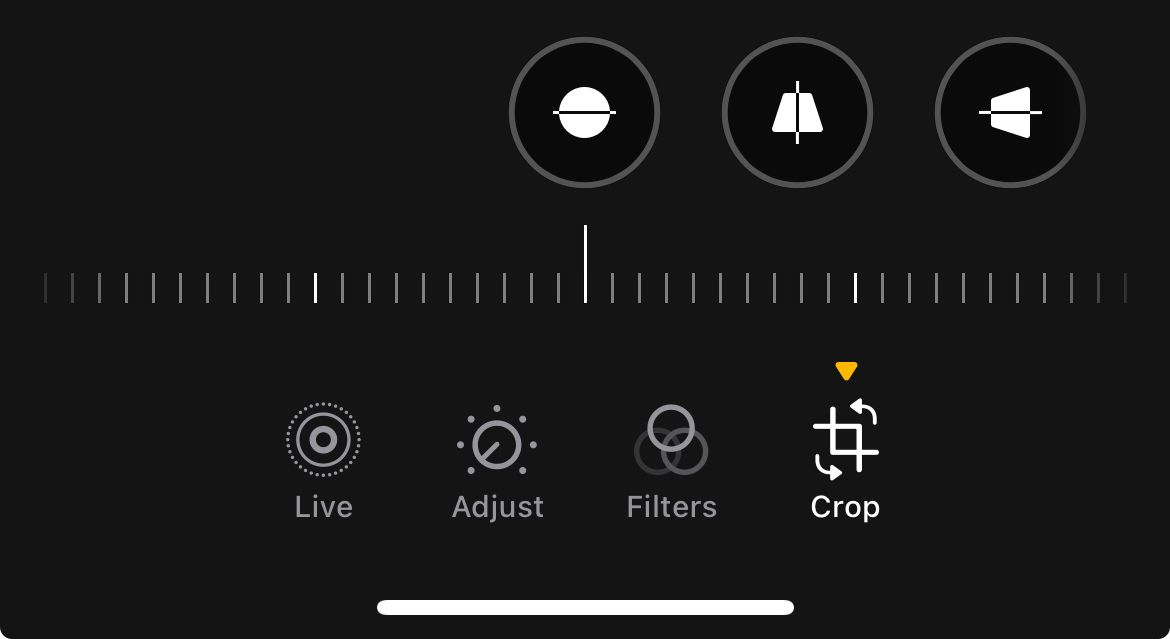
Доступны два инструмента коррекции перспективы — горизонтальный и вертикальный. Они смещают плоскость изображения, чтобы исправить искажение от углов съёмки (например, здания, снятые снизу).
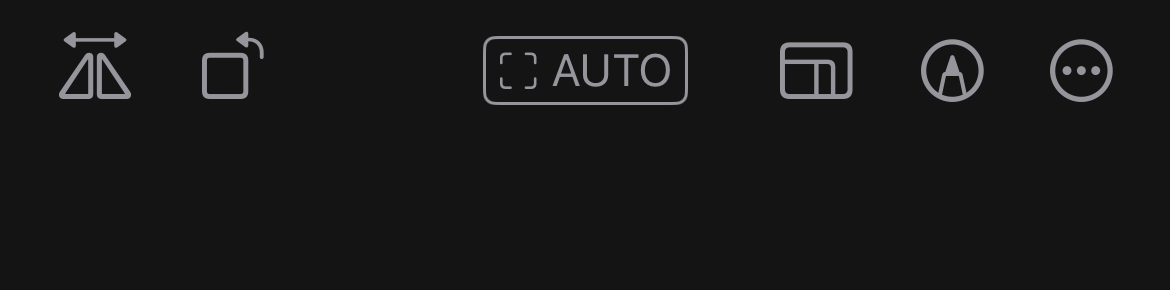
Справа находится выбор соотношения сторон: портрет/альбом/квадрат и предустановки для популярных форматов. Обрезка полезна для улучшения композиции, удаления лишних деталей на скриншоте или подготовки квадратного кадра для социальных сетей.
Выбор ключевого кадра у Live Photo
При редактировании Live Photo снизу может появиться значок Live (круг в окружности). Нажмите его, чтобы увидеть короткий ролик, записанный вместе со снимком.
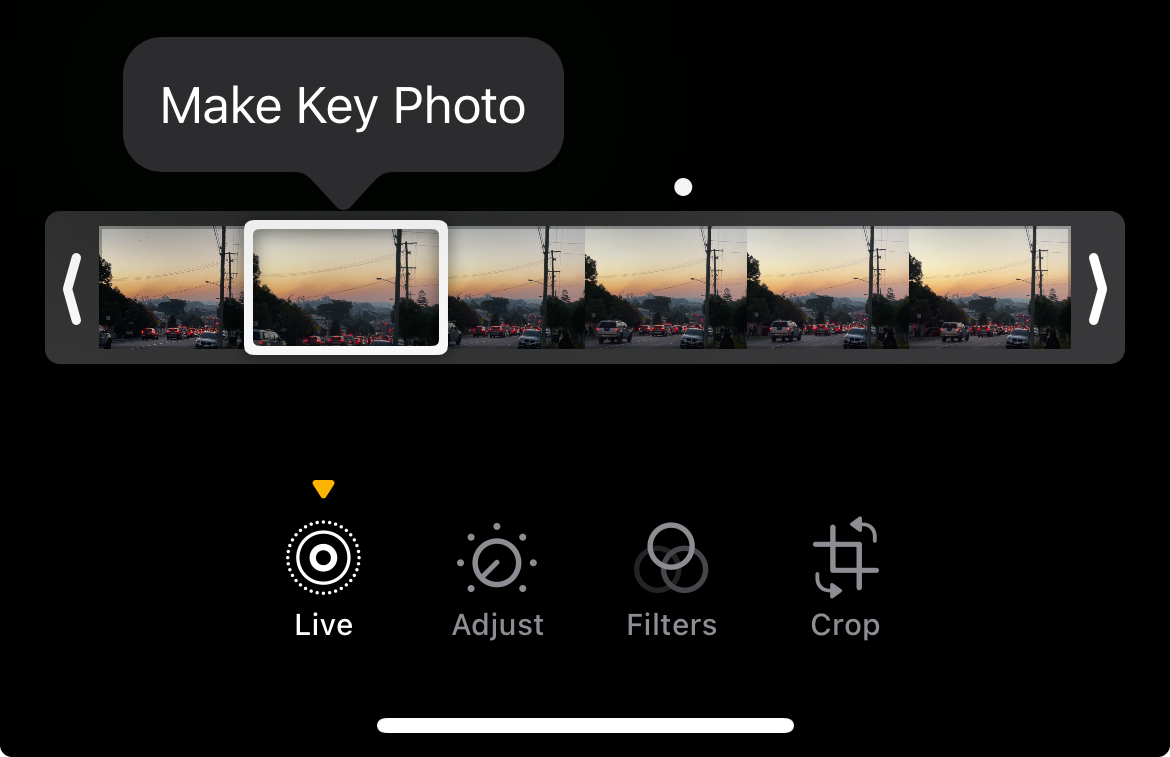
Прокрутите ползунок, найдите удачный кадр и нажмите «Сделать ключевым фото». В приложении «Фото» теперь будет отображаться выбранный вами кадр вместо исходного. Помните, что качество кадров из Live Photo обычно ниже, чем у основного кадра, так как это просто кадры видео.
Дополнительно с Live Photo
У Live Photo есть режимы: Loop, Bounce, Long Exposure и Off. Эти опции доступны через выпадающее меню в левом верхнем углу при просмотре фото (не при редактировании).
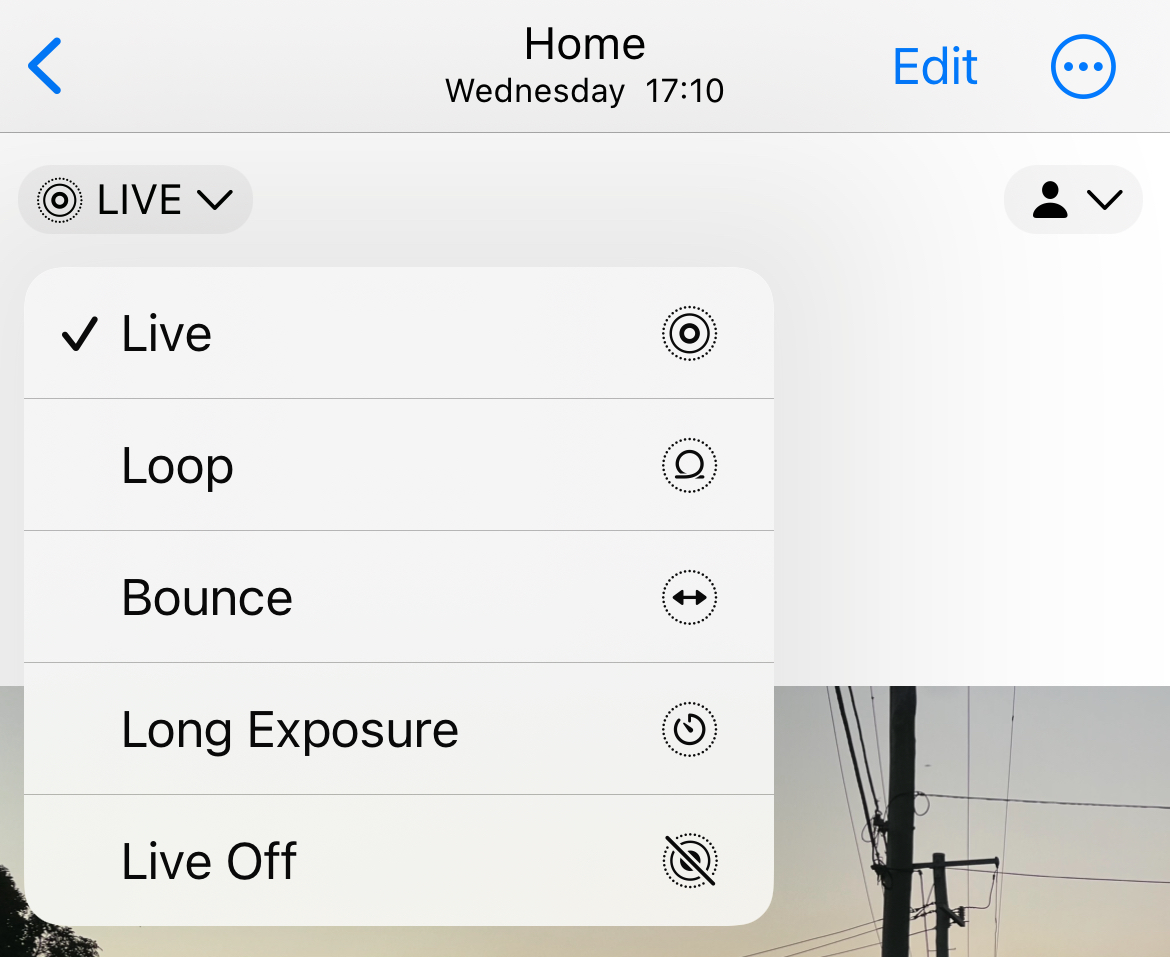
- Loop создаёт непрерывное зацикленное видео.
- Bounce воспроизводит ролик вперёд и назад.
- Long Exposure имитирует эффект длинной выдержки: размывает движение и создаёт световые следы.
При экспорте Loop или Bounce через меню «Поделиться» вы получите MOV-файл. Также из Live Photo можно получить GIF прямо на устройстве.
Копирование и вставка правок и интеграция со сторонними приложениями
Встроенная система позволяет редактировать фото с использованием сторонних приложений, не покидая «Фото». Нажмите «Изменить» → «…» в правом верхнем углу и выберите приложение из списка — оно откроется в виде расширения редактирования.
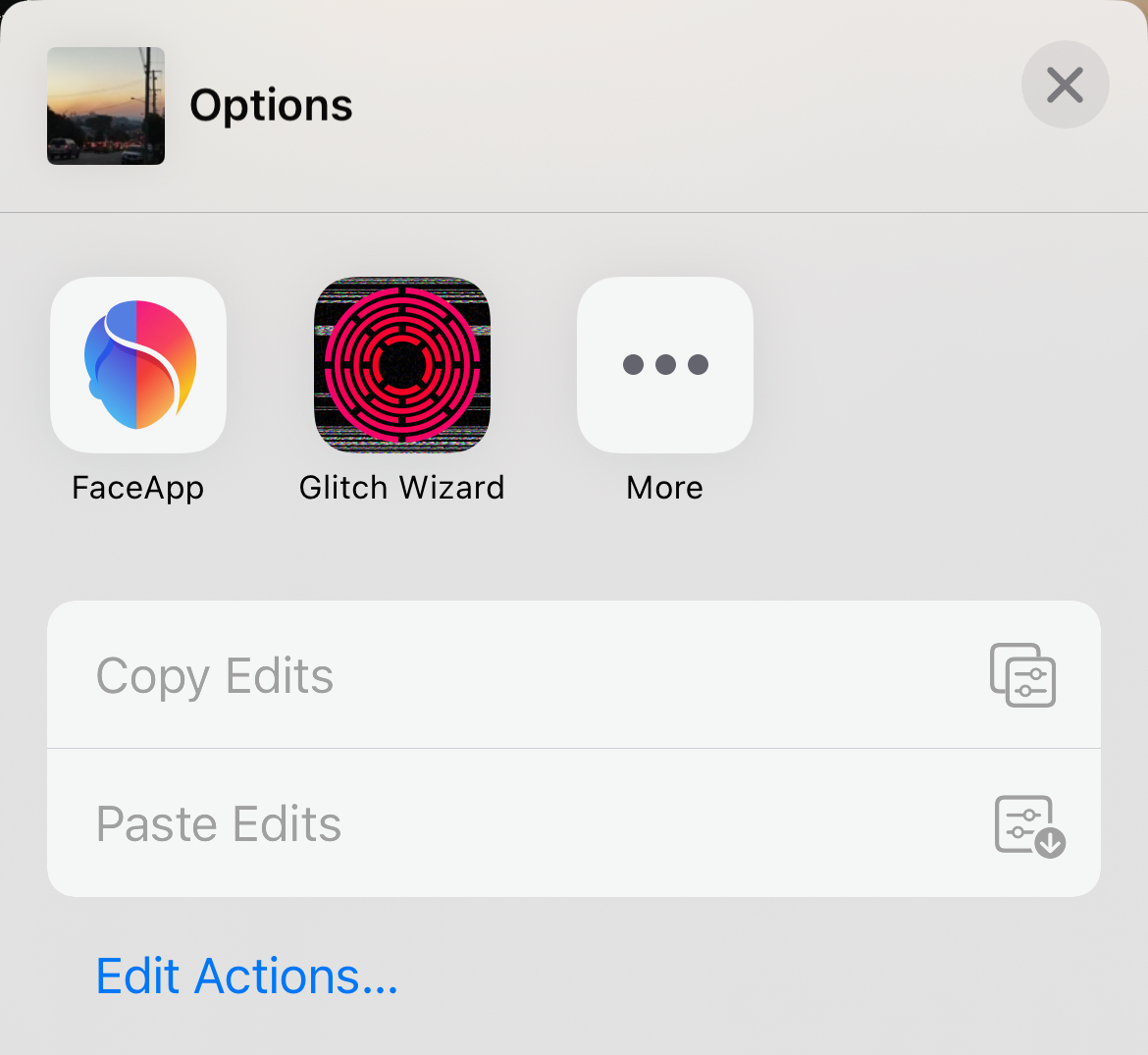
Там же можно копировать применённые правки с одного фото и вставлять их на другие — удобно для пакетной обработки серии снимков с одинаковыми условиями съёмки.
Советы по редактированию — лучшие практики и пошаговая методика
Ниже — мини-методология и практические правила, которые помогут вам получать стабильный результат.
Мини-методология: пять шагов для корректного редактирования
- Оцените исходный файл: проверьте экспозицию, шум, ключевые детали.
- Скорректируйте экспозицию и баланс белого (Настройка: Экспозиция, Тёплота, Оттенок).
- Восстановите детали в светах и тенях (Света, Тени, Блеск).
- Настройте цвет и контраст (Контраст, Вибрация, Насыщенность).
- Детализируйте и кадрируйте (Резкость, Шумоподавление, Обрезка). Применяйте фильтры и «Разметку» в самом конце.
Критерий приёмки: изображение должно сохранять естественные тона кожи (если есть люди), иметь читаемую композицию и минимальное количество артефактов от перенасыщения или пересвета.
Чек-лист перед публикацией
- Проверить кадрирование и выровнять горизонты.
- Снизить яркие блики, если они отводят внимание от основного объекта.
- Убедиться, что цвета кожи выглядят естественно.
- Применить шумоподавление только после окончательной работы с экспозицией.
- Сохранить исходное фото (оно сохраняется автоматически — при сомнениях не нажимайте «Вернуть»).
Ролевые чек-листы
Для разных задач полезны разные контрольные списки:
- Обычный пользователь (публикация в соцсетях): быстрые авто‑правки, лёгкий фильтр, кадрирование под платформу (1:1 или 4:5).
- Фотограф‑любитель: корректная экспозиция, ручная настройка теней/светов, контроль резкости и шумоподавления, сохранение копии в RAW (если доступно).
- SMM‑менеджер: единый стиль для ленты (сохраняйте одинаковые предустановки), проверка соотношения сторон, метаданные и отсутствие конфиденциальной информации в кадре.
Когда автоматическое улучшение не подходит (контрпримеры)
- Сцены со сложным светом (контровой свет, сильная контрастность): авто может «заглушить» настроение, лучше вручную восстановить тени и света.
- Портреты с точными цветовыми требованиями (например, продуктовая съёмка или цвет кожи модели): авто иногда изменяет оттенок кожи.
- Сцены с тонкой фактурой (архитектура, текстуры материалов): авто может применять слишком агрессивную резкость.
Альтернативные подходы и сторонние инструменты
Если штатного функционала недостаточно, используйте расширения или отдельные приложения:
- Для продвинутой работы с RAW — Adobe Lightroom Mobile или Capture One для мобильных устройств.
- Для локальной ретуши — Pixelmator Photo, Snapseed или TouchRetouch.
- Для пакетной обработки и пресетов — Lightroom с синхронизацией пресетов.
Плюс штатного редактора: простота и интеграция. Плюс сторонних: больше контролируемых параметров и локальные инструменты удаления объектов.
Практические примеры и шаблоны правок
Ниже — типовые комбинации ползунков как отправная точка. Не воспринимайте их как правила, а как шаблоны для дальнейшей тонкой настройки.
Пресет «Яркий дневной портрет» (как ориентир): Экспозиция +0.2, Тени +20, Света −15, Контраст +10, Вибрация +15, Резкость +6, Шумоподавление +10.
Пресет «Мрачный городской кадр»: Экспозиция −0.1, Света −20, Тени +10, Контраст +15, Чёрная точка +10, Виньетка −8, Резкость +8.
Примечание: значения выше — ориентиры и не являются строгими рекомендациями; всегда смотрите на гистограмму и визуальный результат.
Технические заметки и совместимость
- RAW даёт больше возможностей для восстановления деталей, но файлы заметно больше по объёму и могут не храниться в iCloud в исходном виде без оптимизации.
- HEIF/JPEG более компактны, но при сильных правках артефакты сжатия становятся заметнее.
- При открытии расширений третьих приложений часть правок может быть применена и сохранена как новый слой — поведение зависит от конкретного расширения.
Безопасность и приватность
- Обратите внимание на содержимое кадра: скриншоты и фото часто содержат личную информацию (номера, адреса). Обрезайте или замывайте чувствительные данные перед публикацией.
- Метаданные (EXIF) могут содержать геолокацию. Перед публикацией снимков в открытые источники проверьте и при необходимости удалите геотеги.
Приёмка и тесты качества
Критерии приёмки для публикации в разных сценариях:
- Социальные сети: кадрирование под платформу, отсутствие пересветов на ключевых деталях, естественный тон кожи.
- Портфолио: минимальные цифровые артефакты, сохранение деталей в тенях и светах, корректная резкость.
- Печать: при возможности используйте исходник в наибольшем разрешении и избегайте чрезмерной компрессии.
Тесты: сравните исходник и готовое изображение в 100% масштабе, на нескольких устройствах (софт‑ и аппаратные дисплеи по-разному отображают цвета).
Частые ошибки и как их избежать
- Перенасыщение цветов: уменьшайте насыщенность и контролируйте вибрацию, особенно на коже.
- Чрезмерная резкость: смотрите на края объектов и на шум, избегайте «эффекта ореола».
- Несовместимость стиля ленты: разработайте и сохраняйте пресеты для единого визуального языка вашей страницы.
Дополнительные приёмы и идеи
- Экспериментируйте с «Долгой выдержкой» на Live Photo для создания эффектов движения (вода, огни машин).
- Используйте инструмент «Разметка» для добавления заметок, стрелок или подчеркивания важных областей при подготовке материалов или демонстраций.
- Копируйте правки между снимками для экономии времени при обработке серии фото с одинаковыми условиями.
Ментальные модели и эвристики
- Правило трёх: три основных правки (экспозиция, тени/света, цвет) дадут 80% результата для большинства снимков.
- Сначала глобальные правки, затем локальные: меняйте общую экспозицию до того, как детализируете шум и резкость.
- Если портрет выглядит «пластиково», сначала уменьшите резкость и шумоподавление, затем чуть добавьте вибрацию.
Набор тестовых сценариев (контроль качества)
- Контрастная сцена с яркими светами и глубокими тенями: проверьте, не «съедаются» ли детали в светах.
- Низкая освещённость: правка экспозиции + шумоподавление последним.
- Портрет с мелкими деталями (волосы, ткани): ищите артефакты при повышении резкости.
1‑строчный глоссарий
- Live Photo: снимок с несколькими секундами видео до и после момента съёмки.
- RAW: несжатый или слабо сжатый формат для максимального контроля экспозиции и цвета.
- HEIF: современный компактный формат изображений от Apple.
- Экспозиция: общая яркость кадра.
- Вибрация: целенаправленное повышение насыщенности в менее ярких цветах.
Заключение
Редактирование в приложении «Фото” на iPhone сочетает простоту и мощный функционал. Начните с базовых правок, изучайте параметры по отдельности и используйте мини-методологию из этого руководства. Экспериментируйте, но не забывайте сохранять природность изображений — особенно при работе с портретами.
Ключевые выводы:
- Используйте «Настройка» для точного контроля, «Фильтры» — для быстрого стиля.
- Применяйте шумоподавление в конце.
- Live Photo даёт дополнительные творческие возможности (Loop, Bounce, Long Exposure).
Если вы хотите углубиться — рассмотрите сторонние приложения для продвинутой работы с RAW и локальной ретушью.
Если вам понравилось это руководство, изучите материалы по съёмке на iPhone: основы композиции, освещения и мобильной портретной съёмки.

Похожие материалы

Несколько аккаунтов Skype: Multi Skype Launcher

Журнал для работы: повысить продуктивность

Персональные звуки уведомлений на Android

Скачивание шоу Hulu для офлайн‑просмотра

Microsoft Start: персонализированная новостная лента
