
Редактирование PDF в браузере — Adobe Acrobat
Короткое объяснение
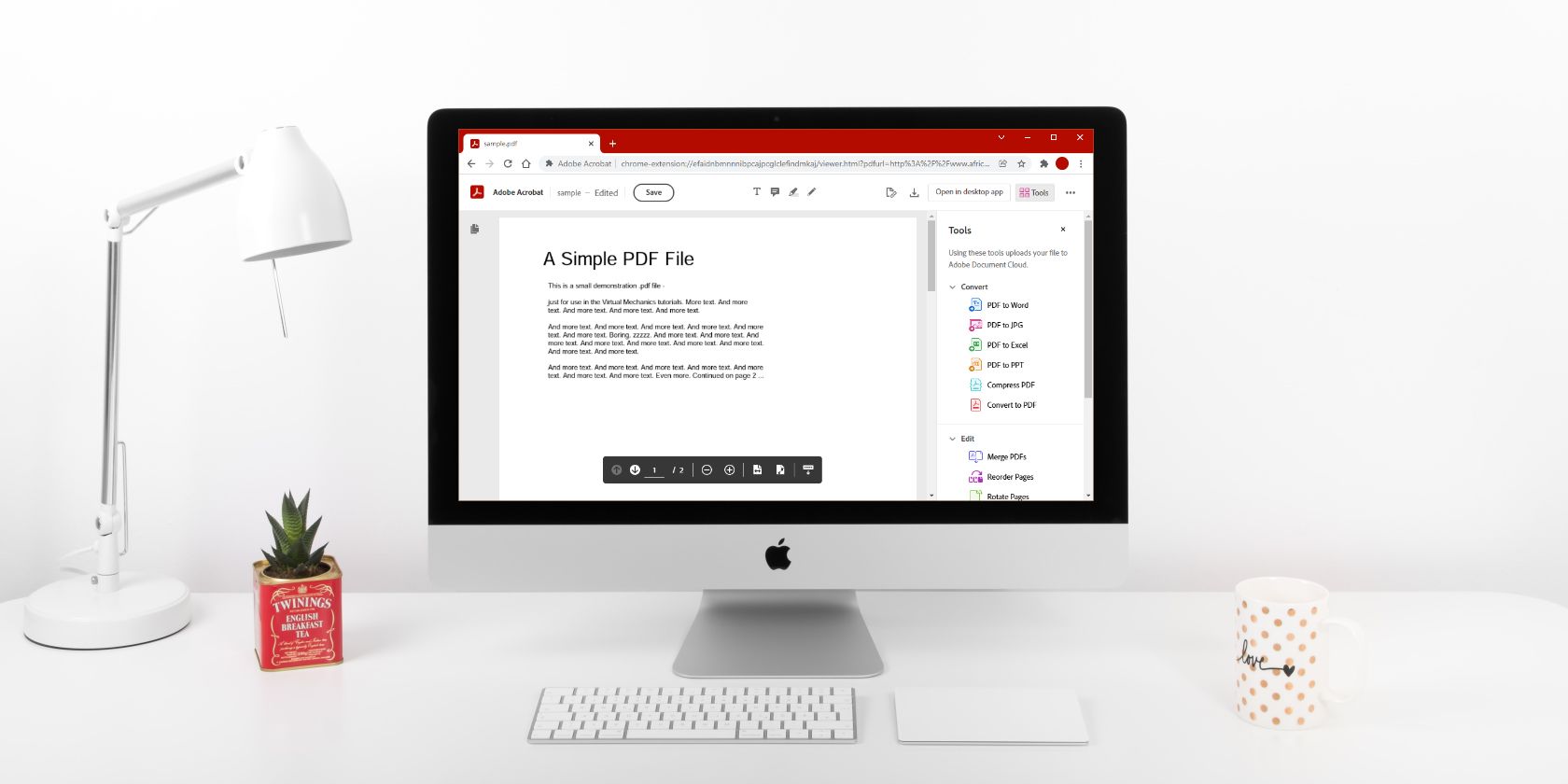
Adobe Acrobat extension — это плагин для браузеров (Chrome и Edge), который позволяет открывать и редактировать PDF без отдельного приложения. Он добавляет панель инструментов для комментариев, выделений, простого редактирования текста и конвертации файлов.
Важно: для конвертации в редактируемые форматы и для подписи может потребоваться вход в аккаунт Adobe и активная подписка.
Зачем это нужно
- Экономит время: не нужно скачивать и открывать файл в отдельной программе.
- Удобно для совместной работы: быстрые комментарии и ответы прямо в документе.
- Быстрый экспорт: можно конвертировать PDF в Word/Excel и продолжать работу в браузере.
Как установить расширение Adobe Acrobat
- Для Google Chrome откройте Chrome Web Store и найдите расширение Adobe Acrobat.
- Для Microsoft Edge откройте магазин Edge Add-ons и установите Adobe Acrobat Add-On.
- Расширения включены по умолчанию. Если расширение отключено, откройте Меню в правом верхнем углу браузера → Расширения и включите ползунок рядом с Adobe Acrobat.
Как добавить комментарии в PDF с помощью Adobe Acrobat
- В панели инструментов расширения нажмите значок T для добавления простого текста или значок со «спич-баблом» для заметки (sticky note).
- Кликните по месту в документе и введите текст. По завершении снова нажмите T, чтобы выйти из режима ввода.
- Для перемещения комментария — перетащите его мышью.
- Для редактирования откройте меню комментария (три точки …) и выберите Редактировать, либо дважды кликните по комментарию.
- После сохранения ваши рецензенты смогут отвечать прямо под комментарием.
Куда сохраняется: чтобы зафиксировать изменения локально, нажмите значок Скачать. Чтобы сохранить в облаке Adobe, откройте меню и выберите сохранение в Облако документов Adobe.
Как редактировать PDF в браузере с помощью Adobe Acrobat
- Простое редактирование (выделение, подсветка, рисование) доступно бесплатно.
- Для более сложных задач (изменение макета, подписание форм) потребуется подписка Adobe Acrobat Pro.
Как изменить текст: выделите фрагмент — появится панель с опциями форматирования.
Как рисовать: нажмите значок карандаша.
Как подсветить: нажмите значок маркера.
Как конвертировать PDF
- Войдите в свой Adobe-аккаунт: откройте меню в правом верхнем углу и выберите Вход.
- Откройте Инструменты и выберите нужный тип конверсии (например, «PDF в Word»).
- Укажите формат экспорта и имя файла.
- Можно сразу просмотреть результат в браузере или открыть его в web-версии Microsoft Office для дополнительного редактирования.
Примечание: конвертация полагается на распознавание макета PDF — сложные верстки и защищённые шрифты могут потребовать ручной корректировки после экспорта.
Как поставить пароль на PDF
- Войдите в аккаунт Adobe.
- В Инструментах выберите Защитить PDF.
- Установите пароль и сохраните файл в Облако документов Adobe или скачайте защищённую копию на компьютер.
Важно: получатель не сможет открыть PDF без пароля, даже если использует другой редактор PDF.
Ограничения и когда это не подойдёт
- Базовый набор бесплатных функций ограничен: полноценное изменение макета и подпись форм часто требуют Pro-подписки.
- Неправильно отсканированные или повреждённые PDF могут неправильно конвертироваться.
- Для корпоративных политик безопасности сохранение в облако может быть неприемлемо.
Когда это не сработает: если PDF — это изображение (скан без OCR), редактирование текста будет требовать распознавания (OCR) и ручной правки. В таких случаях лучше использовать настольные инструменты с продвинутым OCR.
Альтернативные подходы
- Использовать настольную версию Adobe Acrobat Pro для полного контроля над макетом и подписью.
- Бесплатные онлайн-сервисы для быстрых конвертаций (следует учитывать конфиденциальность).
- LibreOffice Draw для правки простых PDF локально.
Быстрая методика: как выполнить частую задачу (мини-методология)
- Откройте PDF в браузере с установленным расширением.
- Добавьте комментарии и исправления в режиме просмотра.
- Если нужно сохранить промежуточную версию — скачайте файл.
- Для финального экспорта в Word/Excel войдите в аккаунт и используйте Инструменты → Экспортировать.
- Проверьте итоговый файл на соответствие верстки.
Роль‑ориентированные чек-листы
- Для автора контента: проверить шрифты, стили, экспорт в Word и выравнивание заголовков.
- Для юриста: поставить пароль, убедиться в отсутствии метаданных с конфиденциальной информацией.
- Для HR/рекрутеров: использовать комментарии и трек изменений для коллективной проверки резюме.
Проблемы и устранение неполадок
- Расширение не отображается: проверьте Меню → Расширения и включите ползунок.
- Некоторые инструменты серые (недоступны): требуется вход в аккаунт или подписка.
- Конвертированный файл содержит ошибки верстки: откройте в Office и отредактируйте вручную.
Совместимость и советы по миграции
- Поддерживаемые браузеры: Chrome и Edge (расширения из соответствующих магазинов).
- Для коллектива с политикой безопасности: проверьте возможность работы в локальной среде или использование корпоративного аккаунта Adobe.
Краткая памятка безопасности
- Не сохраняйте в облако документы с личными данными без согласия.
- Используйте сложные пароли при защите PDF и передавайте их по отдельному каналу.
Однострочный словарь
- OCR — оптическое распознавание символов; преобразует изображение текста в редактируемый текст.
Итог
- Расширение Adobe Acrobat удобно для быстрого просмотра, комментирования и простых правок PDF прямо в браузере.
- Для сложных задач потребуется настольная версия или подписка Acrobat Pro.
- Перед массовым использованием оцените требования безопасности и политику хранения файлов.

Похожие материалы

Несколько аккаунтов Skype: Multi Skype Launcher

Журнал для работы: повысить продуктивность

Персональные звуки уведомлений на Android

Скачивание шоу Hulu для офлайн‑просмотра

Microsoft Start: персонализированная новостная лента
